No Image

Lenovo ThinkPad X1 Yoga Замена дисплея в сборе

СОДЕРЖАНИЕ
69 просмотров
12 декабря 2023

Введение

После извлечения материнской платы и аккумулятора осталось сделать совсем немного.

Шаг 1 Открытие

Lenovo ThinkPad X1 Yoga Display assembly Replacement, Opening: step 1, image 1 of 3Lenovo ThinkPad X1 Yoga Display assembly Replacement, Opening: step 1, image 2 of 3Lenovo ThinkPad X1 Yoga Display assembly Replacement, Opening: step 1, image 3 of 3

Для начала переверните ноутбук и открутите все девять винтов. Они должны остаться в задней крышке.

Извлеките стилус, если это еще не сделано.

Снимите крышку с верхнего угла с помощью поддевания.

Шаг 2 Отсоедините аккумулятор

Lenovo ThinkPad X1 Yoga Display assembly Replacement, Unplug the battery: step 2, image 1 of 3Lenovo ThinkPad X1 Yoga Display assembly Replacement, Unplug the battery: step 2, image 2 of 3Lenovo ThinkPad X1 Yoga Display assembly Replacement, Unplug the battery: step 2, image 3 of 3

В следующих шагах мы будем работать с ноутбуком, как показано на первом рисунке.

Но прежде чем делать что-либо еще, необходимо отсоединить батарею.

Подденьте пинцетом или подковырните разъем батареи с материнской платы.

Шаг 3 Левый разъем дисплея

Lenovo ThinkPad X1 Yoga Display assembly Replacement, Left display connector: step 3, image 1 of 3Lenovo ThinkPad X1 Yoga Display assembly Replacement, Left display connector: step 3, image 2 of 3Lenovo ThinkPad X1 Yoga Display assembly Replacement, Left display connector: step 3, image 3 of 3

В левом верхнем углу находится ленточный разъем, который необходимо извлечь.

Полностью откиньте рычаг и вытащите кабель.

Шаг 4 Правый разъем дисплея

Lenovo ThinkPad X1 Yoga Display assembly Replacement, Right display connector: step 4, image 1 of 3Lenovo ThinkPad X1 Yoga Display assembly Replacement, Right display connector: step 4, image 2 of 3Lenovo ThinkPad X1 Yoga Display assembly Replacement, Right display connector: step 4, image 3 of 3

Еще один разъем дисплея, как и левый, расположен справа.

Сделайте то же самое, что и раньше — подденьте рычажок и вытащите ленточный кабель.

Шаг 5 Карта LTE (необязательно)

Lenovo ThinkPad X1 Yoga Display assembly Replacement, LTE card (optional): step 5, image 1 of 3Lenovo ThinkPad X1 Yoga Display assembly Replacement, LTE card (optional): step 5, image 2 of 3Lenovo ThinkPad X1 Yoga Display assembly Replacement, LTE card (optional): step 5, image 3 of 3

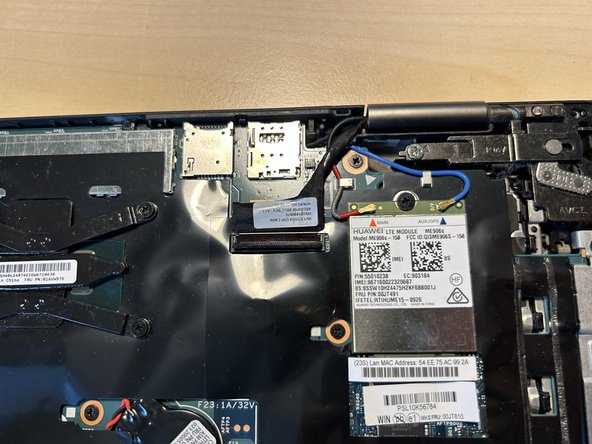
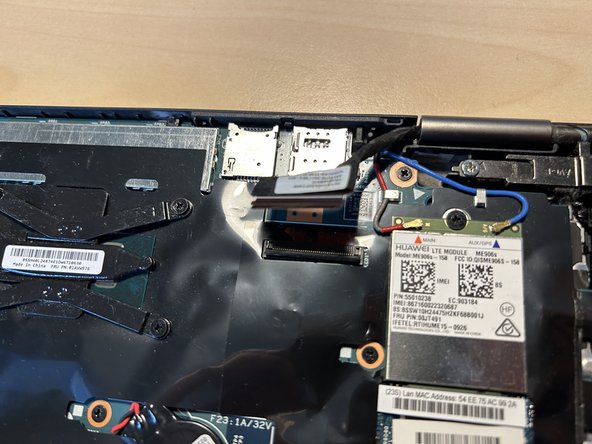
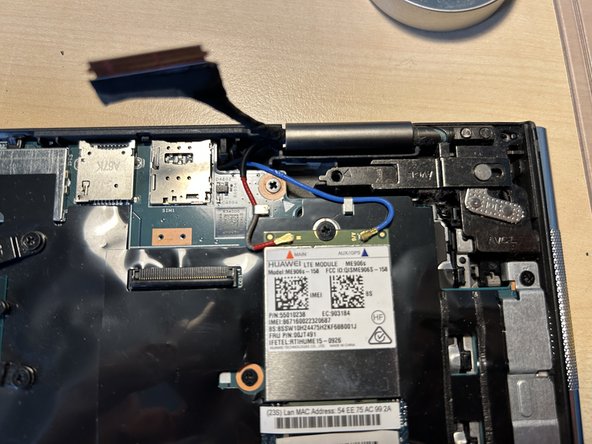
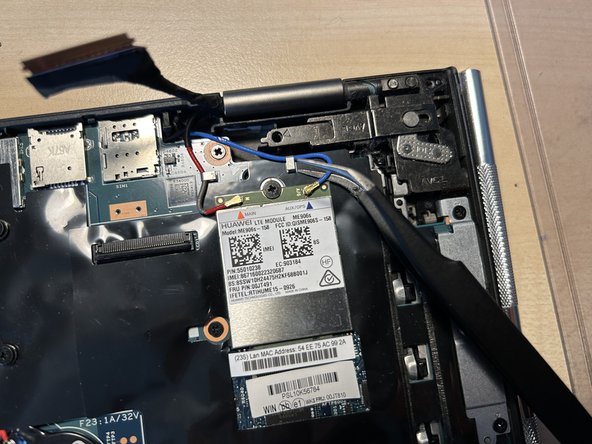
При желании вы можете открутить винт шарнира дисплея прямо сейчас.

Если у вас, как и у меня, установлена карта LTE, отсоедините два разъема с помощью пинцета, но следите за тем, чтобы не повредить кабели и разъемы.

Шаг 6 Отсоедините карту Wi-Fi

Lenovo ThinkPad X1 Yoga Display assembly Replacement, Unplug the Wi-Fi card: step 6, image 1 of 3Lenovo ThinkPad X1 Yoga Display assembly Replacement, Unplug the Wi-Fi card: step 6, image 2 of 3Lenovo ThinkPad X1 Yoga Display assembly Replacement, Unplug the Wi-Fi card: step 6, image 3 of 3

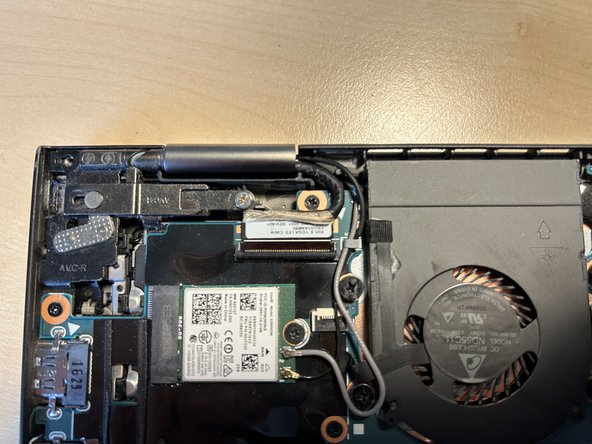
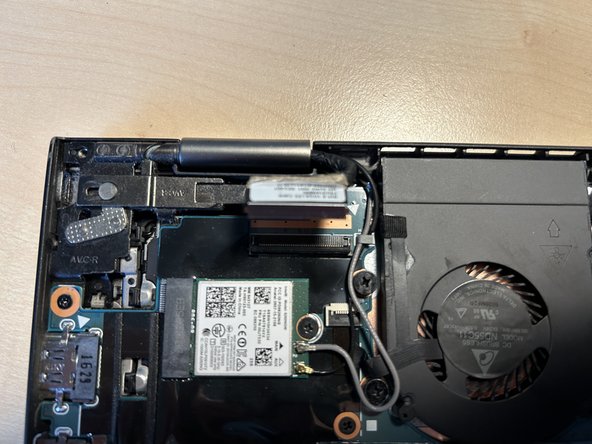
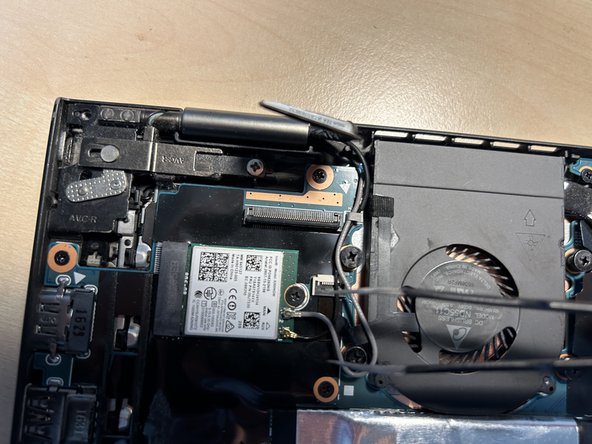
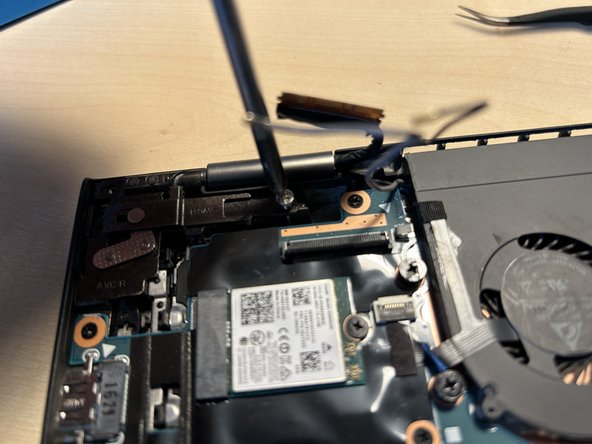
Карта Wi-Fi расположена на левой стороне и также использует два антенных разъема.

Аккуратно отсоедините разъемы, как вы делали это ранее с картой LTE.

Пока вы здесь, вы можете открутить левую петлю, если хотите.

Шаг 7 Ленточные кабели

Lenovo ThinkPad X1 Yoga Display assembly Replacement, Ribbon cables: step 7, image 1 of 2Lenovo ThinkPad X1 Yoga Display assembly Replacement, Ribbon cables: step 7, image 2 of 2

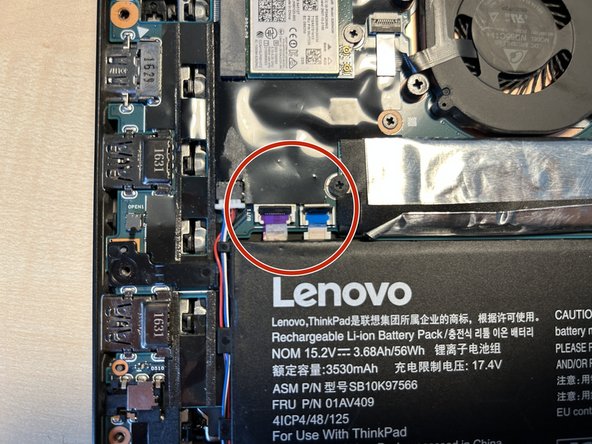
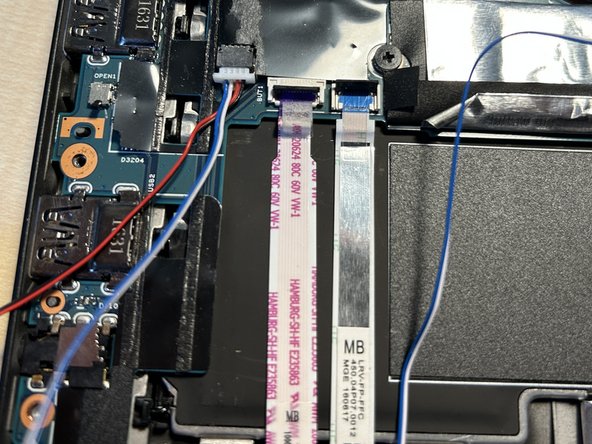
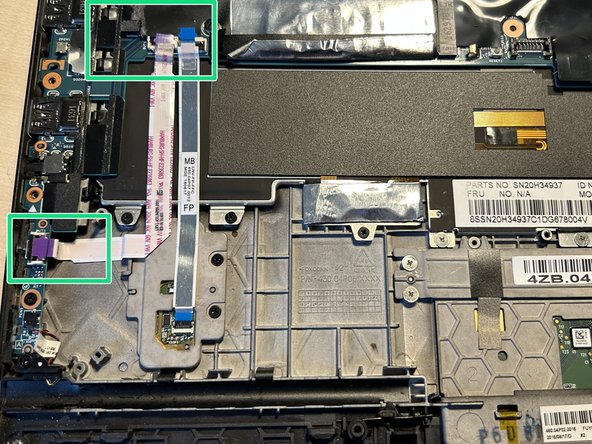
Над батареей находятся ленточные кабели. Отсоедините их таким же образом, как вы уже делали это ранее.

Шаг 8 Открутите все винты

Lenovo ThinkPad X1 Yoga Display assembly Replacement, Remove all the screws: step 8, image 1 of 2Lenovo ThinkPad X1 Yoga Display assembly Replacement, Remove all the screws: step 8, image 2 of 2

Прежде чем двигаться дальше, нужно открутить все винты, отмеченные красными кружками.

С правой стороны есть металлический щит, прижимающий материнскую плату, который также необходимо снять.

Обязательно следите за расположением винтов при их откручивании, так как они имеют разную длину.

Шаг 9 Другие ленточные кабели

Lenovo ThinkPad X1 Yoga Display assembly Replacement, More ribbon cables: step 9, image 1 of 2Lenovo ThinkPad X1 Yoga Display assembly Replacement, More ribbon cables: step 9, image 2 of 2

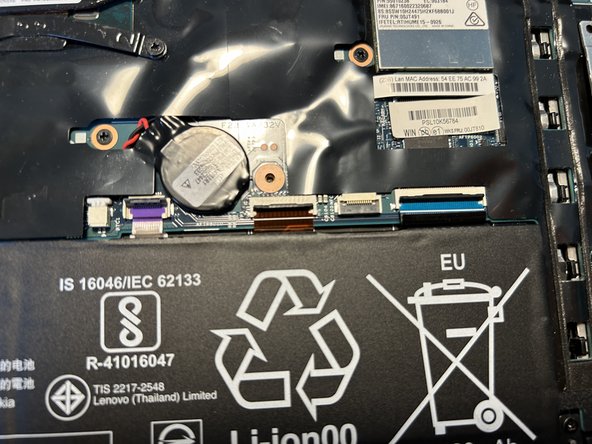
Слева от аккумулятора находятся другие ленточные разъемы, которые нужно отсоединить.

Шаг 10 Правый динамик

Lenovo ThinkPad X1 Yoga Display assembly Replacement, Right speaker: step 10, image 1 of 2Lenovo ThinkPad X1 Yoga Display assembly Replacement, Right speaker: step 10, image 2 of 2

Если это еще не сделано, открутите два винта, крепящие правый динамик.

Шаг 11 Левый динамик и батарея

Lenovo ThinkPad X1 Yoga Display assembly Replacement, Left speaker and battery: step 11, image 1 of 3Lenovo ThinkPad X1 Yoga Display assembly Replacement, Left speaker and battery: step 11, image 2 of 3Lenovo ThinkPad X1 Yoga Display assembly Replacement, Left speaker and battery: step 11, image 3 of 3

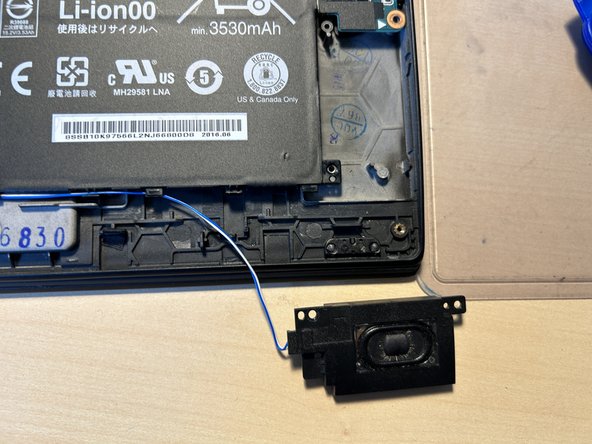
Левый динамик также закреплен двумя винтами.

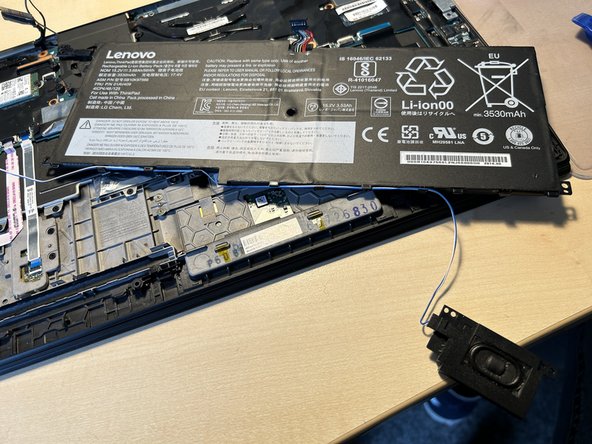
При снятии батарея также должна выйти.

Обратите внимание, что правый динамик прикреплен к батарее своими проводами. Однако распутывать их не нужно.

Шаг 12 Отсоедините динамики

Lenovo ThinkPad X1 Yoga Display assembly Replacement, Unplug speakers: step 12, image 1 of 3Lenovo ThinkPad X1 Yoga Display assembly Replacement, Unplug speakers: step 12, image 2 of 3Lenovo ThinkPad X1 Yoga Display assembly Replacement, Unplug speakers: step 12, image 3 of 3

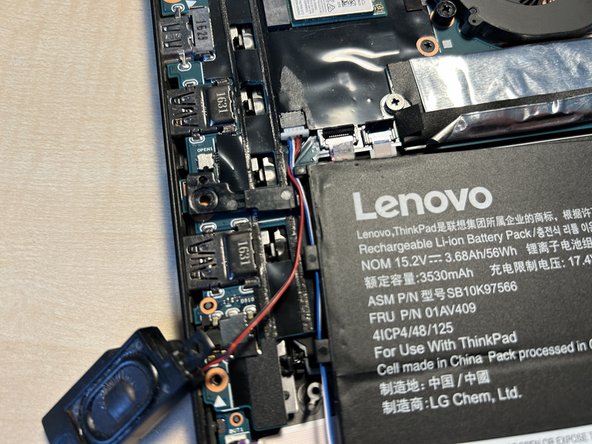
Я отделил батарею и проводку, что, впрочем, не обязательно.

С помощью лопатки или ногтей вытащите штекер динамика из материнской платы за белый пластик — не за кабель!

Вынув динамики, провода, ленточные кабели и открутив все винты, вы можете приступить к снятию материнской платы.

Шаг 13 Снятие материнской платы

Lenovo ThinkPad X1 Yoga Display assembly Replacement, Mainboard removal: step 13, image 1 of 1

После извлечения батареи, откручивания всех винтов и отсоединения всех ленточных разъемов материнскую плату можно поднять слева направо.

Шаг 14 Открутите винты дисплея (необязательно)

Lenovo ThinkPad X1 Yoga Display assembly Replacement, Remove display screws (optional): step 14, image 1 of 3Lenovo ThinkPad X1 Yoga Display assembly Replacement, Remove display screws (optional): step 14, image 2 of 3Lenovo ThinkPad X1 Yoga Display assembly Replacement, Remove display screws (optional): step 14, image 3 of 3

Если это еще не было сделано в предыдущем шаге, вы найдете два серебристых винта PH1 в верхнем левом и правом углах возле петель дисплея.

Выкрутите оба, чтобы отделить дисплей от крышки C-Cover.

Шаг 15 Проводка антенны

Lenovo ThinkPad X1 Yoga Display assembly Replacement, Antenna wiring: step 15, image 1 of 3Lenovo ThinkPad X1 Yoga Display assembly Replacement, Antenna wiring: step 15, image 2 of 3Lenovo ThinkPad X1 Yoga Display assembly Replacement, Antenna wiring: step 15, image 3 of 3

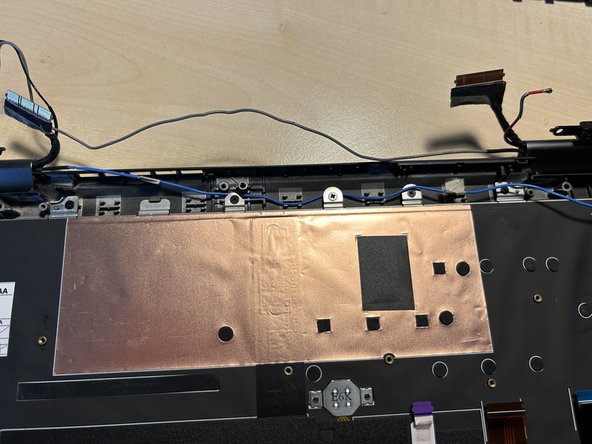
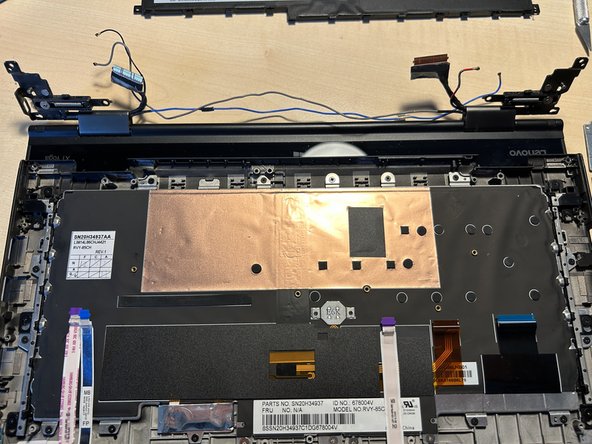
Не отрывайте дисплей в сборе, вам еще предстоит разобраться с проводами антенны.

В зависимости от конфигурации в верхней части устройства находится один или два провода.

Когда вы удалите все провода из крышки C-Cover, вы можете аккуратно поддеть петли и снять экран.

Комментировать
69 просмотров
Комментариев нет, будьте первым кто его оставит

Это интересно