
Введение
В данном руководстве используется ноутбук Lenovo G580, но руководство может быть использовано и для других моделей серии G, поскольку расположение процессора и памяти будет аналогичным, но, к сожалению, я не могу подтвердить это, поскольку не видел материнской платы всех ноутбуков Lenovo серии G.
Шаг 1 Обновление процессора + памяти/памяти


Для начала убедитесь, что ноутбук выключен и отсоединен от источника питания.
Закройте крышку и поверните ноутбук так, чтобы обнажить дно.
Извлеките аккумулятор.
Выкрутите два крестообразных винта, отмеченных красной рамкой на рисунке.
Сдвиньте черную крышку вниз, следуя стрелке на втором рисунке.
Шаг 2
Если вы просто обновляете память/память, перейдите к шагу 13.
При модернизации процессора перейдите к шагу 12, игнорируя шаг 13.
Если вы обновляете процессор и память, продолжайте, не пропуская шаги.
Шаг 3

Открутите винты, удерживающие жесткий диск на месте (выделены красным цветом). Затем извлеките жесткий диск.
Выкрутите винт, удерживающий оптический привод на месте (в розовой коробке). Выдвиньте оптический привод, следуя розовой стрелке.
Выкрутите винт, удерживающий беспроводную карту (в зеленой коробке), а затем отсоедините провода, идущие к беспроводной карте, аккуратно потянув их вверх, следите за тем, чтобы не оказывать слишком сильного давления, используйте инструмент Safe Open Tool, если боитесь их повредить. (Не обращайте внимания на вторую зеленую коробку, нижняя коробка — та, что с винтом).
Извлеките беспроводную карту, аккуратно вытащив ее из слота.
Отсоедините кабель, подключенный к логической плате рядом с беспроводной картой (в желтой коробке), аккуратно потянув вверх.
Шаг 4

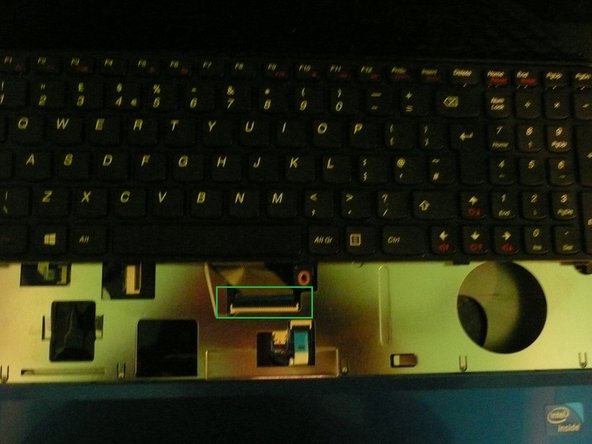
Открутите 3 винта, крепящие клавиатуру к ноутбуку (в красной коробке).
Переверните ноутбук и откройте крышку, чтобы открыть клавиатуру.
Используя инструмент Safe open или любой другой инструмент для поддевания, начните поддевать клавиатуру со всех сторон.
Когда клавиатура будет освобождена, осторожно подтолкните ее к ЖК-дисплею, не поднимая более чем на три дюйма.
Потяните вверх за выступ, удерживающий флекс клавиатуры в нужном положении (отмечен зеленым цветом), и снимите клавиатуру.
Шаг 5
Закройте крышку и переверните ноутбук вверх дном.
Выкрутите все винты, отмеченные красной рамкой.
Выкрутите 2 оставшихся винта, отмеченных синим цветом.
Шаг 6


ПРЕДУПРЕДИТЕ, ЧТО ЭТОТ ШАГ ПРИВЕДЕТ К АННУЛИРОВАНИЮ ГАРАНТИИ НА НОУТБУК!
Снимите наклейку Lenovo (если вы будете очень осторожны, то сможете снять наклейку, не порвав ее, и приклеить обратно), а затем открутите винт под ней.
Используя тот же метод, что и для клавиатуры, отсоедините 2 видимых кабеля Flex, подключенных к материнской плате (выделены зеленым цветом).
Отсоедините два провода, идущие к материнской плате (в синей коробке).
Шаг 7


Убедитесь, что все винты выкручены, а кабели отсоединены.
Аккуратно подденьте боковые стороны ноутбука, чтобы снять верхнюю крышку и нижнюю крышку, двигаясь по всем сторонам ноутбука (спереди слева и справа).
Когда большинство боковых сторон будут открыты, аккуратно поднимите верхнюю крышку.
Шаг 8

Мы будем работать с большой левой материнской платой, поэтому остальные маленькие платы нужно будет отсоединить.
Отсоедините ленту, удерживающую две меньшие логические платы на материнской плате (выделены красным цветом).
Отсоедините 4 провода, соединяющие динамики с основной платой (в зеленой коробке).
Отсоедините гибкий провод, идущий к дисплею (в синей коробке).
Шаг 9
Открутите 2 винта, крепящие основную плату к нижнему корпусу (в красной коробке).
Осторожно извлеките логическую плату из корпуса.
Положите корпус на одну сторону вместе с остальными деталями.
Шаг 10


Отсоедините провода, подключенные к логической плате, от вентилятора охлаждения.
Открутите три винта (в красной коробке).
Поднимите вентилятор и радиатор, к которому он прикреплен.
Поверните винт немного влево, чтобы заостренная черная пластиковая точка выглядела как на рисунке 3. Он не выйдет легко, если это сделано неправильно, поэтому проверьте, проверьте и еще раз проверьте.
Осторожно извлеките процессор.
Шаг 11


Вставьте новый процессор.
Поверните винт по часовой стрелке в исходное положение (чтобы черная точка была направлена вправо).
При необходимости используйте изопропил для очистки процессора.
Откройте термопасту и нанесите ее на блестящую отражающую часть нового процессора (не используйте много, достаточно совсем немного, но убедитесь, что она покрыта полностью).
Она должна выглядеть примерно так же, как на второй фотографии, но отличаться по цвету и расположению.
Шаг 12

С помощью изопропила удалите старую термальную смазку/компаунд с радиатора.
Нанесите небольшое количество термопасты на медную часть радиатора в том же месте, что и в предыдущем случае. Небольшое количество, достаточное для создания крошечного слоя.
Прикрутите блок охлаждения/радиатор. Сначала прикрутите 2 нижних винта, затем верхний.
Подключите провода от вентилятора охлаждения обратно к материнской плате.
Вот и все 🙂 Ваш новый процессор установлен.
Шаг 13


Слоты памяти теперь максимально открыты, поэтому пришло время установить новые модули памяти.
Если вы еще не сделали этого, извлеките модуль памяти, освободив фиксаторы, удерживающие его на месте (выделены зеленым цветом). Раздвиньте их в указанном направлении.
Выньте модуль памяти.
Вставьте новый модуль (при обновлении только одним модулем важно использовать нижний слот).
Надавите на модуль памяти вниз, пока замки не зафиксируют его в нужном положении.
Теперь новая память установлена 🙂
Для повторной сборки следуйте руководству в обратном порядке, игнорируя шаги 10, 11 и 12.
