
Введение
Kyocera Rise был разработан таким образом, чтобы экран можно было легко заменить.
Шаг 1 Сборка дисплея


Kyocera Rise имеет съемную заднюю панель
Шаг 2


Сначала снимите заднюю крышку, чтобы обнажить аккумулятор.
Затем извлеките аккумулятор из телефона
Шаг 3

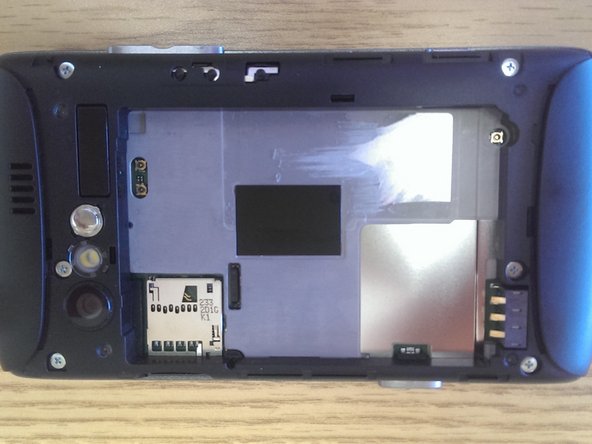
Снимите белую наклейку, чтобы обнажить черную пластиковую накладку, закрывающую разъем zif, который крепится к экрану
Шаг 4

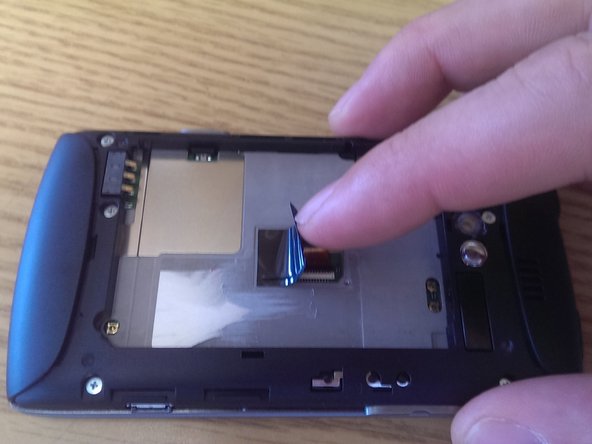
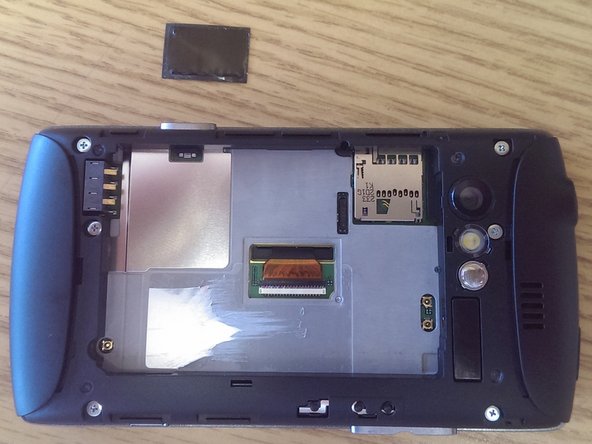
Удалите черную накладку, предварительно поддев ее чем-то острым, например ножом экзекутора.
Она приклеена слабым клеем и легко отклеивается
Как вы можете видеть, отверстие было оставлено открытым, чтобы обеспечить быстрое и легкое сопряжение и разъединение разъема zif
Шаг 5

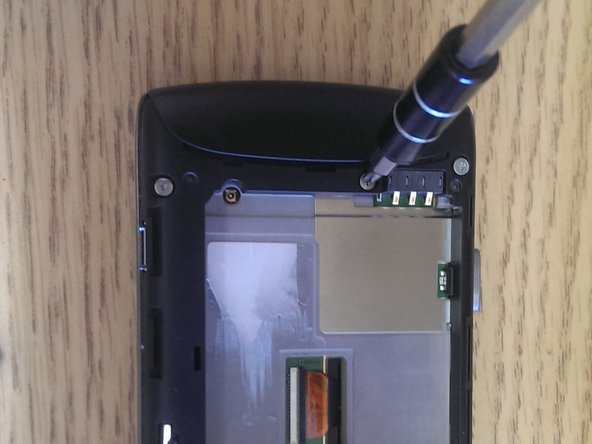
Открутите только четыре винта, обведенные красным, используя отвертку Phillips #0 (PH0). Остальные не откручивайте. Четыре обведенных винта удерживают выдвижной экран.
Шаг 6

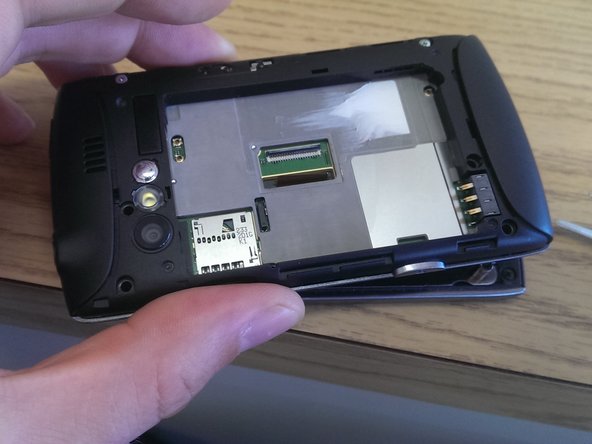
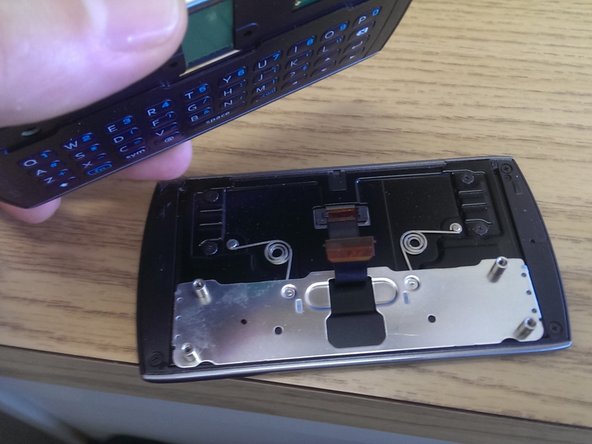
Отсоедините разъем zif (zero insertion force): Гибкий кабель удерживается черной планкой, которая откидывается вверх. Чтобы отсоединить его, проведите тупым пинцетом под кабелем. Потяните за черную защелку, удерживающую гибкий кабель, и откройте ее. После этого гибкий кабель можно вытащить из зифа с помощью пинцета.
Поскольку винты, удерживающие экран, уже удалены, теперь можно отсоединить половину клавиатуры телефона от экрана.
Шаг 7

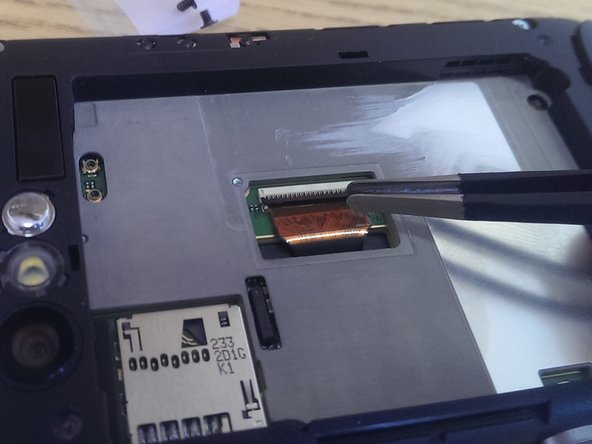
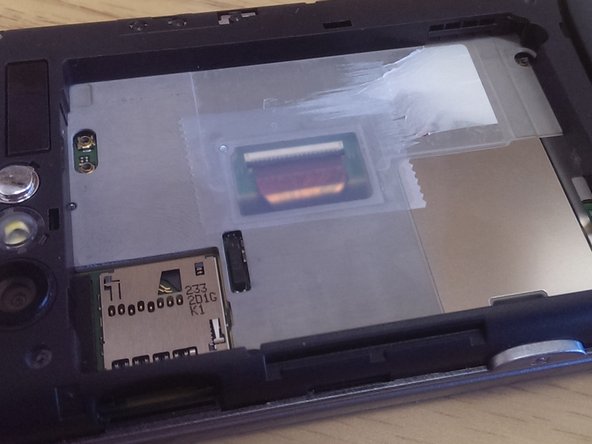
Замена экрана требует выполнения шагов в обратном порядке. Чтобы вставить гибкий кабель от нового экрана в разъем zif, нужно немного поработать пинцетом.
Черный выступ, удерживающий гибкий кабель, приподнялся после удаления старого гибкого кабеля. Убедитесь, что черная поворотная защелка все еще поднята! Теперь вставьте новый гибкий кабель в разъем zif. Убедитесь, что он правильно расположен и лежит ровно под черной защелкой. Затем с помощью пинцета надавите на черный выступ на гибком кабеле.
Теперь черный выступ должен быть заподлицо с гибким кабелем, чтобы удерживать гибкий кабель на месте и обеспечивать надлежащий контакт для правильной работы экрана!
Закройте отверстие скотчем или черной защелкой, которая была там изначально, чтобы не допустить попадания пыли.
