
Введение
Данный комплект адаптеров используется для замены ЖК-экрана в модели iMac 17″ Intel. Эти модели печально известны тем, что на них появляются сотни вертикальных линий из-за производственного дефекта. Вы также можете использовать его, если у вас треснул или иным образом поврежден экран.
https://realmacmods.com
Шаг 1 Дверца доступа


Открутите два невыпадающих винта Phillips, крепящих дверцу доступа к iMac.
Снимите дверцу доступа с iMac.
Перед началом ремонта отключите компьютер от сети, нажмите и удерживайте выключатель питания в течение 20-30 секунд, чтобы разрядить внутренние конденсаторы.
Шаг 2 Передняя панель

Открутите следующие четыре винта:
Три 6 мм T8 Torx.
Один 8 мм T8 Torx.
Шаг 3


Переверните iMac и положите его стороной вниз на ровную поверхность.
Чтобы снять переднюю панель с iMac, одновременно:
Большими пальцами надавите на рычаги оперативной памяти и удерживайте iMac.
Указательными пальцами потяните на себя небольшой выступ на передней панели.
Указательными пальцами потяните переднюю панель вверх.
Как только небольшой мостик материала освободит кронштейны RAM, поднимите переднюю панель за нижний край настолько, чтобы освободить нижний край заднего корпуса.
Шаг 4


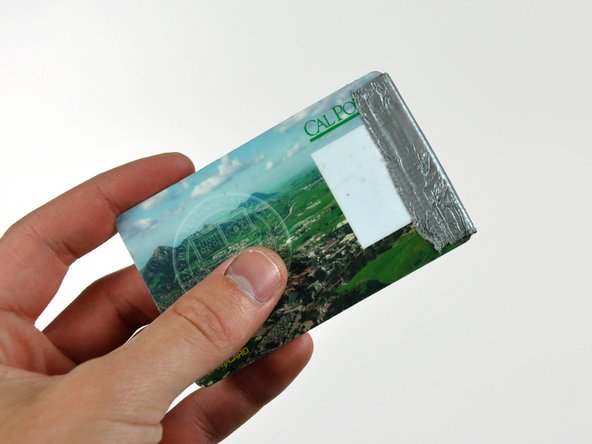
Переориентируйте iMac так, чтобы он сидел на подставке вертикально.
Вставьте пластиковую карту в угол вентиляционного отверстия в верхней части заднего корпуса.
Нажмите на карточку в направлении верхней части iMac, чтобы освободить защелку передней панели.
Потяните переднюю панель в сторону от заднего корпуса.
Повторите этот процесс для другой стороны передней панели.
Возможно, потребуется наклеить несколько слоев клейкой ленты на верхнюю часть карты доступа, чтобы помочь освободить защелки.
Если ободок не поддается, попробуйте прижать нижний край обратно к заднему корпусу и повторите процесс открытия.
Шаг 5

Положите iMac на стол боковой стороной вниз.
Поднимите переднюю панель за нижний край и поверните ее в сторону от остальной части iMac, не обращая внимания на кронштейны оперативной памяти, которые могут зацепиться.
Положите переднюю панель над остальными частями iMac.
Шаг 6

При необходимости удалите кусок каптонной ленты (можно выбросить), которой обмотаны кабели микрофона и камеры.
Шаг 7

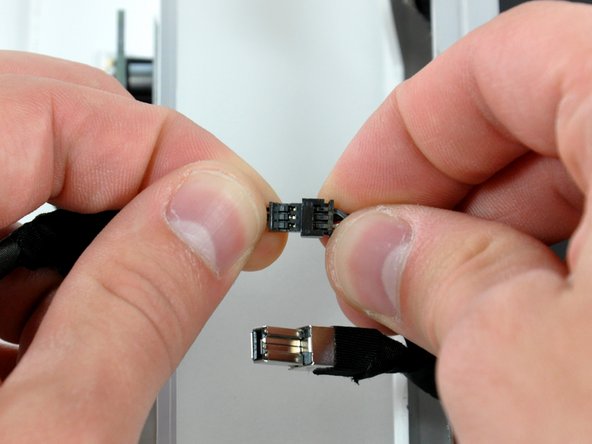
Отсоедините кабели камеры и микрофона.
Шаг 8 Дисплей

Отклейте нижний EMI-экран с заднего корпуса.
Отклеивать экран нужно только с трех сторон. Оставьте его прикрепленным к дисплею.
Мы нашли полезным приклеить экран EMI к дисплею, чтобы он не мешал.
Шаг 9


Выкрутите два винта T6 Torx диаметром 4,8 мм, крепящих кабель данных дисплея к логической плате.
Возьмите разъем кабеля данных дисплея за черный выступ и потяните его прямо вверх с логической платы.
Шаг 10

Кабель инвертора на 24-дюймовом iMac отходит влево.
Вытяните разъем кабеля инвертора прямо вверх из гнезда на логической плате.
Шаг 11

Отклейте алюминиевую ленту EMI с двух вертикальных краев дисплея.
Во время сборки полезно использовать несколько небольших полосок ленты, чтобы не мешать экранированию электромагнитных помех вдоль левого и правого краев дисплея, прежде чем опускать дисплей в задний корпус iMac.
Шаг 12


Дайте экрану EMI свисать вниз с дисплея.
Выкрутите четыре винта T10 Torx диаметром 8 мм с головкой толщиной 2 мм с крупной резьбой, которыми дисплей крепится к заднему корпусу.
Эти винты утоплены, поэтому для их извлечения необходима тонкая отвертка. Драйверы-биты, как правило, слишком коротки для такого применения.
Настоятельно рекомендуется использовать намагниченную отвертку, чтобы винты не попали в iMac.
Шаг 13

Поднимите дисплей за нижний край и потяните его на себя, чтобы отклеить экран EMI, прикрепленный к его верхнему краю.
Не забывайте о кабелях, которые могут зацепиться во время извлечения.
Шаг 14 Комплект адаптеров UniMac V4

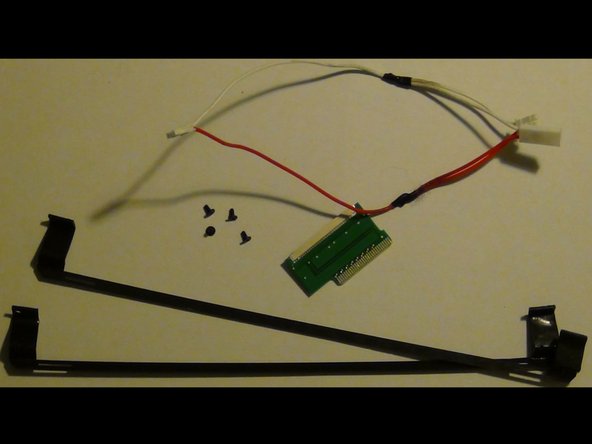
Что вам понадобится для завершения установки:
Содержание комплекта UniMac V4 Adapter Kit:
Адаптер UniMac V4
Монтажные кронштейны
Адаптер CCFL
Крестовые винты
Необходимые инструменты, перечисленные ранее, совместимая ЖК-панель, изоляционная лента (хорошо подходит прозрачная упаковочная лента).
Шаг 15

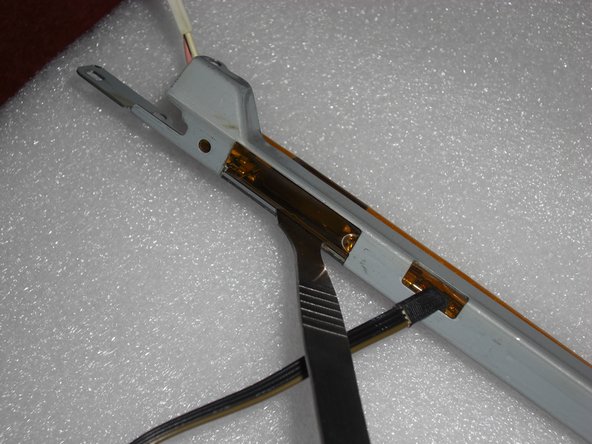
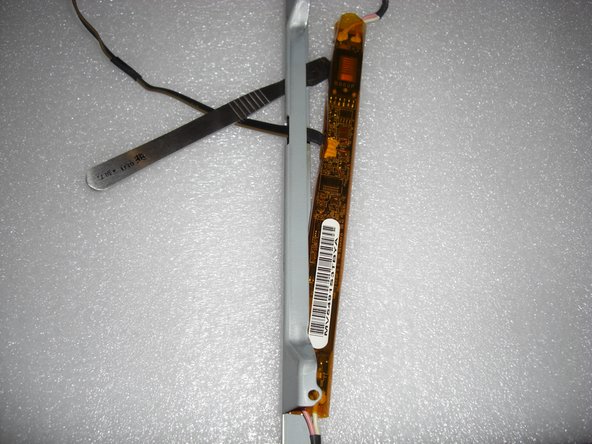
Снимите оба металлических кронштейна с оригинального ЖК-экрана.
Открутите по 2 винта torx с каждой стороны. После этого каждый кронштейн должен легко сниматься.
Снимите ЖК-инвертор с металлического кронштейна. Он держится на легком клею.
Вы можете использовать палец, чтобы слегка приподнять плату инвертора. Тогда она легко выйдет.
Шаг 16

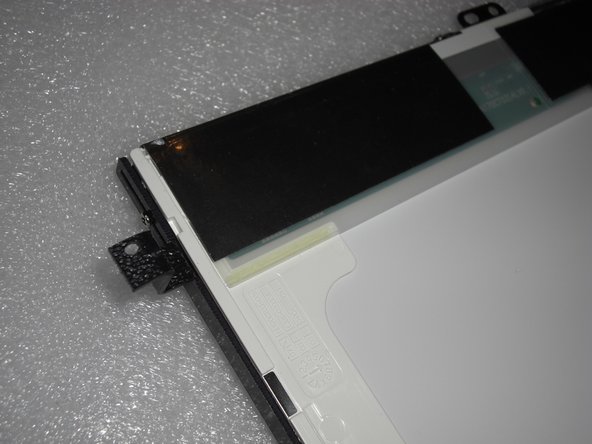
Прикрепите прилагаемые пластиковые адаптеры к сменному ЖК-экрану.
Их необходимо использовать, поскольку сменный экран, скорее всего, намного тоньше, чем штатная панель.
Адаптер с большим пространством для ног должен быть установлен на «правой» стороне ЖК-дисплея. Именно там находится разъем LVDS.
Кронштейны прикручиваются непосредственно к экрану с помощью входящих в комплект крестообразных винтов.
Шаг 17

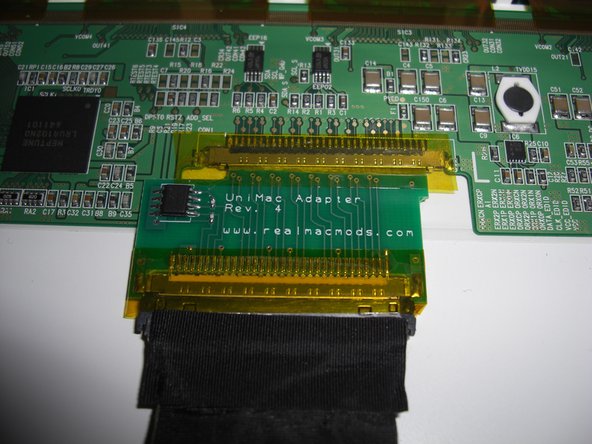
Прикрепите адаптер UniMac V4 к ЖК-экрану.
Просто вставьте его в разъем LVDS.
Убедитесь в надежности соединения, а затем наклейте на адаптер кусок упаковочной ленты.
Подключите кабель LVDS, который вы сняли ранее, к адаптеру UniMac V4. Убедитесь в надежности соединения и наклейте на него кусок упаковочной ленты.
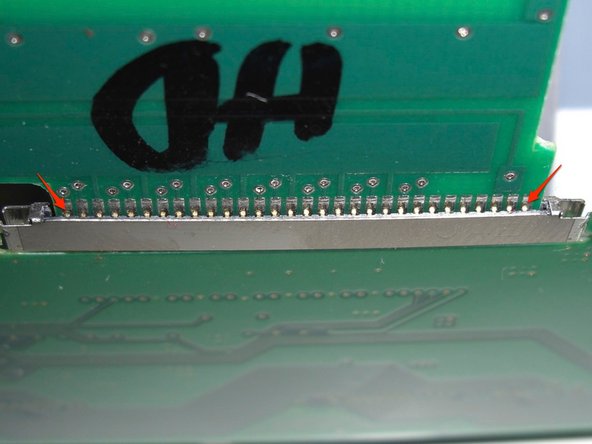
Проверьте выравнивание контактов. Контактные пружины должны быть все в правильном месте! Как правило, если самые крайние контакты установлены правильно, остальные тоже подойдут.
Шаг 18

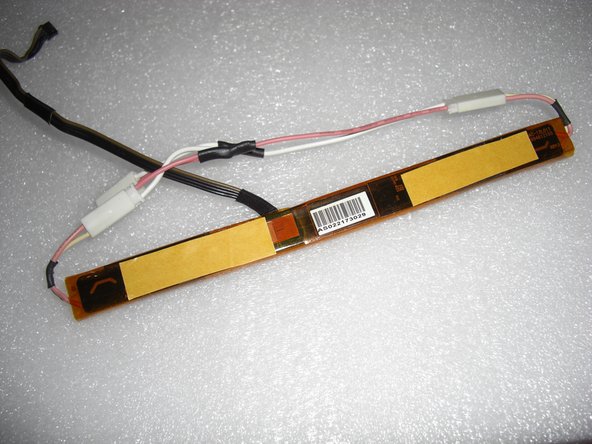
Прикрепите входящий в комплект адаптер CCFL к оригинальной плате инвертора.
Нанесите немного самоклеящейся ленты на нижнюю часть платы.
Шаг 19

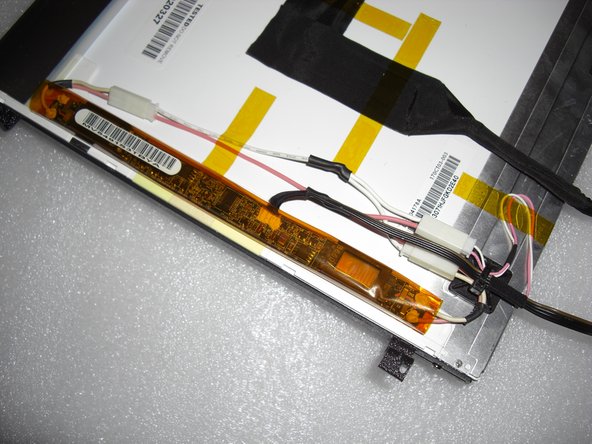
Закрепите кабель LVDS с помощью клейкой ленты. Это уменьшит механическую силу, действующую на адаптер UniMac, и сделает модификацию более устойчивой.
Теперь поместите плату преобразователя в левую часть ЖК-дисплея. Между приводом CD-ROM и ЖК-дисплеем достаточно места, так что это оптимальное место.
Теперь у вас должен быть полностью собранный дисплей, готовый к установке.
Будьте очень осторожны и не прилагайте слишком много усилий при приклеивании скотча. Задняя часть ЖК-дисплея очень чувствительна!
Шаг 20
Выравнивание по вертикали:
В каждом кронштейне используется 2 винта, продетых через 2 прорези. Это позволяет перемещаться на несколько дюймов вверх или вниз.
Скорее всего, после установки вам придется вернуться и внести коррективы.
Просто ослабьте 2 винта и сдвиньте кронштейн вверх или вниз, как нужно, а затем затяните винты.
Шаг 21
Крепление экрана:
Закрепите экран с помощью оригинальных винтов torx, которые использовались для крепления OEM-панели.
Подключите кабель LVDS к логической плате.
Шаг 22
Сборка и тестирование:
Дважды проверьте все и, убедившись, что все прошло успешно, установите переднюю панель.
Подключите кабель питания и нажмите кнопку питания.
Теперь вас должен встретить белый экран и логотип Apple.
Теперь должно быть видно, нужно ли вносить какие-либо коррективы в выравнивание.
Шаг 23

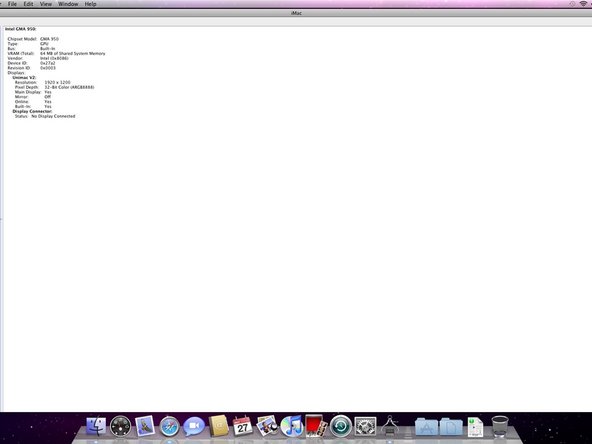
Неполадки:
Если у вас возникнут проблемы с установкой, обратитесь за помощью по адресу Adam@realmacmods.com.
