
Введение
Взгляд изнутри на кольцевую камеру Stick Up Camera.
Шаг 1. Кольцо Stick Up Cam с аккумулятором


Особенности:
Внутри / снаружи, потолочное / настенное крепление, быстросъемный батарейный блок
Ночное видение
Двухсторонний разговор
Регулируемые датчики движения
1080p HD видео
115 ° поле зрения
Беспроводная связь 2,4 ГГц B/G/N WiFi
Шаг 2

Выкрутите винт, крепящий кронштейн к кольцевой камере, с помощью инструмента Torx T15.
Шаг 3


Открутите нижнюю крышку, чтобы получить доступ к винтам PH00
Выкрутите винты PH00 в верхней части батарейного отсека.
Шаг 4

Инструментом Spudger или плоской отверткой удалите резиновую прокладку на крышке батарейного отсека, чтобы открыть винты PH00, крепящие батарейный отсек к корпусу кольцевой камеры. Выкрутите винты PH00.
Шаг 5


Подденьте верхнюю крышку с помощью инструмента Spudger Tool или плоской отвертки. Накладка верхней крышки приклеена, и ее может быть трудно отклеить. Верхняя крышка тонкая, поэтому не нужно сильно углубляться, чтобы поддеть верхнюю крышку.
Выкрутите винты PH00 верхней крышки.
Подденьте верхнюю крышку, чтобы открыть внутренние электронные компоненты. Верхняя крышка удерживается на месте с помощью уплотнительного кольца.
Шаг 6


Выкрутите четыре винта PH00, которые крепят печатные платы разъемов питания и аккумулятора.
Затем аккуратно отсоедините гибкие ленточные кабели от разъемов с помощью инструмента Spudger Tool и отсоедините гибкие кабели от разъемов.
Шаг 7


С помощью инструмента Spudger Tool аккуратно надавите на держатель батареи с верхней стороны, пока он не освободится. На этом этапе держатель батареи удерживается на месте с помощью уплотнительного кольца. Как только держатель батареи освободится, аккуратно вытащите его до конца через нижнюю часть кольцевого корпуса камеры.
Шаг 8


После того как отсек держателя батареи отделен от корпуса кольцевой камеры, печатную плату интерфейса батареи можно вынуть из отсека держателя батареи с помощью инструмента Spudger.
Шаг 9

Снимите радиочастотный экран с помощью инструмента Spudger Tool. Его можно снять во время этого шага или после того, как печатная плата будет извлечена из корпуса кольцевой камеры. Снятие радиочастотного экрана сейчас помогает упростить дополнительные действия, которые могут потребоваться при разборке.
Шаг 10

Ослабьте два гибких кабеля, используя инструмент Spudger Tool, чтобы поддеть натяжную планку гибкого разъема. Затем с помощью инструмента Spudger Tool подденьте четырехжильный кабель разъема. Этот кабель выскочит из разъема.
Шаг 11

Выкрутите четыре винта PH00, удерживающие печатную плату на месте. Затем с помощью инструмента Spudger Tool аккуратно отделите печатную плату от двойной липкой ленты, удерживающей ее.
Шаг 12


Открутите два винта с обеих сторон разъема питания, расположенного в верхней задней части корпуса кольцевой камеры, с помощью инструмента PH2.
Затем с помощью инструмента Spudger Tool подденьте резиновые крышки по обе стороны от крышки разъема питания сзади и подденьте крышку разъема питания. При этом откроются два винта PH00, которыми внешний интерфейс питания крепится к корпусу камеры.
Выкрутите два винта PH00 с обеих сторон разъема внешнего питания. Затем аккуратно с помощью инструмента Spudger Tool подденьте разъем внешнего питания и отсоедините его от корпуса кольцевой камеры.
Шаг 13


С помощью инструмента Opening Pick Tool снимите лицевую часть с кольцевой камеры. Вставьте инструмент Opening Pick Tool между лицевой частью камеры и корпусом кольцевой камеры и проведите им по краям, чтобы освободить фиксаторы лицевой панели камеры. Для поддевания лицевой панели камеры можно также использовать инструмент Spudger Tool.
Выкрутите четыре винта PH00, расположенные вокруг лицевой панели камеры. После того как четыре винта PH00 будут удалены. С помощью инструмента Spudger Tool вытолкните корпус камеры из корпуса кольцевой камеры. Затем извлеките корпус камеры из корпуса кольцевой камеры. Это позволит снять внутренние металлические узлы, удерживающие камеру и печатные платы.
Шаг 14

Извлекая корпус камеры из кольцевого кожуха, мы можем провести обзор компонентов, составляющих корпус камеры.
Датчик света
Камера / затвор камеры
Многоцветный светодиод
МЭМС-микрофон Vesper VM1010 Wake-On-Sound
PYD1698 Excelites Tech маломощные PIR-датчики движения
Инфракрасные светодиодные лампы
Шаг 15

Чтобы отделить камеру и светодиоды ИК-подсветки от корпуса камеры, выкрутите шесть винтов с головкой PH00.
Шаг 16

Чтобы снять микрофон MEMS, выкрутите винт PH00.
Шаг 17

Чтобы снять PIR-датчики, выкрутите два винта PH00, крепящие плату PIR-датчиков к корпусу камеры.
Шаг 18

Чтобы отделить объектив камеры от печатной платы датчика камеры, выкрутите два винта PH00 с задней стороны печатной платы.
Шаг 19

Вернувшись к главной системной плате, снятой на предыдущем шаге, мы можем увидеть следующие компоненты, расположенные на обратной стороне платы. На печатную плату нанесено частичное конформное покрытие.
TI CC3220S WIFI Controller — одночиповый беспроводной MCU
Skyworks SKY0100F
TI LC125A — Quad Buss Buffer Gate с 3-мя выходами состояния
МИКРОКОНТРОЛЛЕР TI MSP430FR5739
WINBond 25Q64FWIG — 64 Мб флэш-памяти
Шаг 20

Возвращаясь к главной системной плате, снятой на предыдущем шаге, мы видим следующие компоненты, расположенные на лицевой стороне платы. На печатную плату нанесено частичное конформное покрытие.
Omni Vision OV00798-B56G-IC — Видеопроцессор для камеры
WinBond W631GU6M3121 — 64M x 16 SDRAM
WinBond 25Q32JV10 — 32Mb Flash
WinBond 25Q64JV10 — 64Mb Flash
TI LC125A — Quad Buss Buffer Gate с 3-мя выходами состояния
ES 5J SEN
Nordic N52832 Bluetooth 5/Bluetooth Mesh — не указано на упаковке / Технические характеристики продукта
Шаг 21


Вид MEMS-микрофона с лицевой стороны крупным планом.
МЭМС-микрофон Vesper VM1010 Wake-On-Sound
Вид с тыльной стороны МЭМС-микрофона вблизи, где виден порт микрофона.
Шаг 22

Крупный план светодиодов ИК-подсветки
Шаг 23

Вид на PIR-датчики крупным планом
PYD1698 Excelites Tech маломощные PIR-датчики движения
Шаг 24

Крупный план платы датчиков камеры с лицевой стороны
Датчик изображения — возможно, от Omni Vision. Поскольку Omni Vision Camera IC используется в кольцевой камере
Датчик света
Многоцветный светодиод
Шаг 25
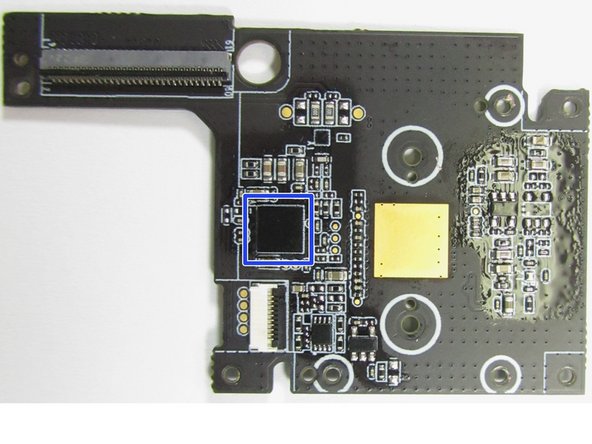
Крупный план платы датчика камеры с обратной стороны
TI 7BC098B1 A1C3021
Шаг 26

Разборный покомпонентный вид кольцевой камеры Stick Up
