
Шаг 1 Нажмите на kiosk2 — ярлык

Прежде чем программировать автомат, убедитесь, что у вас есть вся необходимая информация о сайте! »’курсивный текст»’
Чтобы начать программирование, нажмите на «kiosk2 — Shortcut».
Шаг 2 Вкладка «Аппарат

Когда откроется окно настройки киоска M3t, вам нужно будет проверить соединение, прежде чем вы сможете что-либо сделать. Иногда может потребоваться удалить «sqlexpress» из IP сервера БД, но в остальном все должно быть в порядке. НЕ НАЖИМАЙТЕ КНОПКУ «ГОТОВО» ИЛИ «ВЫХОД», ПОКА ВСЕ НЕ БУДЕТ ЗАВЕРШЕНО!!! »’курсивный текст»’
Должна открыться вкладка Unit. Заполните эту страницу информацией, которую вам предоставили. Тип устройства должен быть Route Kiosk (Маршрутный киоск), и вам обязательно нужно будет добавить галочку в опции Bill Break (Разрыв купюр) и Ticket Redemption (Погашение билетов) и, возможно, в опцию ATM (Банкомат).
Нажмите кнопку сохранения, когда закончите, но перед этим убедитесь, что все указано правильно.
Шаг 3

Далее в строке есть вкладка Билеты, нажав на которую вы можете вызвать меню Билеты. Здесь вам нужно будет ввести название и адрес локации. В разделе Ticket System выберите SCIGAMES из выпадающего меню System, COM1 из выпадающего меню COM port и SAS address 6.
Обязательно нажмите кнопку сохранить, когда все будет готово, но не раньше.
Шаг 4
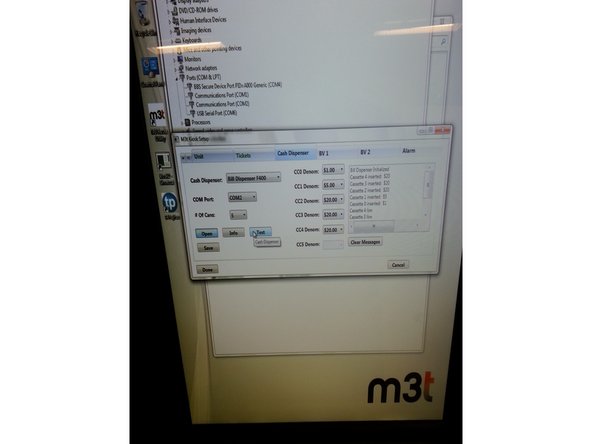
Рядом с ним будет вкладка «Диспенсер наличных». В выпадающем меню Cash Dispenser выберите «Bill Dispenser F400».
В выпадающем меню COM Port выберите COM2 и выберите 5 из выпадающего меню # of Cans.
Номиналы должны быть следующими (4, вероятно, придется изменить после настройки).
Номинал CC0: $1.00
Номинал CC1: $5.00
CC2 Номинал: $20.00
CC3 Denom: $20.00
CC4 Denom: $20.00
Шаг 5

После того как вы проверили и сохранили страницу диспенсера, вы можете перейти к БВ 1
Выберите «MEI SC6607 (600 нот)» из выпадающего меню и COM4 из выпадающего меню Port. Затем откройте и сохраните.
Шаг 6 Вкладка Alarm

Далее перейдите на вкладку Alarm. В раскрывающемся меню Alarm Board Type выберите Paylink IO. Затем проверьте и сохраните.
Шаг 7 Вкладка ИБП

Теперь перейдите на вкладку UPS и выберите APC из выпадающего меню, протестируйте и сохраните.
Шаг 8 Принтер Часть 1


Теперь выберите вкладку Printer (Принтер). В выпадающем меню Принтер выберите CUSTOM VKP80 II. Затем попробуйте открыть и протестировать. .
Иногда это не срабатывает. Чтобы исправить ситуацию, дважды щелкните на Панели управления.
Затем нажмите на Панель управления в верхней части проводника.
Шаг 9 Принтер Часть 2

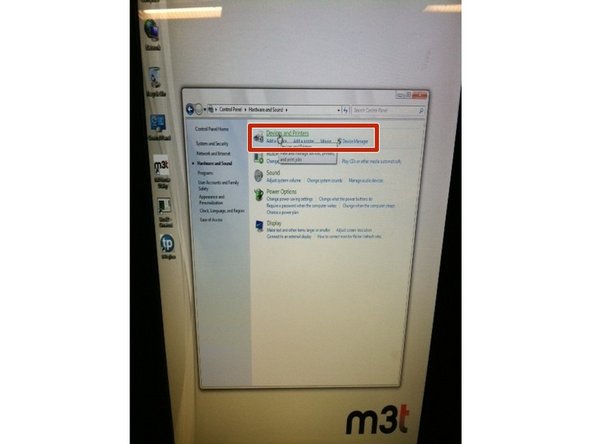
Выберите Оборудование и звук.
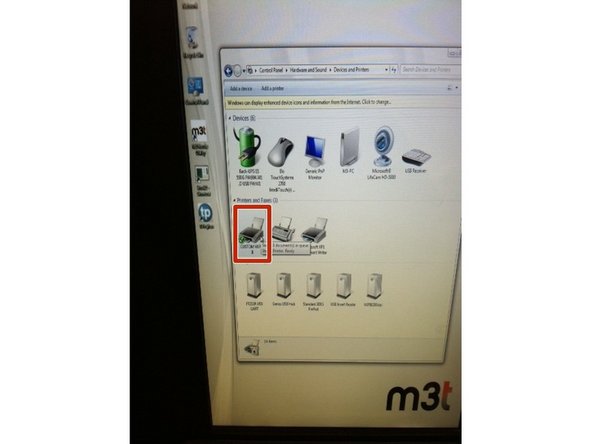
Выберите Устройства и принтеры.
Дважды щелкните на Custom VKP80 II.
Шаг 10 Принтер Часть 3


Откроется меню Custom VKP80 II. Щелкните правой кнопкой мыши на белом пространстве и выберите «Свойства».
На вкладке Общие будет кнопка для печати тестовой страницы. После этого, если все работает, вы сможете протестировать и сохранить страницу на вкладке принтера.
Шаг 11 Диспенсер для монет

Выберите вкладку Диспенсер для монет.
В раскрывающемся меню Type (Тип) выберите Money Controls (Контроль денег).
В выпадающем меню # of Hoppers выберите 3, а номиналы должны быть следующими:
CH1: 1
CH2: 5
CH3: 25
После этого проверьте его и сохраните.
Шаг 12 Свет и выключатели

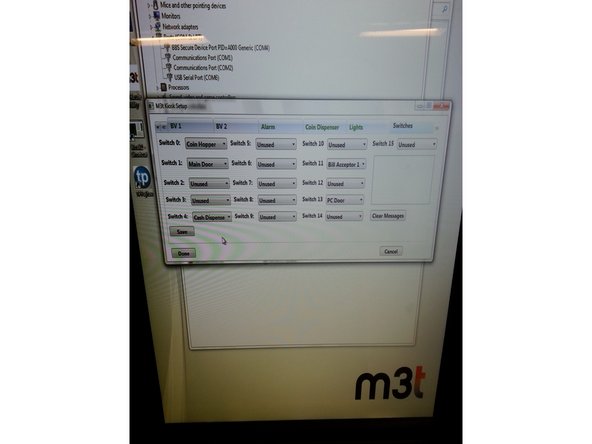
На обеих вкладках Lights and Switches ничего не меняйте и сохраните.
Шаг 13 Устройство чтения карт

На вкладке Card Reader будет выпадающее меню Card Reader.
В нем выберите Magteck USB HID Reader.
Откройте, протестируйте и сохраните.
Шаг 14 Готово
Когда вы решите, что закончили, нажмите кнопку Готово в левой нижней части окна. Имейте в виду, что оно не будет работать, пока не будут сохранены некоторые данные. Это инициализирует окно.
Это инициализирует окно. Если во время программирования произойдет ошибка и окно закроется, вы не сможете продолжить работу с того места, на котором остановились, нажав на Kiosk2 — ярлык. Позвоните в службу поддержки, и вам скажут, что делать дальше. (309)863-2200
После инициализации киоска пройдитесь по нему и убедитесь, что все устройства отображаются правильно, и исправьте все возможные ошибки.
