
Введение
Используйте это руководство, чтобы заменить клей для дисплея в часах Apple Watch и запечатать их.
Это общее руководство по повторному заклеиванию, основанное на Apple Watch Series 6 44 мм. Процедура запечатывания для Apple Watch Series 5 и более новых моделей примерно одинакова, несмотря на незначительные отличия во внутреннем устройстве.
При сборке устройства вам понадобится сменный клей, чтобы прикрепить дисплей.
Шаг 1 Очистите рамку часов


В следующих шагах показано, как нанести новый клей на дисплей, когда он уже установлен. Если вы устанавливаете новый экран или сняли экран, перейдите к шагу 6 данного руководства.
Apply a little bit of isopropyl alcohol (>90%) на ватный тампон или Q-образную палочку (или используйте чистящую подушечку) и аккуратно удалите старый клей на верхней части рамки часов.
Чтобы удалить клей со стороны, где находятся кабели дисплея, аккуратно положите дисплей на рамку.
Старайтесь не перетянуть и не порвать кабели дисплея.
Шаг 2 Очистите заднюю сторону дисплея


Переверните Apple Watch так, чтобы дисплей лежал ровно, и поднимите корпус часов.
Старайтесь не перетянуть и не порвать кабели дисплея.
Аккуратно удалите старый клей с задней стороны дисплея.
Шаг 3 Подготовьте клей

С помощью пинцета аккуратно снимите сменный клей (включая синюю защитную пленку) с подложки.
Шаг 4 Нанесите новый клей

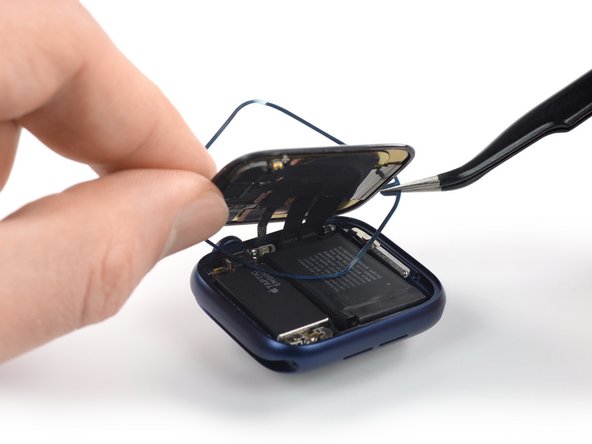
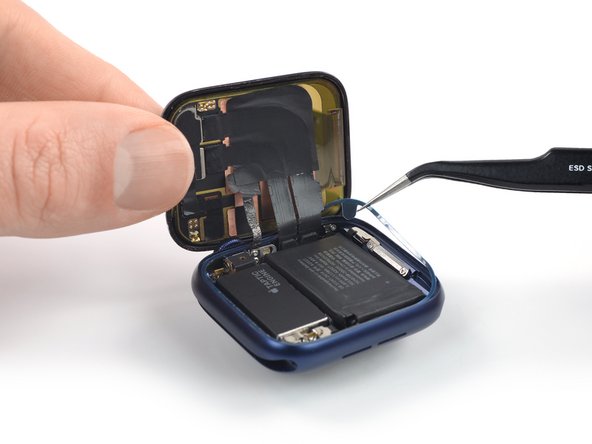
Держите сменный клей по диагонали и проведите им по дисплею.
Слегка наклоните дисплей вперед, чтобы выровнять клей с рамкой.
Расположите сменный клей на рамке часов в том месте, где находился старый клей.
Шаг 5

С помощью заостренного конца лопатки вдавите сменный клей на место.
Чтобы полностью заклеить часы, перейдите сразу к шагу 14.
Шаг 6 Очистите рамку часов


Apply a little bit of isopropyl alcohol (>90%) на ватный тампон или Q-образную палочку (или используйте чистящую подушечку) и аккуратно удалите старый клей на верхней части рамки часов.
Чтобы удалить клей на стороне с кабелями дисплея, аккуратно сложите кабели вниз.
Не сгибайте кабели резко и только сгибайте их, чтобы избежать повреждения кабеля.
Шаг 7 Очистите заднюю сторону дисплея

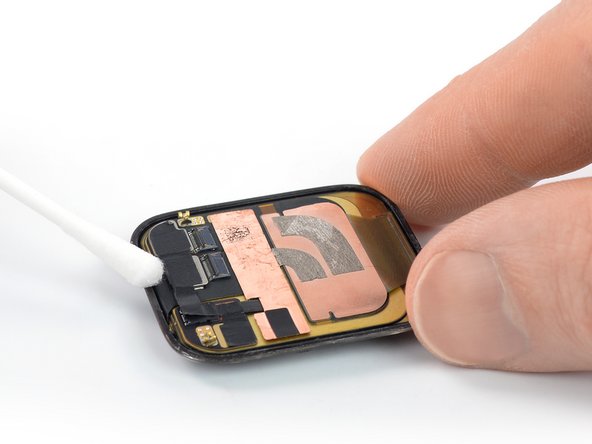
Если вы используете старый дисплей, вам нужно удалить остатки клея с его задней стороны.
Аккуратно удалите старый клей с задней стороны дисплея.
Шаг 8 Подготовьте клей

С помощью пинцета аккуратно снимите сменный клей (включая синюю защитную пленку) с подложки.
Шаг 9 Нанесите новый клей


Держите сменный клей по диагонали и проведите им по кабелям дисплея.
Слегка наклоните кабели дисплея вперед, чтобы выровнять клей с рамкой.
Расположите сменный клей на рамке часов в том месте, где находился старый клей.
Шаг 10

С помощью заостренного конца лопатки вдавите сменный клей на место.
Шаг 11 Подключите экран


Положите дисплей ровно на рабочую поверхность.
Держите корпус часов в вертикальном положении и возьмите кабели дисплея пинцетом.
Прежде чем вставлять кабели в разъемы, убедитесь, что заслонки разъемов ZIF находятся в вертикальном положении. В противном случае вы рискуете повредить кабели.
Выровняйте кабели дисплея параллельно разъемам ZIF и вставьте их.
Не нужно прилагать усилий, чтобы вставить кабели в разъемы. Если кабель вставляется с трудом, вероятно, он неправильно расположен и его нужно аккуратно извлечь и переставить.
Шаг 12 Закрепите разъемы ZIF

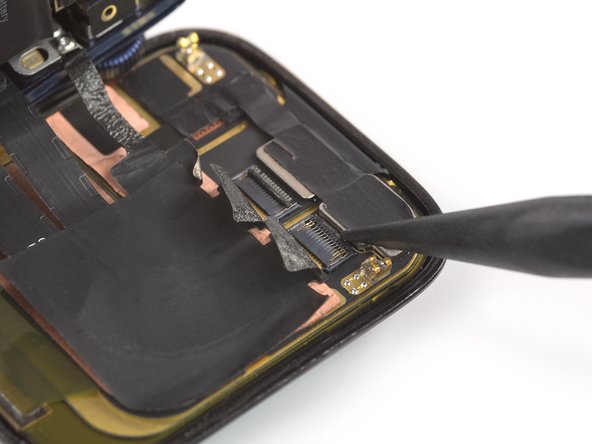
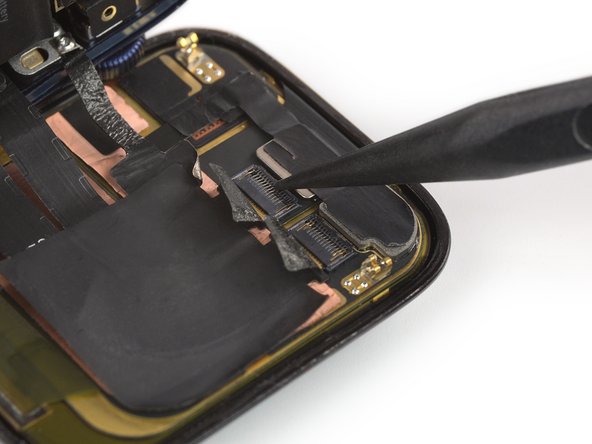
С помощью заостренного конца шила отогните вниз черные пластины на верхней части разъемов ZIF, чтобы закрепить кабели.
Шаг 13 Установите на место теплорассеивающие наклейки

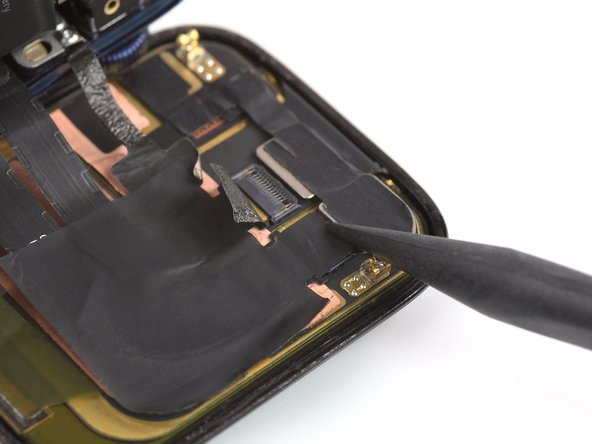
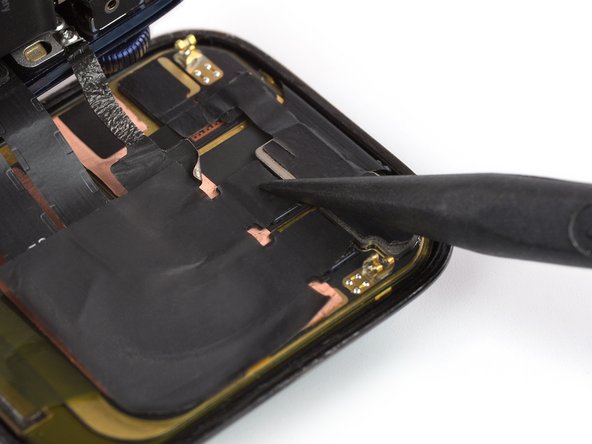
Аккуратно приклейте старые теплоотводящие наклейки к разъемам ZIF на задней стороне дисплея или наклейте новые теплоотводящие наклейки на места старых.
Шаг 14 Удалите защитную пленку

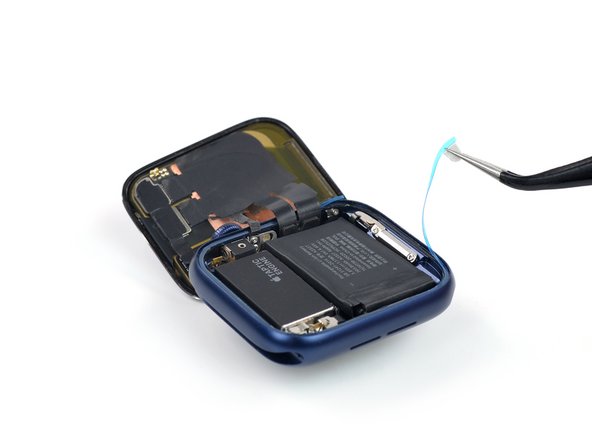
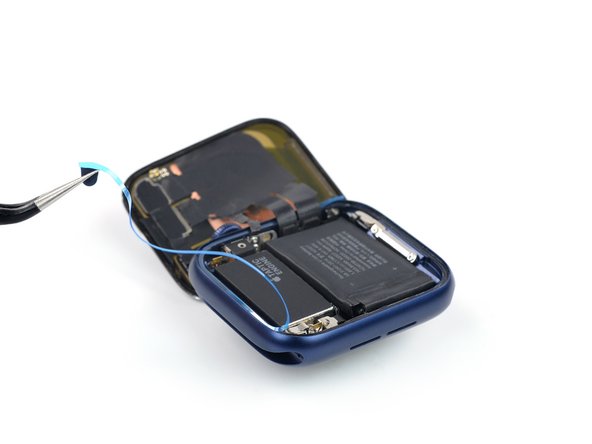
С помощью пинцета и ножниц подденьте и отрежьте уголок защитной пленки.
Снимите пленку с клея дисплея.
Шаг 15 Заново заклейте Apple Watch

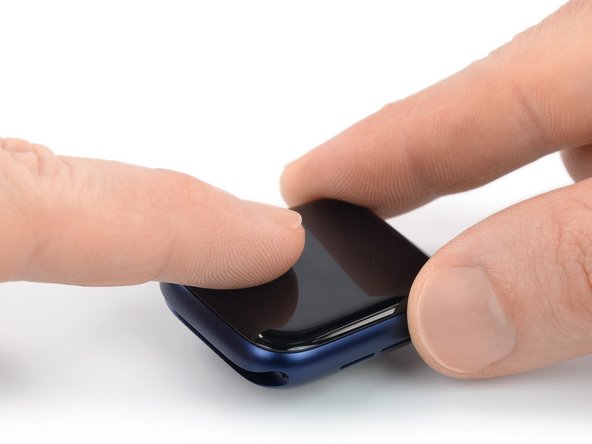
Выровняйте экран и плотно прижмите его к клею.
Чтобы клей лучше схватился, приложите к дисплею нагретый iOpener. Затем приложите давление на несколько часов — например, положите Apple Watch на ночь под одну или две тяжелые книги.
Также можно использовать тиски для экрана по периметру устройства, чтобы закрепить новый клей.
