
Введение
Используйте это руководство для повторного нанесения термопасты на ноутбук.
Это общее руководство — точная процедура для вашего ноутбука будет отличаться от этих инструкций, но процесс должен быть одинаковым. Чтобы нанести термопасту на телефон, следуйте этому руководству.
Термопаста — неотъемлемая часть наших устройств, она отвечает за отвод тепла от процессора к радиатору, обеспечивая прохладу и комфорт. Сборка ноутбука, планшета, телефона или ПК без повторного нанесения термопасты приведет к перегреву процессора и, возможно, к его необратимому повреждению.
Помните: при разборке устройства соблюдайте общие правила техники безопасности при электростатическом разряде (ESD).
Шаг 1 Выключите питание и подготовьте ноутбук

Перед началом работы полностью выключите ноутбук и выньте вилку из розетки.
Закройте дисплей и переверните весь ноутбук вверх дном.
Шаг 2 Открутите все скрытые винты


Если под резиновыми ножками ноутбука есть скрытые винты, открутите их с помощью шила или ковырялки.
Если ножки приклеены, их можно слегка нагреть с помощью iOpener или фена, чтобы размягчить клей.
Шаг 3 Снимите заднюю крышку


С помощью отвертки открутите винты, крепящие заднюю крышку.
Каждый ноутбук отличается от другого, и типы используемых крепежей могут быть разными.
Используйте отвертку или биту наиболее подходящего для вашего ноутбука размера.
Слишком маленькая или слишком большая отвертка или бита может сорвать головки винтов. Чтобы извлечь сорванный винт, следуйте этому руководству.
На протяжении всего ремонта следите за каждым винтом и убедитесь, что он возвращается именно туда, откуда пришел, чтобы не повредить ноутбук.
Шаг 4 Подденьте заднюю крышку


Подденьте заднюю крышку с помощью плоского конца шила или кирки.
На ноутбуках с очень плотной задней крышкой полезным инструментом будет ручка-присоска, которая поможет создать зазор, достаточный для того, чтобы вставить медиатор.
Проделайте путь по всему периметру ноутбука, поворачивая инструмент по мере продвижения, чтобы отстегнуть заднюю крышку.
В большинстве ноутбуков для фиксации задней крышки на месте используются пластиковые клипсы в сочетании с винтами.
Шаг 5 Снимите заднюю крышку


Когда все зажимы будут отсоединены, поднимите заднюю крышку вверх и в сторону от ноутбука, чтобы снять ее.
Поднимайте медленно и осторожно, проверяя, не прикреплены ли к задней крышке кабели, прежде чем полностью снять ее.
Шаг 6 Отсоедините аккумулятор


Не пропускайте этот шаг. Отсоединение батареи ноутбука — это важный шаг безопасности перед любым ремонтом.
Чтобы отсоединить батарею ноутбука, воспользуйтесь кончиком шила или пальцем.
Все разъемы батареи отличаются друг от друга. Некоторые вставляются в гнездо, другие нажимаются и защелкиваются. Некоторые имеют блокирующие механизмы, а некоторые — тянущие.
Если неясно, как безопасно отсоединить батарею, обратитесь к руководству по эксплуатации ноутбука.
Шаг 7 Отсоедините радиатор


В некоторых ноутбуках радиатор и вентилятор соединены в единый узел, а в некоторых — отдельно.
Отсоедините, открутите и снимите все вентиляторы, расположенные на радиаторе ноутбука.
С помощью отвертки открутите винты, крепящие радиатор к корпусу.
Во время сборки:
Затяните винты радиатора вокруг CPU или GPU в форме буквы «X».
Шаг 8 Снимите радиатор


Приподнимите радиатор от материнской платы, чтобы снять его.
Если радиатор кажется прилипшим, проверьте, не застряли ли тепловые трубки под выступами корпуса, не забыли ли вы удалить винты, не наклеены ли наклейки или скотч.
Возможно, имеющаяся термопаста все еще липкая. Возможно, поможет аккуратное покачивание радиатора из стороны в сторону, чтобы отделить его от прилипшей термопасты.
Не тяните за радиатор слишком сильно, тепловые трубки могут быть подвержены изгибу или смятию.
Шаг 9 Очистите радиатор от старой термопасты

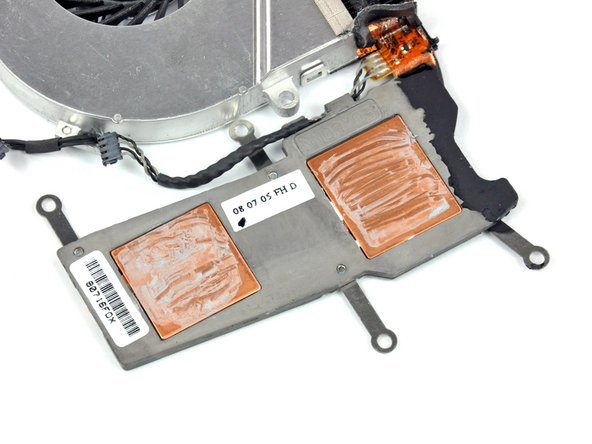
Перед нанесением новой термопасты необходимо сначала удалить старую термопасту и остатки с поверхности процессора и радиатора.
С помощью плоского конца лопатки соскребите с радиатора как можно больше застывшей термопасты.
Соскабливайте аккуратно. Старайтесь не задевать и не протыкать медную контактную поверхность.
Шаг 10


Use a coffee filter or a lint-free cloth and a couple drops of isopropyl alcohol (a.k.a. IPA, >Очистите остатки термопасты с поверхности теплового контакта радиатора (концентрация 90%).
В качестве альтернативы можно использовать специальное чистящее средство, например ArctiClean от Arctic, или изопропиловый спирт в виде салфеток.
Когда поверхность будет практически чистой, используйте другой, свежий кусок кофейного фильтра или безворсовую ткань с большим количеством IPA, чтобы еще больше удалить масла и лишние остатки.
После очистки не прикасайтесь к контактной поверхности радиатора. Мелкие частицы пыли или даже масло с отпечатков пальцев могут снизить эффективность нанесения термопасты.
Дайте радиатору полностью высохнуть.
Шаг 11 Очистите процессор от старой термопасты

Не используйте для этого шага металлические предметы или инструменты, так как они могут повредить хрупкий процессор.
С помощью плоского конца пластиковой лопатки или края старой кредитной карты удалите с поверхности процессора большие куски застывшей термопасты.
Не применяйте чрезмерную силу — вы же не хотите поцарапать поверхность.
Будьте осторожны, работая рядом с мелкими припаянными компонентами на материнской плате вокруг чипа.
Шаг 12


Like with the heat sink, use a coffee filter or a lint-free cloth and a couple drops of >Очистите поверхность процессора от остатков термопасты 90% изопропиловым спиртом.
В качестве альтернативы можно использовать специальное чистящее средство, такое как ArctiClean от Arctic, или изопропиловый спирт, а также салфетки для процессора.
Когда поверхность будет практически чистой, используйте другой, свежий кусок кофейного фильтра или безворсовую ткань с большим количеством IPA, чтобы еще больше удалить масла и лишние остатки.
Во время этой процедуры старайтесь не прикасаться к процессору. Мелкие частицы пыли или масла от отпечатков пальцев могут снизить эффективность нанесения термопасты или иным образом повредить чип.
Дайте процессору полностью высохнуть.
Шаг 13 Нанесите новую термопасту

С помощью тюбика термопасты нанесите небольшую каплю на середину процессорной матрицы, размером примерно с рисовое зерно.
Давление, возникающее при установке радиатора, обычно обеспечивает достаточное распределение термопасты, но в некоторых случаях рекомендуется распределять термопасту вручную. Следуйте этому руководству, чтобы узнать, как это сделать.
Если вы случайно попали небольшим количеством термопасты на зеленую поверхность печатной платы вокруг процессорной матрицы, не волнуйтесь! Это не вызовет никаких проблем.
Вам не нужно наносить термопасту на радиатор — только на процессор.
Теперь процессор готов к повторной установке радиатора.
Вернитесь к шагу 8 и следуйте инструкциям в обратном порядке, чтобы собрать ноутбук.
