
Введение
Показано, как разобрать необходимые детали, чтобы снять материнскую плату, а затем заменить термопасту между процессором и радиатором.
Шаг 1 Открутите нижние винты.


Используйте отвертку T5 или биту из набора ifixit, чтобы открутить 6 винтов.
Выкрутите следующие винты.
Два винта 6,2 мм
Два винта 5,3 мм
Два винта 3,4 мм
Поместите винты в отдельную секцию в лотке для винтов.
Шаг 2 Снятие нижней панели


Поставьте ноутбук так, чтобы вентиляционное отверстие было направлено от вас.
С помощью присоски аккуратно поднимите подложку на днище ноутбука. Затем воспользуйтесь пластиковой лопаткой или гитарным медиатором.
С помощью гитарного медиатора или пластиковой лопатки аккуратно откройте и расстегните зажимы снаружи.
Когда большая часть корпуса будет освобождена. Аккуратно, но уверенно выведите панель из углов. Поскольку в 13-дюймовых MacBook pro конца 2016 года и старше используется надежный механизм крепления.
Будьте осторожны, чтобы не погнуть корпус. Если его слишком трудно выкрутить, возможно, вы пропустили винт из предыдущего шага.
Здесь клипсы крепятся к нижней крышке.
Не используйте металлические или токопроводящие палочки, так как они могут привести к короткому замыканию в компьютере.
Шаг 3 Отсоединение батареи


Прежде чем приступить к работе, отсоедините батарею, чтобы снизить риск причинения вреда компьютеру. Или себе от поражения электрическим током.
Аккуратно поднимите черную крышку. Затем ногтем подденьте маленький разъем ZIF (Zero insertion force). Затем отсоедините кабель от порта. На следующей фотографии показано, как выглядит разъем.
Выкрутите один винт T5, крепящий разъем батареи к ноутбуку.
Согните разъем. После этого он отсоединяется.
Поместите этот винт в лоток для деталей.
Замена батареи. Продолжайте работать с этим руководством. Здесь также есть более подробный метод разборки. Поставщик услуг Apple ремонтировал этот ноутбук в прошлом, поэтому в нем отсутствуют некоторые детали, если ваш ноутбук выглядит иначе. Руководство по замене батареи
Шаг 4 Отсоединение разъема трекпада.

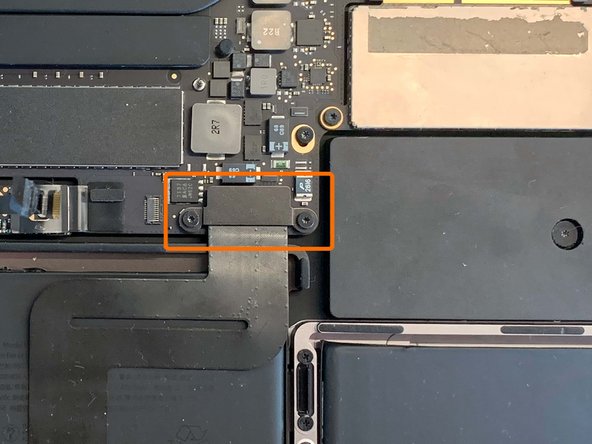
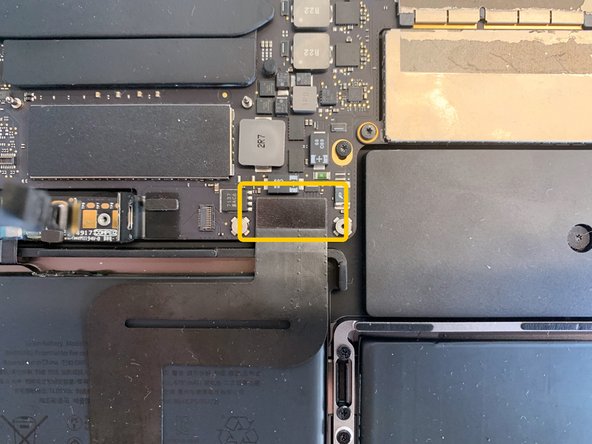
Используйте винт T5 Torx, чтобы открутить 2 винта диаметром 2,1 мм.
Используйте ESD-безопасный пинцет, чтобы снять металлическую крышку.
Подденьте разъем ногтем или пластиковой лопаткой.
Положите винты на коврик для деталей. Затем положите крышку на коврик для деталей.
Замена трекпада? Следуйте этому руководству, чтобы выполнить необходимые шаги. Замена трекпада.
Шаг 5 Извлечение динамика.

С помощью отвертки/биты T5 открутите 5 винтов T5 Torx.
Отсоедините 2 разъема ZIF для динамиков. Выполните действия, начиная с шага 3, чтобы посмотреть на технику.
Поднимите динамик за самую дальнюю точку и потяните его в сторону от корпуса ноутбука.
Не забудьте положить 5 винтов T5 в магнитный лоток для деталей.
Если вам нужно заменить динамик, вы можете остановиться на этом.
Шаг 6 Извлечение твердотельного накопителя

С помощью отвертки/биты T5 открутите 2 винта T5.
Сдвиньте твердотельный накопитель вниз в этом направлении.
Если вы заменяете SSD или занимаетесь восстановлением данных, на этом можно остановиться.
Поместите винты в отдельную сетку на магнитном коврике.
Не размещайте SSD рядом с магнитами, так как это может привести к потере данных.
Шаг 7 Отсоединение антенны.

С помощью отвертки/биты T5 открутите один винт T5.
С помощью пластиковой лопатки аккуратно подденьте 2 серебристых кабеля.
Будьте осторожны, чтобы не повредить соединение, так как это хрупкий разъем.
Поместите винт в отдельную сетку на магнитном лотке для деталей.
Если вы заменяете антенну в сборе, следуйте этому руководству. Замена антенного кабеля в сборе
Шаг 8 Снятие материнской платы п. 1

С помощью отвертки/биты T5 Torx открутите 3 винта T5.
Примечание: Предметы этого цвета уже были удалены на этом шаге. просто не получилось сфотографировать.
Не забудьте поместить винты в отдельную сетку на магнитной подставке. Остался один винт.
Шаг 9 Снятие материнской платы PT2

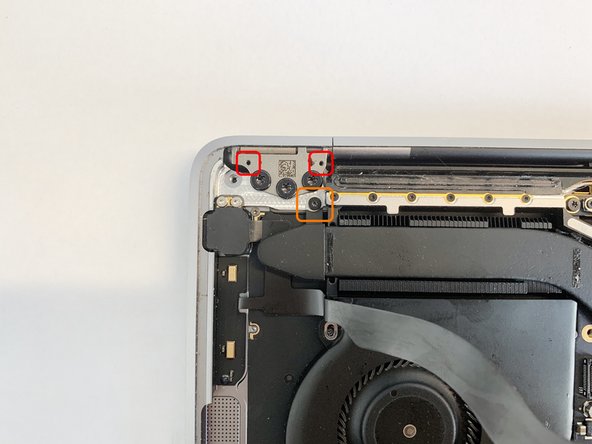
С помощью отвертки/биты T4 открутите 2 винта.
Снимите пластиковую клипсу с помощью небольшой части ESD-безопасного пинцета.
С помощью отвертки/биты T4 открутите последний винт системной платы.
Не забудьте поместить винты и пластиковую деталь в отдельную сетку на магнитном лотке для деталей,
Шаг 10

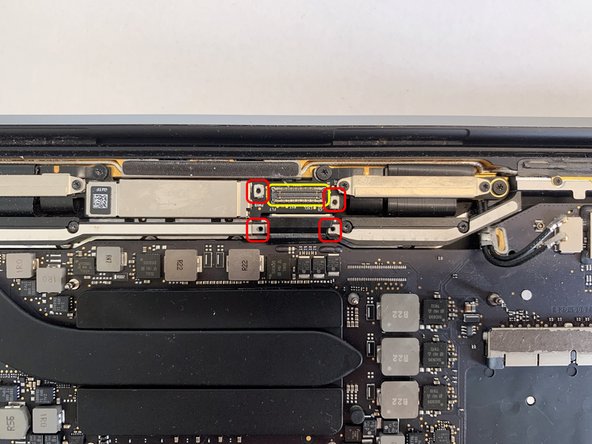
С помощью отвертки/биты T5 Torx открутите 4 винта.
С помощью безопасного для электростатических разрядов пинцета снимите 2 металлические скобы.
С помощью пластиковой лопатки аккуратно подденьте разъем дисплея.
Будьте осторожны при извлечении разъема, поскольку он хрупкий и может быть поврежден.
Не забудьте поместить винты и скобы в отдельную сетку на магнитном коврике.
Шаг 11 Снятие материнской платы

Отсоедините разъемы ZIF и lego.
Поднимите вверх и в направлении, указанном стрелкой.
Примечание: Элементы, выделенные этим цветом, были удалены на предыдущих шагах.
Будьте осторожны с портами thunderbolt 3, так как они очень хрупкие.
Шаг 12 Дополнительно: Извлечение вентилятора.

Отсоедините разъем ZIF.
С помощью отвертки/биты T4 Torx открутите все 4 винта.
Если вы собираетесь заменить вентилятор, можно остановиться на этом шаге, но можно снять его и раньше.
Шаг 13 Снятие радиатора.

С помощью отвертки/биты T4 Torx открутите 4 винта T4.
Снимите серебристые фиксаторы.
Не забудьте поместить винты и удерживающие скобы в отдельную секцию на магнитном коврике.
Теперь они будут разделены.
Шаг 14 Замена термопасты.


Используйте изопропиловый спирт, чтобы удалить излишки термопасты безворсовой салфеткой.
Хотя изопропиловый спирт не токопроводящий, будьте осторожны с ним, так как он очень огнеопасен.
Нанесите небольшое рисовое зерно термопасты на процессорную плату.
И все готово 🙂
На следующем изображении показано, как я расположил винты. Каждая секция представляет собой винт разного типа и располагается слева направо снизу вверх.
