
Введение
Следуйте этому руководству, чтобы заменить клей на задней панели вашего Google Pixel 4.
Это руководство по ремонту было составлено сотрудниками iFixit и не было одобрено компанией Google. Узнайте больше о наших руководствах по ремонту здесь.
Шаг 1 Соскребите старый клей


Соскабливая рамку и заднюю панель, следите за тем, чтобы не повредить пружинные контакты и графитовую плёнку.
Используйте плоский конец лопатки или ноготь, чтобы соскоблить старый клей с рамки и задней панели.
Шаг 2 Удалите оставшийся клей


Нанесите несколько капель изопропилового спирта высокой концентрации (90% или выше) на остатки клея.
Удалите остатки клея с помощью салфетки из микрофибры.
Если вам все еще трудно удалить клей, нанесите несколько капель спирта на клей и соскребите его лопаткой.
Шаг 3 Ориентируйте клей

Прежде чем отклеивать подложки, положите новый клей на заднюю панель и с помощью выреза для камеры определите его правильную ориентацию.
Шаг 4 Удалите клейкую подложку

Отклейте и снимите большую прямоугольную накладку.
Это должно обнажить клей, который будет приклеиваться к задней панели.
Шаг 5 Нанесите клей

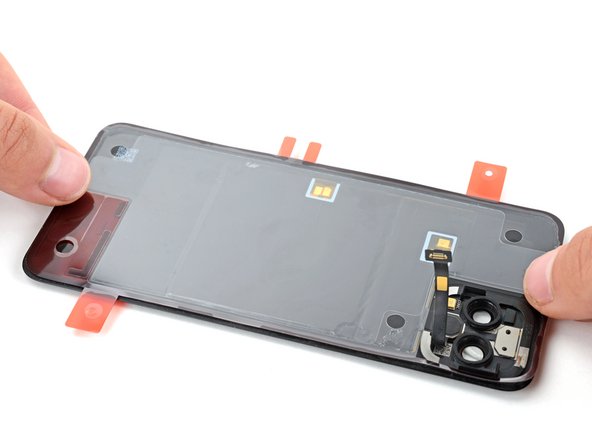
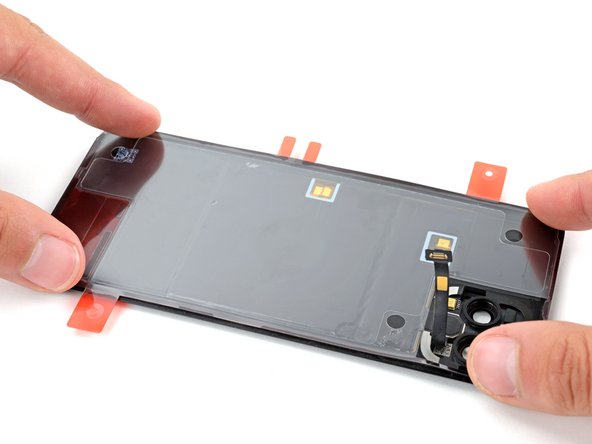
Будьте очень осторожны на этом этапе! Клей очень липкий, и после того, как он коснется задней панели, вы не сможете его переместить. Неправильное расположение клея может привести к некачественному уплотнению.
При укладке клея убедитесь, что кабель разъема задней панели пропущен через вырез камеры. Если клей прилипнет к кабелю, вам придется начать ремонт с новым клеем.
Положите клей липкой стороной вниз на заднюю панель.
Сильно надавите по периметру задней панели, чтобы весь клей был зафиксирован.
Шаг 6

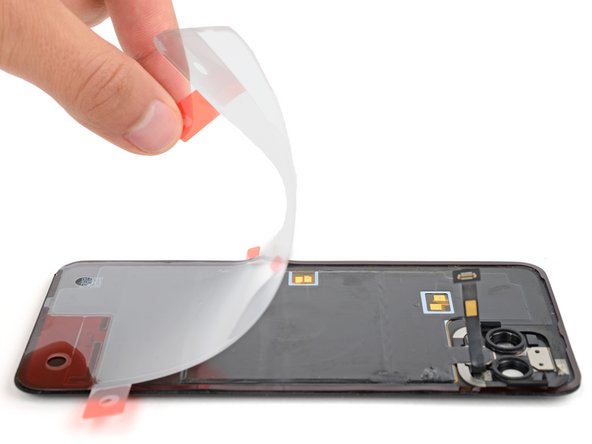
С помощью тянущих язычков удалите все оставшиеся вкладыши с клея.
Шаг 7

Вернитесь к руководству по ремонту телефона и продолжите сборку.
Будьте очень осторожны при сборке устройства, так как клей находится в открытом состоянии и очень липкий. Будьте особенно внимательны, чтобы кабель задней панели не касался клея.
Вернитесь к этому руководству, прежде чем закрепить заднюю панель на телефоне.
Шаг 8

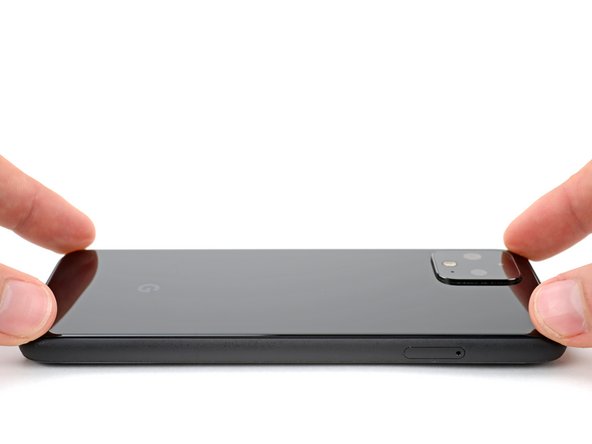
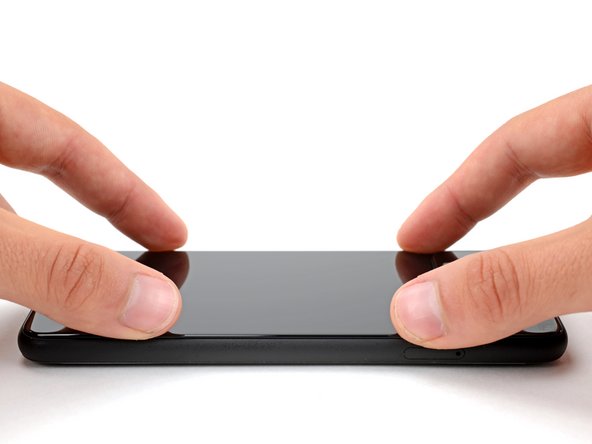
Выровняйте заднюю панель по задней панели телефона и положите ее.
Закрепите заднюю панель, плотно прижимая ее по периметру в течение одной минуты.
