No Image

Как заменить клей для Google Pixel 6a

СОДЕРЖАНИЕ
105 просмотров
12 декабря 2023

Введение

Это руководство по ремонту было составлено сотрудниками iFixit и не было одобрено компанией Google. Узнайте больше о наших руководствах по ремонту здесь.

Используйте это руководство, чтобы нанести новый клей на экран Google Pixel 6a после ремонта. Перед выполнением этой процедуры необходимо снять экран вашего Pixel. Следуйте этому руководству, чтобы снять экран, если вы еще не сделали этого.

Шаг 1 Очистите рамку

How to Replace the Adhesive for Your Google Pixel 6a, Clean the frame: step 1, image 1 of 3How to Replace the Adhesive for Your Google Pixel 6a, Clean the frame: step 1, image 2 of 3How to Replace the Adhesive for Your Google Pixel 6a, Clean the frame: step 1, image 3 of 3

Остатки клея или мусора на рамке не позволят экрану запечататься должным образом.

С помощью плоского конца лопатки соскребите с рамы как можно больше клея.

Пинцетом или пальцами отделите и удалите остатки клея.

Очистите периметр рамы небольшим количеством высококонцентрированного изопропилового спирта (более 90%) и безворсовой тканью или тканью из микрофибры.

Шаг 2 Очистите экран

How to Replace the Adhesive for Your Google Pixel 6a, Clean the screen: step 2, image 1 of 3How to Replace the Adhesive for Your Google Pixel 6a, Clean the screen: step 2, image 2 of 3How to Replace the Adhesive for Your Google Pixel 6a, Clean the screen: step 2, image 3 of 3

Если вы используете экран повторно, очистите его так же, как и рамку.

Шаг 3 Ориентируйте клей

How to Replace the Adhesive for Your Google Pixel 6a, Orient the adhesive: step 3, image 1 of 2How to Replace the Adhesive for Your Google Pixel 6a, Orient the adhesive: step 3, image 2 of 2

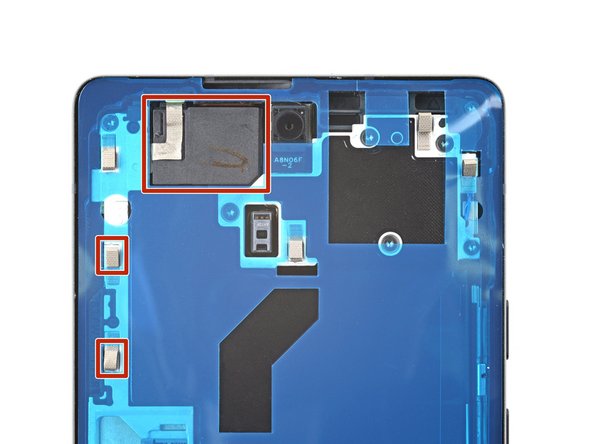
Прежде чем снимать подложки, расположите клей прозрачной подложкой вниз на раме, чтобы определить правильную ориентацию.

Используйте такие элементы, как верхний вырез для громкоговорителя и проводящая лента, чтобы сориентировать клей.

Шаг 4 Удалите клейкую подложку

How to Replace the Adhesive for Your Google Pixel 6a, Remove the adhesive liner: step 4, image 1 of 1

Отделите прозрачную подложку от клея.

Шаг 5 Нанесите клей

How to Replace the Adhesive for Your Google Pixel 6a, Apply the adhesive: step 5, image 1 of 3How to Replace the Adhesive for Your Google Pixel 6a, Apply the adhesive: step 5, image 2 of 3How to Replace the Adhesive for Your Google Pixel 6a, Apply the adhesive: step 5, image 3 of 3

Будьте очень осторожны на этом этапе! Клей очень липкий, и его нельзя переставлять после приклеивания. Неправильное расположение клея может привести к неправильному уплотнению.

Нанесите клей на раму, начиная с нижнего или верхнего края. По ходу дела делайте небольшие поправки.

Шаг 6

How to Replace the Adhesive for Your Google Pixel 6a: step 6, image 1 of 2How to Replace the Adhesive for Your Google Pixel 6a: step 6, image 2 of 2

С помощью шпателя или пальцев надавите на клей по периметру и прикрепите его к раме.

Шаг 7 Снимите вкладыши

How to Replace the Adhesive for Your Google Pixel 6a, Remove the liners: step 7, image 1 of 3How to Replace the Adhesive for Your Google Pixel 6a, Remove the liners: step 7, image 2 of 3How to Replace the Adhesive for Your Google Pixel 6a, Remove the liners: step 7, image 3 of 3

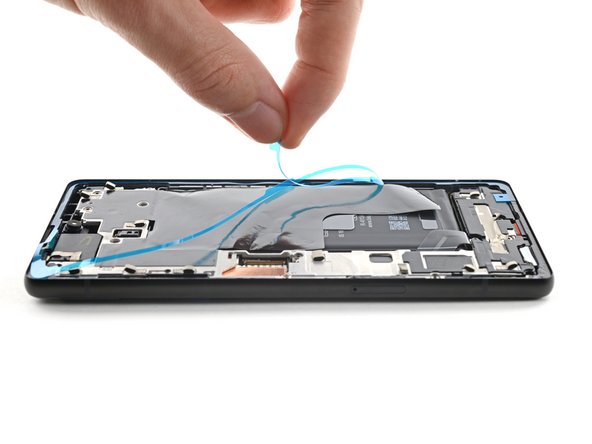
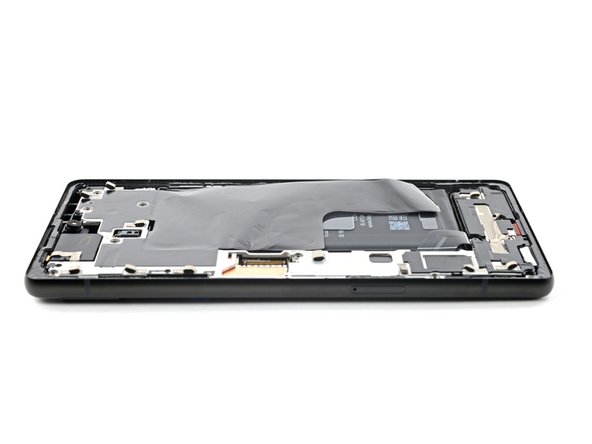
Возьмитесь за выступ в правой верхней части рамы и отделите основную обшивку.

Шаг 8 Продолжайте сборку

How to Replace the Adhesive for Your Google Pixel 6a, Continue reassembly: step 8, image 1 of 1

Вернитесь к руководству по телефону и продолжите сборку.

Закончите эту инструкцию, когда экран будет установлен и вы будете готовы запечатать телефон.

Шаг 9 Снимите последний вкладыш

How to Replace the Adhesive for Your Google Pixel 6a, Remove the final liner: step 9, image 1 of 3How to Replace the Adhesive for Your Google Pixel 6a, Remove the final liner: step 9, image 2 of 3How to Replace the Adhesive for Your Google Pixel 6a, Remove the final liner: step 9, image 3 of 3

Возьмитесь за выступ на нижнем краю рамки и отделите оставшийся вкладыш.

Шаг 10 Установите экран

How to Replace the Adhesive for Your Google Pixel 6a, Install the screen: step 10, image 1 of 2How to Replace the Adhesive for Your Google Pixel 6a, Install the screen: step 10, image 2 of 2

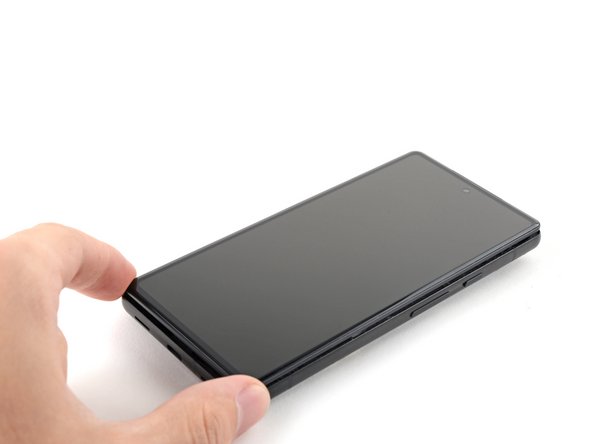
Переверните экран и положите его на рамку.

Нажмите по периметру экрана, чтобы закрепить его.

Комментировать
105 просмотров
Комментариев нет, будьте первым кто его оставит

Это интересно
No Image Гайды
0 комментариев
No Image Гайды
0 комментариев
No Image Гайды
0 комментариев