No Image

Как заменить клей для экрана на Switch Lite

104 просмотров
17 декабря 2023

Введение

Воспользуйтесь этим руководством, чтобы заменить клей для экрана на Nintendo Switch Lite. Если вы еще не сняли экран, следуйте этому руководству.

Шаг 1 Нанесите изопропиловый спирт

How to Replace the Screen Adhesive on Your Switch Lite, Apply isopropyl alcohol: step 1, image 1 of 3How to Replace the Screen Adhesive on Your Switch Lite, Apply isopropyl alcohol: step 1, image 2 of 3How to Replace the Screen Adhesive on Your Switch Lite, Apply isopropyl alcohol: step 1, image 3 of 3

Нанесите изопропиловый спирт высокой концентрации (90% или выше) на старый клей для экрана на рамке.

Подождите одну минуту, чтобы спирт проник в клей.

Шаг 2 Удалите старый клей

How to Replace the Screen Adhesive on Your Switch Lite, Remove the old adhesive: step 2, image 1 of 3How to Replace the Screen Adhesive on Your Switch Lite, Remove the old adhesive: step 2, image 2 of 3How to Replace the Screen Adhesive on Your Switch Lite, Remove the old adhesive: step 2, image 3 of 3

С помощью плоского конца лопатки соскребите весь старый клей с рамы.

Для очистки рамы используйте салфетку из микрофибры.

Шаг 3 Отмерьте и отрежьте клей

How to Replace the Screen Adhesive on Your Switch Lite, Measure and cut the adhesive: step 3, image 1 of 3How to Replace the Screen Adhesive on Your Switch Lite, Measure and cut the adhesive: step 3, image 2 of 3How to Replace the Screen Adhesive on Your Switch Lite, Measure and cut the adhesive: step 3, image 3 of 3Как заменить клей для экрана на Switch Lite

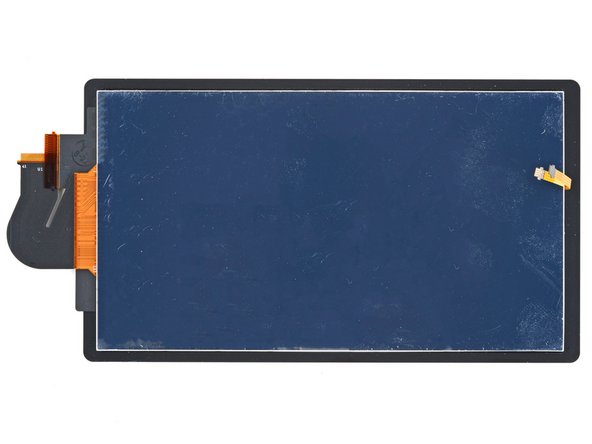
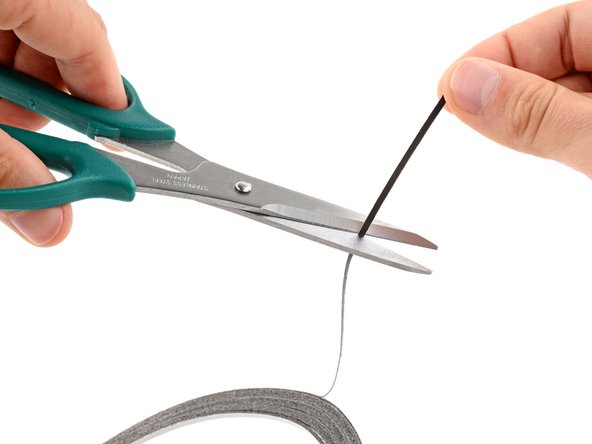
Отмерьте и отрежьте четыре полоски ленты Tesa шириной 2 мм для задней стороны экрана:

Две полоски для длинных краев

Две полоски для коротких краев

Вы можете использовать другие клеи, но убедитесь, что полоски не шире 3 мм.

Шаг 4 Нанесите клей

How to Replace the Screen Adhesive on Your Switch Lite, Apply the adhesive: step 4, image 1 of 3How to Replace the Screen Adhesive on Your Switch Lite, Apply the adhesive: step 4, image 2 of 3How to Replace the Screen Adhesive on Your Switch Lite, Apply the adhesive: step 4, image 3 of 3

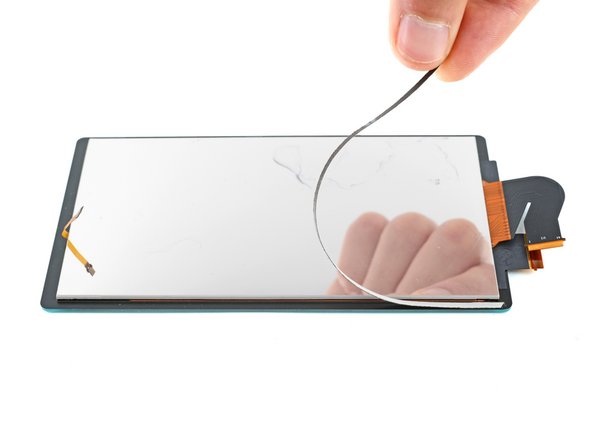
Приложите клейкие полоски липкой стороной вниз к задней части экрана, следя за тем, чтобы лента проходила под кабелями экрана и дигитайзера.

Шаг 5

How to Replace the Screen Adhesive on Your Switch Lite: step 5, image 1 of 2How to Replace the Screen Adhesive on Your Switch Lite: step 5, image 2 of 2

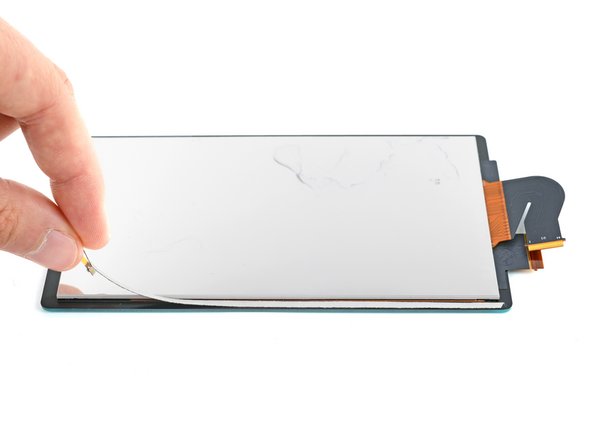
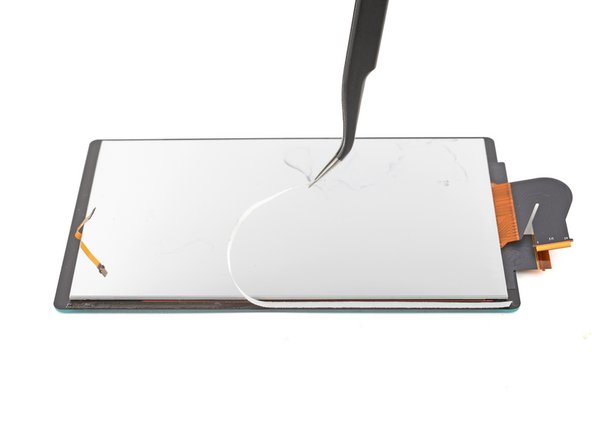
С помощью пинцета снимите вкладыши с клейких полосок.

Шаг 6 Ориентируйте экран

How to Replace the Screen Adhesive on Your Switch Lite, Orient the screen: step 6, image 1 of 1

Сориентируйте экран, прежде чем приклеивать его к рамке:

По правому краю экрана проходят два широких кабеля, на которых расположены кнопки действий.

У левого края экрана есть один маленький кабель, который соединяется с панелью управления.

Шаг 7 Установите экран на раму

How to Replace the Screen Adhesive on Your Switch Lite, Place the screen on the frame: step 7, image 1 of 2How to Replace the Screen Adhesive on Your Switch Lite, Place the screen on the frame: step 7, image 2 of 2

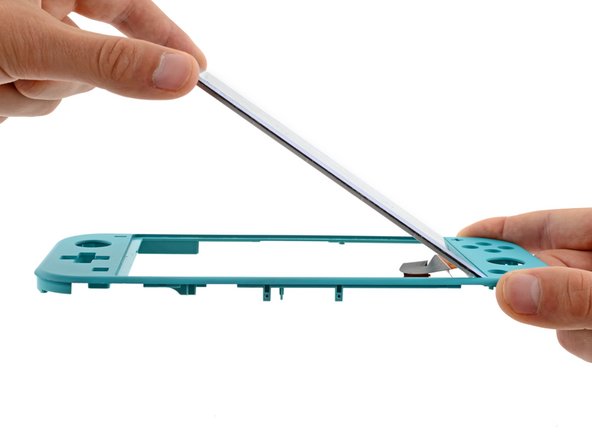
Положите правый край экрана на раму под углом вниз, убедившись, что его кабели проходят под рамой.

Шаг 8

How to Replace the Screen Adhesive on Your Switch Lite: step 8, image 1 of 2How to Replace the Screen Adhesive on Your Switch Lite: step 8, image 2 of 2

Положите левый край экрана на раму, убедившись, что маленький кабель проходит под рамой.

Шаг 9 Закрепите новый экран

How to Replace the Screen Adhesive on Your Switch Lite, Secure the new screen: step 9, image 1 of 2How to Replace the Screen Adhesive on Your Switch Lite, Secure the new screen: step 9, image 2 of 2

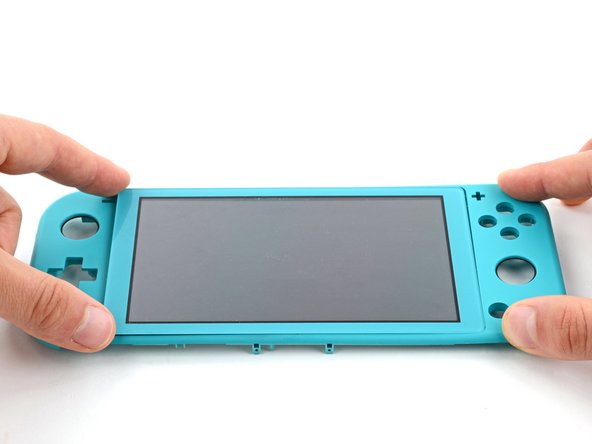
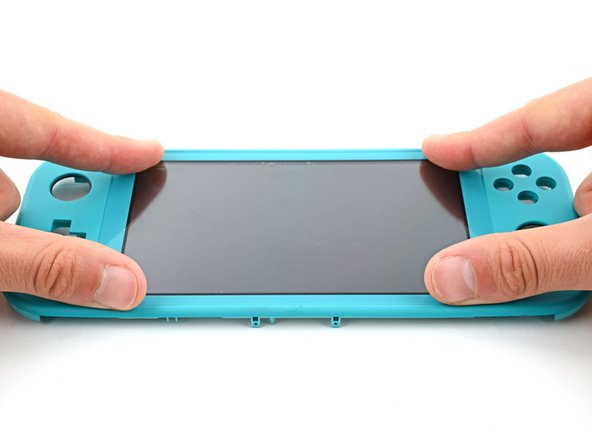
Сильно надавите по периметру экрана, чтобы прикрепить его к раме.

Убедитесь, что верхняя часть экрана находится заподлицо с рамой.

Комментировать
104 просмотров
Комментариев нет, будьте первым кто его оставит

Это интересно
No Image Гайды
0 комментариев
No Image Гайды
0 комментариев
No Image Гайды
0 комментариев