
Введение
Следуйте этому руководству, чтобы заменить клей для аккумулятора на телефоне Motorola.
Шаг 1 Удалите остатки клея

Если после извлечения аккумулятора остался спирт, протрите его безворсовой тканью или дайте спирту высохнуть перед установкой нового клея.
Перед выполнением этого ремонта убедитесь, что кабель дисплея находится в своем месте под материнской платой. Если кабель будет торчать, новый клей не сможет лечь ровно.
Пинцетом удалите весь старый клей из углубления батареи.
Шаг 2 Определите правильную ориентацию клея


Перед удалением накладок используйте направляющие линии на новом клее, чтобы найти правильную ориентацию в углублении батареи.
Шаг 3 Откройте клей

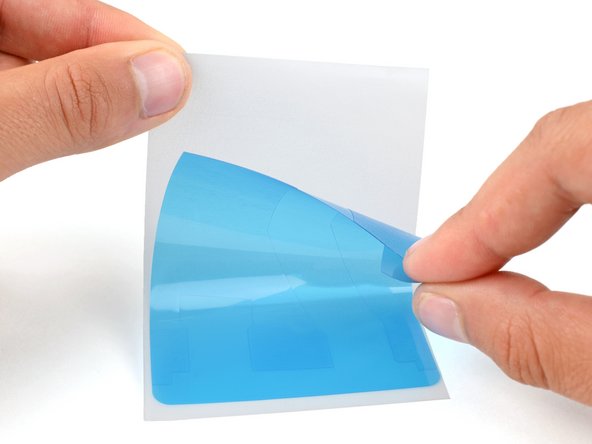
Отделите клей от белой подложки с помощью тянущегося язычка на синей подложке.
Шаг 4 Нанесите новый клей

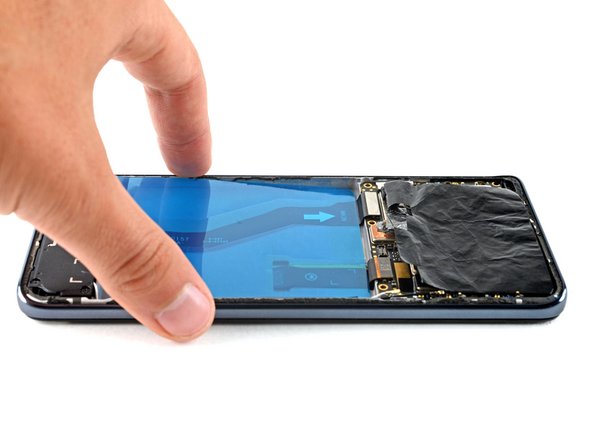
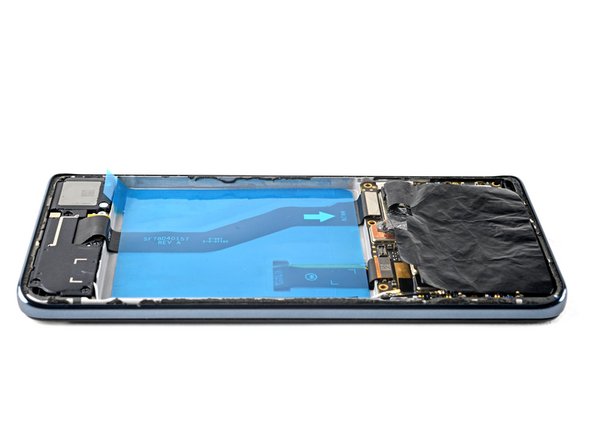
Будьте очень осторожны на этом этапе! Клей очень липкий, и после его нанесения его нельзя будет переместить.
Положите клей в правильной ориентации липкой стороной вниз в углубление для батареи.
С помощью шпателя или пальцев сильно надавите на синюю подложку, чтобы закрепить новый клей на рамке.
Шаг 5

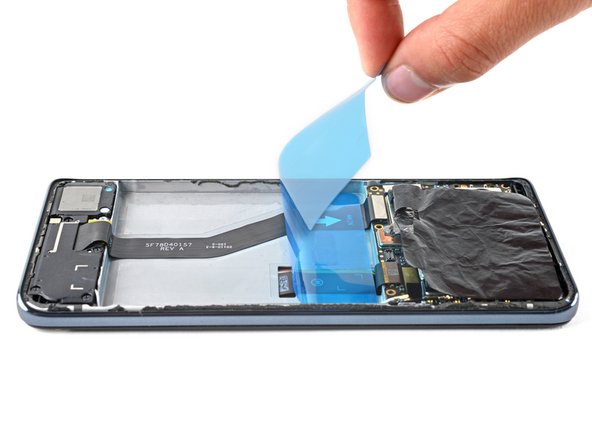
С помощью тянущегося язычка отделите синюю подложку от клея.
Убедитесь, что клей прилип к рамке и не тянется вверх вместе с синей подложкой.
Если клей тянется вверх, положите его обратно, сильно надавите на него шпателем или пальцами и попробуйте снова.
Шаг 6

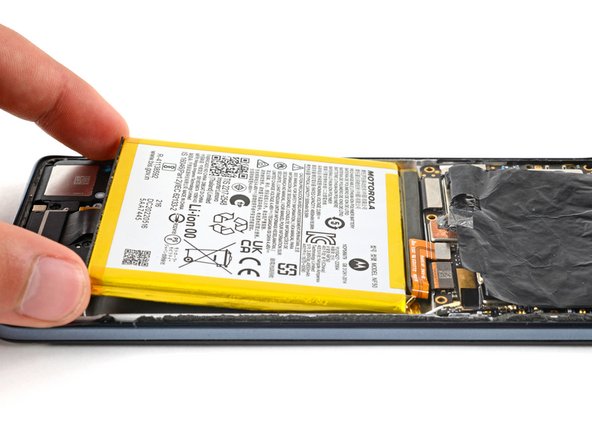
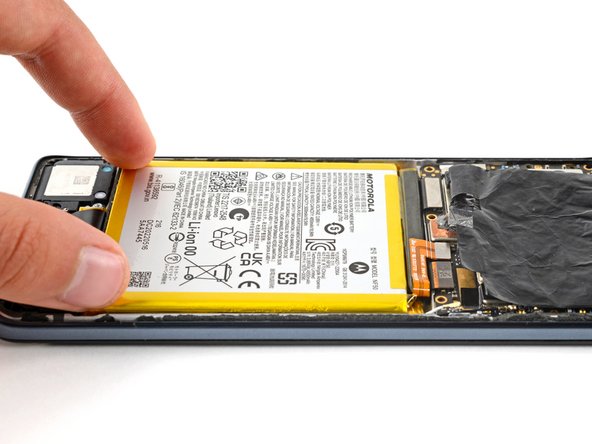
Прежде чем укладывать батарею в углубление, временно подсоедините прижимной разъем батареи к гнезду материнской платы. Это гарантирует, что батарея будет правильно выровнена в своем углублении.
Положите батарею в углубление.
Сильно надавите по периметру и в центре батареи, чтобы прикрепить ее к рамке.
Шаг 7

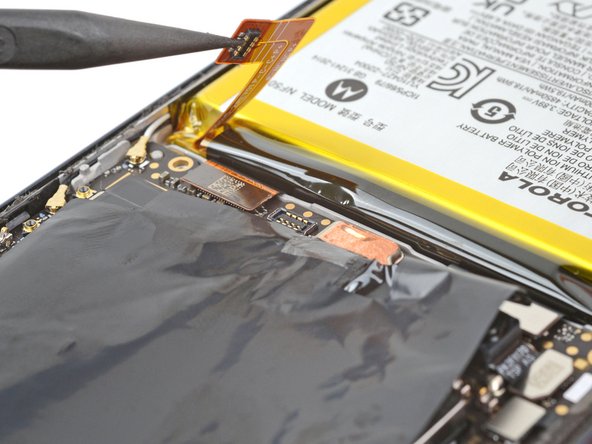
Подденьте и отсоедините прижимной разъем аккумулятора с помощью заостренного конца шила.
