
Шаг 1 Расположение вычислительного модуля на смарт-доске


Вычислительный модуль расположен на правой стороне смарт-доски.
Шаг 2 Открытие панели доступа к вычислительному модулю


В верхней правой части смарт-платы есть 4 винта.
Открутите 4 винта с помощью плюсовой (+) отвертки, чтобы получить доступ к вычислительному модулю.
Шаг 3 Открытие панели доступа к вычислительному модулю


Откройте панель доступа к вычислительному модулю, подняв ее вверх.
Открыв панель доступа к вычислительному модулю, вы можете отсоединить кабель.
Шаг 4 Отсоединение кабеля вычислительного модуля


Для удобства пользователя смотрите на смарт-доску с лицевой стороны.
Сначала отсоедините 3 кабеля, подключенных к розетке.
Затем отсоедините кабель Wi-Fi и антенну, подключенные к вычислительному модулю.
Шаг 5. Извлечение вычислительного модуля

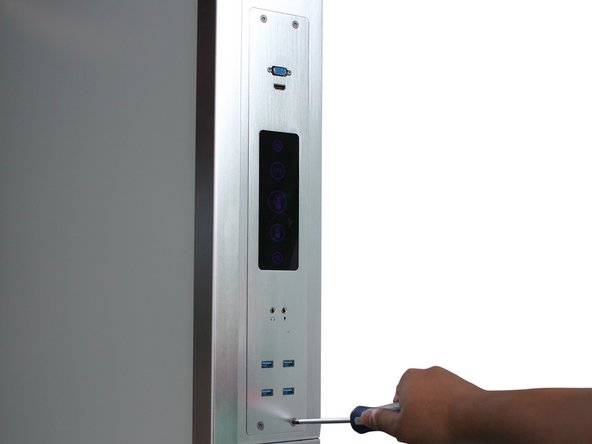
Открутите винт Torx вычислительного модуля на правой стороне смарт-платы.
Шаг 6 Извлечение вычислительного модуля из смарт-доски

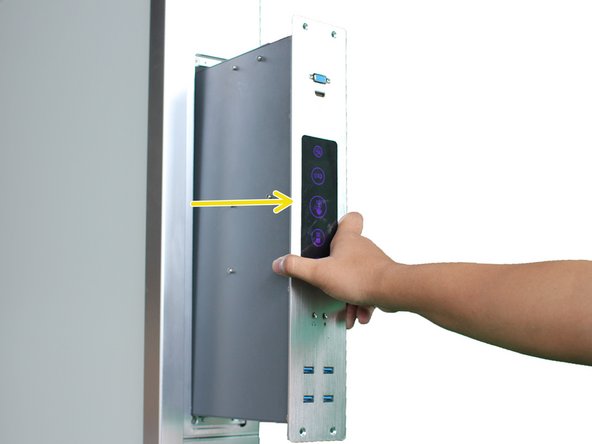
Извлекайте его осторожно и медленно, так как вычислительный модуль довольно тяжелый.
Извлеките вычислительный модуль, потянув его на себя.
Шаг 7 Вычислительный модуль смарт-доски

После того как вычислительный модуль будет извлечен из смарт-платы, вы можете разобрать ее.
Шаг 8 Смарт-плата Wi-Fi

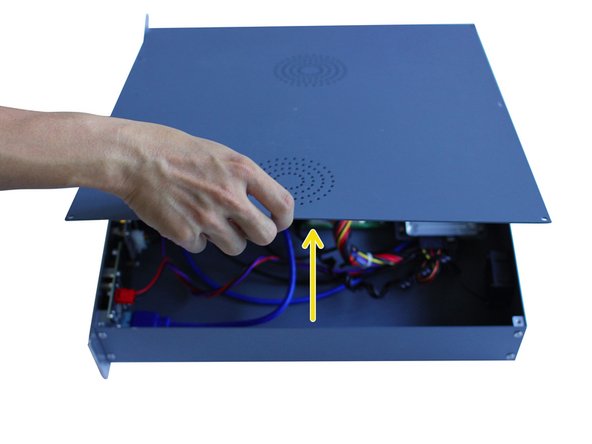
Выкрутите винты на вычислительном модуле с помощью плюсовой (+) отвертки.
Поднимите крышку вычислительного модуля.
Шаг 9 Размещение карты Wi-Fi на вычислительном модуле

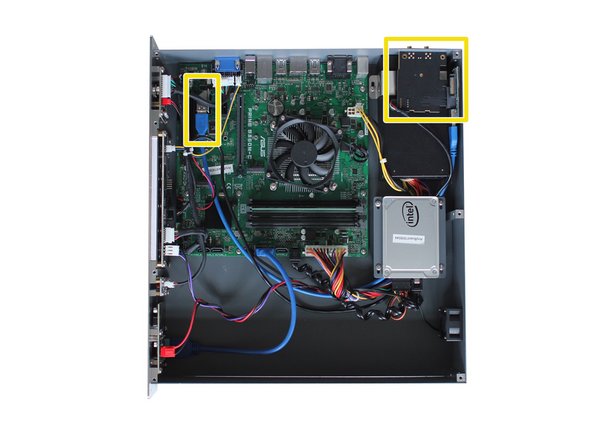
Карта Wi-Fi расположена в верхней части вычислительного модуля.
Шаг 10 Снятие гаек антенны


Открутите 2 гайки антенны Wi-Fi, используя плоскогубцы.
Шаг 11 Снятие гайки антенны

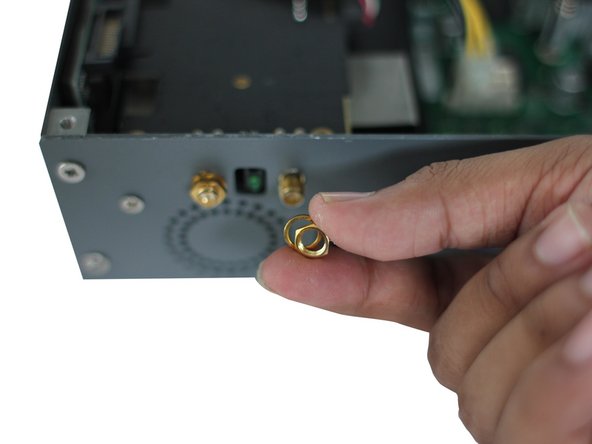
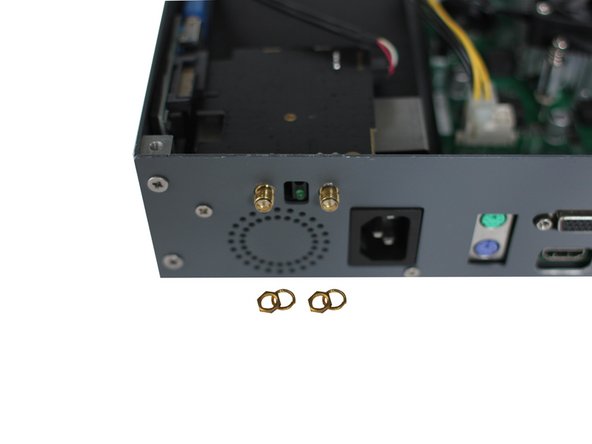
Снимите гайки антенны Wi-Fi и шайбы.
Шаг 12 Извлечение карты Wi-Fi

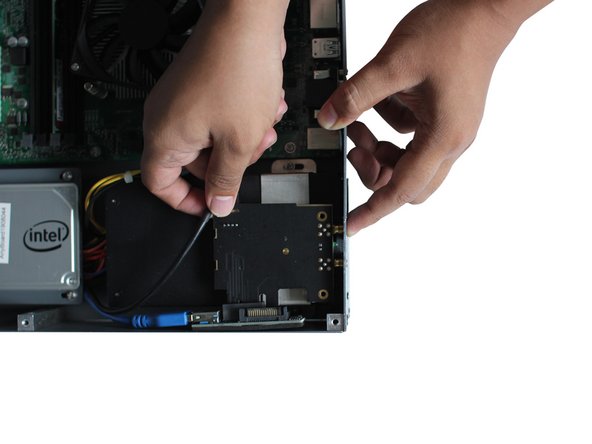

Выдвиньте антенну Wi-Fi в сторону внутренней части вычислительного модуля.
Шаг 13 Извлечение карты Wi-Fi

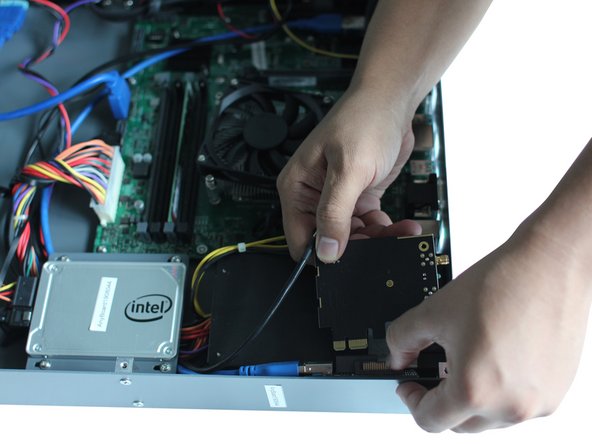
Извлеките карту Wi-Fi, потянув ее из слота PCIE.
Шаг 14 Извлечение кабеля на карте Wi-Fi


Отсоедините кабель Wi-Fi, нажав на крючок и потянув.
Шаг 15 Отсоединение кабеля PCIE карты Wi-Fi

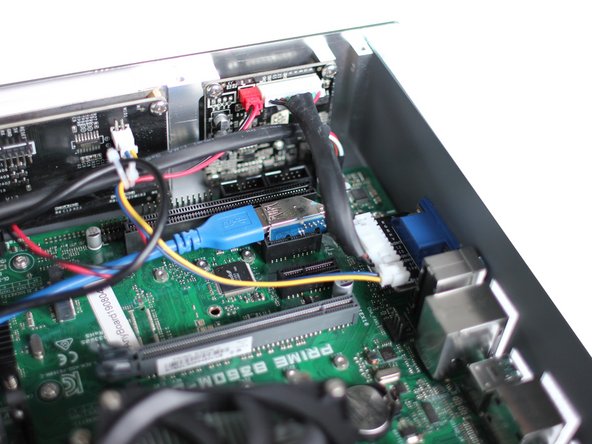
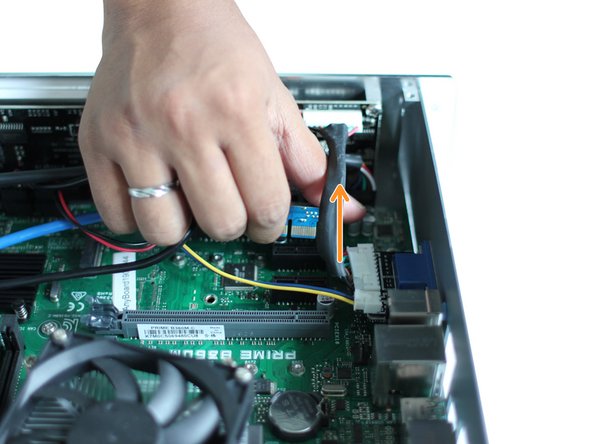
Отсоедините кабель PCIE от материнской платы, подняв его вверх.
