
Шаг 1 Как загрузить и установить полную версию Mojave Mac OS.


Скачайте полный файл установщика для MacOS Mojave.
Перейдите сюда (http://dosdude1.com/mojave/), откройте страницу Mojave и загрузите инструмент исправления (ссылки на загрузку обозначены как «Прямая» и «Зеркало» на этой странице).
Запустите приложение для установки патча Mojave (возможно, вам придется обойтись без рекламы Gatekeeper, щелкнув правой кнопкой мыши на приложении и выбрав «Открыть»)
Откройте меню «Инструменты» и выберите «Загрузить MacOS Mojave».
Шаг 2


Подтвердите, что вы хотите загрузить полный установщик MacOS Mojave размером 6,5 ГБ. Затем выберите место для сохранения (если вы планируете сделать установщик на USB, то его нужно поместить в папку Applications).
Дождитесь окончания загрузки. В инструменте Dosdude есть несколько частей, которые он включает в соответствующий установщик.
По окончании загрузки загляните в директорию, в которую вы решили ее сохранить, и найдите файл Install MacOS Mojave.app. При желании вы можете убедиться в его правильном размере, выбрав пункт Get Information.
Шаг 3
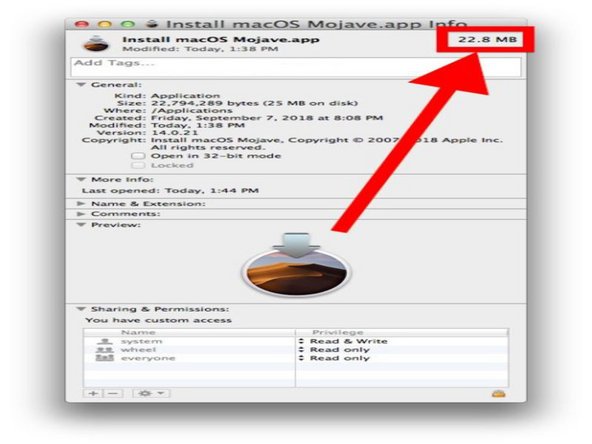

В окне Get Info для файла установщика есть «заглушка» мини-установщика для MacOS Mojave размером 20 МБ, которая является неполной:
Также в окне Get Info для приложения-установщика полного размера, которое загружается с помощью инструмента DosDude, находится полное приложение установки размером XXX ГБ. «Install MacOS Mojave.app».
Последний полный файл инсталляции содержит инструмент createinstallmedia для создания загрузочного диска для MacOS Mojave.
Если вы задаетесь вопросом, для чего нужен этот патч, то патч Mojave DosDude позволяет установить MacOS Mojave на официально несовместимое оборудование Mac, однако это не то, что мы собираемся делать здесь.
В данном руководстве мы просто используем патч для загрузки полной установки.
