
Введение
С помощью этого руководства вы можете выполнить циклический сброс настроек аккумулятора на телефоне или планшете Samsung. Эту процедуру следует выполнять каждый раз, когда вы меняете батарею на своем устройстве Samsung.
В настоящее время эта процедура работает только для моделей S20, S21, S22 и Tab S7+. Модели Fan Edition (FE) не поддерживаются. Данное руководство будет обновляться по мере того, как Samsung будет добавлять новые совместимые модели. Дополнительные сведения см. в документе Samsung Self-Repair.
Примечание: в качестве устройства использовался Samsung Galaxy Tab S7+, но процедура идентична для всех устройств Samsung.
Шаг 1. Загрузите приложение


Загрузите приложение Self Repair Assistant здесь.
Может появиться предупреждение «Файл может быть опасным». В этом случае выберите «Загрузить в любом случае».
Откройте приложение «Мои файлы».
Перейдите на вкладку «Установочные файлы» в левой части экрана.
Шаг 2 Установите приложение


Выберите приложение в правой части экрана.
Если приложение не отображается на этой панели, перейдите к следующему шагу.
Выберите «Установить», чтобы подтвердить установку приложения.
Пропустите следующие два шага.
Шаг 3 Переименуйте приложение


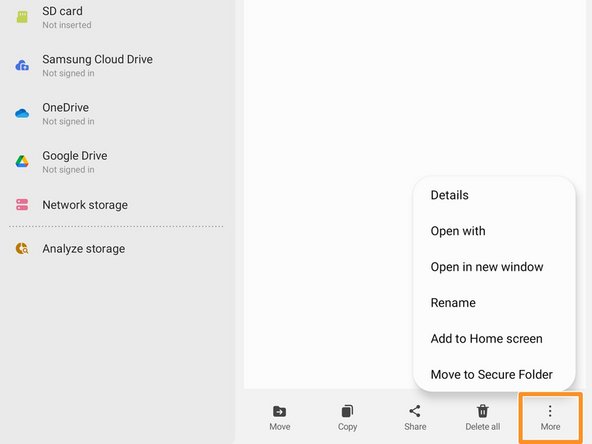
Если ваше приложение не появилось на вкладке «Установочные файлы», выполните следующие два шага, чтобы переименовать файл.
Перейдите на вкладку «Загрузки» в левой части экрана.
Долго нажимайте на файл загрузки, пока слева от него не появится оранжевая галочка.
Перейдите в нижнюю часть экрана и выберите опцию «Еще».
Шаг 4


Выберите опцию «Переименовать».
Удалите .jar в конце названия приложения.
Теперь ваш файл должен появиться на вкладке «Установочные файлы».
Шаг 5 Откройте приложение Galaxy Cal


Выберите приложение Galaxy Cal.
Шаг 6 Согласитесь с правилами и условиями

Выберите «Согласен», чтобы принять Правила и условия.
Шаг 7 Выберите процедуру


Выберите значок «Батарея».
Выберите «Калибровать», чтобы продолжить.
Если вместо этого вы хотите выполнить калибровку датчика отпечатков пальцев, следуйте этому руководству.
Шаг 8


Выберите кнопку «Начать».
Снова выберите кнопку «Пуск».
Выберите «Ok», чтобы завершить сброс цикла заряда батареи.
Дождитесь окончания сброса цикла батареи.
Возможно, потребуется перезагрузить устройство, чтобы сброс цикла заряда батареи был применен.
