
Шаг 1 Расположение вычислительного модуля на смарт-доске


Вычислительный модуль расположен на правой стороне смарт-доски.
Шаг 2 Открытие панели доступа к вычислительному модулю


В верхней правой части смарт-платы находятся 4 винта.
Открутите 4 винта с помощью плюсовой (+) отвертки, чтобы получить доступ к вычислительному модулю.
Шаг 3 Открытие панели доступа к вычислительному модулю


Откройте панель доступа к вычислительному модулю, подняв ее вверх.
Открыв панель доступа к вычислительному модулю, вы можете отсоединить кабель.
Шаг 4 Отсоединение кабеля вычислительного модуля


Для удобства пользователя смотрите на смарт-доску с лицевой стороны.
Сначала отсоедините 3 кабеля, подключенных к розетке.
Затем отсоедините кабель Wi-Fi и антенну, подключенные к вычислительному модулю.
Шаг 5. Извлечение вычислительного модуля

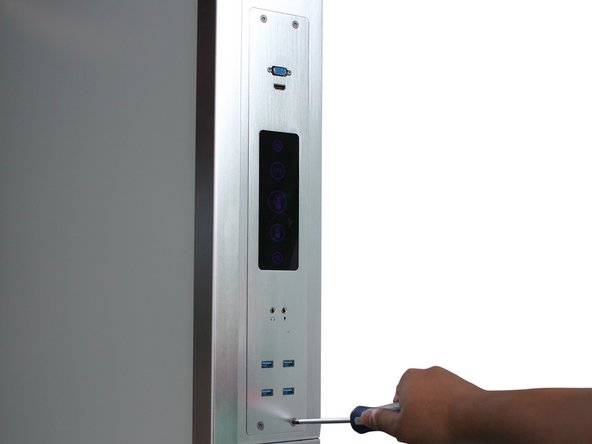
Открутите винт Torx вычислительного модуля на правой стороне смарт-платы.
Шаг 6. Извлечение вычислительного модуля из смарт-платы

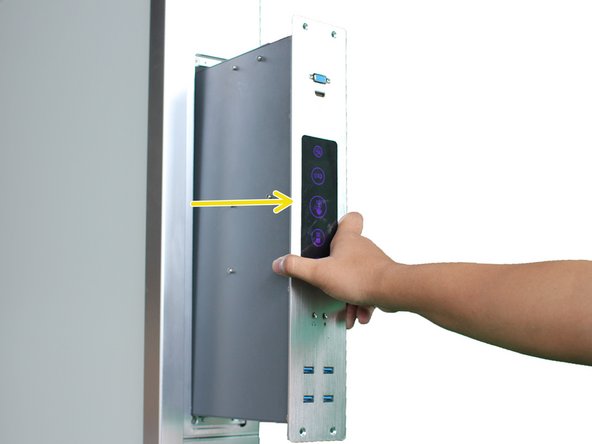
Извлекайте модуль осторожно и медленно, поскольку он довольно тяжелый.
Извлеките вычислительный модуль, потянув его на себя.
Шаг 7 Вычислительный модуль смарт-доски

После того как вычислительный модуль извлечен из смарт-платы, вы можете разобрать ее.
Шаг 8 Открытие вычислительного модуля

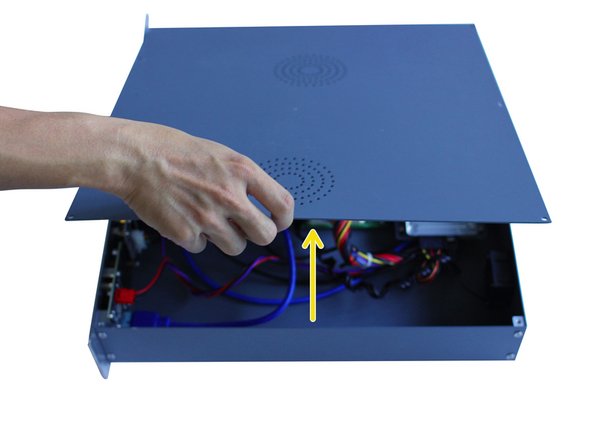
Выкрутите винты на вычислительном модуле с помощью отвертки с плюсом (+).
Поднимите крышку вычислительного модуля.
Шаг 9 Найдите оперативную память

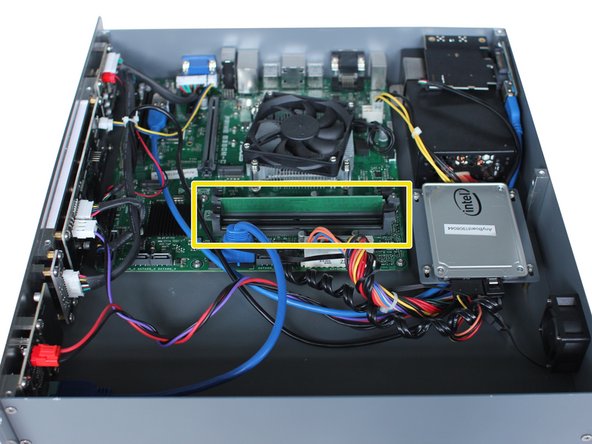
Найдите оперативную память на материнской плате.
Шаг 10 Извлечение оперативной памяти

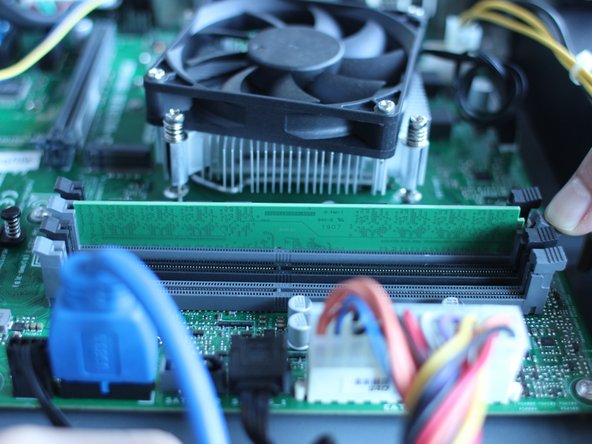
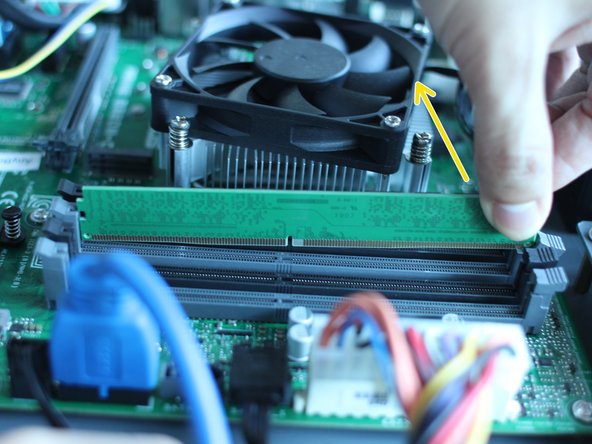
Нажмите вниз на защелку ОЗУ, чтобы разблокировать ее.
Убедитесь, что защелка ОЗУ полностью разблокирована, прежде чем извлекать ОЗУ.
Потяните оперативную память вверх, чтобы извлечь ее.
Шаг 11 Очистка оперативной памяти

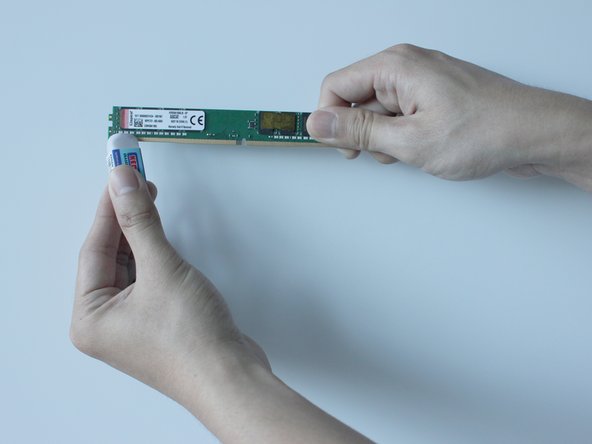
Очистите ОЗУ, потерев золотые штырьки на ОЗУ в одном направлении резиновым ластиком.
Шаг 12 Установка оперативной памяти

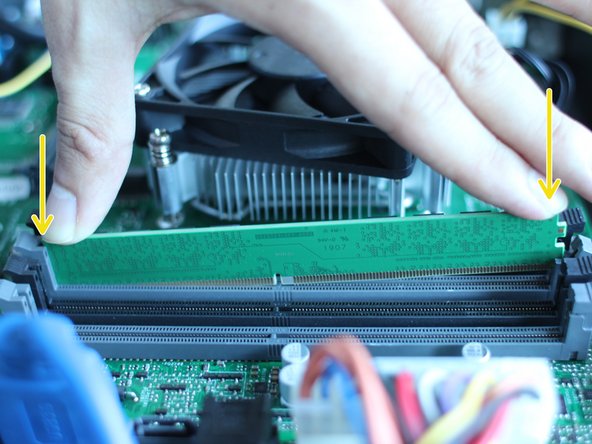
Перед установкой убедитесь, что пазы на оперативной памяти совпадают со слотами материнской платы.
Вставьте оперативную память в слот, надавив сначала на вертикальную сторону защелки.
Затем прижмите ОЗУ к стороне защелки до щелчка.
