
Введение
Аккумулятор Apple MagSafe обычно заряжает iPhone только до 90 %. Это можно отменить с помощью опции Low Power Mode в Центре управления.
Шаг 1 Подключите аккумуляторный блок к iPhone


Прикрепите аккумуляторный блок MagSafe к разъему MagSafe на задней панели iPhone.
Логотип Apple на блоке аккумуляторов MagSafe совпадает с логотипом Apple на вашем телефоне. Это может помочь при позиционировании.
Светодиодный индикатор может светиться зеленым или янтарным светом в зависимости от состояния заряда батарейного блока.
Шаг 2 Индикация состояния батарейного блока


На экране появится тост, свидетельствующий о наличии батарейного блока. В тосте будет указано следующее:
Уровень заряда iPhone (значок и процент).
Уровень заряда аккумуляторной батареи (значок).
Указывает, что iPhone принимает заряд.
Виджеты главного экрана для «Аккумулятора» будут показывать уровень заряда аккумуляторной батареи. Виджет также может показывать, заряжается ли аккумуляторная батарея (например, с помощью кабеля или путем обратной зарядки).
Шаг 3 Добавление режима низкого энергопотребления в Центр управления

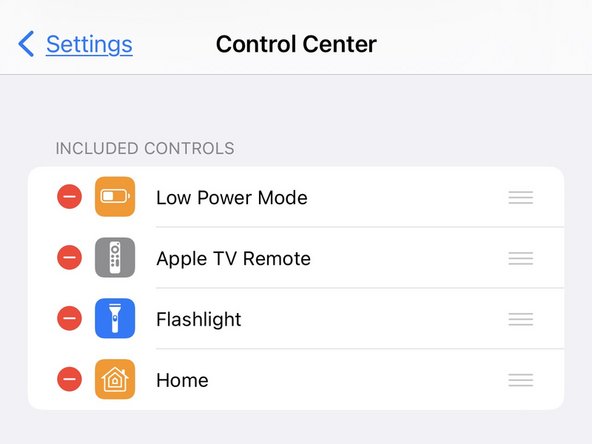
Убедитесь, что в Центре управления доступна опция Режим пониженного энергопотребления.
Войдите в «Настройки», «Центр управления». Если «Режим пониженного энергопотребления» не указан в разделе «Включенные элементы управления», прокрутите страницу вниз до раздела «Другие элементы управления» и нажмите на зеленый плюсик, чтобы добавить его.
Убедитесь, что он теперь доступен в разделе «Включенные элементы управления», и выйдите из «Настроек».
Дополнительные сведения о редактировании Центра управления см. в статье Apple KB.
Шаг 4 Включите 100-процентную зарядку в управлении режимом низкого энергопотребления


Откройте Центр управления в iOS на iPhone. (Способ зависит от модели и версии iOS. Как правило, проведите пальцем вниз из правого верхнего угла).
Найдите кнопку «Режим низкого энергопотребления» и нажмите ее.
Включите опцию «Заряжать до 90%», которая теперь доступна при подключенном аккумуляторе MagSafe.
Нажмите на экран, чтобы убрать всплывающее окно, а затем выйдите из Центра управления.
Дополнительные сведения о режиме пониженного энергопотребления см. в статье Apple KB.
