
Введение
Этот ремонт направлен на решение потенциальной проблемы с подключением, которая может возникнуть в любой момент после чрезмерного использования игровых настольных компьютеров. Обычно в точках продаж ПК берут несправедливо много денег за выполнение простых работ, поэтому это руководство поможет вам сберечь свой кошелек. Игровые мониторы иногда не реагируют на нажатие кнопки запуска, и это может быть вызвано просто проблемой соединения между внутренней видеокартой и монитором. Я расскажу, как правильно проверить и решить эту проблему, чтобы монитор корректно отображался, используя резинку или ластик. Будьте осторожны при выполнении этого руководства, чтобы в компьютер не попала пыль или мусор при применении этого метода, или используйте ластик, который не отслаивается.
Чтобы ремонт прошел успешно, выделите чистую и свободную область для установки дополнительных деталей/винтов ПК.
Перед началом работы обязательно полностью выключите компьютер и отсоедините его от внешнего источника питания.
Шаг 1. Как устранить проблему с подключением игрового монитора и настольного компьютера


Отключите устройство от сети и выключите его.
Всегда помните о необходимости отключения питания в целях безопасности. Кроме того, отсоедините главный кабель питания от компьютера (как показано на рисунках), и можно приступать к работе.
Шаг 2


Используя отвертку или, возможно, просто руки, снимите панель с корпуса ПК. Возможно, вам придется открутить винты, но случаи бывают разные.
Если в вашем случае на задней панели есть винты, просто удалите их, но не забудьте правильно распределить все винты в очищенной области, чтобы не потерять ни один из них при выполнении дополнительных шагов позже.
Шаг 3

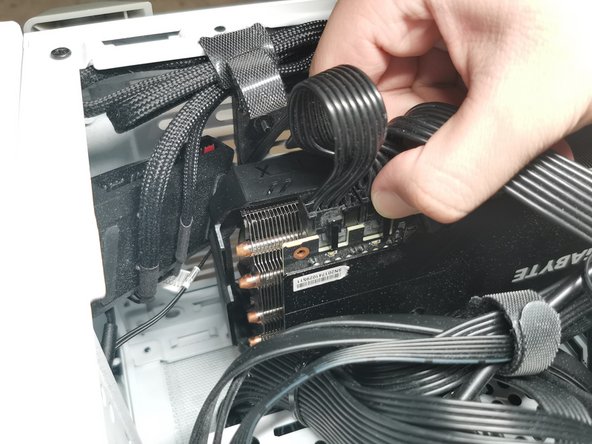

Открыв заднюю панель корпуса ПК, отсоедините видеокарту от монитора и материнской платы.
Сфотографируйте, как подключены провода, чтобы потом не напутать при попытке установить их обратно.
Будьте осторожны и аккуратны при работе с соединительными проводами. Соединительные провода легко найти, но они обычно ослаблены и уязвимы.
Шаг 4
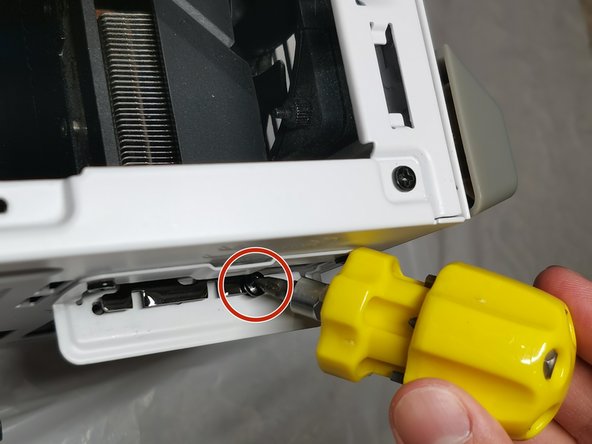
Отсоедините и отделите видеокарту от материнской платы и корпуса ПК.
С помощью отвертки выкрутите винт(ы) (заводской размер 1,2 мм) на боковой панели, чтобы отделить видеокарту от материнской платы и компьютера. Перед тем как полностью освободить видеокарту от корпуса, необходимо выполнить еще один шаг.
Шаг 5
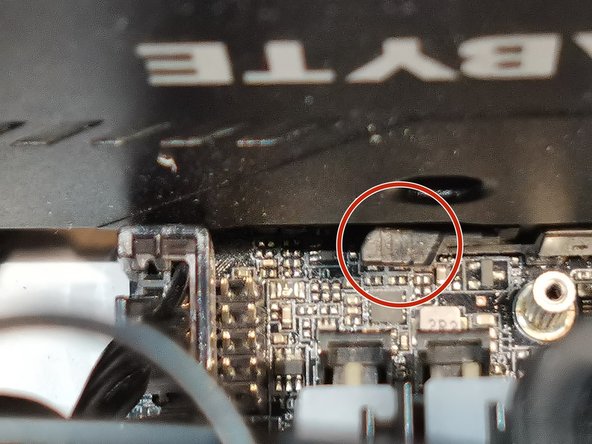


Обратите внимание на маленькую черную клипсу на материнской плате рядом с видеокартой. Это и есть ключ для освобождения.
Если зажим находится слишком глубоко, найдите палку и надавите на нее, чтобы можно было без труда извлечь видеокарту.
Вытащите видеокарту и положите ее на ровную поверхность.
Шаг 6


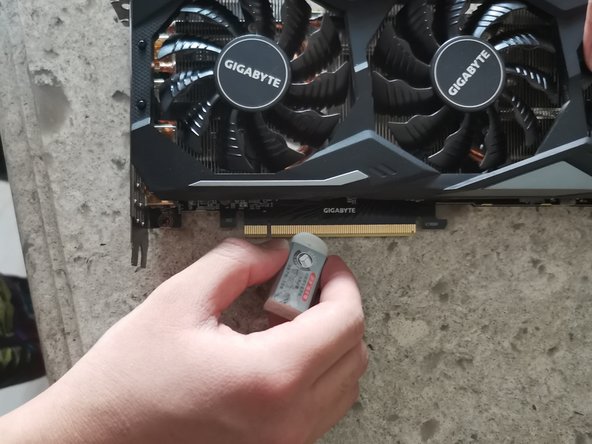
Золотистый край шипа обычно обозначается как соединительный палец многих электронных деталей.
Мягко очистите соединительный палец с помощью резинки. Не забудьте потереть обе стороны соединительного пальца.
Шаг 7
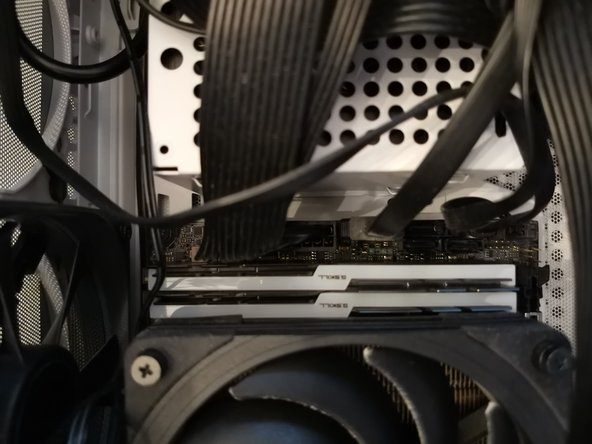
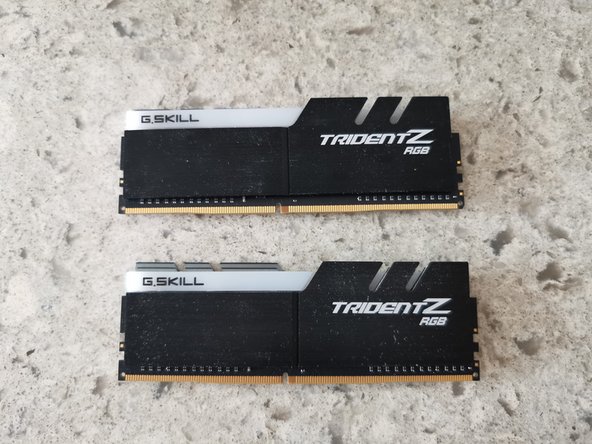
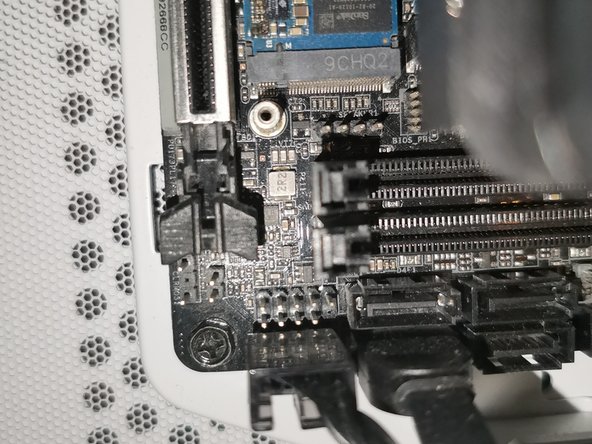
Извлеките планки оперативной памяти. Эти планки оперативной памяти закреплены и прикреплены к слотам оперативной памяти на материнской плате. Их можно легко повредить, если попытаться вытащить их прямо.
Сначала ослабьте зажимы с обеих сторон слота оперативной памяти, а затем отсоедините ее. Это будет довольно легко, как только вы отстегнете слот.
Шаг 8


С помощью резинки очистите соединительный палец оперативной памяти.
