
Введение
Когда я заменил память в моем IBM Thinkpad T42 ноутбук работал нормально, пока я не перезапустил второй раз, и я начал видеть линии на экране, которые были неправильные цвета и в конечном итоге, как я нажал на клавиатуре дисплей стал чрезвычайно зернистым. Затем компьютер не загрузился в последующие разы, когда я пытался запустить компьютер.
Я опишу здесь, что я сделал, чтобы компьютер снова начал работать как обычно.
Я проверил все разъемы, чтобы убедиться, что они чистые и правильно подключены. Последним шагом было извлечение батареи CMOS и оставление компьютера на ночь перед повторным подключением батареи CMOS. После этого система включилась без каких-либо проблем.
Шаг 1 Очень чистые, неповрежденные и правильно подключенные разъемы
Следующие шаги можно выполнять в последовательном порядке или по одному компоненту за раз, обращая внимание на то, что при извлечении и замене компонентов нужно быть очень осторожным, чтобы убедиться, что соединения чистые, не повреждены и подключены правильно.
Проще всего проверить соединения жесткого диска, UltraBay Slim Device и модуля памяти под крышкой памяти на нижней стороне ноутбука.
Вы также можете попробовать следующий способ и проверить, насколько он эффективен
— Отключите адаптер переменного тока.
— Выньте батарею.
— Нажмите кнопку питания 10 раз подряд с интервалом в одну секунду.
— Нажмите и удерживайте кнопку питания в течение 30 секунд.
— Установите батарею на место и нажмите кнопку питания.
Шаг 2 Отключите, проверьте, очистите соединения жесткого диска


Убедитесь, что соединения жесткого диска чистые, не повреждены и подключены правильно.
Снимите жесткий диск, чтобы осмотреть и убедиться, что разъемы жесткого диска чистые и не повреждены. Дополнительные сведения см. на стр. 75-76 или, как указано в программе чтения PDF, на стр. 81-82 «Руководства по обслуживанию thinkpad t40 t40p t41 t41p t42 t42p», если это необходимо. Это руководство находится в разделе «Прилагаемые документы» в конце данного руководства.
Вставьте и снова подключите жесткий диск, убедившись, что он правильно установлен.
Шаг 3 Отсоедините, проверьте, очистите разъем UltraBay Slim Device
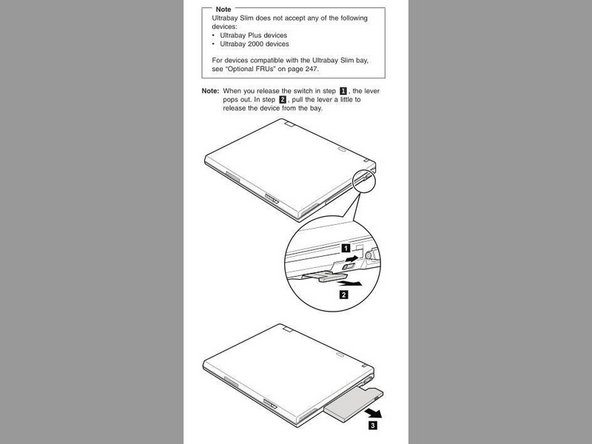
Убедитесь, что разъем UltraBay Slim Device чист, не поврежден и подключен правильно.
Извлеките устройство UltraBay Slim Device, чтобы осмотреть и убедиться, что устройство UltraBay Slim Device чистое и не повреждено. Дополнительные сведения см. на стр. 74 или, как указано в программе чтения PDF, на стр. 80 «Руководства по обслуживанию thinkpad t40 t40p t41 t41p t42 t42p», если это необходимо. Это руководство находится в разделе «Прилагаемые документы» в конце данного руководства.
Вставьте и снова подключите устройство UltraBay Slim, убедившись, что соединение правильно установлено.
Шаг 4 Отсоедините, очистите и снова подключите модуль памяти
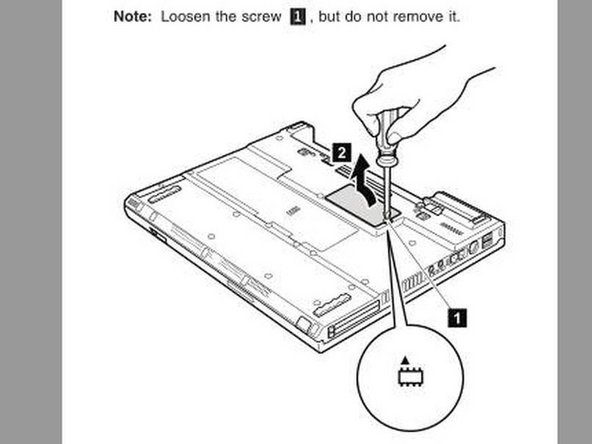
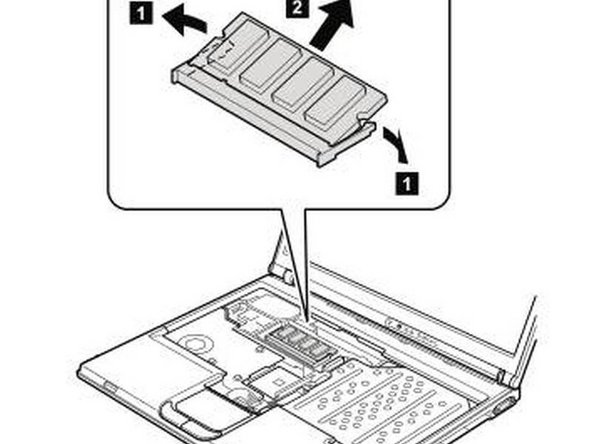
Убедитесь, что соединения модулей памяти чистые и вставлены правильно.
Извлеките модуль памяти, чтобы осмотреть и убедиться, что соединения модуля памяти чистые и не повреждены. Дополнительные сведения см. на стр. 77-78 или, как указано в программе чтения PDF, на стр. 83-84 «Руководства по обслуживанию thinkpad t40 t40p t41 t41p t42 t42p», если это необходимо. Это руководство находится в разделе «Прилагаемые документы» в конце данного руководства.
Вставьте и снова подключите модуль памяти, убедившись, что соединение ровное и правильно установлено.
Шаг 5 Отсоедините, осмотрите и почистите разъемы клавиатуры
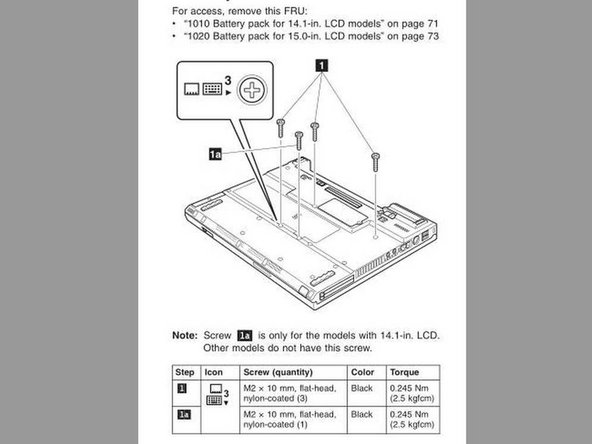
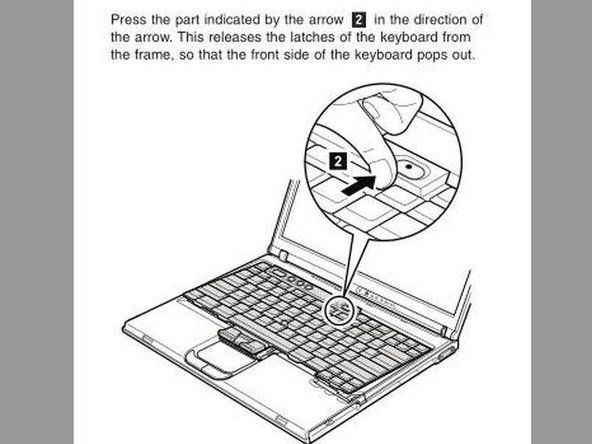
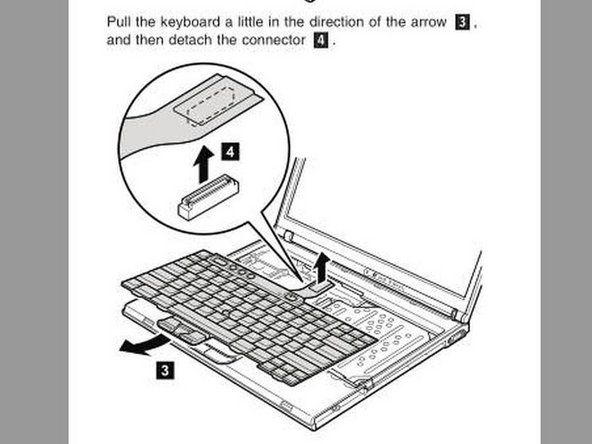
Перед проверкой правильности подключения убедитесь, что разъемы клавиатуры чистые и не имеют поврежденных контактов.
Снимите клавиатуру, чтобы осмотреть и убедиться, что разъемы клавиатуры чистые и не повреждены. Дополнительные сведения см. на стр. 79-81 или, как указано в программе чтения PDF, на стр. 85-87 «Руководства по обслуживанию thinkpad t40 t40p t41 t41p t42 t42p», если это необходимо. Это руководство находится в разделе «Прилагаемые документы» в конце данного руководства.
Перейдите к следующим шагам, чтобы проверить, очистить и снова подключить модуль памяти под клавиатурой, подставку для ладоней, антенну, вентилятор, ЖК-экран и разъемы CMOS, прежде чем снова подключать клавиатуру, в противном случае снова подключите разъем клавиатуры и установите клавиатуру.
Шаг 6 Отсоедините, проверьте, очистите разъемы дополнительного модуля памяти

Убедитесь, что разъемы дополнительного модуля памяти чистые, не повреждены и подключены правильно.
Отсоедините разъем дополнительного модуля памяти, чтобы осмотреть и убедиться, что разъемы модуля памяти чистые и не повреждены. Дополнительные сведения см. на стр. 83 или, как указано в программе чтения PDF, на стр. 89 «Руководства по обслуживанию thinkpad t40 t40p t41 t41p t42 t42p», если необходимо. Это руководство находится в разделе «Прилагаемые документы» в конце данного руководства.
Вставьте и снова подключите дополнительный модуль памяти, убедившись, что соединение правильно установлено.
Шаг 7 Отсоедините, проверьте и очистите соединение подставки для ладоней
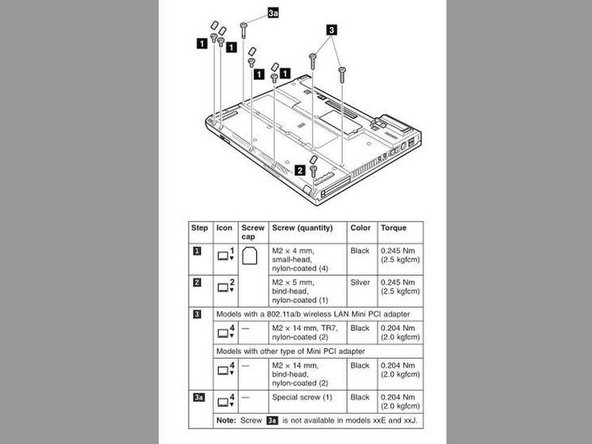
Убедитесь, что коннекторы Palm Rest чистые, не повреждены и подключены правильно.
Отсоедините разъем Palm Rest, чтобы осмотреть и убедиться, что разъемы Palm Rest чистые и не повреждены. См. стр. 89-90 или, как указано в программе чтения PDF, стр. 95-96 «Руководства по обслуживанию thinkpad t40 t40p t41 t41p t42 t42p» для получения более подробной информации, если это необходимо. Это руководство находится в разделе «Прилагаемые документы» в конце данного руководства.
Вставьте и снова подсоедините разъем Palm Rest, убедившись, что он правильно зафиксирован.
Шаг 8 Отсоедините, проверьте, очистите разъем антенны WiFi
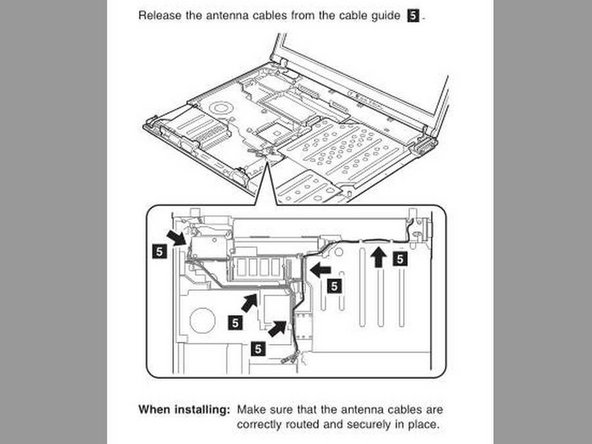
Убедитесь, что разъемы антенны WiFi чистые, не повреждены и подключены правильно.
Отсоедините разъемы антенны WiFi, чтобы проверить и убедиться, что разъемы антенны WiFi чистые и не повреждены. Дополнительные сведения см. на стр. 126 или, как указано в программе чтения PDF, на стр. 132 «Руководства по обслуживанию thinkpad t40 t40p t41 t41p t42 t42p», если необходимо. Это руководство находится в разделе «Прилагаемые документы» в конце данного руководства.
Снова подключите модуль антенны WiFi, убедившись, что соединения правильно установлены.
Шаг 9 Отсоедините, проверьте, очистите разъемы блока вентиляторов

Убедитесь, что разъемы блока вентиляторов чистые, не повреждены и подключены правильно.
Отсоедините разъем блока вентиляторов, чтобы осмотреть и убедиться, что разъемы блока вентиляторов чистые и не повреждены. Дополнительные сведения см. на стр. 104 или, как указано в программе чтения PDF, на стр. 110 «Руководства по обслуживанию thinkpad t40 t40p t41 t41p t42 t42p», если необходимо. Это руководство находится в разделе «Прилагаемые документы» в конце данного руководства.
Установите и снова подсоедините разъем блока вентиляторов, убедившись, что он правильно установлен.
Шаг 10 Отсоедините, проверьте, очистите разъем сборки ЖК-дисплея
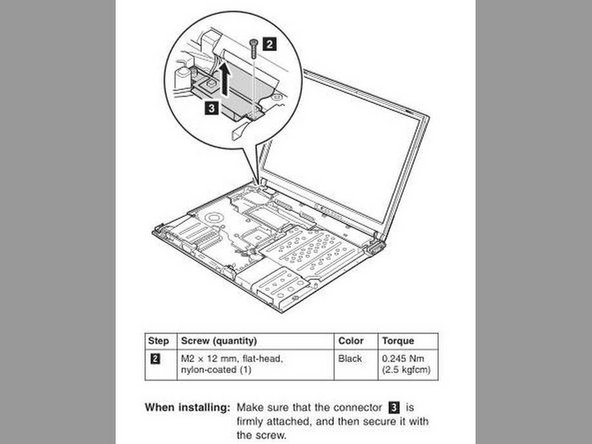
Убедитесь, что разъем ЖК-дисплея чист, не поврежден и подключен правильно.
Отсоедините разъем блока ЖК-дисплея, чтобы проверить и убедиться, что разъемы блока ЖК-дисплея чистые и не повреждены. Дополнительные сведения см. на стр. 124 или, как указано в программе чтения PDF, на стр. 130 «Руководства по обслуживанию thinkpad t40 t40p t41 t41p t42 t42p», если это необходимо. Это руководство находится в разделе «Прилагаемые документы» в конце данного руководства.
Вставьте и снова подсоедините разъем блока ЖК-дисплея, убедившись, что он правильно установлен.
Шаг 11 Отсоедините, проверьте, очистите разъем батареи CMOS
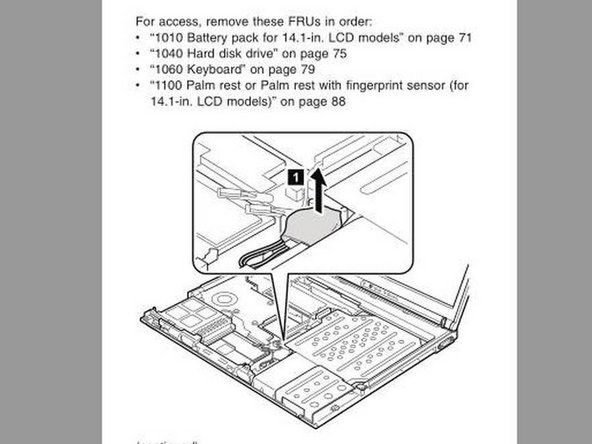
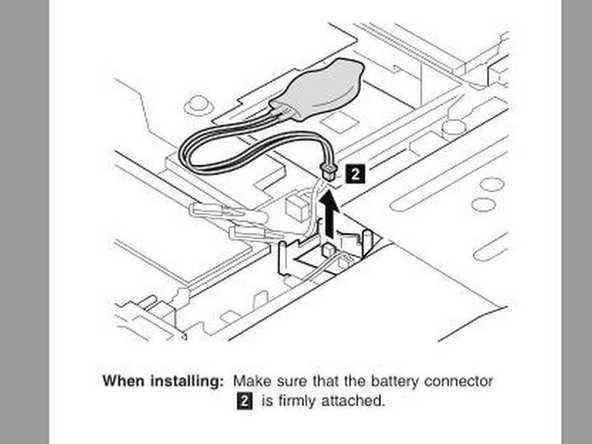
Убедитесь, что разъемы батареи CMOS чистые, не повреждены и подключены правильно.
Отсоедините разъем батареи CMOS, чтобы осмотреть и убедиться, что разъемы батареи CMOS чистые и не повреждены. Дополнительные сведения см. на стр. 106-109 или, как указано в программе чтения PDF, на стр. 112-115 «Руководства по обслуживанию thinkpad t40 t40p t41 t41p t42 t42p», если это необходимо. Это руководство находится в разделе «Прилагаемые документы» в конце данного руководства.
Вставьте и снова подсоедините разъем батареи CMOS, убедившись, что он правильно установлен.
