No Image

Как установить модуль PCIe PCIe NVMe Gen3

82 просмотров
10 декабря 2023

Шаг 1 Откройте заднюю крышку

How toInstall a PCIe PCIe NVMe Gen3 module, Open the back Cover: step 1, image 1 of 3How toInstall a PCIe PCIe NVMe Gen3 module, Open the back Cover: step 1, image 2 of 3How toInstall a PCIe PCIe NVMe Gen3 module, Open the back Cover: step 1, image 3 of 3

Выкрутите все винты, показанные на изображении

Шаг 2 Сохраните винты

How toInstall a PCIe PCIe NVMe Gen3 module, Save the screws: step 2, image 1 of 1

Нижние винты отличаются. Сохраните их

Найдите новый винт для крепления модуля

Шаг 3 Снимите заднюю крышку

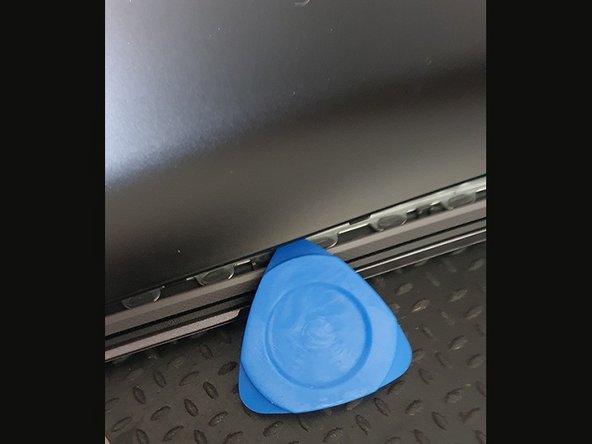
How toInstall a PCIe PCIe NVMe Gen3 module, Remove back cover: step 3, image 1 of 3How toInstall a PCIe PCIe NVMe Gen3 module, Remove back cover: step 3, image 2 of 3How toInstall a PCIe PCIe NVMe Gen3 module, Remove back cover: step 3, image 3 of 3

Осторожно откройте заднюю крышку с помощью пластикового инструмента, который не повредит крышку. .

Начните снизу

Продолжайте двигаться вдоль крышки

Шаг 4 Установите модуль PCIe NVMe

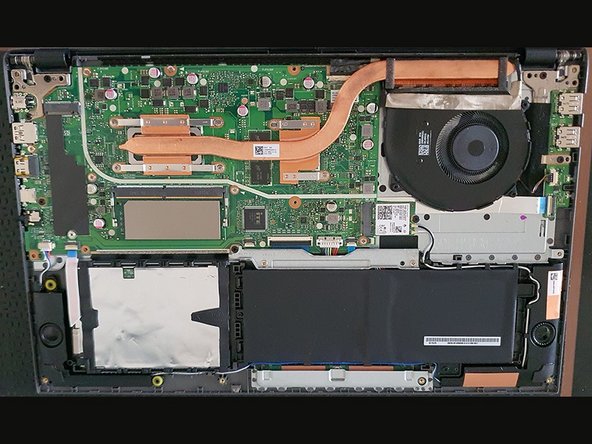
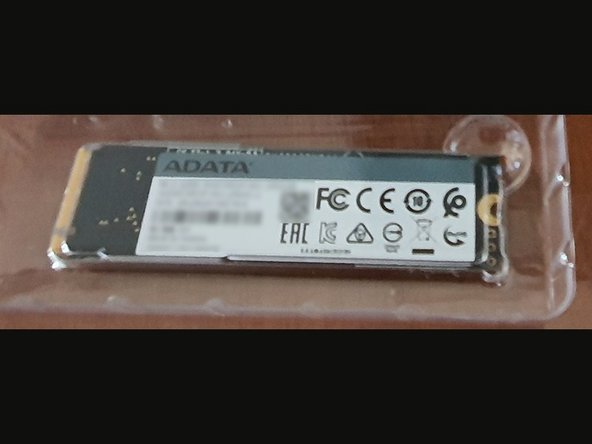
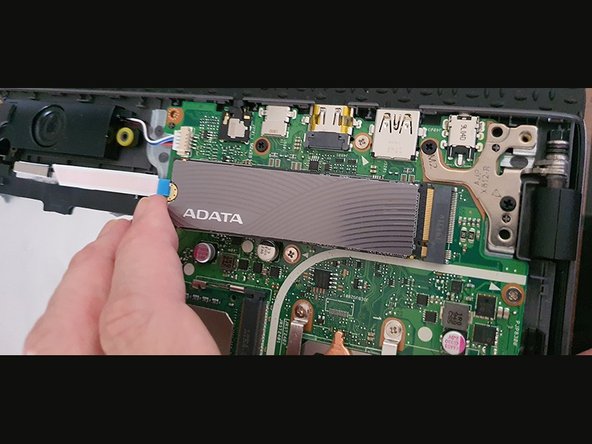
How toInstall a PCIe PCIe NVMe Gen3 module, Install the PCIe NVMe Module: step 4, image 1 of 3How toInstall a PCIe PCIe NVMe Gen3 module, Install the PCIe NVMe Module: step 4, image 2 of 3How toInstall a PCIe PCIe NVMe Gen3 module, Install the PCIe NVMe Module: step 4, image 3 of 3

Установите новый модуль в соответствующий слот

Шаг 5 Закрепите модуль PCIe PCIe NVMe Module

How toInstall a PCIe PCIe NVMe Gen3 module, Fix the PCIe PCIe NVMe Module: step 5, image 1 of 1

Используйте подходящий винт и закрепите его на месте

Готово

Шаг 6 Закройте крышку

Установите крышку на место с легким нажимом

установите винты на место

Готово!

Комментировать
82 просмотров
Комментариев нет, будьте первым кто его оставит

Это интересно
No Image Гайды
0 комментариев
No Image Гайды
0 комментариев
No Image Гайды
0 комментариев