
Введение
Со временем производительность ноутбука имеет тенденцию к снижению. Это означает замедление времени запуска, невосприимчивость программного обеспечения и снижение скорости обработки данных. В этом руководстве вы узнаете, как обновить оперативную память ноутбука, чтобы повысить его производительность. Обновление оперативной памяти может показаться сложной задачей, но на самом деле это очень просто. Ее можно выполнить с помощью всего одного инструмента: крестовой отвертки № 0.
Конечно, вам понадобится новая плата RAM для расширения памяти компьютера. В данном случае мы используем карту оперативной памяти DDR3 4 Гб, предпочтительную модель для данного ноутбука — Samsung 14» Essential Notebook (NP300E4Z). Всегда используйте правильную модель оперативной памяти для вашего компьютера. Если у вас есть сомнения, зайдите на сайт производителя и проверьте, какую оперативную память поддерживает ваш компьютер.
Перед началом работы отключите ноутбук от сети и извлеките батарею, чтобы перестраховаться.
Шаг 1 Оперативная память


Извлеките аккумулятор.
С помощью крестообразной отвертки № 0 открутите один 4-миллиметровый винт, крепящий крышку отсека памяти.
Шаг 2

Снимите крышку отсека памяти с ноутбука, аккуратно надавив на нее, пока она полностью не отсоединится, затем поднимите ее вверх и снимите.
Шаг 3

Убедитесь, что в ноутбуке есть хотя бы один свободный слот памяти. В данном случае доступным является верхний слот. Именно в этот слот мы вставим новую память.
Платы оперативной памяти для ноутбуков отличаются от плат оперативной памяти для ПК. Они меньше, и не все из них подойдут для вашего ноутбука. Например, оперативная память DDR4 не будет работать, если ваш ноутбук поддерживает компоненты DDR3. В данном случае мы используем плату оперативной памяти DDR3 объемом 4 ГБ.
Шаг 4
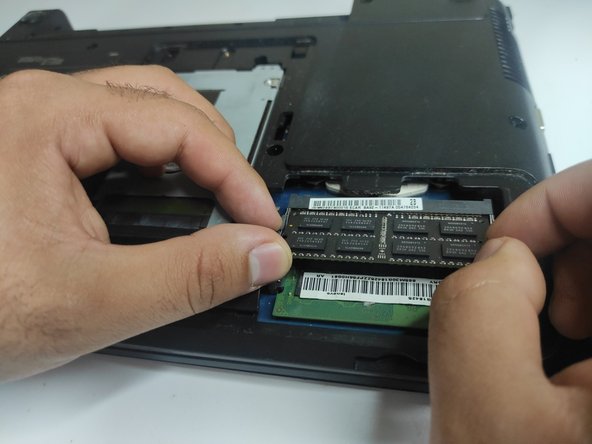


Осторожно вставьте новую карту памяти в свободный слот, а затем медленно надавите на нее до щелчка.
Шаг 5

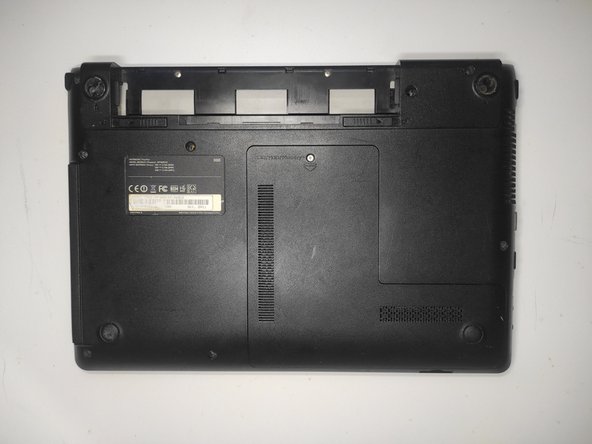
Установите на место крышку отсека памяти.
Затяните один винт Phillips #0, чтобы закрепить крышку отсека памяти.
Важно, чтобы этот отсек был полностью закрыт, чтобы избежать возможных повреждений внутренних компонентов компьютера.
Шаг 6
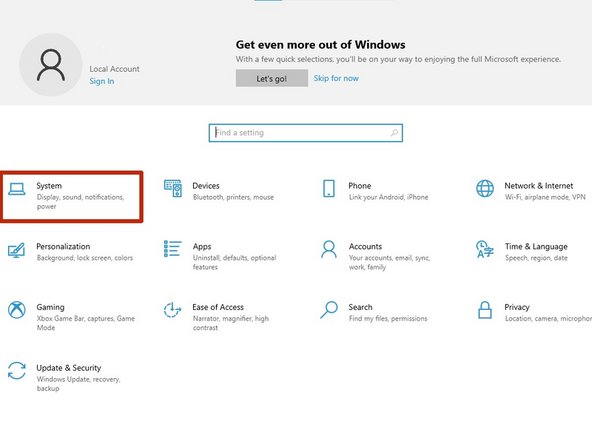

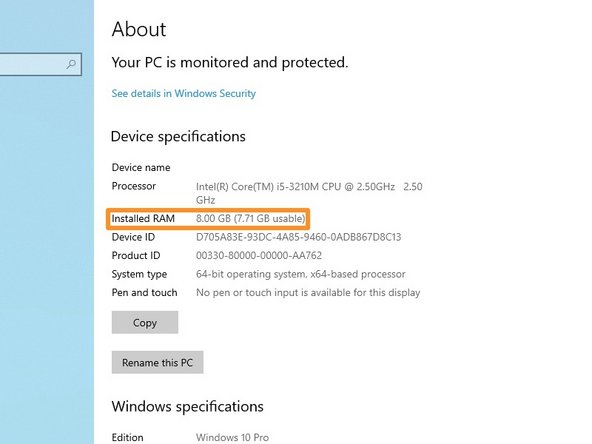
Чтобы убедиться, что оперативная память установлена правильно, включите компьютер и откройте системные настройки.
Go to «System> О программе» и найдите раздел «Характеристики устройства».
В разделе «Установленная оперативная память» убедитесь, что там отображается правильный объем оперативной памяти.
В данном случае на нашем компьютере изначально было установлено 4 ГБ оперативной памяти. Добавив новую плату RAM объемом 4 ГБ, мы теперь имеем 8 ГБ, что повышает производительность нашего компьютера.
