
Шаг 1 Необходимые детали


Убедитесь, что у вас есть все необходимые детали для сборки Air Pro.
Шесть пластиковых деталей слева направо, сверху вниз: Корпус, крышка, держатель вентилятора, держатель солнечной панели, печатная плата и держатель фильтра.
Вентилятор
Батарея
Солнечная панель
ПЕЧАТНАЯ ПЛАТА
Датчик CO2
Фильтр
Шаг 2 Соберите шляпу


Поместите фильтр розовой стороной вверх в шапку.
Вставьте держатель фильтра в шляпу. Начните с одной из коротких сторон и совместите штифты на держателе фильтра с отверстиями в шляпе.
Теперь вставьте держатель фильтра до упора.
Вы должны услышать *щелчок*, когда он защелкнется на месте со всех сторон.
Шаг 3 Подготовьте солнечную панель


Снимите пластиковую защитную пленку с солнечной панели.
Вставьте солнечную панель до упора в держатель солнечной панели.
Шаг 4 Подготовьте держатель вентилятора


Обратите внимание на направление воздуха на вентиляторе. Стрелка должна быть направлена вверх.
Провода должны находиться на верхней части вентилятора, а не проходить через корпус сбоку.
Вставьте вентилятор до упора в держатель вентилятора.
Нажимайте только на четыре угла вентилятора. Не давите на вентилятор.
Вентилятор должен плотно входить в держатель. Если вентилятор двигается при встряхивании, попробуйте использовать другую комбинацию вентилятора и держателя вентилятора.
Шаг 5 Прикрепите держатель вентилятора к корпусу


Протяните провода вентилятора через отверстие в нижней части корпуса.
Плотно вставьте держатель вентилятора в корпус.
Держатель вентилятора должен плотно прилегать к корпусу. Если держатель вентилятора двигается при встряхивании, попробуйте использовать другую комбинацию держателя вентилятора и корпуса.
Шаг 6 Вставьте солнечную панель


Найдите отверстие на боковой стороне корпуса чуть ниже надписи «Sigrow».
Вставьте кабель солнечной панели через это отверстие.
Шаг 7 Вставьте печатную плату в корпус


Логотип Sigrow должен быть направлен на вас.
Прямоугольное отверстие должно быть слева от середины.
Отверстие для проводов вентилятора должно быть справа вверху.
Протяните провода солнечной панели через пластину печатной платы.
Вставьте пластину печатной платы в корпус до упора.
Шаг 8 Подготовьте печатную плату


Отщелкните две тонкие полоски печатной платы с каждой стороны.
Это можно сделать вручную или с помощью плоскогубцев.
Шаг 9 Подключите провода датчика CO2


Убедитесь, что порты разъемов открыты, прежде чем вставлять провода.
Открыто
Закрыто
Подсоедините провода датчика CO2 так же, как на фото.
Осторожно потяните за все провода, чтобы убедиться, что они правильно подключены и не отсоединятся.
Шаг 10 Прикрепите датчик CO2

Скрутите датчик CO2 один раз, чтобы провода не потерялись.
Синий и зеленый провода должны находиться на внешней стороне печатной платы.
Закрепите датчик CO2 на верхней части печатной платы с помощью стяжки.
Датчик не должен выступать за пределы печатной платы.
Шаг 11 C


Подключите вентилятор к разъему watermellon.
Подключите солнечную панель к разъему Watermellon.
Убедитесь, что красный положительный провод подключен к положительной (+) стороне, как показано на рисунке.
Шаг 12


Сделайте петлю из лишнего провода вентилятора.
Поместите небольшой кусок пластика от фильтра на отрицательную сторону держателя батареи. Отрицательная сторона отмечена знаком (-) и находится на стороне, обращенной к солнечным панелям.
Вставьте батарею с правильной ориентацией в держатель батареи.
Обратите внимание, что плюс (+) и минус (-) на батарее и на печатной плате находятся на одной стороне.
Шаг 13 Закрепите батарею


Закрепите батарею с помощью стяжки-молнии.
Застежка-молния вставляется спереди, чуть ниже надписи «Sigrow», обводится вокруг батареи и снова проходит через печатную плату.
Затем стяжка соединяется с другой стяжкой.
Отрежьте оставшиеся части стяжки.
Шаг 14 Вставьте печатную плату


Вставьте печатную плату в корпус.
Осторожно потяните за провод солнечной панели, чтобы убедиться, что провод снаружи достаточно длинный.
Шаг 15 Удалите пластик с солнечных панелей


Снимите пластик с солнечных панелей.
Шаг 16 Окончательная сборка

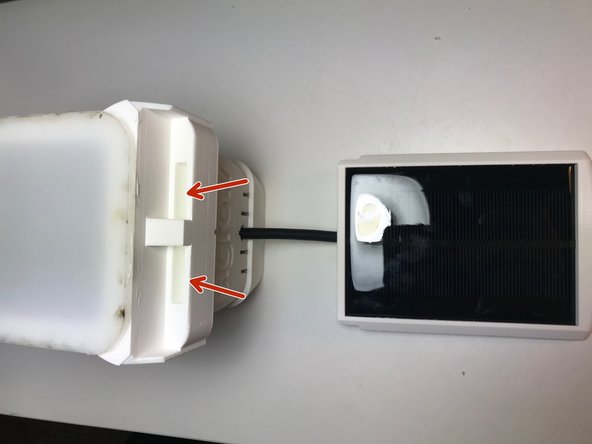
Наденьте колпак на корпус.
Убедитесь, что отверстия в боковой части шляпы находятся на стороне с солнечными панелями.
Не прикрепляйте солнечную панель к шляпе.
Поместите десять датчиков Air Pro+ обратно в коробку, как показано на рисунке.
ВСТАВЬТЕ ФОТОГРАФИЮ ПОЛНОЙ КОРОБКИ
