
Введение
Следуйте этому руководству, чтобы снять экран с iPad Pro 12.9″ 4-го поколения.
Примечание: Чтобы заменить экран, необходимо перенести датчики верхней кромки со старого экрана на новый. Для этого следуйте этому руководству.
Это руководство написано на примере модели iPad Pro A2229 (только Wi-Fi). Если у вас модель с сотовой связью, используйте это руководство в качестве общего справочника, но вам может потребоваться дополнительная разборка, не описанная в этом руководстве.
Если ваша батарея вздулась, примите соответствующие меры предосторожности.
Шаг 1 Подготовьте iPad к разборке

Прежде чем приступать к ремонту, дайте аккумулятору iPad полностью разрядиться. Заряженная батарея может загореться, если будет повреждена во время ремонта.
Отключите все кабели и полностью выключите iPad.
Шаг 2 Нагрейте правый край

Приложите нагретый iOpener к правому краю экрана на две минуты.
Можно также использовать фен, тепловой пистолет или горячую пластину, но будьте осторожны и не перегревайте iPad — экран и внутренняя батарея могут повредиться от высокой температуры.
Шаг 3 Инструкции по использованию антизажима


Следующие три шага демонстрируют использование зажима Anti-Clamp — инструмента, который мы разработали, чтобы облегчить процедуру открытия. Если вы не используете зажим Anti-Clamp, пропустите три шага, чтобы воспользоваться альтернативным методом.
Полные инструкции по использованию зажима Anti-Clamp вы найдете в этом руководстве.
Потяните синюю ручку назад, чтобы разблокировать рычаги Anti-Clamp.
Подложите под iPad какой-нибудь предмет, чтобы он ровно лежал между присосками.
Расположите присоски около середины правого края — одну сверху, другую снизу.
Держите нижнюю часть Anti-Clamp ровно и сильно надавите на верхнюю чашку, чтобы обеспечить присасывание.
Если поверхность вашего iPad слишком скользкая для того, чтобы зажим Anti-Clamp мог держаться, воспользуйтесь скотчем, чтобы создать более прочную поверхность.
Шаг 4


Потяните синюю ручку вперед, чтобы зафиксировать держатели.
Поверните ручку по часовой стрелке на 360 градусов или до тех пор, пока чашки не начнут растягиваться.
Убедитесь, что присоски остаются на одной линии. Если они начинают соскальзывать, слегка ослабьте присоски и выровняйте кронштейны.
Шаг 5


Подождите одну минуту, чтобы клей успел отклеиться и образовался зазор.
Если ваш экран нагревается недостаточно сильно, вы можете использовать фен для нагрева вдоль правого края iPad.
Полные инструкции по использованию фена вы найдете в этом руководстве.
Вставьте открывающую кирку под экран, когда зажим Anti-Clamp создаст достаточно большой зазор.
Если антизажим не создает достаточного зазора, приложите больше тепла к этому месту и поверните ручку по часовой стрелке на пол-оборота.
Не поворачивайте ручку более чем на пол-оборота за раз и подождите одну минуту между поворотами. Пусть антизажим и время сделают свою работу за вас.
Пропустите следующий шаг.
Шаг 6 Вставьте открывающую резцу


Если экран сильно треснут, накройте его слоем прозрачной упаковочной ленты, чтобы присоска могла приклеиться. Также вместо присоски можно использовать очень прочный скотч. Если ничего не помогает, можно приклеить присоску к разбитому экрану.
Приложите ручку присоски к экрану как можно ближе к центру правого края.
Потяните за ручку присоски с сильным и постоянным усилием, чтобы создать небольшой зазор между рамкой и экраном.
Большой экран очень хрупок. Создайте зазор, достаточный для вставки открывающего резца.
Вставьте открывающую кирку в зазор.
Не вставляйте кирку более чем на 5 мм, чтобы не повредить экран.
Шаг 7 Информация о правой кромке


Вдоль правого края рамки есть два выреза для магнитов на экране, где клей очень тонкий. Когда вы будете нарезать вдоль этого края на следующем этапе, не вставляйте в эти места шило глубже, чем на 2 мм:
Один магнит начинается в 2 см от верхнего края и имеет длину 2,5 см.
Второй магнит начинается в 3 см от нижнего края и имеет длину 2,5 см.
Шаг 8 Нарежьте клей для правого края


Проведите открывающим резцом вперед-назад вдоль правого края экрана, чтобы срезать клей.
Наклоните резцы вниз и вставьте их не более чем на 2 мм рядом с вырезами для магнитов и на 5 мм везде.
Шаг 9 Нарежьте угловой клей


Поверните открывающийся резчик вокруг правого нижнего угла экрана.
Оставьте медиатор в правом нижнем углу, чтобы предотвратить повторное заклеивание.
Шаг 10 Нагрейте нижний край

Приложите нагретый iOpener к нижнему краю экрана на две минуты.
Можно также использовать фен, тепловой пистолет или горячую пластину, но будьте осторожны и не перегревайте iPad — экран и внутренняя батарея могут повредиться от высокой температуры.
Шаг 11 Нанесите клей на нижний край


Вставьте второй медиатор в правый нижний угол экрана.
Не вставляйте медиатор более чем на 5 мм.
Сдвиньте медиатор к левому нижнему углу, чтобы срезать клей с нижней кромки.
Шаг 12 Нарежьте угловой клей


Поверните открывающую кирку вокруг левого нижнего угла экрана.
Оставьте медиатор в левом нижнем углу, чтобы предотвратить повторное схватывание клея.
Шаг 13 Нагрейте левый край

Приложите нагретый iOpener к левому краю экрана на две минуты.
Можно также использовать фен, тепловой пистолет или горячую пластину, но будьте осторожны и не перегревайте iPad — экран и внутренняя батарея могут повредиться от высокой температуры.
Шаг 14 Информация о левом крае

Вдоль левого края экрана есть три выреза для кабелей, где клей очень тонкий. На следующем этапе при нарезке вдоль этого края не вставляйте медиатор в эти места глубже, чем на 2 мм:
Верхний вырез начинается в 4 см от верхнего края и имеет длину 2,5 см.
Средний вырез находится точно посередине рамки и имеет длину 2,5 см.
Нижний вырез начинается на расстоянии 4 см от нижнего края и имеет длину 2,5 см.
Во всех остальных местах вставляйте медиатор не более чем на 5 мм.
Шаг 15 Нанесите клей на левый край


Вставьте третью открывающую резцу в левый нижний угол экрана.
Переместите медиатор в левый верхний угол, чтобы нарезать клей для левого края.
Шаг 16 Нарежьте угловой клей


Поверните открывающую кирку вокруг левого верхнего угла экрана.
Оставьте медиатор в левом верхнем углу, чтобы предотвратить повторное заклеивание.
Шаг 17 Нагрейте верхний край

Приложите нагретый iOpener к верхнему краю экрана на две минуты.
Можно также использовать фен, тепловой пистолет или горячую пластину, но будьте осторожны и не перегревайте iPad — экран и внутренняя батарея могут повредиться от высокой температуры.
Шаг 18 Информация о верхнем крае


Пока клей на верхней кромке размягчается, обратите внимание на следующее:
Вблизи углов расположены два датчика освещённости. Чтобы не повредить их, вставляйте сюда только самый кончик медиатора.
Имеются три полоски теплорассеивающей ленты. При подрезании направляйте медиатор под углом вверх.
Блок фронтальной камеры находится в центре верхнего края. Не вставляйте сюда медиатор, чтобы не повредить его.
Во всех остальных местах не вставляйте медиатор глубже 5 мм, чтобы не повредить экран.
Шаг 19 Нанесите клей на верхний край


Сдвиньте открывающийся резчик на 9 см к центру верхнего края, чтобы срезать клей, обращая внимание на места, указанные в предыдущем шаге.
Если вы пройдете дальше 9 см, то доберетесь до блока передней камеры и рискуете повредить ее компоненты.
Оставьте медиатор вставленным. Оставшийся клей можно будет срезать другим резцом.
Шаг 20
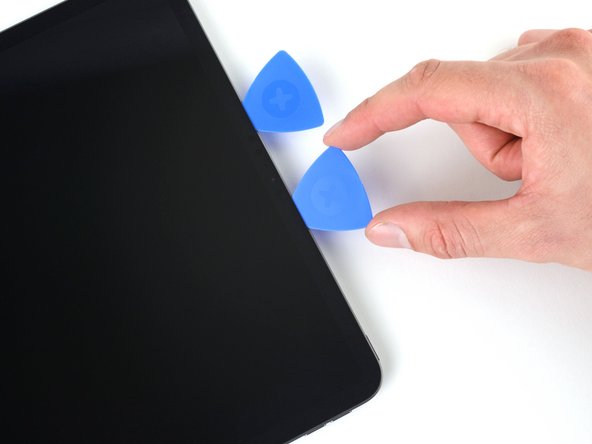

Вставьте четвертый медиатор справа от блока передней камеры, на расстоянии 4 см от предыдущего медиатора и 9 см от правого края экрана.
Сдвиньте медиатор к правому верхнему углу, чтобы срезать остатки клея.
Шаг 21 Измените положение экрана


Возьмитесь за два противоположных угла экрана и аккуратно сдвиньте его, чтобы отделить от рамки.
Не снимайте экран полностью, так как он все еще прикреплен несколькими кабелями.
Если экран кажется прилипшим, проведите по периметру открывающими щипцами, чтобы отделить остатки клея. Обратите внимание на чувствительные компоненты, упомянутые в предыдущих шагах.
Сдвиньте экран к правому нижнему углу рамки, пока не откроется ленточный кабель у верхнего края.
Шаг 22 Открепите верхний экран кабеля


На протяжении всего этого руководства следите за каждым винтом и устанавливайте его точно на место.
С помощью крестовой отвертки открутите два винта, крепящие верхний экран кабеля:
Один винт длиной 1,8 мм
Один винт длиной 2,0 мм.
Во время сборки стоит включить iPad и проверить все функции, прежде чем запечатывать его. Не забудьте выключить питание iPad перед тем, как продолжить работу.
Шаг 23 Снимите верхний экран кабеля


Пинцетом или пальцами подцепите и снимите верхний экран кабеля.
При сборке сориентируйте щиток так, чтобы выемка была направлена вверх и вправо.
Шаг 24 Отсоедините верхние датчики


Подденьте и отсоедините пресс-разъем верхних датчиков с помощью острия лопатки.
Чтобы снова присоединить пресс-разъемы, аккуратно выровняйте и надавите на одну сторону до щелчка, затем повторите с другой стороны. Не нажимайте на середину. Если разъем будет неправильно выровнен, контакты могут погнуться и привести к необратимым повреждениям.
Шаг 25 Изменение положения экрана


Возьмитесь за правый край экрана и сложите его, как книгу.
Не тяните за экран — ленточные кабели внизу все еще прикреплены.
Положите экран на левый край iPad.
Шаг 26 Отсоедините нижний кабельный экран
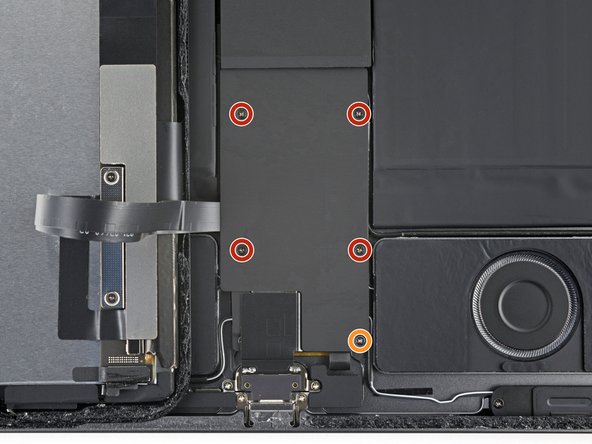
С помощью крестовой отвёртки открутите пять винтов, крепящих нижний кабельный экран:
Четыре винта 1,1 мм
Один винт 2,0 мм
Шаг 27 Снимите нижний кабельный экран


Пинцетом или пальцами подцепите и снимите нижний кабельный экран.
Шаг 28 Отсоедините батарею

С помощью крестовой отвертки открутите винт 1,7 мм, крепящий разъем батареи к логической плате.
Шаг 29 Создайте блокиратор батареи


Чтобы отсоединить батарею, нужно установить барьер между разъемом батареи и логической платой. Выполните следующие действия, чтобы создать блокиратор батареи из игральной карты.
Вырежьте из игральной карты две полоски шириной 6 мм, чтобы заблокировать соединения с батареей.
Шаг 30 Вставьте полоски карты


Вставьте полоски карт под каждую сторону разъема батареи.
Если вы не можете просунуть карты под разъем батареи, воспользуйтесь медиатором, чтобы аккуратно приподнять разъем и вставить карты.
Не отжимайте и не поднимайте разъем слишком сильно — он припаян к логической плате и может сломаться при нагрузке.
Во время сборки самое время нанести запасной клей, если он у вас есть. Следуйте этому руководству, чтобы очистить экран и нанести новые клейкие полоски.
Шаг 31 Отсоедините экран


Подденьте и отсоедините два верхних разъема дисплея от логической платы.
Шаг 32


Подденьте и отсоедините два нижних разъема дисплея от логической платы.
Шаг 33 Снятие экрана


Возьмитесь за экран и снимите его с рамы.
