
Введение
Как открыть клавиатуру Razer Lycosa и извлечь ее слои и клавиши, чтобы можно было почистить ее изнутри.
Вам понадобится свободное рабочее пространство и несколько пластиковых контейнеров или других емкостей, в которых можно хранить мелкие предметы. Колпачки и винты очень легко потерять. Храните их вместе и по порядку!
Шаг 1 Открутите заднюю панель


Выкрутите 10 винтов (8 мм), крепящих заднюю панель.
Выкрутите 4 винта (7 мм, с шариковой головкой), крепящих пластину подставки для рук.
Шаг 2 Снимите пластину подлокотника

Приподнимите пластину подлокотника и потяните ее на себя, отсоединив от остальной части устройства.
Шаг 3 Снимите заднюю пластину


После отвинчивания задняя пластина теперь свободна, и ее можно аккуратно приподнять, чтобы отделить.
Поднимите основной кабель, чтобы освободить его от корпуса.
Шаг 4 Открутите слои мембраны


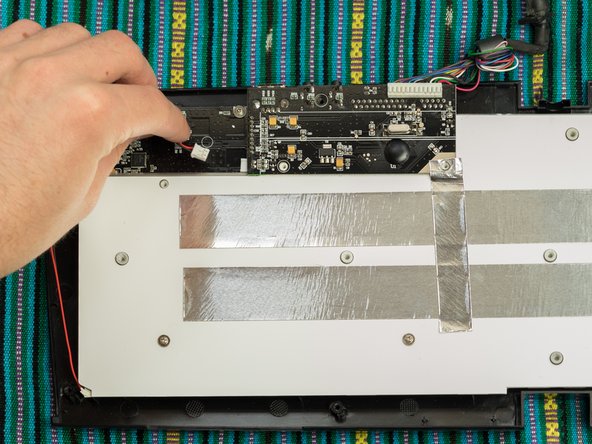
Выкрутите 9 винтов (5 мм), крепящих слои мембраны.
Снимите пластиковый держатель, но сохраните его в безопасном месте, так как он используется для ограничения свободного перемещения кабеля данных, и его нужно будет вернуть на место.
Аккуратно потяните за кабель данных (черный/красный), чтобы отсоединить его.
Шаг 5 Поднимите слои мембраны

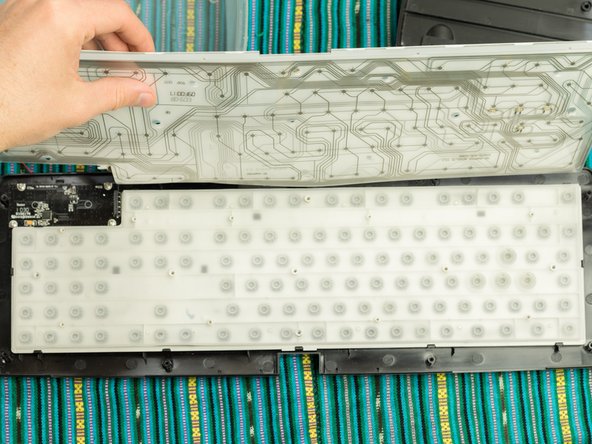

Начните аккуратно снимать крышку мембраны, отсоединяя и слои под ней.
Внимание: следите за тем, чтобы не повредить серые кабели данных, соединяющие все слои.
Шаг 6 Снимите пластиковую мембрану

Отделите пластиковую мембрану.
Шаг 7 Отделение передней панели

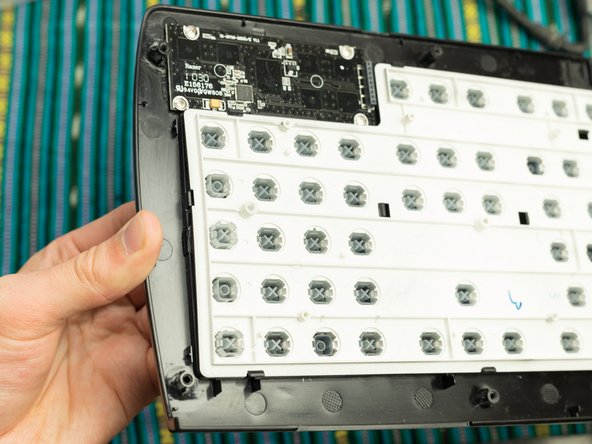
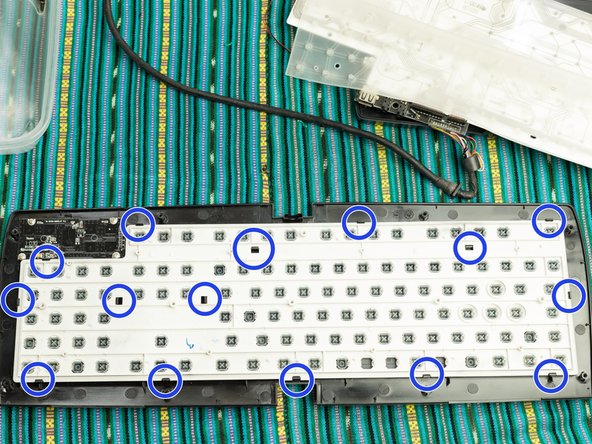
Надавите с умеренным усилием, чтобы отделить рамку для клавиш (бежевая) от передней панели (черная).
Надавливать следует на каждый крючок (отмечен синим).
Дополнительно: перед выполнением этого шага снимите с рамки все колпачки (шаг 9). Так вам будет легче прикладывать давление к плате, и вы будете меньше опасаться поломки от чрезмерного усилия.
Шаг 8. Разделенные рамка и передняя панель


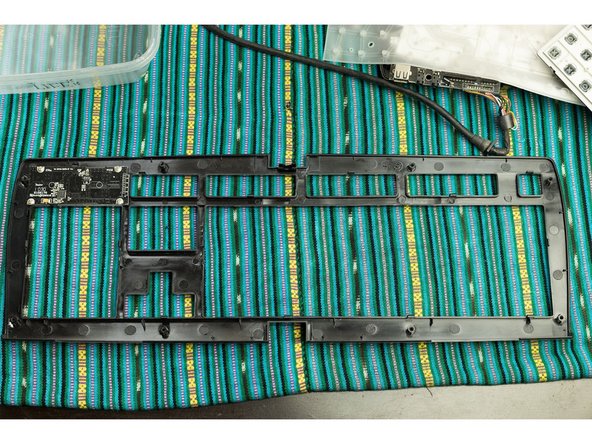
Фотографии.
Шаг 9 Вытащите колпачки


Вытащите каждую крышку с помощью легкого надавливания пальцем.
Выталкивать нужно от внутренней части (бежевая рамка) к внешней. Не выталкивайте клавиши в обратную сторону.
Дополнительно: Использование тупого инструмента (например, конца отвертки) поможет вам вытолкнуть колпачки быстрее, чем пальцы.
Совет: Храните колпачки в пластиковом контейнере в порядке очереди. Ключи очень легко потерять.
Шаг 10 Установите колпачки на место


Чтобы вернуть колпачки в рамку, вставьте их пальцами спереди.
Вызовите на экран фотографию раскладки клавиатуры и просмотрите ее, чтобы убедиться, что вы размещаете каждую клавишу в правильном порядке и на правильном месте.
Возможно, вам понадобится обратиться к руководству по раскладке клавиатуры QWERTY (или другой соответствующей раскладке), чтобы убедиться, что вы знаете правильный порядок расположения клавиш при сборке клавиатуры.
Шаг 11 Клавиши с длинной скобой

Следующие клавиши имеют длинную металлическую скобу для поддержки. Чтобы снять ее, аккуратно и с большой осторожностью вытолкните из рамки.
SHIFT (2 клавиши)
Enter
Backspace
Клавиатура Плюс (+)
Клавиатура Enter
Клавиатура Ноль/вставка (0)
Пробел
Шаг 12 Установите на место колпачки с длинной скобой


Обратите внимание на правильное выравнивание металлической скобы. Скоба должна плотно сидеть в специальной приподнятой стойке.
Поместите колпачок над верхним отверстием и аккуратно надавите на него. В отличие от других обычных колпачков, вы должны почувствовать некоторое сопротивление при этом.
Теперь надавите на колпачок с большей силой, пока не раздастся щелчок.
Check that the key moves as one, by pressing with your finger on its left and right hand sides to confirm that the key moves effortlessly without obstruction. here is web > keyboardtestt.com
