
Введение
Описываются аппаратные и программные шаги, необходимые для превращения этого закатившегося хромобука в настоящий ноутбук с ОС linux.
Не позволяйте этому случиться с вашим хромбуком https://www.coursehero.com/file/12425426… или еще хуже https://www.dreamstime.com/dump-trucks-u…
Шаг 1 Убедитесь, что у вас есть необходимые материалы

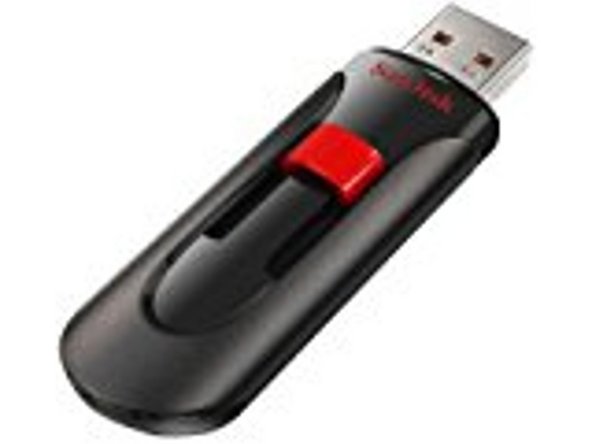
Вам понадобится пара USB-накопителей приличного размера. Я использовал 16-гигабайтные флешки Sandisk Cruzer. Одна для желаемого образа lubuntu, а другая — для резервной копии оригинального образа поддержки chromeos. Второй образ необязателен, так как он понадобится только в том случае, если вы захотите вернуться к неподдерживаемому образу chromeos.
Я сделал это на случай, если у меня сломается ноутбук. Оказалось, что в этом нет необходимости, так как скрипт работает отлично. Вы можете пропустить резервное копирование флеш-образа chromeos, поскольку оно, вероятно, не понадобится и вам.
Скачайте образ amd64 lubuntu LTS или любой другой версии linux. Запишите его на один из ваших USB-накопителей с помощью программы, подходящей для создания загрузочных USB-накопителей. Загрузите: http://cdimage.ubuntu.com/lubuntu/releas… (обратите внимание, что этот адрес не отвечает, поэтому используйте USB-образ любого дистрибутива, который вы предпочитаете).
Обратите внимание, что для выполнения этого шага вам может понадобиться второй компьютер. Я смог сделать это с помощью crouton chroot на моем существующем хромбуке Pavilion. Для этого шага я использую и рекомендую программное обеспечение Etcher: Linux — Mac — Windows Создание загрузочных образов на USB-носителях — SD-картах простым способом.
Теперь вы готовы «открутить» свой хромбук. Помните ту глупую рекламу? На самом деле я любил свой хромбук в течение пяти очень продуктивных лет. Если бы он не был неподдерживаемым, я бы тоже продолжал использовать его как есть.
Шаг 2 Вам нужно отключить переключатель защиты от записи!

https://www.chromium.org/chromium-os/dev…
Вышеуказанная ссылка содержит все подробности о том, как добраться до переключателя отключения/включения защиты от записи и установить его в соответствии с требованиями следующих шагов. Вы ничего не теряете, кроме неподдерживаемого устройства chromeos, верно?
Соберите устройство аккуратно. Раз уж вы его разобрали, самое время обновить память до 8 Гб и установить SSD побольше, если хотите.
Если вы не уверены в необходимости обновления оборудования, обратитесь к другому моему руководству. Процедура обновления оперативной памяти и твердотельного накопителя HP Pavilion Chromebook 14-c050nr.
Шаг 3 Все хромобуки попадают в рай!

Нажмите клавиши [ Ctrl ] [ Alt ] [ T ], чтобы перейти к приглашению оболочки crosh на хромбуке.
Чтобы перейти к приглашению shell, используйте команду «shell». Просто введите «shell» в приглашение и нажмите Enter.
Введите следующую команду (или вырежьте и вставьте в одну командную строку). Я привожу полный текст команды в следующем пункте…
cd; cur l-LO https://mrchromebox.tech/firmware-util.sh && sudo bash firmware-util.sh
Вы должны получить меню (см. график) с соответствующими данными устройства для HP Pavilion Chromebook и т. д. Нажмите опцию 3, чтобы прошить систему с поддержкой UEFI. Обратите внимание, что на этом ваша работа с хромбуком заканчивается, как только вы пройдете четко обозначенную «точку невозврата».
Вы можете либо выполнить резервное копирование системы chromeos rom, либо не делать этого (на ваш выбор). Вам понадобится дополнительный USB-накопитель, если вы решите создать резервную копию оригинального рома. Чувствуете себя счастливым панком? Извините 😀
По окончании работы программа предложит вам выключить и перезагрузить устройство. В этот момент вы можете вставить новый загрузочный/установочный USB-накопитель linux. Дальше вы просто установите систему, как на любом обычном ноутбуке.
Я выбрал полный путь UEFI, но это необязательно. Следуйте инструкциям в разделе FAQs (https://mrchromebox.tech/#faq) На пятый вопрос там есть ответ, как правильно настроить файлы опций загрузки UEFI.
Шаг 4 Завершите… или… Король мертв, да здравствует король!

Я установил cairo-dock, и теперь мое оборудование не на поводке. У меня есть друг бедняка… бесплатное программное обеспечение с открытым исходным кодом, аналогичное рабочему Macintosh.
Если вы используете мышь вместо трекпада, вам это тоже пригодится! Отключение встроенного трекпада на HP Pavilion Chromebook под управлением lubuntu 18.04
