
Шаг 1. Проверьте точность касания

Прикоснитесь к экрану пальцем или стилусом, чтобы увидеть индикатор касания на экране.
Если точка касания пальца или стилуса с экраном неправильная, немедленно выполните самостоятельный ремонт.
Шаг 2 Откройте настройки на рабочем столе

Используйте внешнюю мышь и клавиатуру, чтобы помочь в этом ремонте.
Щелкните правой кнопкой мыши на рабочем столе, чтобы открыть настройки.
Нажмите «Настройки дисплея».
Шаг 3 Выбор разрешения экрана

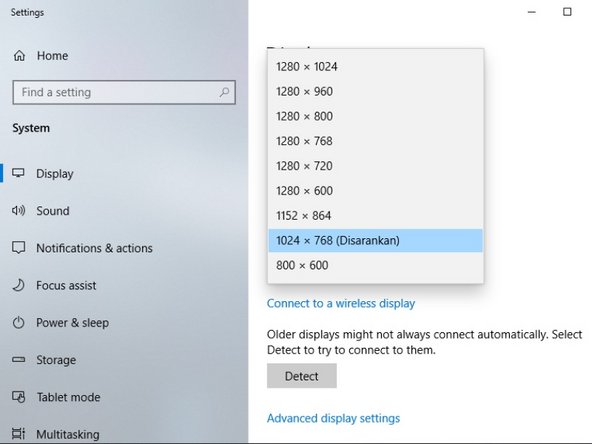
Выберите разрешение экрана.
Убедитесь, что в качестве разрешения экрана используется «1024 x 768».
Шаг 4 Открытие дополнительных настроек

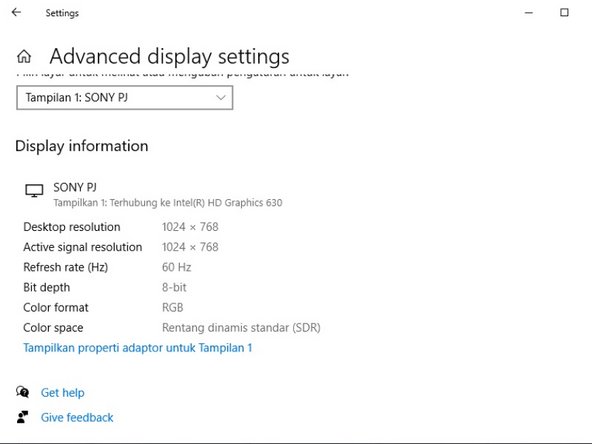
Выберите «Дополнительные параметры дисплея».
Затем выберите «Показать свойства адаптера для дисплея 1».
Шаг 5 Выбор разрешения экрана

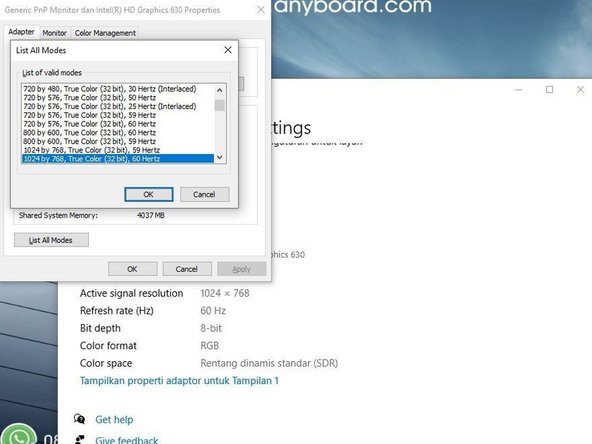
Выберите «Список всех режимов».
Затем выберите «1024 на 768, True Colour (32 бит), 60 герц
Шаг 6 Калибровка сенсорного экрана

Введите «touch» в строке поиска Windows, чтобы найти приложение «Optical Touch Device Control Panel».
Откройте приложение «Панель управления оптическими сенсорными устройствами», чтобы запустить настройки точности.
Шаг 7 Калибровка касания


Выберите Calibrate (C), чтобы напрямую выполнить калибровку касания, или Setting (S), чтобы настроить касание.
Пользователи могут установить количество точек калибровки касания для повышения точности касания.
После завершения настроек выберите OK.
Шаг 8 Калибровка касания


Последовательно коснитесь каждой синей точки пальцем или стилусом.
Удерживайте касание, пока точки по кругу полностью не повернутся и не станут зелеными.
Шаг 9 Калибровка касанием

Когда все точки калибровки станут зелеными, нажмите OK, чтобы сохранить калибровку.
