
Аппаратная платформа MTK в качестве основы для построения современных смартфонов, планшетных компьютеров и других устройств получила очень широкое распространение. Вместе с разнообразием устройств, в жизнь пользователей пришла возможность выбора вариаций ОС Andro >
Несмотря на большое разнообразие MTK-устройств, процесс установки программного обеспечения через приложение SP FlashTool в целом одинаков и осуществляется в несколько шагов. Рассмотрим их подробно.
Все действия по прошивке устройств с помощью SP FlashTool, в том числе выполнение нижеизложенных инструкций, пользователь осуществляет на свой страх и риск! За возможное нарушение работоспособности аппарата администрация сайта и автор статьи ответственности не несут!
Подготовка устройства и ПК
Для того, чтобы процедура записи файлов-образов в разделы памяти устройств прошла беспроблемно, необходимо подготовиться соответствующим образом, проведя определенные манипуляции, как с Андроид-девайсом, так и с ПК или ноутбуком.
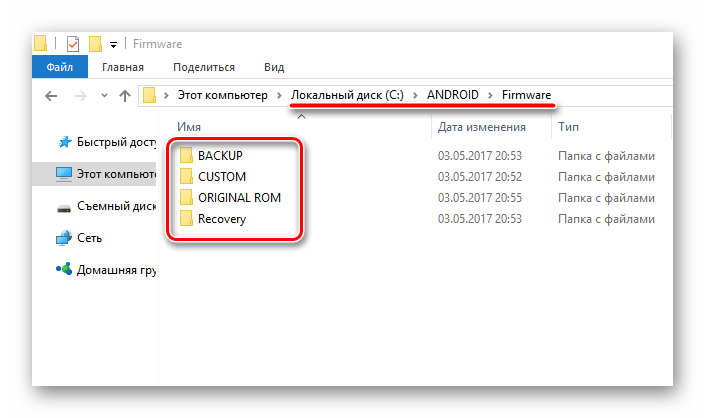
- Загружаем все необходимое, — прошивку, драйвера и само приложение. Распаковываем все архивы в отдельную папку, в идеальном варианте расположенную в корне диска С.
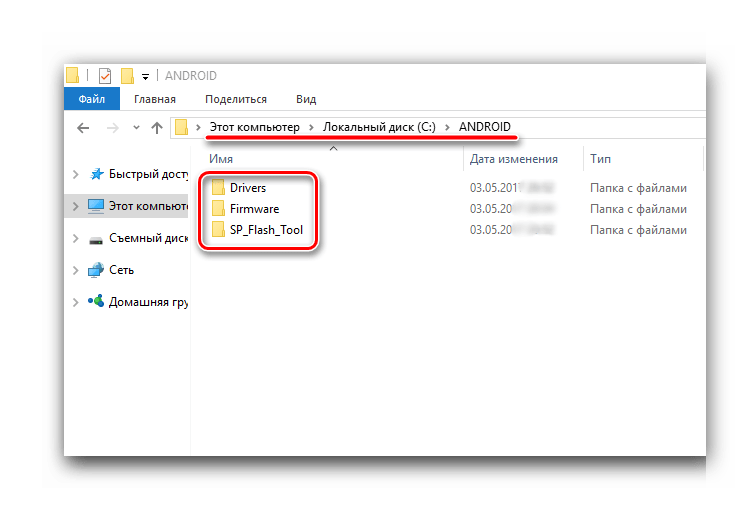
Желательно, чтобы названия папок для расположения файлов приложения и прошивки не содержали русских букв и пробелов. Наименование может быть любым, но называть папки следует осознанно, чтобы впоследствии не запутаться, особенно если пользователь любит экспериментировать с различными видами ПО, загружаемого в аппарат.
Устанавливаем драйвер. Этот пункт подготовки, а точнее его правильное выполнение во многом предопределяет беспроблемное протекание всего процесса. О том, как установить драйвер для MTK-решений, подробно рассказано в статье по ссылке ниже:
Установка прошивок
С помощью приложения SP FlashTool можно осуществлять практически все возможные операции с разделами памяти устройства. Установка прошивок – это основная функция и для ее выполнения в программе предусмотрено несколько режимов работы.
Способ 1: Download Only
Рассмотрим подробно процедуру загрузки ПО в Android-устройство при использовании одного из самых распространенных и часто используемых режимов прошивки через SP FlashTool — «Download Only».
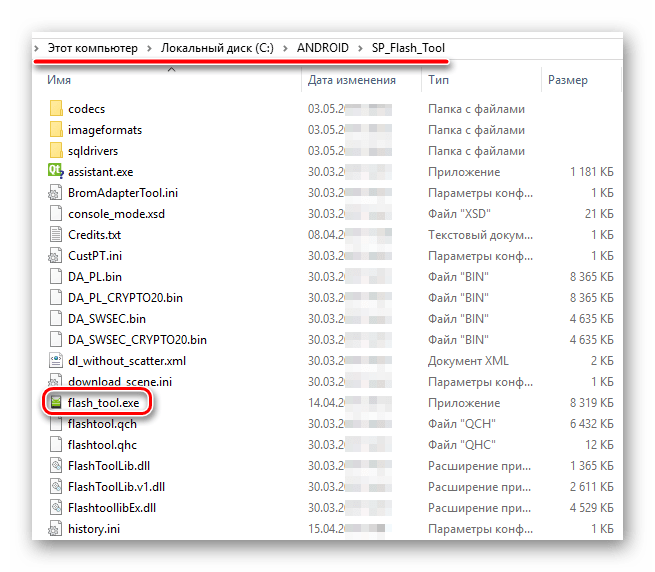
- Запускаем SP FlashTool. Программа не требует установки, поэтому для ее запуска просто дважды кликаем по файлу flash_tool.exe, расположенному в папке с приложением.
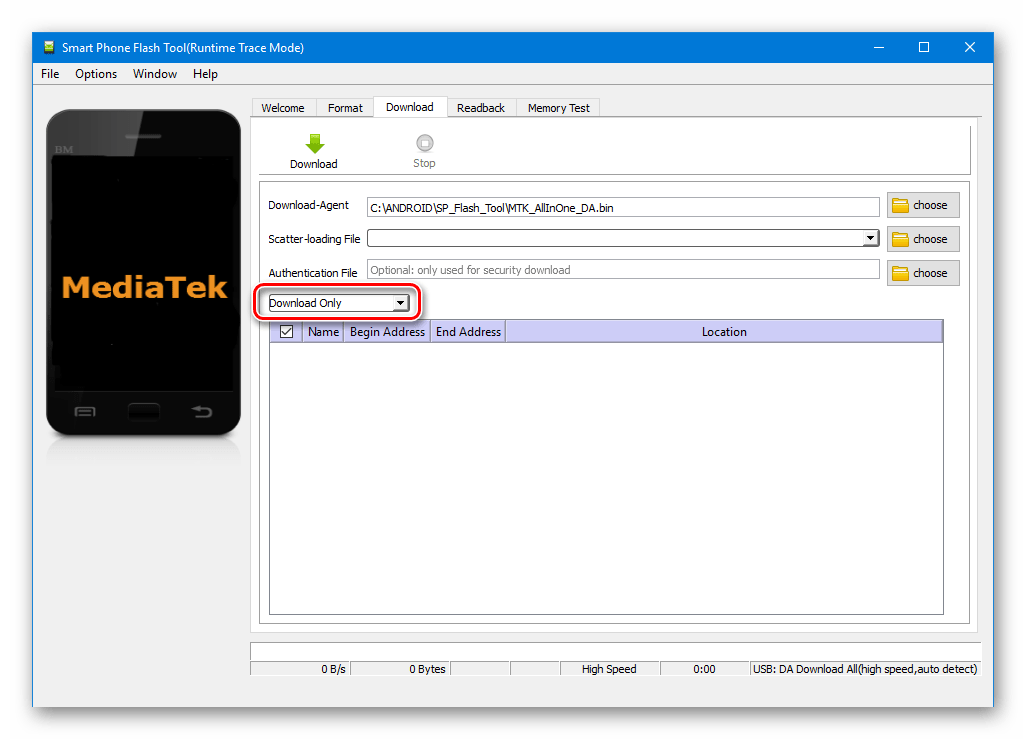
В главном окне программы после запуска изначально выбран режим работы — «Download Only». Сразу же следует отметить, что данное решение применяется в большинстве ситуаций и является основным для практически всех прошивочных процедур. Отличия в работе при использовании других двух режимов будут описаны ниже. В общем случае оставляем «Download Only» без изменений.
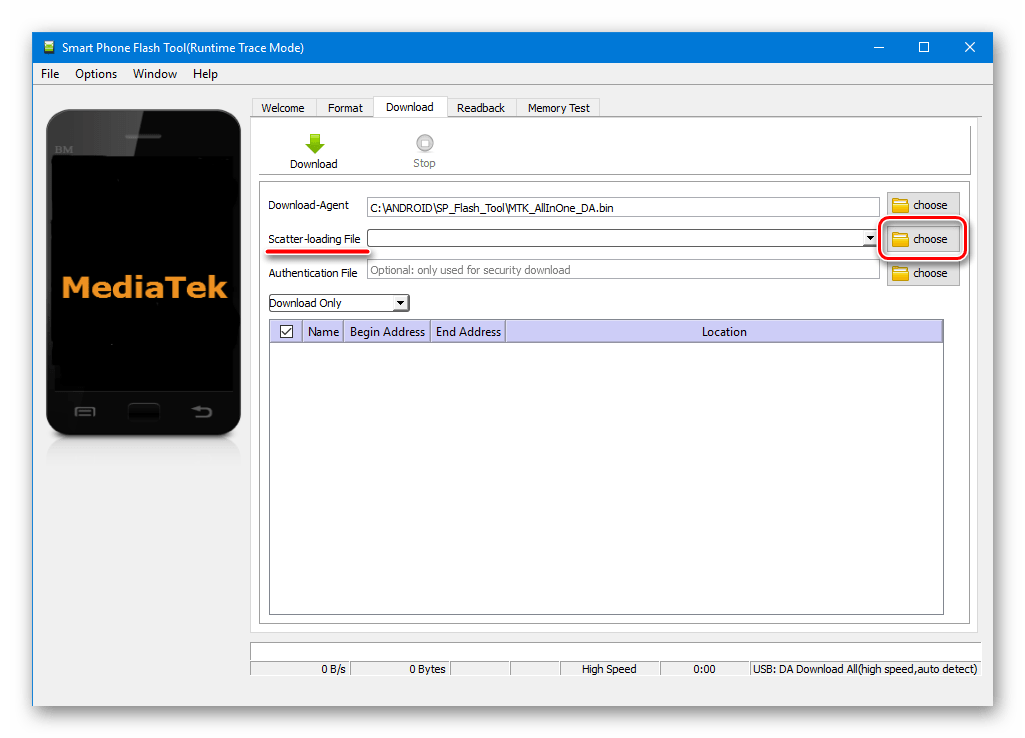
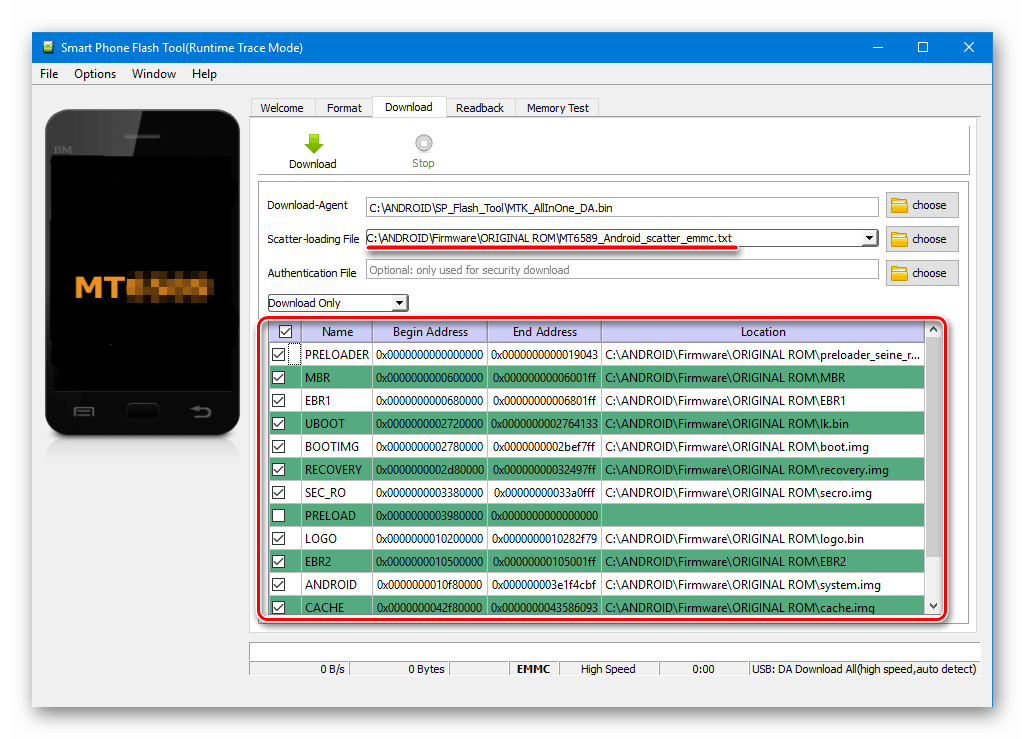
Переходим к добавлению в программу файлов-образов для дальнейшей их записи в разделы памяти аппарата. Для некоторой автоматизации процесса в SP FlashTool используется специальный файл под названием Scatter. Этот файл является по своей сути перечнем всех разделов флеш-памяти устройства, а также адресов начальных и конечных блоков памяти Андроид-устройства для записи разделов. Чтобы добавить скаттер-файл в приложение нажимаем кнопку «choose», расположенную справа от поля «Scatter-loading file».
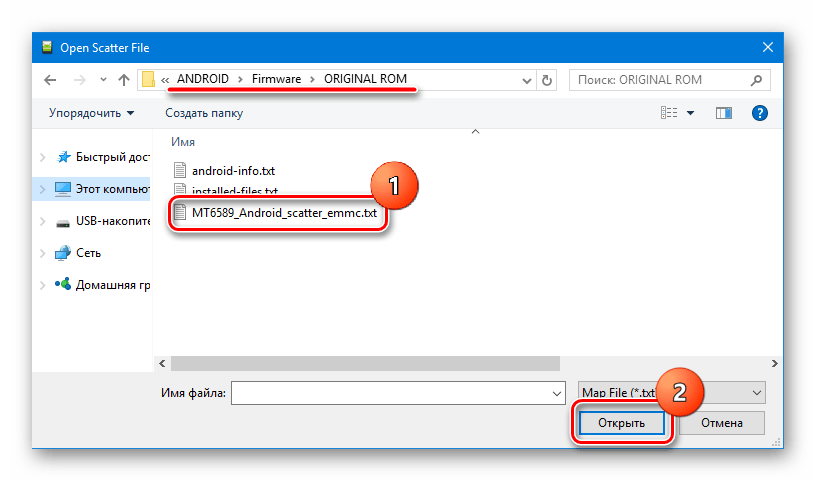
После нажатия на кнопку выбора scatter-файла открывается окно Проводника, в котором необходимо указать путь к нужным данным. Скаттер-файл располагается в папке с распакованной прошивкой и имеет название MTxxxx_Android_scatter_yyyyy.txt, где xxxx – номер модели процессора устройства, для которого предназначены загружаемые в аппарат данные, а – yyyyy, тип памяти, используемый в девайсе. Выбираем скаттер и нажимаем кнопку «Открыть».
Внимание! Загрузка неверного скаттер-файла в SP Flash Tool и дальнейшая запись образов с использованием неправильной адресации разделов памяти может привести к повреждению устройства!
После загрузки скаттер-файла, в автоматическом режиме добавились и компоненты прошивки. Об этом свидетельствуют заполненные поля «Name», «Begin Adress», «End Adress», «Location». Строки под заголовками содержат соответственно имя каждого раздела, начальный и конечный адреса блоков памяти для записи данных, а также путь, по которому расположены файлы-образы на диске ПК.
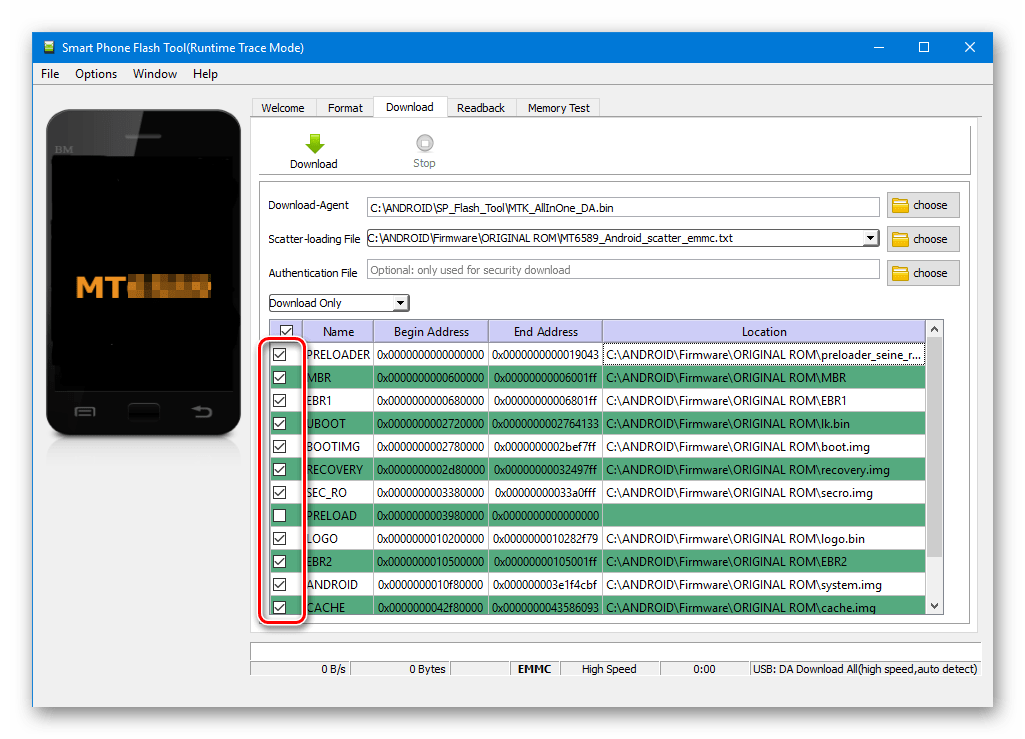
Слева от наименований разделов памяти располагаются чек-боксы, позволяющие исключить или добавить определенные файл-образы, которые будут записаны в устройство.
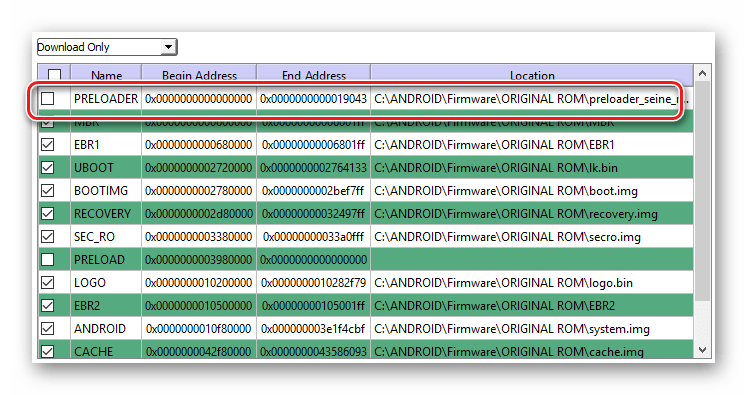
В общем случае настоятельно рекомендуется снять галочку возле пункта с разделом «PRELOADER», это позволяет избежать очень многих проблем, особенно при использовании кастомных прошивок или файлов, полученных на сомнительных ресурсах, а также отсутствии полного бэкапа системы, созданного с помощью MTK Droid Tools.
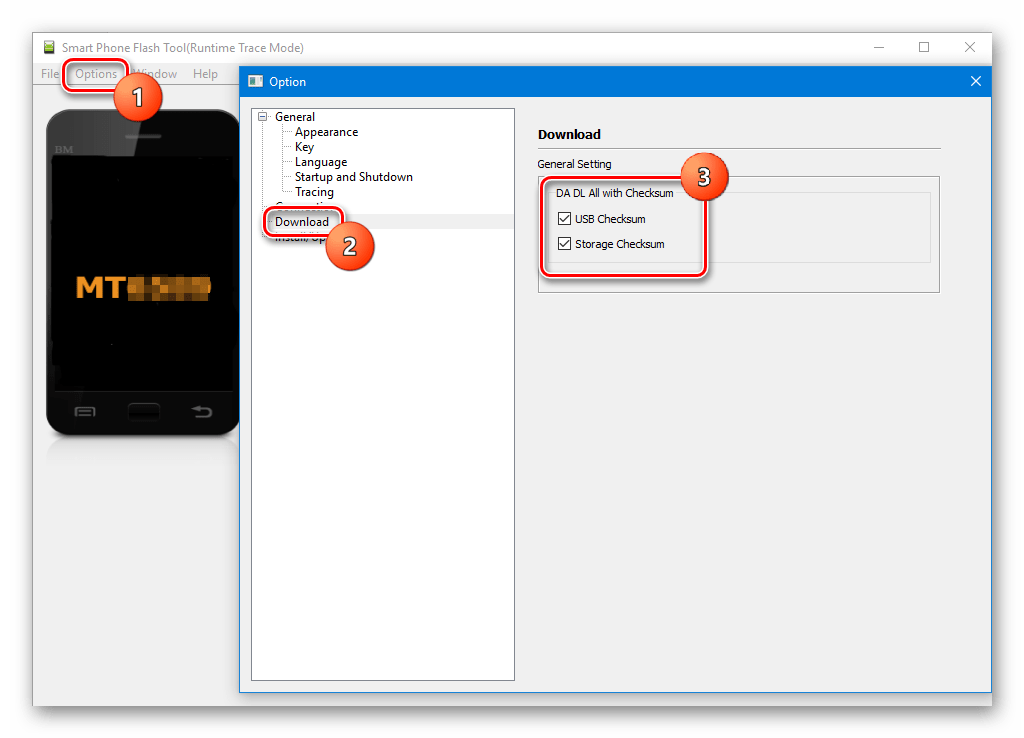
Проверяем настройки программы. Нажимаем меню «Options» и в раскрывшемся окне переходим в раздел «Download». Отмечаем галочками пункты «USB Checksum» и «Storage Сhecksum» — это позволит проверить контрольные суммы файлов перед записью в устройство, а значит избежать прошивки испорченных образов.
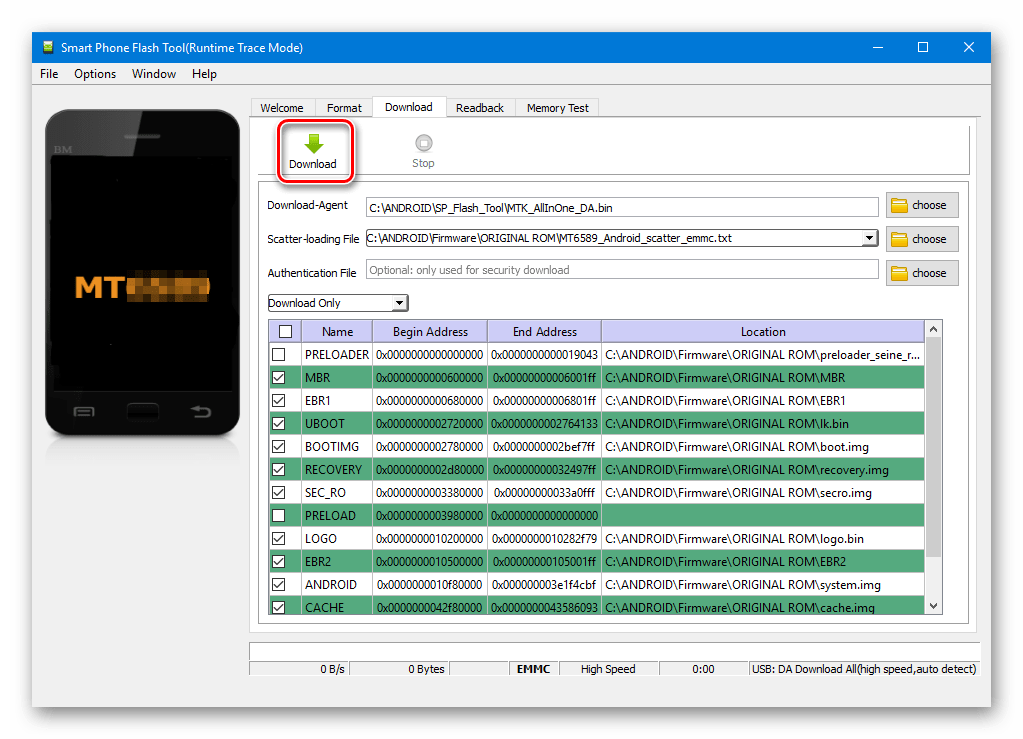
После выполнения вышеперечисленных шагов переходим непосредственно к процедуре записи файлов-образов в соответствующие разделы памяти устройства. Проверяем, что устройство отключено от компьютера, выключаем полностью Андроид-девайс, вынимаем и вставляем обратно аккумулятор, если он съемный. Для перевода SP FlashTool в режим ожидания подключения аппарата для прошивки нажимаем кнопку «Download», обозначенную зеленой стрелкой, направленной вниз.
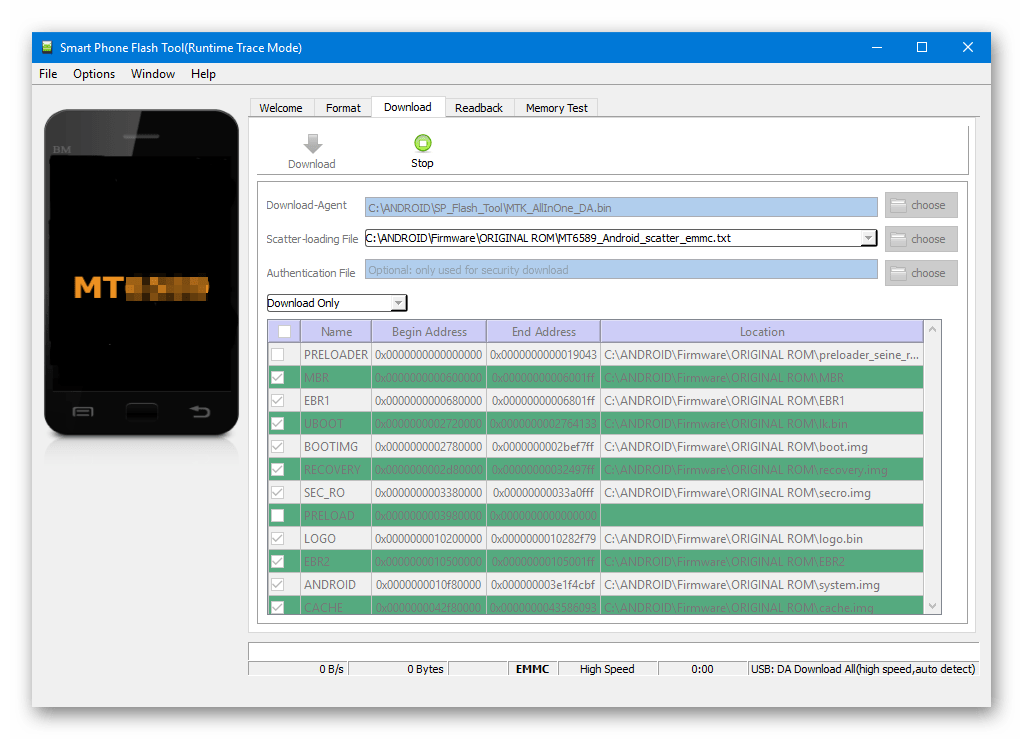
В процессе ожидания подключения девайса, программа не дает возможности осуществлять какие либо действия. Доступна только кнопка «Stop», позволяющая прервать процедуру. Подключаем выключенный аппарат к USB-порту.
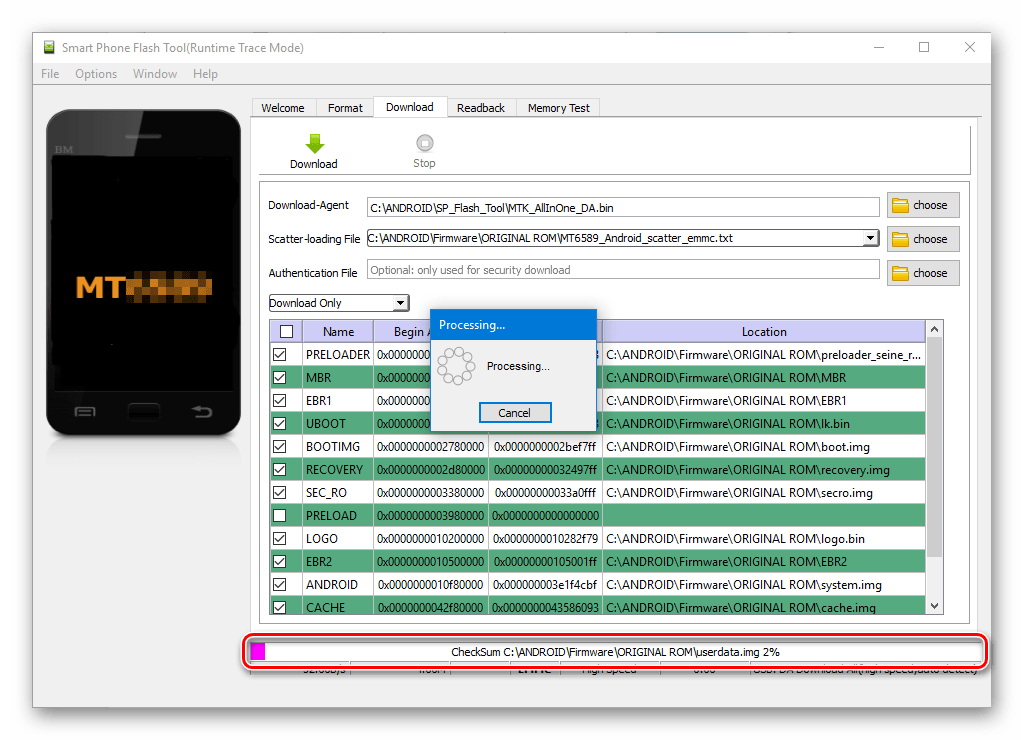
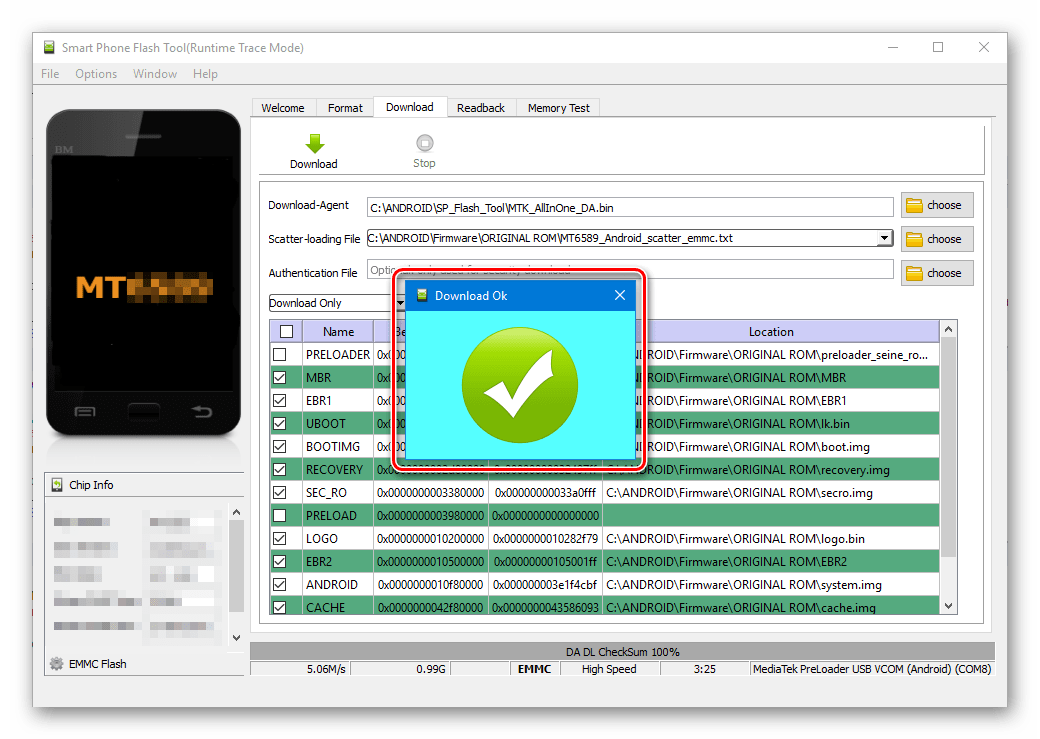
После подключения устройства к ПК и его определения в системе начнется процесс прошивки аппарата, сопровождаемый заполнением индикатора выполнения, расположенного внизу окна.
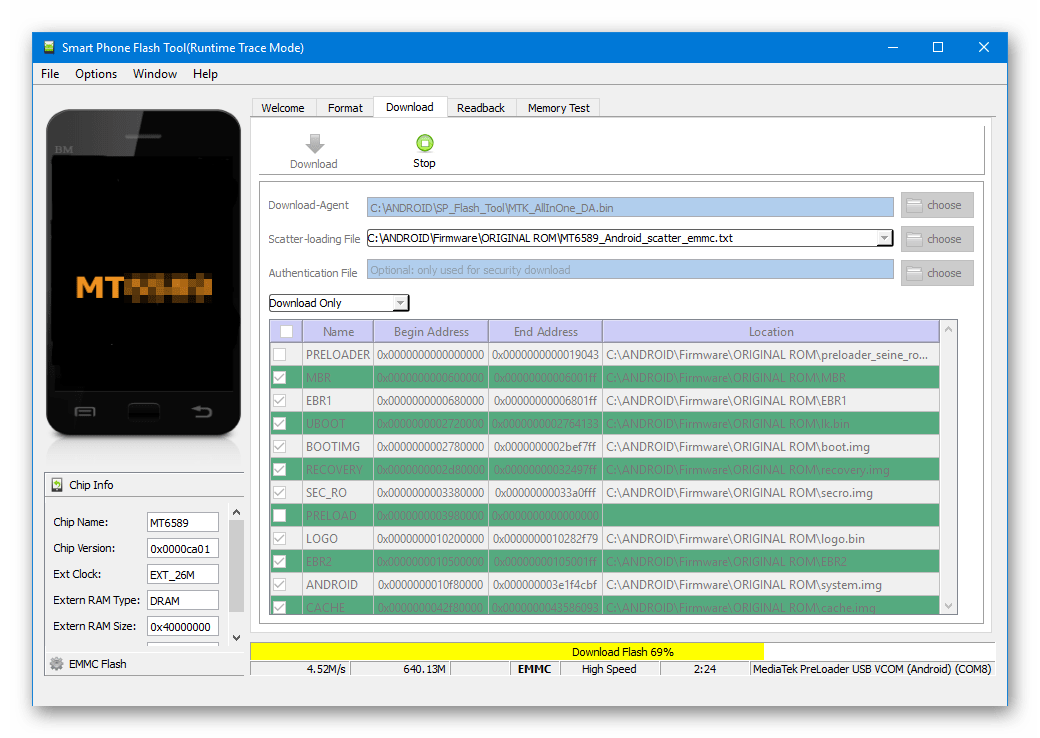
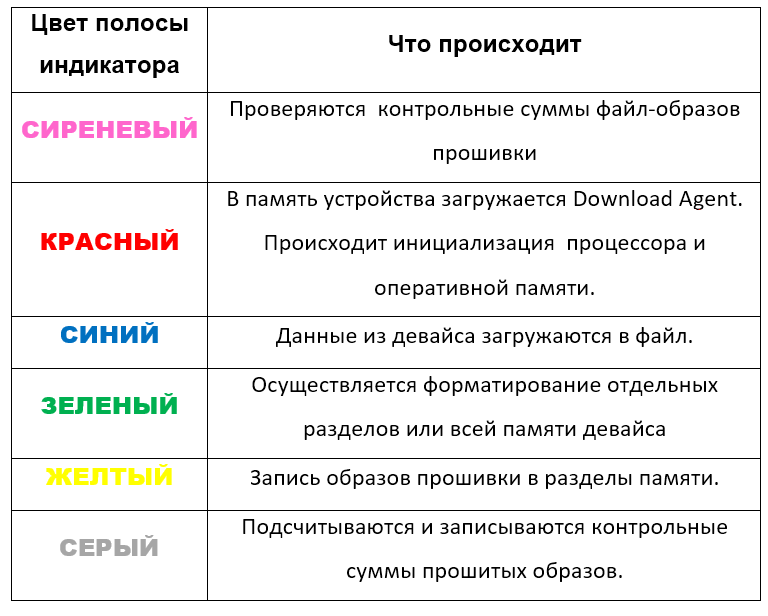
В течение процедуры индикатор меняет свой цвет в зависимости от производимых программой действий. Для полного понимания происходящих во время прошивки процессов рассмотрим расшифровку цветов индикатора:
Способ 2: Firmware Upgrade
Процедура работы с MTK-устройствами под управлением Android в режиме «Firmware Upgrade» в целом аналогична вышеописанному методу «Download Only» и требует выполнения похожих действий от пользователя.
Отличием режимов является невозможность выбора отдельных образов для записи в варианте «Firmware Upgrade». Другими словами, в этом варианте память устройства будет перезаписана в полном соответствии с перечнем разделов, который содержится в скаттер-файле.
В большинстве случаев этот режим используется для обновления официальной прошивки в целом рабочего аппарата, если пользователю требуется новая версия ПО, а другие методы обновления не работают, либо неприменимы. Также может применяться при восстановлении девайсов после краха системы и в некоторых других случаях.
Внимание! Использование режима «Firmware Upgrade» предполагает полное форматирование памяти аппарата, следовательно, все данные пользователя в процессе будут уничтожены!
Процесс прошивки в режиме «Firmware Upgrade» после нажатия кнопки «Download» в SP FlashTool и подключения устройства к ПК состоит из следующих этапов:
- Создание резервной копии раздела NVRAM;
- Полное форматирование памяти девайса;
- Запись таблицы разделов памяти устройства (PMT);
- Восстановление раздела NVRAM из бэкапа;
- Запись всех разделов, файлы-образы которых содержатся в прошивке.
Действия пользователя для осуществления прошивки в режиме «Firmware Upgrade», повторяют предыдущий способ, за исключением отдельных пунктов.
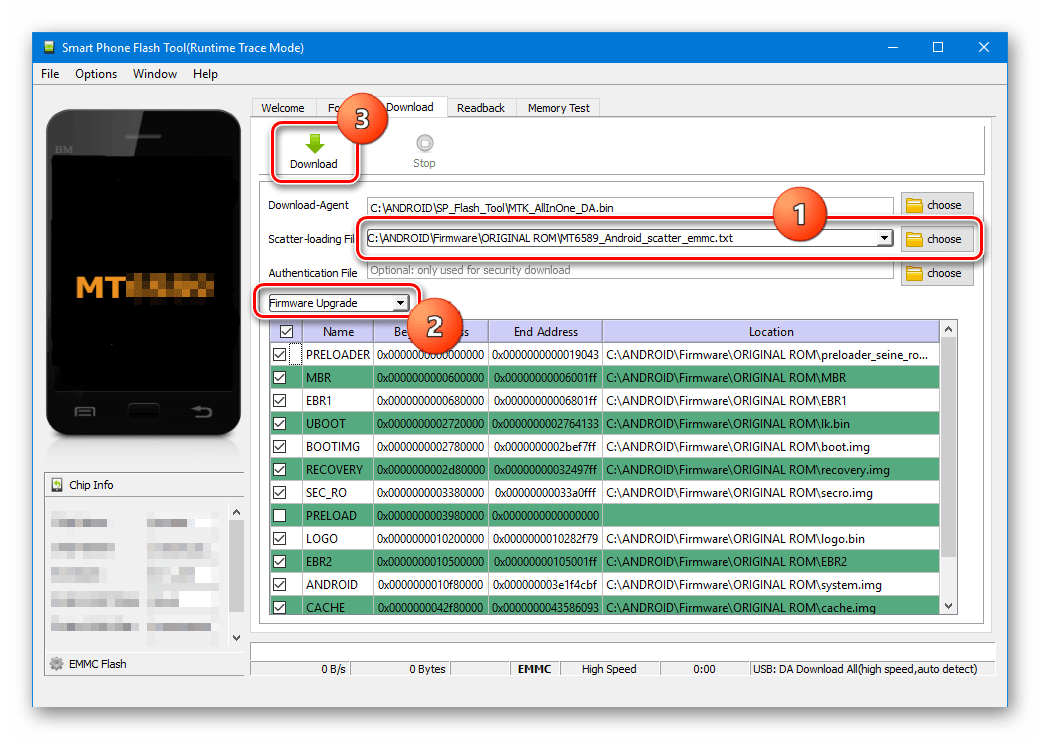
- Выбираем скаттер-файл (1), выбираем режим работы SP FlashTool в раскрывающемся перечне (2), нажимаем кнопку «Download» (3), затем подключаем выключенный аппарат к порту USB.
Способ 3: Format All + Download
Режим «Format All+Download» в SP FlashTool предназначается для выполнения прошивки при восстановлении девайсов, а также используется в ситуациях, когда другие вышеописанные методы неприменимы либо не срабатывают.
Ситуации, в которых применяется «Format All+Download», многообразны. В качестве примера можно рассмотреть случай, когда в аппарате было установлено модифицированное ПО и/или выполнена переразметка памяти девайса на отличное от заводского решение, а затем понадобился переход на оригинальное ПО от производителя. В этом случае попытки записать оригинальные файлы завершаться ошибкой и программа SP FlashTool предложит использование аварийного режима в соответствующем окне-сообщении.
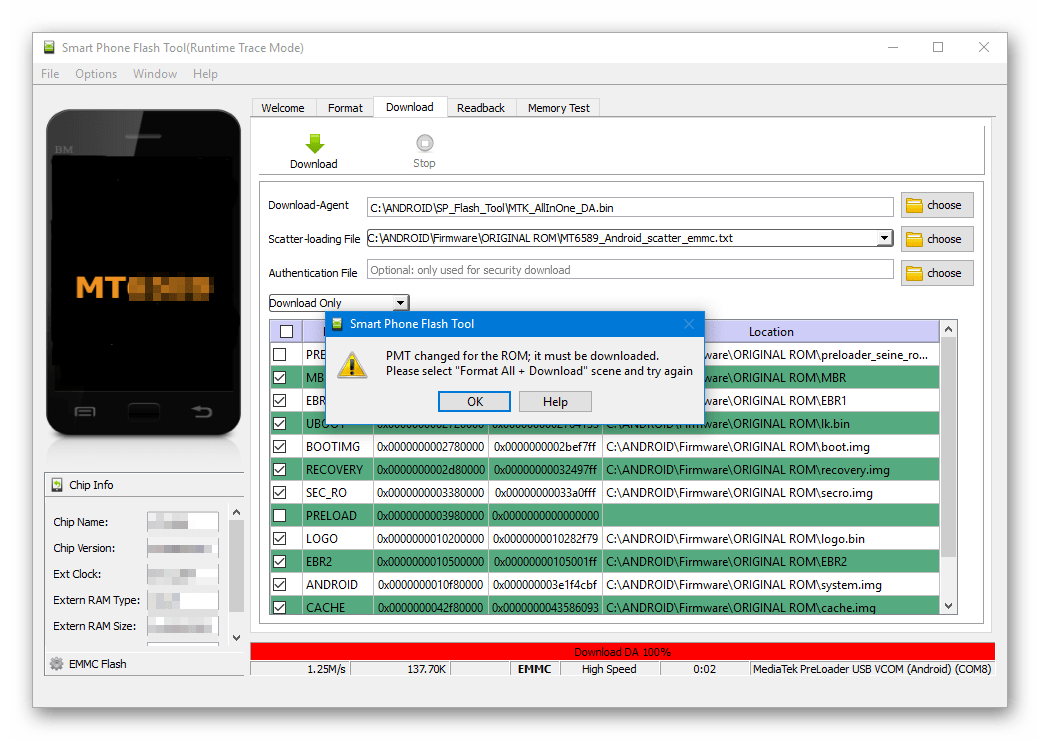
Этапов выполнения прошивки в рассматриваемом режиме всего три:
- Полное форматирование памяти аппарата;
- Запись таблицы разделов PMT;
- Запись всех разделов памяти устройства.
Внимание! При манипуляциях в режиме «Format All+Download» стирается раздел NVRAM, что приводит к удалению параметров сети, в частности, IMEI. Это сделает невозможным совершение звонков и подключение к сетям Wi-Fi после выполнения нижеизложенных инструкций! Восстановление раздела NVRAM при отсутствии бэкапа достаточно трудоемкая, хотя и возможная в большинстве случаев процедура!
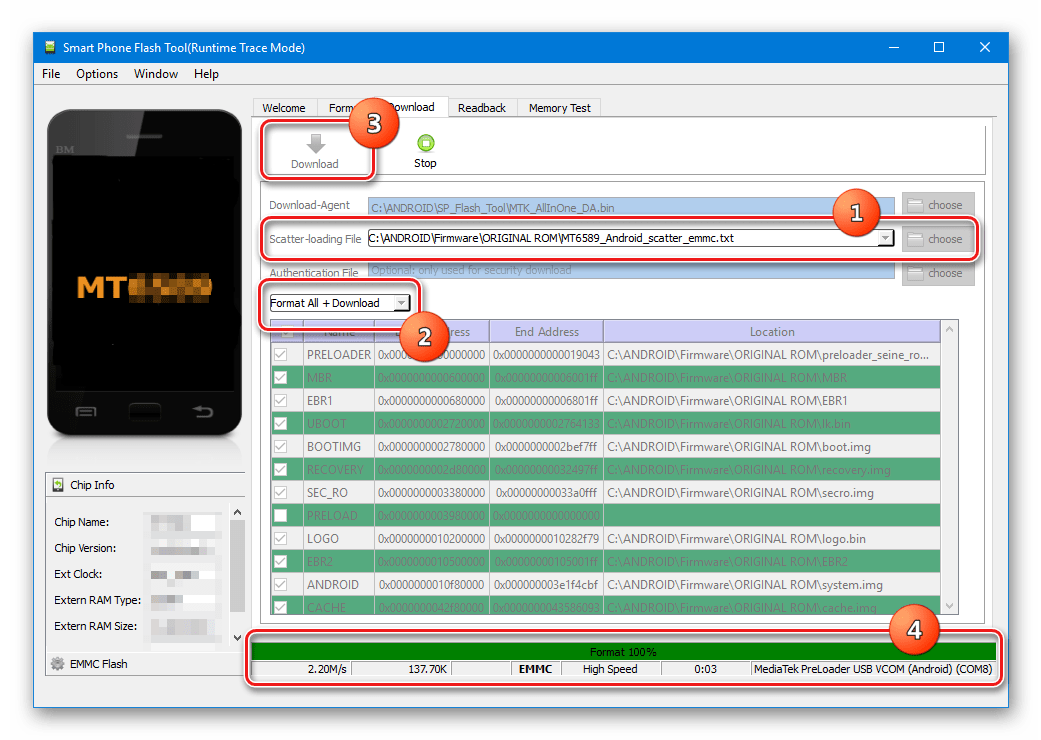
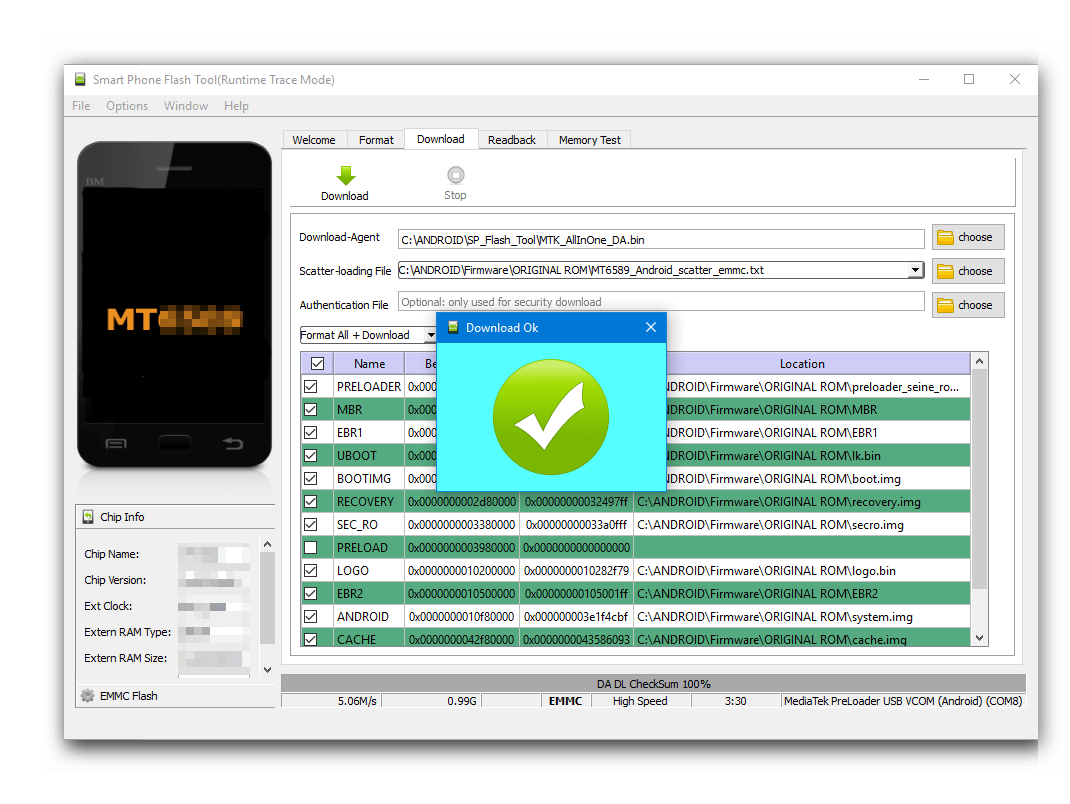
Шаги, необходимые для проведения процедуры форматирования и записи разделов в режиме «Format All+Download» аналогичны таковым в вышеописанных методах для режимов «Download» и «Firmware Upgrade».
- Выбираем scatter-файл, определяем режим, нажимаем кнопку «Download».
Установка кастомного рекавери через SP Flash Tool
На сегодняшний день широкое распространение получили так называемые кастомные прошивки, т.е. решения, созданные не производителем конкретного девайса, а сторонними разработчиками или рядовыми пользователями. Не углубляясь в преимущества и недостатки такого способа изменить и расширить функционал Андроид-девайса, стоит отметить, что для установки кастомов в большинстве случаев требуется наличие в аппарате модифицированной среды восстановления – TWRP Recovery либо CWM Recovery. Практически во все MTK-девайсы этот компонент системы можно установить с помощью SP FlashTool.
- Запускаем Флеш Тул, добавляем scatter-файл, выбираем «Download Only».
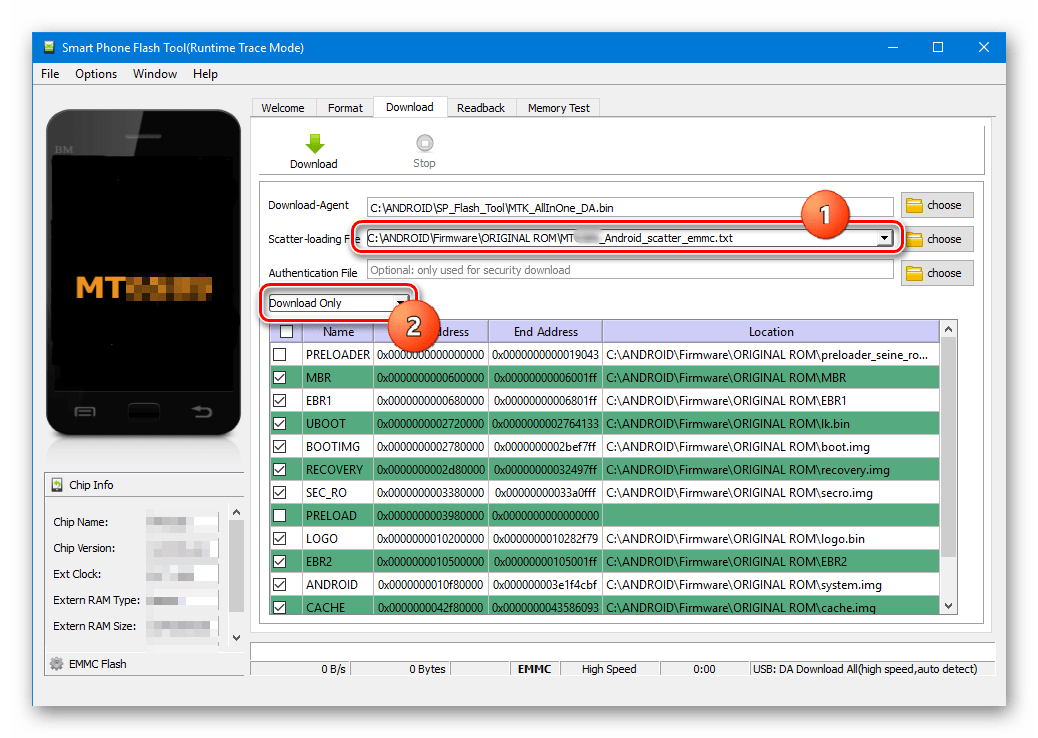
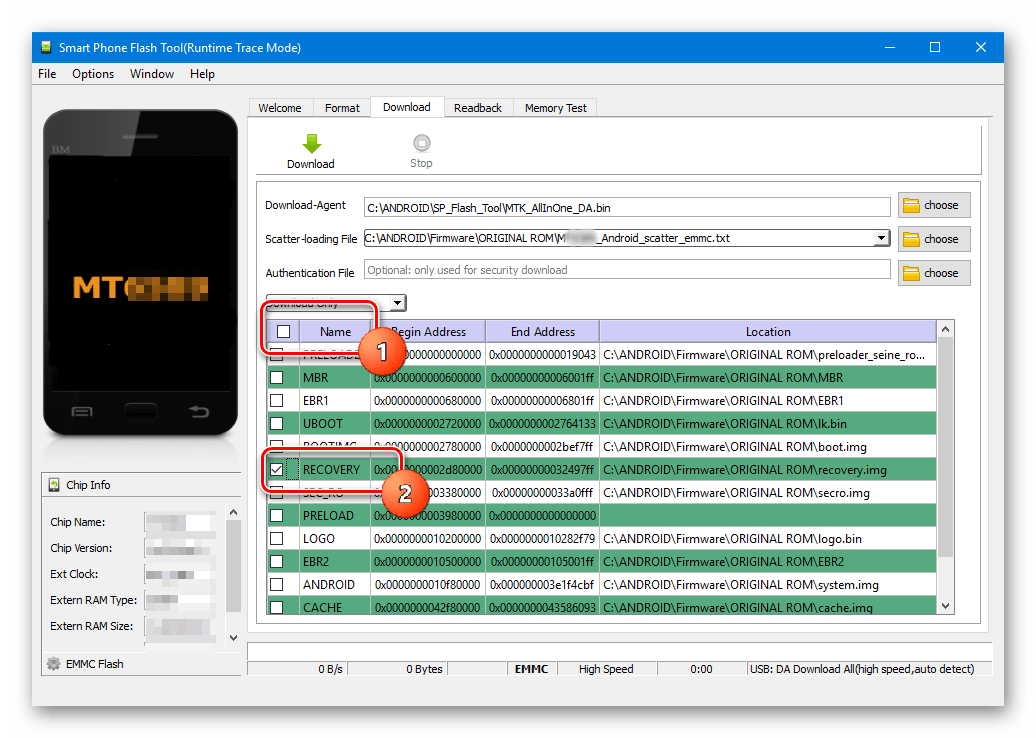
С помощью чек-бокса в самом верху перечня разделов снимаем отметки со всех файлов-образов. Устанавливаем галочку только возле раздела «RECOVERY».
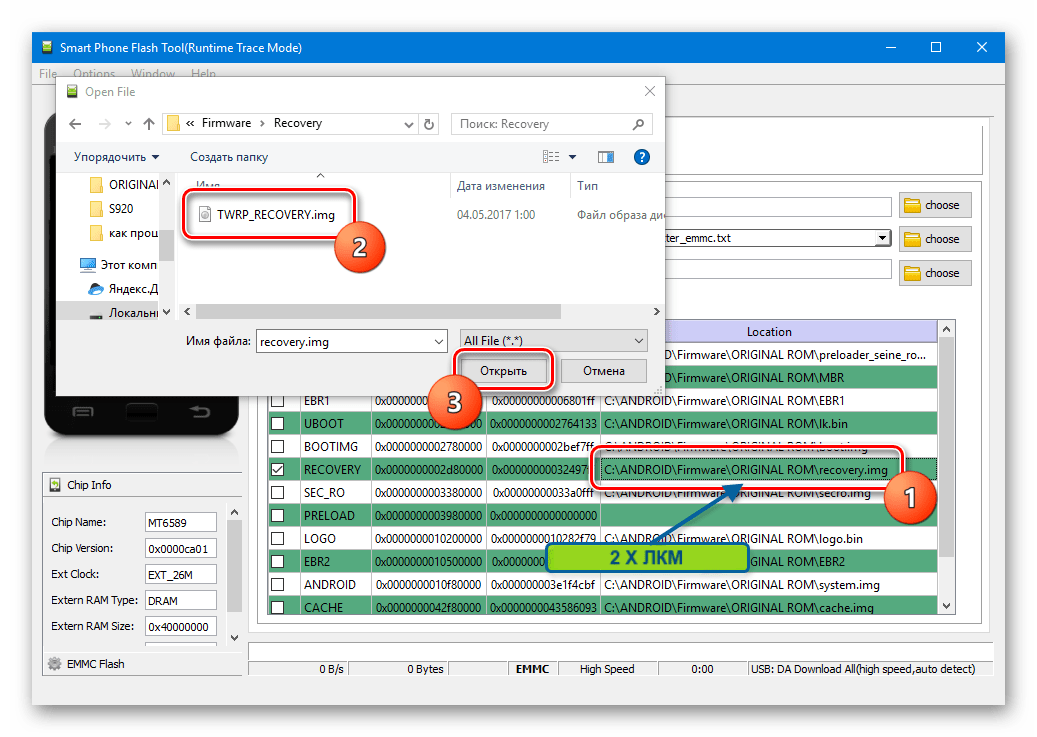
Далее необходимо указать программе путь к файлу-образу кастомного рекавери. Для этого совершаем двойной клик по пути, прописанному в разделе «Location», и в открывшемся окне Проводника находим необходимый файл *.img. Нажимаем кнопку «Открыть».
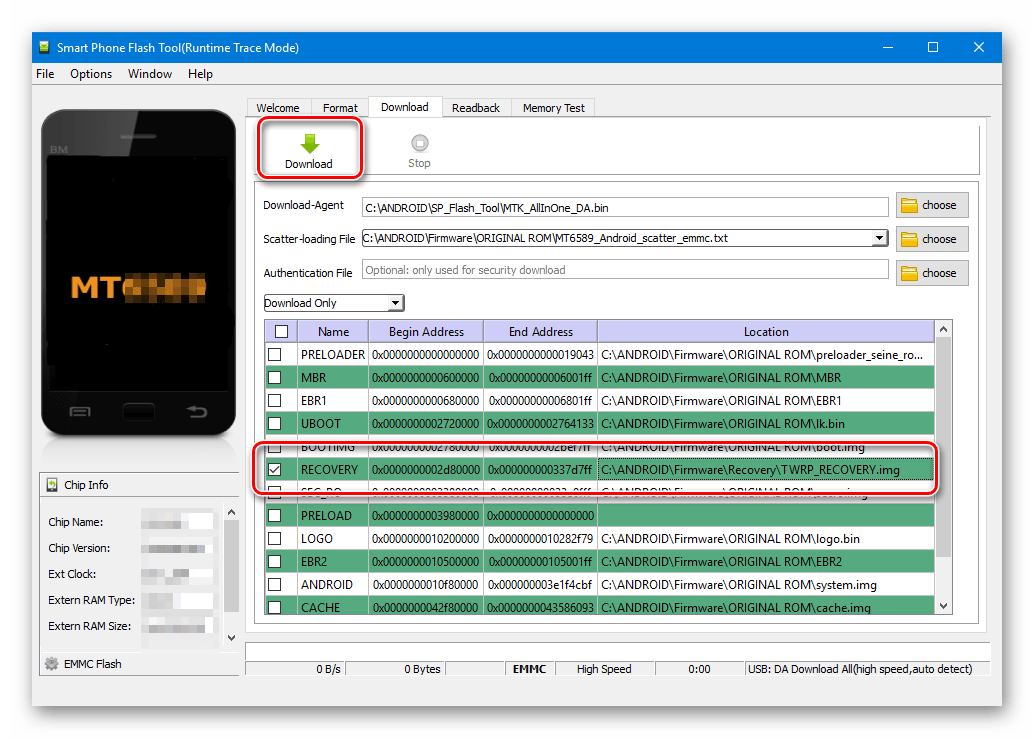
Результатом вышеописанных манипуляций должно стать нечто похожее на скриншот ниже. Галочкой отмечен исключительно раздел «RECOVERY» в поле «Location» указан путь и сам файл-образ рекавери. Нажимаем кнопку «Download».
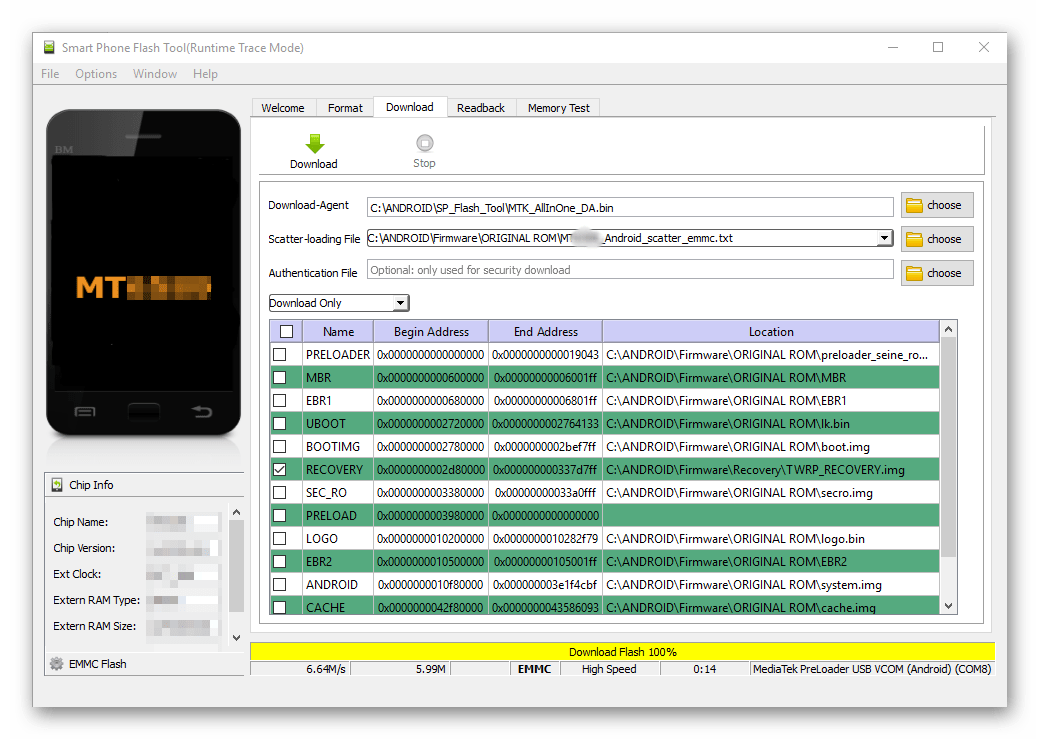
Подключаем выключенный девайс к ПК и наблюдаем за процессом прошивки рекавери в устройство. Все происходит очень быстро.
Стоит отметить, что рассматриваемый способ установки рекавери через SP FlashTool не претендует на роль абсолютно универсального решения. В отдельных случаях при загрузке образа среды восстановления в аппарат могут потребоваться дополнительные действия, в частности, редактирование scatter-файла и другие манипуляции.
Как видим, процесс прошивки MTK-девайсов на Andro >
Отблагодарите автора, поделитесь статьей в социальных сетях.
Почти каждый пользователь современного гаджета стремится сделать свой девайс чуточку лучше. Если рассмотреть решения на базе Android, неоспоримым будет утверждение, что всем владельцам смартфонов или планшетов чего-то не хватает в их устройствах. Кому-то производительности, кому-то автономности. Для обеспечения многих нестандартных функций, которые не предоставляются производителем девайса, пользователем или группой создаются собственные прошивки. Первым шагом на этом пути является установка нестандартной или «кастомной» среды восстановления — рекавери. Далее в статье мы поговорим о том, как установить TWRP Recovery через компьютер и с помощью других средств.
Что такое кастомное рекавери?
Любое Android-устройство, а в основном это смартфоны или планшеты, оснащается производителем предустановленной средой восстановления, или по-иному рекавери. Этот программный компонент дает возможность осуществить сброс устройства на заводские настройки, предоставляет средства для обновления прошивки, а также решает некоторые задачи диагностики и настройки.
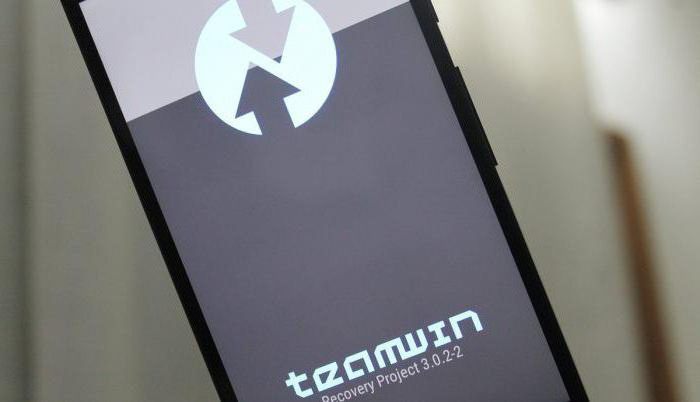
Чтобы осуществить запуск рекавери, чаще всего применяется особая комбинация клавиш на устройстве в выключенном состоянии. Кроме того, вход в среду восстановления часто возможен с помощью команд ADB из состава Android SDK.
Почему TWRP
Необходимо констатировать, что производители ограничивают возможности предустановленных рекавери. Многие же опытные пользователи желают максимально применять возможности аппаратных составляющих, и поэтому появились так называемые кастомные рекавери, доступные для установки на широкий перечень Android-девайсов. Такое решение довольно серьезно расширяет возможности добавления новых функций в прошивку и тонкой настройки устройств.
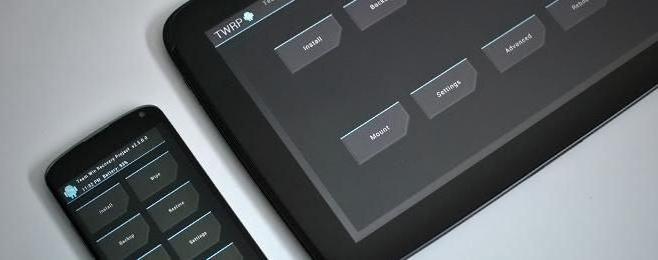
Одним из самых популярных и функциональных решений среди кастомных рекавери является TeamWin Recovery (сокращенная и общеиспользуемая аббревиатура — TWRP). Ниже подробно рассмотрим, как установить TWRP Recovery на различные устройства с помощью разных инструментов и средств.
Риски
Прежде чем применять на практике знания о том, как установить TWRP Recovery, необходимо четко осознать все риски, сопутствующие процедуре установки и применения кастомного рекавери. Теоретически, использование среды восстановления, отличной от предоставленной производителем девайса, может привести к потере важных данных, а также к неправильной работе устройства и даже аппаратной поломке. Важно помнить о необходимости сохранения информации, содержащейся в устройстве, до того момента, как установить TWRP Recovery на "Андроид". В любом случае каждое действие, описанное ниже, пользователем выполняется на свой страх и риск.
Методы установки для различных устройств
Для установки TWRP обычно пользуются одним из нескольких методов:
- Flashtool — стороннее программное обеспечение, предназначенное для обновления и «чистой» установки прошивок, которое может использоваться и для перепрошивки рекавери. Разбираться с тем, как установить TWRP Recovery через Flashtool, следует лишь владельцам устройств, созданных на платформе МТК. Для устройств под управлением процессоров других производителей программа бесполезна.
- Установка с помощью команд ADB — AndroidDebugBridge (из состава Android SDK).
- TWRP Manager — специальная утилита, выпущенная командой TeamWin.
Установка TWRP через Flash Tool
Для проведения процедуры нам понадобится сама программа Flash Tool, файл TWRP в формате .img и переименованный в twrp.img, а также специальный scatter-файл. Все вышеперечисленное индивидуально и различно для каждой модели устройства. Для того чтобы найти необходимую версию программы и индивидуальные для каждого устройства файлы, проще всего обратиться на профильные форумы в темы по "Андроид"-девайсам.
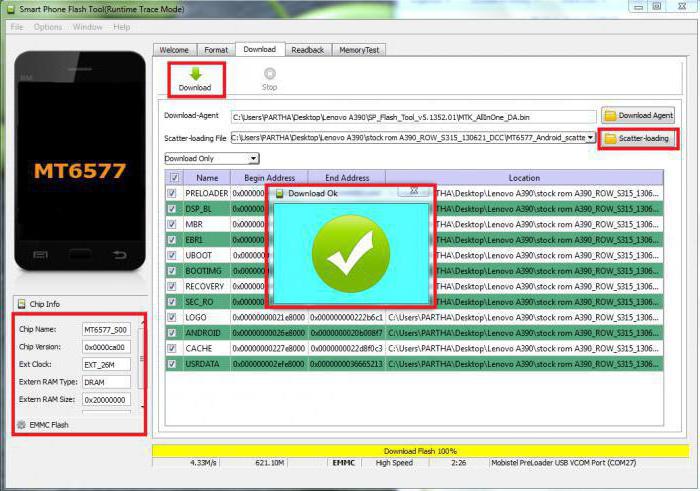
После того как все файлы получены, приступаем к выполнению инструкции, как установить TWRP Recovery через Flashtool:
- Изначально нужно распаковать архивы с программой Flash Tool, а также, при необходимости, с twrp.img и scatter-файлом в отдельную папку на диске С.
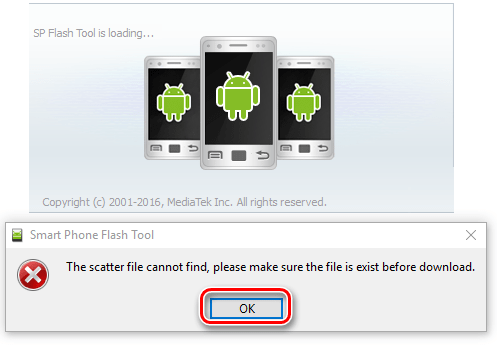
- Далее производится запуск файла Flash_Tool.exe с правами администратора. В случае появления предупреждения о том, что Scatter-файл не загружен, оно игнорируется и нажимается кнопка «ОК».
- Открываем главное окно программы. В первую очередь необходимо загрузить scatter-файл. Это делается с помощью кнопки Scatter-loading, расположенной в верхнем углу окна. В открывшемся окне проводника нужно указать путь к нужному файлу и выбрать его.
- Перед тем как продолжать, нужно убедиться, что устройство отключено от ПК. Далее убираются галки со всех полей, за исключением раздела RECOVERY, а в поле Location раздела указывается путь к файлу twrp.img.
- Следующий шаг — перевод утилиты в режим ожидания подключения прошиваемого устройства. Для этого используется кнопка «Download» в окне программы Flash Tool.
- После нажатия на кнопку «Download», осуществляется подключение выключенного устройства к порту USB. В некоторых случаях может понадобиться "передергивание" батареи.
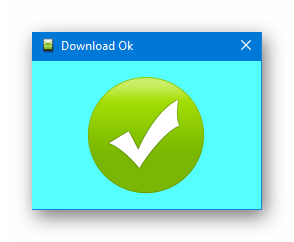
- Прошивка рекавери начнется автоматически и займет совсем немного времени. Об окончании процедуры сигнализирует появление небольшого окошка, содержащего зеленый кружок. Можно отключать устройство от ПК.
Установка TWRP с использованием ADB
Разберемся, как установить TWRP Recovery через компьютер, применяя команды ADB.
В целом способ заключается в посылке нескольких специальных команд на устройство через командную строку и подходит, вероятно, более продвинутым пользователям ПК и "Андроид"-устройств.
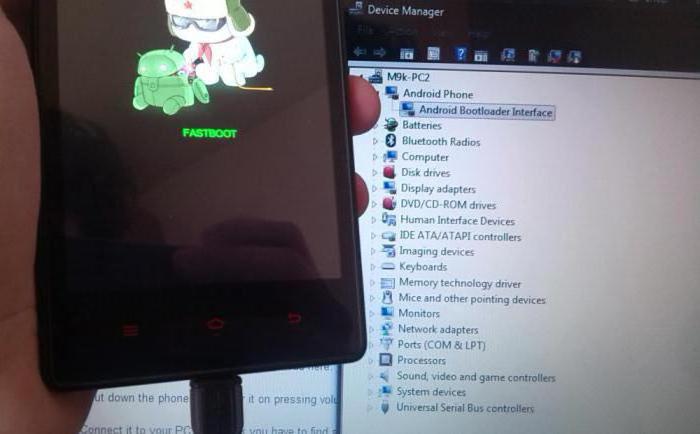
Для того чтобы вопрос о том, как установить TWRP Recovery через ADB, решился успешно, необходимо заранее загрузить и, при необходимости, распаковать архивы, а также установить следующее:
- Android SDK;
- Google USB Driver;
- файл TWRP в формате .img и переименованный в twrp.img (его необходимо скопировать в память устройства).
Вначале осуществляется подключение устройства к USB в режиме «Отладки через ADB». Запускается командная строка, и в нее по очереди вводятся команды:
- cd C:andro >После выполнения всех команд, устройство отключается от порта USB и перезагружается.
Заключение
Таким образом, разобраться с вопросом о том, как установить TWRP Recovery, может даже не слишком опытный владелец любого "Андроид"-девайса. Важно лишь предварительно ознакомиться со всеми возможными последствиями и, прежде чем приступать к манипуляциям с устройством, убедиться, что все последующие шаги взвешены, обдуманы и верны.
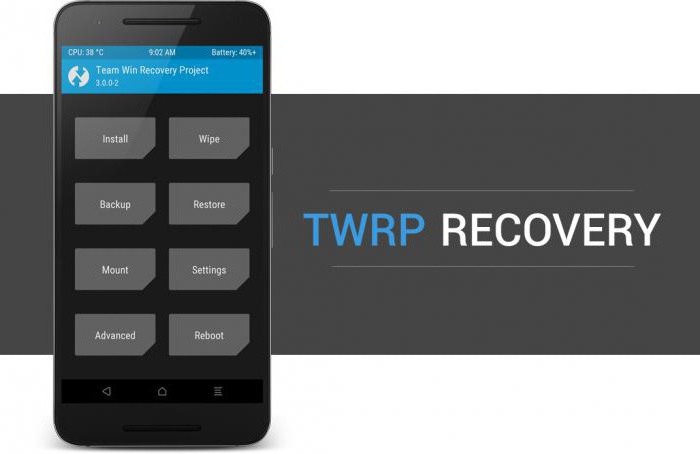
После того как все получилось успешно, каждый может устанавливать через TWRP Recovery новые и отличные от оригинальных прошивки, получить root-права, делать резервные копии любого раздела памяти устройства и многое другое.
В любом смартфоне изначально установлен стоковый рекавери, который позволяет реанимировать телефон в случае сбоев, атаки вирусов и других причин, вызывающих потерю работоспособности. Также он дает возможность делать сброс системы и некоторых компонентов. Однако есть кастомное Recovery, имеющее значительно больший функционал. Один из самых известных проектов — TWRP. Но как установить TWRP Recovery? Это проще, чем вы думаете. Процедура потребует времени, но не беспокойтесь, мы опишем все максимально доступно. Главное — четко следуйте инструкции.
Зачем нужно TWRP?
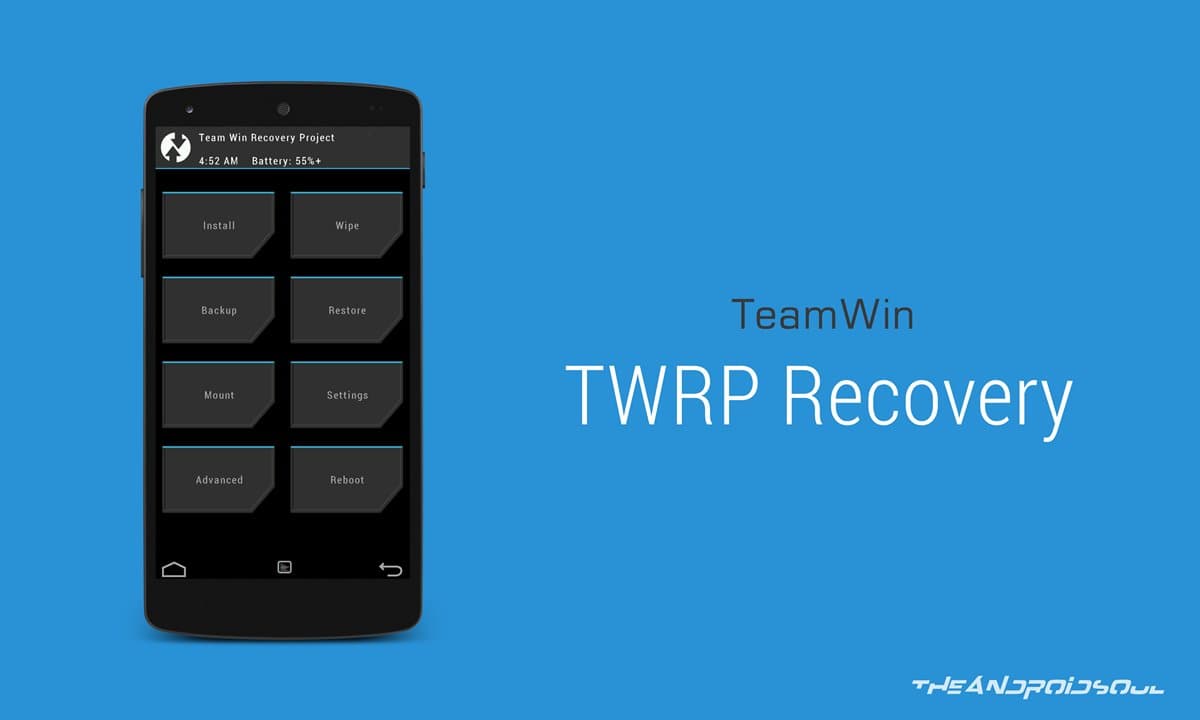
TWRP означает TeamWin Recovery Project. Это кастомное рекавери для Андроид. Оно позволяет делать следующее:
- устанавливать прошивки от сторонних разработчиков;
- рутировать телефон;
- создавать и восстанавливать резервные копии;
- делать сброс Android и его компонентов;
- управлять системными файлами;
- инсталлировать патчи и делать еще более сложные операции.
Причина, по которой TWRP Recovery, — лучшее решение, заключается в том, что оно часто обновляется и официально поддерживает большое количество устройств. Также есть множество неофициальных сборок для других смартфонов.
Требования перед установкой
Обязательно соблюдайте приведенные ниже требования, прежде чем следовать указанным инструкциям.
- Мы настоятельно рекомендуем создать резервную копию данных с устройства перед инсталляцией Recovery.
- Зарядите телефон минимум на 50-60%, чтобы избежать внезапных отключений во время инсталляции.
- Чтобы накатить TWRP, вы должны сначала разблокировать загрузчик устройства. О том, как это делать, читайте в профильных темах по своему устройству.
- Загрузите и установите USB-драйверы на ПК.
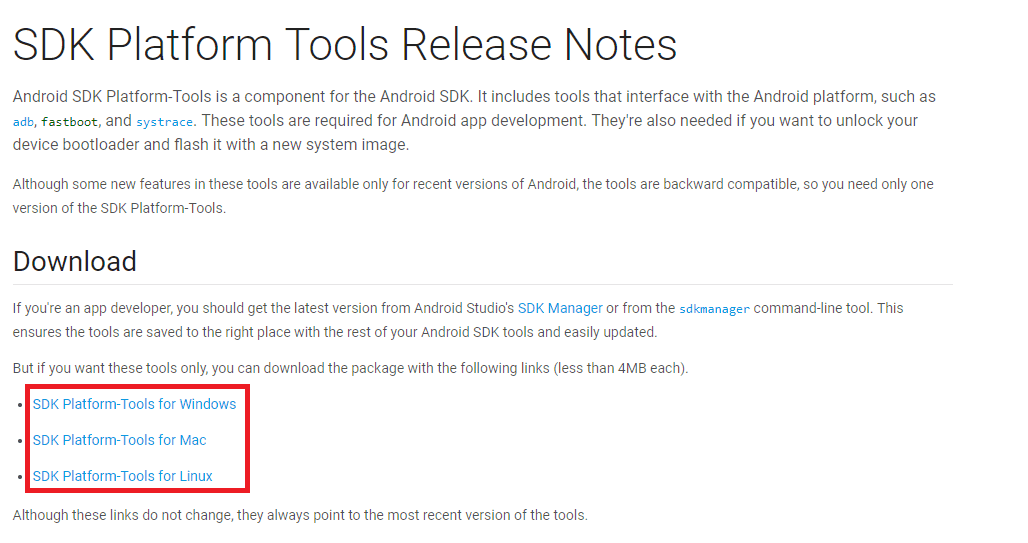
- Скачайте и поставьте на компьютер инструменты SDK Platform Tools (ссылка ниже).
Теперь можете переходить к установке кастомного рекавери при помощи одного из предложенных методов.
С помощью ADB Fastboot (без Root)
Метод прошивки через ADB Fastboot актуален для тех, кто не рутировал девайс.
- Откройте ссылку https://developer.andro >Внимание! Прежде чем приступить к выполнению следующих действий, еще раз рекомендуем выполнить полную резервную копию устройства. Скорее всего, эти шаги не возымеют негативных последствий, но лучше перестраховаться.
- На ПК откройте извлеченный каталог, в который только что скопировали загруженный документ TWRP.
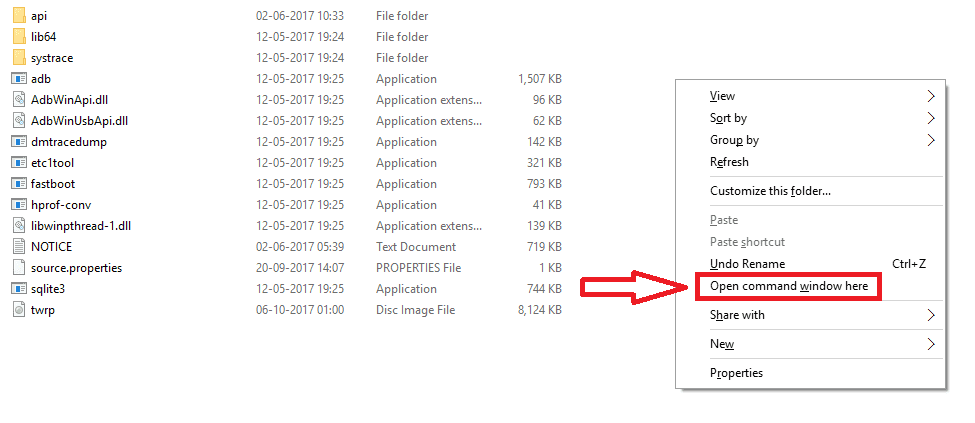
- Зажмите «Shift» и щелкните правой клавишей мышки (ПКМ) на свободной области, чтобы запустилось окошко параметров папки.
- Тапните «Открыть окно PowerShell здесь».

- В командной панели пропишите: «adb devices»
- Нажмите «Enter».
- Если вы видите хаотичные числа, это означает, что все в порядке. Если нет, снова установите последние USB-драйверы устройства на десктоп и перейдите к предыдущему шагу. На этот раз должно сработать.
- Пропишите команду: «adb reboot bootloader»
- Клацните «Enter». Это запустит загрузчик.
- Когда девайс будет в режиме Bootloader, введите:«fastboot flash recovery twrp.img»
- Щелкните на «Enter».
- Запустится установка Recovery на мобильный.
- На девайсе (пока он в Fastboot) выберите «Recovery», нажав клавишу «Volume UP» + «Power» или кнопку «Power» (зависит от модели аппарата).
- Мобильник зайдет в Recovery (иногда может потребоваться несколько минут).
- Первое, что вы увидите, — это окошко с уведомлением «Keep System Read Only?». Здесь вам не нужно ничего делать. Просто проведите пальцем вправо, чтобы разрешить модификации.
Вы успешно поставили Recovery через Fastboot. Дальше вам надо будет только обновлять его в случае необходимости. Об этом читайте в самом конце.
С помощью официального приложения (требуется Root)
Если имеется мобильник с Root-правами, инсталляция рекавери будет еще проще.
- Загрузите официальное приложение TWRP из магазина Google Play.
- Запустите его и соглашайтесь с Условиями.
- Нажмите на «Установка TWRP» («TWRP Flash»).
- Выберите смартфон и подходящую для него сборку TWRP.
- Это загрузит документ — образ системы восстановления на телефон.
- Когда закачка будет завершена, вернитесь назад и клацните на «Выбрать файл для прошивки» («Select a file to flash»).
- Отметьте закачанный образ.
- Нажмите «Flash to Recovery».
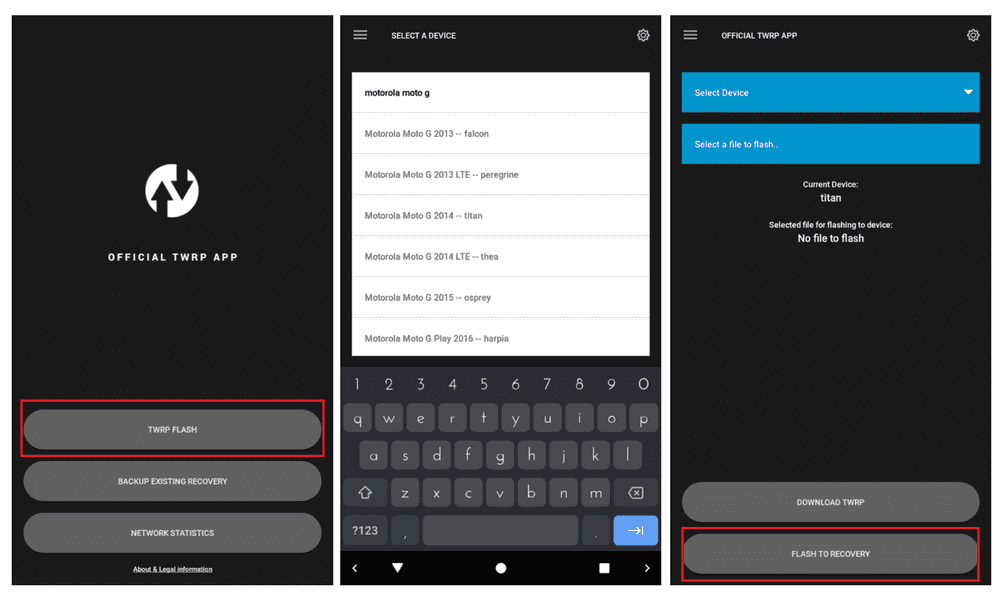
Как видите, таким методом вы смогли накатить ТВРП еще быстрее, и не пришлось это делать через компьютер.
C помощью инструмента Odin
Odin — инструмент корпорации Samsung для прошивки и выполнения других подобных манипуляций со смартфонами компании. С помощью него можно без проблем поставить кастомное рекавери.
- Загрузите TWRP recovery для Samsung Odin (формат .img.tar) с сайта https://twrp.me/Devices/Samsung/.
- Также загрузите инструмент Odin https://samsungodin.com/, извлеките содержимое .zip-папки на свой компьютер.
- Откройте извлеченную директорию и запустите «Odin3.exe».
- Войдите в «Режим загрузки», для этого:

- отключите телефон;
- зажмите вместе кнопки «Home» + «Volume UP» + «Power»;
- когда увидите надписи с предупреждениями, бросьте кнопки;
- тапните по клавише «Громкость Вверх», чтобы выбрать «Режим загрузки» («Download Mode»).
- Подсоедините гаджет к ПК.
- COM-порт в окошке интерфейса программы Odin должен загореться.
- Нажмите кнопку «AP».
- Выберите .tar-файл, который заранее скачали.
- Наконец, тапните «Start», чтобы установить ТВРП.
- В случае успешной прошивки вы увидите всплывающее сообщение «PASS!» на экране, и телефон автоматически перезагрузится.
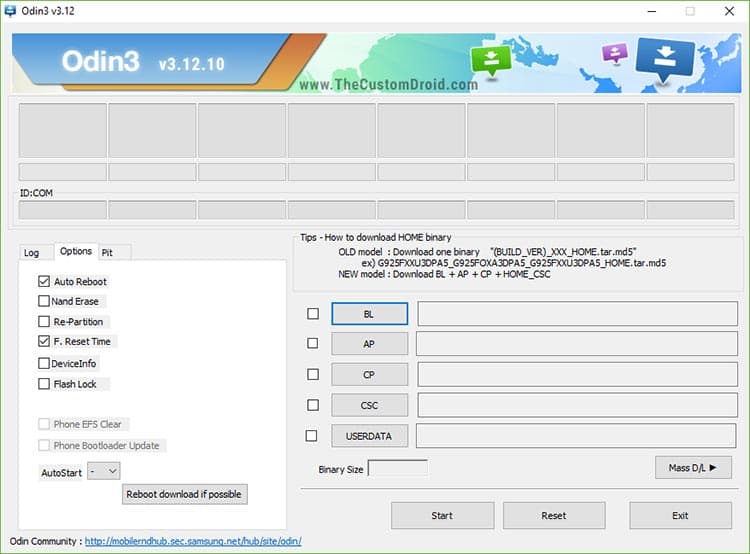
Вот как инсталлировать рекавери через Odin. Это даже проще, чем некоторыми другими способами, поэтому рекомендуем этот метод для владельцев смартфонов от Samsung.
C помощью SP Flash Tool
Еще один доступный метод установки ТВРП — через Flash Tool.
- Загрузите последнюю версию SP Flash Tool с сайта https://spflashtool.com/ и извлеките ее на комп.
- Загрузите Recovery, которое подходит конкретно под ваш девайс.
- Теперь откройте документ «flash_tool.exe», кликнув ПКМ и выбрав «Запуск от имени Администратора».
- Нажмите на вкладку «Download».
- Кликните на «Scatter-loading».
- Теперь выберите файл Scatter-loading file (он должен находиться в папке с прошивкой и иметь формат .txt).
- Убедитесь, что в списке отмечен только параметр «Recovery» (сделайте, как на скриншоте).
- Выключите смартфон, соедините его по USB-шнуру с настольным компьютером или ноутбуком.
- Нажмите кнопку уменьшения громкости, чтобы ПК обнаружил устройство.
- Как только прошивка закончится, появится зеленое кольцо с галочкой, сигнализирующее об успехе.
- Далее выдерните кабель из мобильного и перезагрузите Android-девайс.


Теперь на устройстве есть полнофункциональное Recovery, из которого можно прошиваться и получать Root-права.
Как обновить TWRP?
Рано или поздно надо будет обновить рекавери, чтобы получить новые возможности или наладить совместимость. Сделать это несложно, главное ничего не напутать.
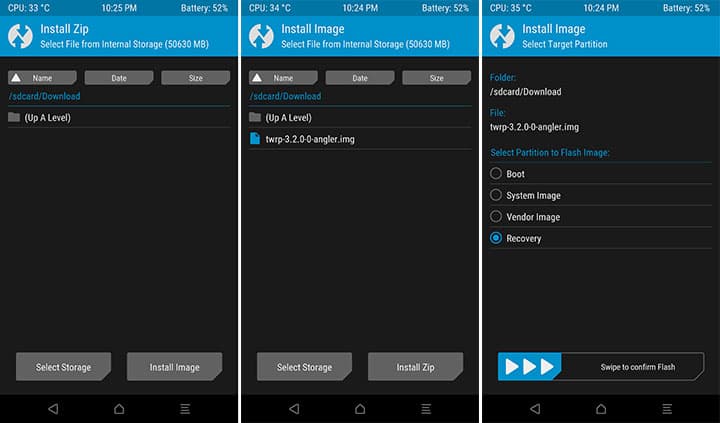
- Скачайте актуальную сборку ТВРП (можете сделать это прямо со смартфона, чтобы миновать второй и третий пункт инструкции).
- Сконнектите мобильник с компом при помощи USB-шнура.
- Скопируйте только что загруженный документ во внутреннее хранилище или на SD-карту.
- Отключите устройство.
- Запустите Android в режиме восстановления.
- Перейдите в меню «Установить» («Install») и тапните кнопку «Установить .img» («Install .img») внизу.
- Выберите образ рекавери.
- Затем тапните «Восстановление» («Recovery») в списке разделов.
- Наконец, проведите пальцем по слайдеру на экране, чтобы обновить до последней версии.
- После этого нажмите кнопку «Перезагрузка системы» («Reboot System»).
Вот мы и рассмотрели самые простые, но универсальные способы инсталляции TWRP. Теперь вы можете делать все, что хотите, например, устанавливать кастомные прошивки (LineageOS, Pixel Experience, Resurrection Remix и др.), создавать резервные копии или рутировать устройства.
Но еще раз напоминаем, это важно: всякий раз, когда вы собираетесь использовать TWRP, сначала сделайте бэкап своих файлов. Выполнение таких задач, как прошивка новой операционки или рутирование, может привести к блокировке вашего телефона или его «окирпичиванию».
