

Если после того, как вы ограничили человеку доступ, возникла необходимость снова разрешить ему видеть вашу хронику и отправлять сообщения, то в таком случае его необходимо разблокировать. Делается это очень просто, понадобится только немного разобраться в редактировании.
Разблокирование пользователя в Facebook
После блокировки пользователь не может отправлять вам личные сообщения, следить за профилем. Поэтому, чтобы вернуть ему такую возможность, необходимо разблокирование через настройки в Фейсбуке. Нужно выполнить всего несколько действий.
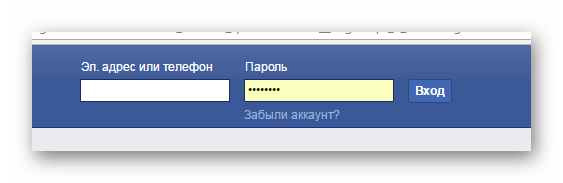
Перейдите на свою страницу, для этого введите необходимые данные в форме.
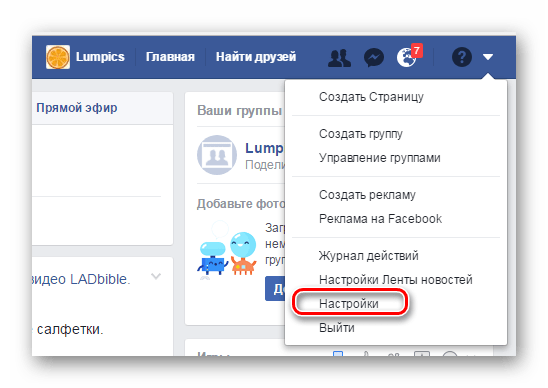
Теперь нажмите на стрелку, которая находится возле меню быстрой помощи, чтобы перейти в раздел «Настройки».
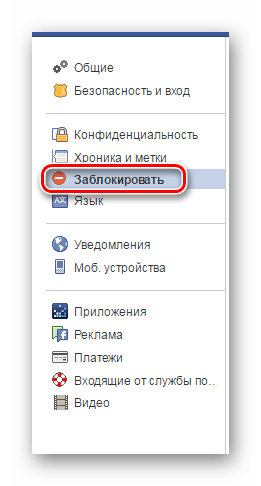
В открывшимся окне вам необходимо выбрать раздел «Заблокировать», чтобы перейти к настройке определенных параметров.
Теперь вы можете просмотреть список профилей с ограниченным доступом. Обратите внимание на то, что вы можете разблокировать не только определенного человека, но и различные, мероприятия, приложения, которым вы раньше ограничивали возможности для взаимодействия со страницей. Также вы можете разрешить отправку вам сообщений, для друга, который ранее был добавлен в список. Все эти пункты находятся в одном разделе «Заблокировать».
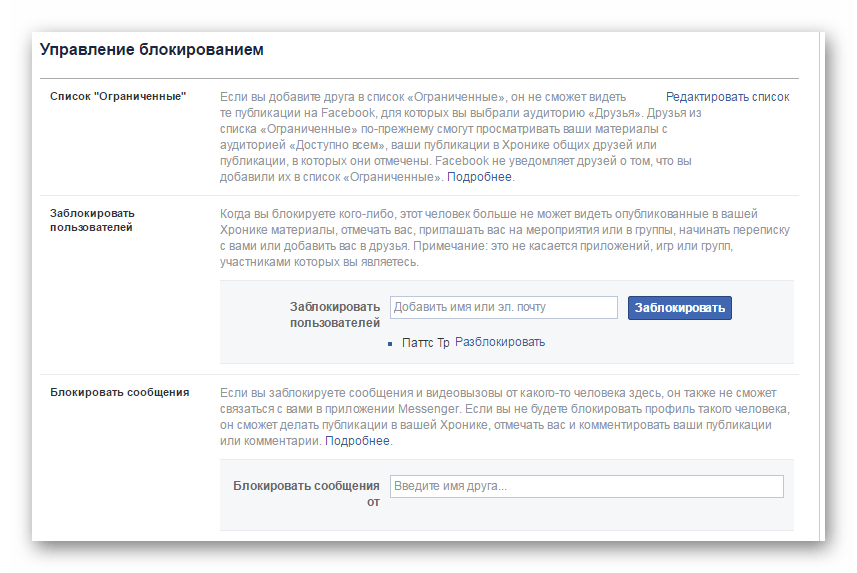
Теперь вы можете приступить к редактированию ограничений. Для этого просто нажмите на «Разблокировать» напротив имени.
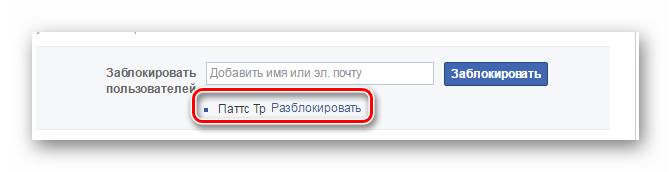
Теперь вам необходимо подтвердить свои действия, и на этом редактирование окончено.
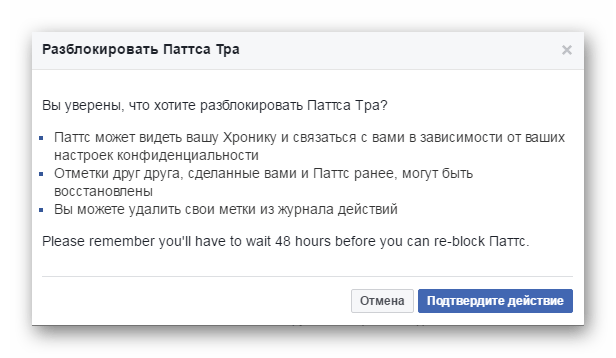
Обратите внимание на то, что во время настройки вы также можете блокировать других пользователей. Учтите, что разблокированный человек снова сможет просматривать вашу страницу, отправлять вам личные сообщения.
Отблагодарите автора, поделитесь статьей в социальных сетях.
Помогла ли вам эта статья?
Еще статьи по данной теме:
Разблокировал. Теперь не вижу никакого контента на странице контакта: не могу добавить его в друзья, не вижу его фотографии. Что я сделал неправильно? Он меня не блокировал, насколько я знаю
Мы не можем показать запрошенный вами контент. Возможно, он временно недоступен; ссылка, которую вы нажали, уже недействительна; или у вас нет прав на просмотр этой Страницы.
Что это значит?
Здравствуйте, Елена. Скорее всего это сбой в работе социальной сети Facebook. Подождите некоторое время, после чего снова попробуйте открыть необходимую страницу. Кроме этого могу порекомендовать Вам перейти на страницу поддержки Фейсбук, где следует заполнить форму о работе разделов.
Таким образом Вы сообщите о нарушениях в работе определенных материалов.
Почему меня блокировали я немогу войти мою страниццу и когда разблакируют?
Здравствуйте. Эта статья, под которой вы пишете комментарий, о блокировке вами другого человека. Если же под блокировку попали вы, и войти в аккаунт не удается, читайте другую статью: Что делать, если Facebook заблокировал аккаунт. При необходимости конкретизируйте ваш вопрос — без более подробной информации мы не сможем вам помочь.
Как пользователь Facebook, вы согласились с нашим Заявление о правах и обязанностях, в котором говорится, что пользователям запрещается предпринимать какие-либо действия в отношении Facebook, которые нарушают или нарушают чужие права или иным образом нарушают закон. Когда мы получаем надлежащее требование о нарушении прав интеллектуальной собственности, мы незамедлительно удаляем или запрещаем доступ к предположительно нарушающему авторские права. Мы также прекращаем учет повторных нарушителей в соответствующих обстоятельствах.
Ранее мы предупреждали вас, что если вы продолжаете нарушать права третьих лиц, мы прекратим вашу учетную запись. Соответственно, ваша учетная запись отключена, и вам больше не разрешено использовать Facebook.
Спасибо за ваше сотрудничество,
я честно не поняла за что заблокирован аккуант в фейсбуке!никогда ни нарушила!Что же делать?
Здравствуйте, скорее всего, в письме идет речь о том, что вы нарушили чью-то интеллектуальную собственность, размещая у себя на странице контент, имеющий авторские права. Это могла быть песня, фильм или и видео, и аудио одновременно.
Часто Фейсбук уведомляет о нарушении пользователя, отправляя ему предупреждение на ту электронную почту, к которой привязан его аккаунт. При повторном нарушении и происходит отключение профиля и обычно в этом случае восстановить его невозможно, поэтому придется создавать новую страницу и впредь внимательнее следить за тем, что вы публикуете. Если вы не делали ничего подобного и уверены, что не нарушали никак правил, отправьте технической поддержке Facebook заявку на обжалование блокировки, перейдя по этой ссылке .
Здравствуйте, мой аккаунт на Facebook заблокировали. Я ничего подобного не нарушала на сайте, отправляла письмо на обжалование блокировки, но ничего не прислали из Facebook . Уже 2 месяца отправляю им письма, а толку никакого. Есть вероятность, что меня разблокируют?
ya xachu razblakirvat druga iz feisbuka no u menya ne poluchaets mne pishut shto ksojileniu etot chelavek nedastupen
получит ли уведомление тот кого разблокировали на фейсбуке
Здравствуйте, Аноним. Нет, разблокированный пользователь не получит уведомления, такая функция не предусмотрена в социальной сети Facebook. Он сможет узнать об этом только после того, как попытается написать Вам сообщение или перейдет на личную страницу.
Как мне разблокировать друга в мини айпаде 4 ?
Добрый день.
Недавно только создала бизнесс траницу, добавила товар ,все было хорошо. Потом хотела поделиться товаром на страничке ,выдает ошибку и пишет вот такое
Контент больше не доступен
Мы не можем показать запрошенный вами контент. Возможно, он временно недоступен; ссылка, которую вы нажали, уже недействительна; или у вас нет прав на просмотр этой Страницы.
Скажите что это может быть?это меня заблокировали? и как устранить причину?
спасибо
Друг заблокировал мой аккаунт на Facebook, я его не блокировал. через некоторое время он не смог найти мою страничку в поисковике, все выглядит так, как если бы я заблокировал его. Что это может быть.
Здравствуйте, Аноним. Отправьте ему ссылку на свою страницу в любой другой социальной сети. Пусть он перейдет на нее и разблокирует по тем инструкциям, которые приведены в данной статье. Если вдруг у него при попытке перехода появится какое-либо уведомление или ошибка, мешающая разблокированию, напишите ее содержимое сюда, чтобы мы помогли разобраться со сложившейся ситуацией.
Задайте вопрос или оставьте свое мнение Отменить комментарий
Один из распространенных вопросов пользователей социальной сети — где разблокировать человека в Фейсбук, если он был заблокирован ранее, и как найти «черный список» таких людей. Бытует мнение, что добавление в такой «перечень» является окончательным и бесповоротным. Это не так. Заблокированного человека можно вернуть в любой момент и даже возобновить с ним дружбу в Фейсбук, если это требуется. Как это сделать, и какие действия осуществлять, рассмотрим ниже в статье.
Что такое блокировка?
Перед тем как заблокировать друга или другого пользователя в Фейсбук, важно понимать последствия шага. После блокировки человек не сможет выполнять следующие действия:
- просматривать информацию на вашей страницы;
- делать отметки в публикациях, комментариях и фотографиях;
- приглашать на разные события или в группы;
- добавлять в друзья;
- вести переписку и т. д.
В случае блокировки друга последний автоматически выпадает из категории друзей. Чтобы оставить человека в этой группе, но ограничить взаимодействие с ним, лучше поставить паузу в общении. Для этого можно изменить фотографию профиля или переместить переписку с определенным пользователем в архив.
Если вы решили заблокировать субъекта в Фейсбук, начать общение путем переписки уже не получится. Его придется разблокировать. При этом блокирование не подразумевает полного удаления пользователя из друзей, ведь вы можете с ним пересекаться в группе или приложении. Это правило касается только Фейсбук.
Как блокировать пользователя в Facebook?
Если вы хотите ограничить общение с пользователем в Фейсбуке, его можно заблокировать. Подходы к выполнению работы отличаются для телефона и ПК. Рассмотрим эти вопросы подробнее.
На компьютере
Для блокировки человека через ПК войдите в профиль Фейсбук. После этого сделайте такие шаги:
- жмите стрелку вниз справа вверху;
- в выпадающем перечне найдите раздел Настройки;
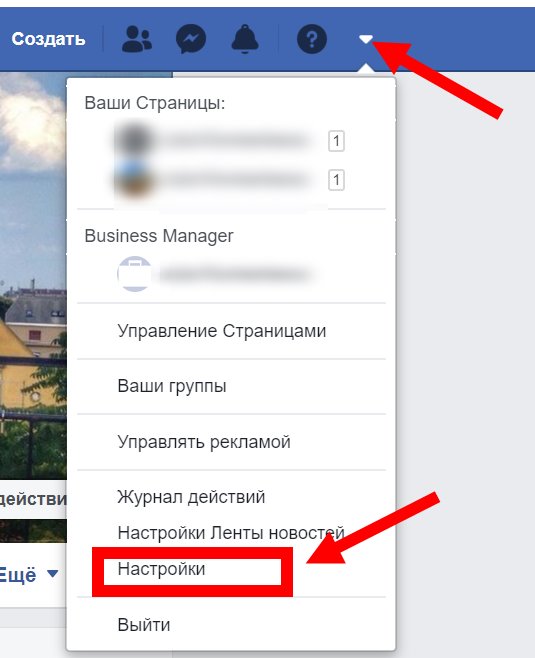
- с левой стороны войдите в раздел Блокировка;
- кликните Заблокировать в боковом меню с левой стороны;
- введите имя необходимого человека;
- жмите на кнопку Заблокировать;
- выберите из перечня необходимого пользователя и еще раз жмите указанную выше кнопку.
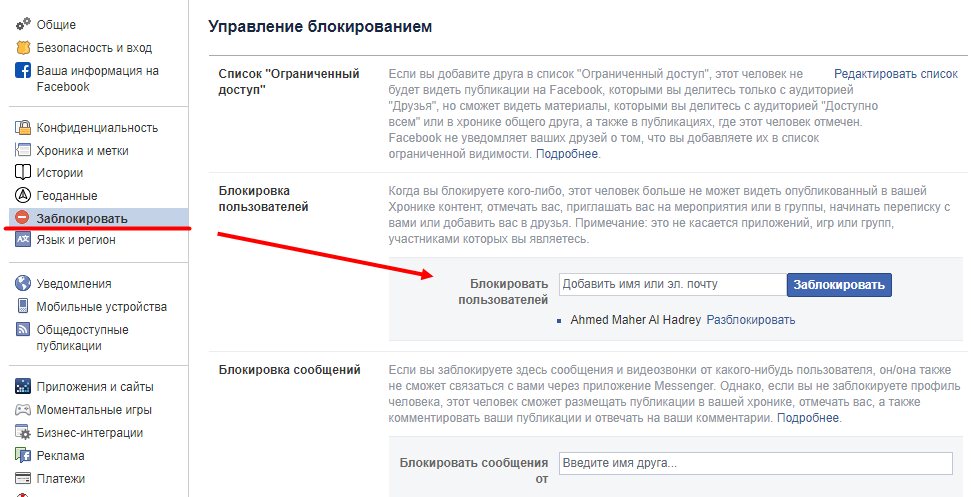 Учтите, что такое действие не окончательны, и в дальнейшем субъекта можно разблокировать. При этом заблокированное лицо получает информацию о действиях, которые к нему применили.
Если рассмотренный метод по какой-либо причине не подошел, можно использовать другой способ:
- найдите нужного человека;
- войдите в его профиль;
- кликните на меню (три точки) на фото обложки;
- жмите на кнопку блокирования.
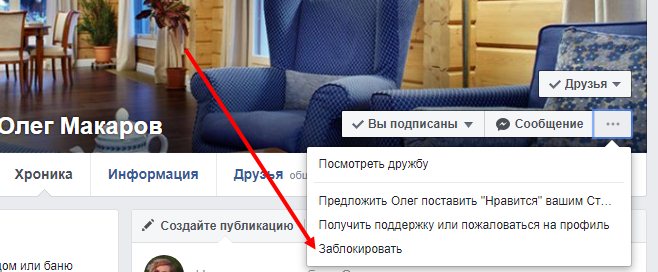 В дальнейшем, если вы решите разблокировать кого-то из друзей, прежний статус друга автоматически не возобновляется. Чтобы вернуть все на место, необходимо отправить запрос на добавление в друзья и дождаться разрешения.
На телефоне
Если под рукой только смартфон, можно сделать работу с его помощью. Алгоритм действий такой:
- Войдите в профиль.
- Прикоснитесь к кнопке с тремя полосками.
- Войдите в раздел Настройки и конфиденциальность.
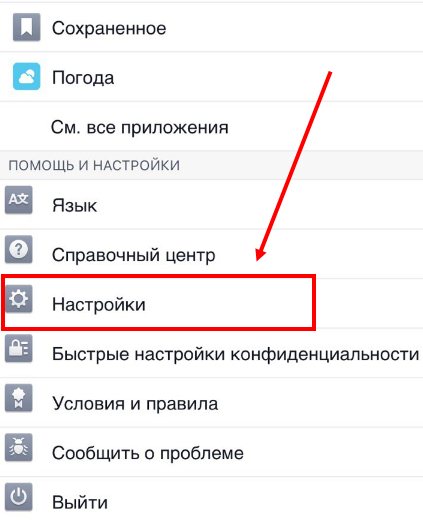
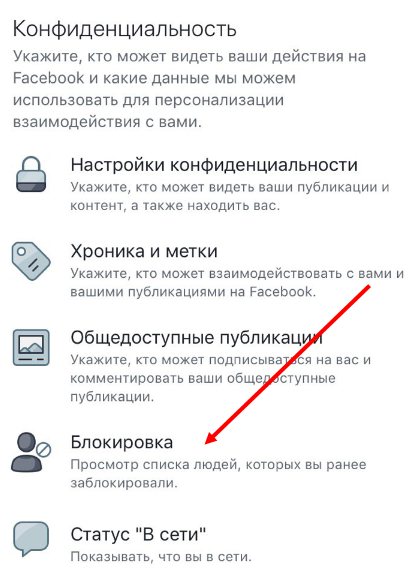
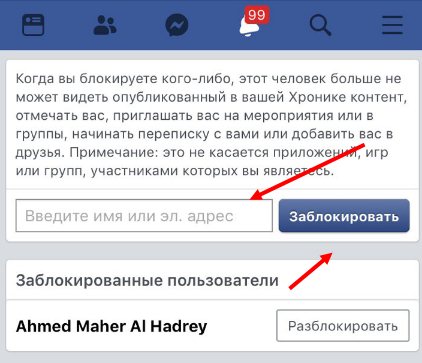
Как и в случае с ПК, можно ограничить общение с пользователем путем его блокировки в профиле. Найдите человека, войдите к нему на страницу, жмите на меню (три точки в кружке) и кликните Заблокировать. Если вы решили разблокировать человека и снова стать друзьями, придется вновь подавать запрос.
Где «хранятся» заблокированные лица
Многие спрашивают, где в Фейсбук находятся заблокированные пользователи. Чтобы посмотреть интересующий список, сделайте такие шаги:
- войдите к себе на страницу;
- жмите на стрелку вниз справа вверху;
- выберите Настройки ;
- слева войдите в секцию Блокировка;
- войдите в раздел Заблокировать пользователей, где и приведены необходимые данные.
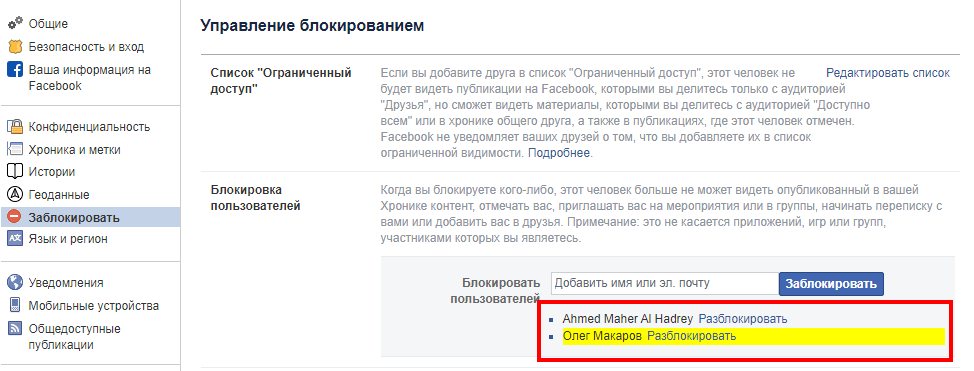 Зная, как в Фейсбук посмотреть заблокированных людей, можно получить доступ к списку и принять решение — разблокировать человека или нет.
Как разблокировать пользователя в Фейсбук
Человек может в любой момент разблокировать другого участника Facebook. После этого лицо сможет видеть публикации, но автоматически не становится другом (об этом уже упоминалось выше).
На компьютере
Чтобы разблокировать участника в Фейсбук, войдите в свой профиль, а далее сделайте следующее:
- кликните на стрелку вниз справа вверху;
- войдите в Настройки;
- слева перейдите в секцию Блокировка;
- войдите в раздел Заблокировать пользователей, где и приведены необходимые данные;
- жмите разблокировать рядом с человеком, с которого необходимо снять «запрет» ;
- Подтвердите свои действия.
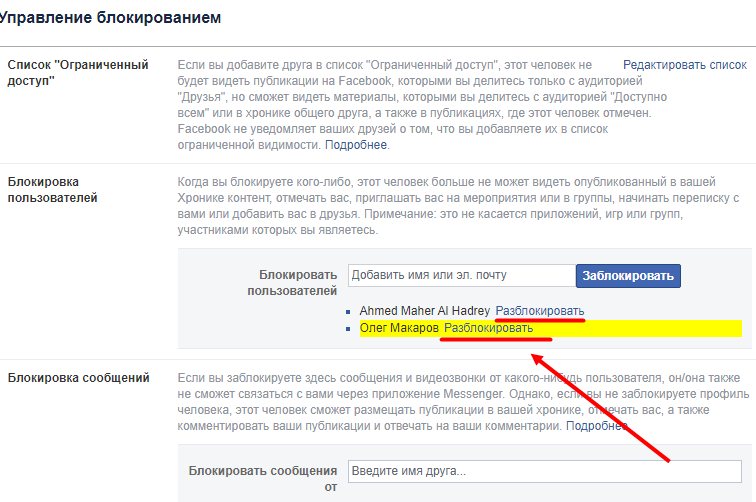 Если вы решили разблокировать пользователя, блокировать его снова в течение нескольких суток не получится.
На телефоне
Если участник чаще всего пользуется мобильным устройством, необходимо знать, как разблокировать человека в Фейсбук с телефона. Инструкция для Андроид и iOS практически идентична, поэтому разделять их нет смысла. Алгоритм такой:
- войдите на свою страницу в Фейсбук;
- кликните на три горизонтальные полоски справа в углу;
- переместитесь вниз и прикоснитесь к значку шестеренки (Настройки и Конфиденциальность);
- войдите в настройки;
- опуститесь до раздела Конфиденциальность и прикоснитесь к разделу Блокировка;
- жмите Разблокировать возле имени человека, к которому относится это действие;
- кликните на кнопку Разблокировать еще раз.
 Если вы решили разблокировать человека в Фейсбук и сделали это, в течение нескольких дней блокировка по отношению к нему будет недоступна.
Итоги
Теперь вы знаете, как в случае чего заблокировать путь к своему профилю, а впоследствии разблокировать его (если это необходимо). Чтобы избежать таких сложных действий, нужно внимательно принимать решение — «закрывать» человеку доступ к личному профилю или нет. Возможно, лучше поставить общение на «паузу», чтобы потом не тратить время и не разблокировать пользователя.
 Общаясь в социальных сетях, мы часто даже не представляем, что за люди находятся по ту сторону экрана. Даже пользователи из списка друзей могут оказаться едва знакомыми людьми. Начав общение, бывает трудно его прекратить, поэтому приходится принимать крайние меры: на помощь приходит черный список, такая возможность есть и в фейсбук.
Узнаем, как это работает и как пользоваться данной функцией…………..
Как работают блокировки
В официальной терминологии facebook нет такого понятия, как «черный список», поэтому новые пользователи социальной сети часто затрудняются и не могут выяснить, где именно в фейсбуке найти черный список и как с ним работать.
Виды:
В настройках профиля есть целый раздел «Заблокировать», здесь осуществляется управление следующими вопросами:
- Ограниченный доступ – в этот список добавляют друзей, с которыми не стоит делиться всеми своими новостями и публикациями.
- Блокировка пользователей – это и есть черный список, здесь можно заблокировать кого-либо в фейсбук, посмотреть кто был добавлен ранее и разблокировать нужных людей.
- Блокировка сообщений – ограничение входящих сообщений и звонков через мессенджер.
- Блокировка приглашений в приложения – добавить приложения, через которые никто не сможет связаться с пользователем или узнать о его действиях в приложении.
- Блокировка страниц – ограничение взаимодействий со страницами.
Как видно, фейсбук позволяет устанавливать разные ограничения, как радикальные, так и «щадящие». Доступно блокирование и пользователей, и страниц.
Рандомный интересный факт 
 — кто знает про мороженное Fb . — Расскажите в комментах….

Как заблокировать
Что это дает:
Человек, добавленный в черный список, больше не сможет:
- просматривать ваш профиль;
- видеть ваши новые публикации;
- отмечать вас на фото или на совместных мероприятиях;
- отправлять сообщения и оставлять комментарии;
- добавлять вас в друзья.
Если вы находитесь с заблокированным человеком в одной группе или игре, на полях данного сообщества общение прекратить нельзя. Если человек, который оказался в черном списке, раньше был добавлен в друзья, он будет удален. При блокировке пользователю не отправляется никаких уведомлений об этом.
Инструкция:
Итак, взвесив все за и против, можно приступить к самой процедуре блокировки. Для того чтобы добавить человека в черный список на фейсбуке, нужно:
Вариант 1 — Через настройки своего профиля
- Войти в личный профиль, нажать на значок «Стрелка вниз» в правом верхнем углу.
- Выбрать «Настройки».

- В открывшемся окне в правом столбце нажать в «Блокировки».
- В поле «Блокировка пользователя» в строку ввести имя профиля на фейсбуке или адрес электронной почты этого человека.

- Система выберет все совпадения по имени, необходимо отыскать среди них нужный профиль.
- Нажать синюю кнопку «Заблокировать».


Вариант 2 — Через профиль человека.
- Найти нужный профиль (для этого можно воспользоваться строкой поиска).
- В правом нижнем углу фото обложки, рядом с кнопкой «Сообщение» нажать на значок «Троеточие».

- Выбрать «Заблокировать».
- В информационном окне будут описаны все последствия блокировки, а также будет предложено не действовать радикально и сделать «Перерыв в отношениях».


- Если решение принято окончательно, нажать кнопку «Подтвердить».


Что значит перерыв в отношениях
Если нет острой необходимости резко обрывать общение, фейсбук предоставляет возможность уменьшить количество информации об этом человеке в социальной сети. Перерыв в отношениях возможен только для пользователей, внесенных в список друзей.

Они по-прежнему останутся в этом статусе, но можно настроить следующие параметры:
- количество информации от определенных людей в своей ленте;
- доступ конкретных пользователей к публикуемым новым материалам;
- доступ конкретных пользователей к старым публикациям.
Если человек очень активно ведет свой профиль и публикует слишком большое количество неинтересных постов, не обязательно блокировать его полностью.
Результат:
- Можно остаться друзьями, но при этом оградить себя от потока лишней информации.
- При этом фейсбук не сделает никаких оповещений о ваших действиях.
Как снять блокировку
Добавление в черный список – мера кардинальная, но не является окончательной и бесповоротной. Есть возможность передумать и все вернуть.
Разберемся, как убрать из черного списка профиль в фейсбук:
- Перейти в настройки своего профиля.
- Выбрать раздел «Заблокировать».
- В поле «Блокировка пользователей» можно увидеть свой созданный ранее в фейсбук черный список, найти нужное имя и нажать кнопку «Разблокировать».

Повторная блокировка для этого профиля станет доступна через 48 часов.
Если до блокировки этот человек был в списке друзей, после ее отмены необходимо будет отправлять новый запрос для возобновления дружбы.
Кто заблокировал вас
Теперь все вопросы, касающиеся ограничений и блокировок других людей понятны. Но другие пользователи могут также создавать в фейсбук черный список, как узнать, кто не желает общения с вами? Если не удается отыскать в сети чей-либо профиль, это может означать, что этот пользователь заблокировал вас или удалился из социальной сети.
Признаки:
Чтобы прояснить этот вопрос, можно поступить следующим образом:↓↓↓
- Воспользоваться строкой поиска, если система находит человека по имени и он отображается во вкладке «Все», но его нет во вкладке «Люди», это означает что он вас заблокировал либо установил более строгие настройки конфиденциальности.
- Попробовать просмотреть профиль – если это не получается сделать, значит вы заблокированы. Если видна ограниченная информация – установлен высокий уровень конфиденциальности.
- Если поиск не дает никаких результатов, нужный профиль можно отыскать у общих друзей.
- Если с данным пользователем ранее велась переписка через мессенджер, можно найти ее у себя в списке сообщений и нажать на значок «i» в правом верхнем углу окна переписки. Если в разделе «Профиль на фейсбук» отсутствует ссылка на данный профиль, скорее всего, вас заблокировали либо он удален из сети.

Фейсбук не раскрывает всю информацию о своих пользователях, особенно если они сами этого не хотят . Поэтому единственный точный ответ на этот вопрос могут дать общие друзья или сам человек, который вероятно мог вас заблокировать.
Точно так же, если вы захотите заблокировать кого-то, это будет известно только вам и фейсбуку…….
