
Многие пользователи хоть раз задавались вопросом о том, как редактировать сообщения в ВК: ведь никто из нас не застрахован от нелепых опечаток и необдуманных фраз. Как можно отредактировать отправленную запись, что можно изменять, а также, что увидит собеседник после редактирования — подробности обо всем этом вы найдете в нашей статье!
На компьютере
На самом деле, вопрос о том, как редактировать сообщения в ВК с компьютера, решается очень просто:
- Сначала для этого нужно авторизоваться на сайте соц. сети и открыть нужную беседу.
- После этого подвести курсор мыши к нужному смс.
- Нажать на значок карандаша.

- Внизу появится поле с текстом и прикрепленными медиа. Надо внести нужные изменения и нажать галочку в кружочке.
Кстати, если совершенно случайно Ваша рука дрогнула, и Вы вместо изменения текста удалили весь диалог с собеседником, не беда. Восстановить переписку не составит большого труда, если знать, что и где нажать.
На телефоне
Редактировать сообщения в ВК через телефон так же просто, как и через компьютер, однако записи, которые содержат только ссылки, удобнее изменять все-таки через ПК. Причина этого проста — при нажатии на смс-ссылку вместо меню открывается сама ссылка.
Но прежде чем следовать этой инструкции, сначала убедитесь в том, что у вас установлена свежая версия приложения.
Важно! Если Вы решили отправить другу пустое сообщение, а потом передумали, это руководство к действию будет Вам также очень кстати!
В приложении
Для редактирования в мобильном приложении потребуется:
- Открыть беседу и тапнуть по нужному смс.
- Выбрать в открывшемся меню «Редактировать» .
- Внести изменения и нажать галочку в кружочке.
В мобильной версии
В мобильной версии алгоритм немного отличается, потребуется сделать следующее:
- Открыть на телефоне m.vk.com и авторизоваться.
- Тапнуть нужное письмо — оно должно выделиться цветом.
- Внизу нажать значок карандаша.
- В появившемся окне внести изменения и нажать галочку в кружочке.
Если не удаётся выделить сообщение, то надо проверить дату отправки: скорее всего, записи уже больше суток. Также вам следует учитывать, что в мобильной версии смайлы в тексте можно только удалять, но не редактировать.
Что увидит собеседник?
Как и обещали, рассказываем, что увидит ваш собеседник, если вы отредактируете отправленное ему сообщение:
- Перед ним появится обновленный текст с пометкой «ред.» справа.
- Кстати, отредактировать можно как прочитанные, так и непрочитанные записи. Если человек уже успел прочитать ваше послание до редактирования, то после ваших действий он увидит его в обновленном виде.
- Это действует не только для личных диалогов, но и для бесед. После редактирования все участники созданной беседы увидят такую же пометку «ред.» внизу отправленной записи.
- Внесенные изменения мгновенно вступят в силу, но до тех пор, пока пользователь не нажал галочку в кружочке, остальные собеседники смогут увидеть только старый вариант смс.
Вы в любой момент можете посмотреть отредактированное сообщение в ВК, и, если результат вас не устроит результат, то снова внести изменения.
Важные моменты
Пользователям соц. сети стоит знать о том, что:
- Изменить отправленную запись можно только в первые 24 часа после отправления.
- Редактировать можно всё, кроме стикеров: пользователь может заменить/добавить/удалить медиа или текст.
Пользователь может отредактировать сообщение в ВКонтакте в мобильной версии сайта, через сайт на ПК, а также в мобильном приложении. Однако, некоторые старые версии приложения не поддерживают эту возможность.
Кстати, Вы всегда можете «отрепетировать» текст своего сообщения, написав самому себе. Тогда Вам не придется менять его после отправки 🙂
Благодаря этой простой функции, о которой мы вам рассказали, пользователи могут свободнее чувствовать себя в беседах и меньше беспокоиться о написанном, так как отправленное смс легко поправить!
Всех приветствую, дорогие читатели! Сегодня я расскажу вам, как посмотреть удаленные сообщения в вк. Мне уже неоднократно задавали этот вопрос, и поэтому я решил в этой статье дать понятный и развернутый ответ. Зачастую пользователи социальной сети «Вконтакте» по неосторожности, а может быть иногда и специально, удаляют сообщения.
А ведь может быть эти сообщения важные для пользователя и, осознав ошибку, он хочет вернуть их. К тому же очень часто через беседы отправляются различные видеозаписи, адреса интересных страниц, фотографии и другие интереснейшие материалы. Скажу сразу, восстановить сообщения можно и даже есть на этот случай несколько вариантов, которые я и рассмотрю ниже.

Как восстановить отдельные сообщения?
Если вы вдруг удалили одно либо несколько сообщений, то вы можете сразу же прямо в окне чата восстановить его. Для этого вам потребуется нажать на кнопку «Восстановит».

В стандартном режиме будет работать сообщение после такого восстановления.
Как восстановить диалог?
Предположим, вы удалили весь диалог со своим важным собеседником и хотите восстановить его. Это не проблема, просто следуйте инструкции.
Важно! в справки говорится, что копия беседы сохранены у собеседника. В связи с этим вы сможете попросить этого собеседника переслать вам ваш диалог.
Но все-таки давайте рассмотрим вариант обращения в службу техподдержки. Для начала перейдите по ссылке https://vk.com/support?act=new.

Далее в блоке «Опишите свою проблему» наберите любой текст.

Затем вы увидите определенную инструкцию, её необходимо будет выполнить. Если же она вам не помогла, то нажмите на кнопку «Ни один из этих вариантов не подходит». В открывшемся окне кликните на «Задать вопрос».

Опубликуйте свою проблему, которая формируется в специальной форме. Попросите, чтобы вам восстановили переписку с пользователем и укажите его адрес.

Во вкладке «Мои вопросы» будет отображён ответ.
Как посмотреть удаленные сообщения в вк с помощью расширения Vkopt

Есть многофункциональное дополнение к социальной сети «Вконтакте». Оно значительно упрощает работу в этой социальной сети. Однако скачивать такое расширение нужно лишь с официального сайта, ибо в глобальной сети очень много подделок.
Не вводите личные данные: логин, пароль и другую личную информацию, в противном случае быть вам с взломанной страницей.
Установите расширение с официального сайта. После этого справа под основным меню будет выявлен значок «Vkopt». Откройте сообщение и в меню «Действия» выберите «Статистика». Установите все требуемые параметры и нажмите «Поехали!». Выберите нужного собеседника, в табличке укажите дату и время. Если даже диалог был удален, вы все равно сможете увидеть нужное сообщение.
Программы для восстановления сообщений
Конечно же, есть множество программ, которые предлагают услугу восстановления сообщений. Однако обычно в этих программах встроены вирусы, и, скачав такую программу, пользователь подвергается не только заразить свой компьютер, но и утратить свой профиль навсегда. Я настоятельно рекомендую не использовать никакие программы для восстановления удаленных сообщений на сайте VK.com.
Заключение
Итак, в описанной статье я рассказал вам о том, как посмотреть удаленные сообщения в вк. Если вы случайно удалили то или иное сообщение, то восстановить его не так уж и сложно. К тому же обратившись в службу поддержки, вы сможете восстановить весь диалог с нужным собеседником.
Здравствуйте! Рад приветствовать вас на блоге iklife.ru.
Сегодня поднимем немного болезненную для пользователей тему, а именно, как восстановить удаленные сообщения в ВК. Некоторые люди пользуются своим аккаунтом в социальной сети уже много лет, и для них потеря некоторых писем или целой переписки может обернуться трагедией. Не спешите расстраиваться – есть множество способов восстановления утраченных сообщений.
Мгновенное восстановление
Вернуть стертое сообщение ВКонтакте можно очень быстро. Самый простой способ – это мгновенное восстановление. Но его можно использовать только в том случае, если вы случайно удалили сообщение и тут же решили его вернуть.
Сразу после того, как вы выделили одно или несколько сообщений и нажали на значок корзины, на месте стертого послания появится уведомление об удалении и ссылка, нажав на которую можно вернуть сообщение обратно.
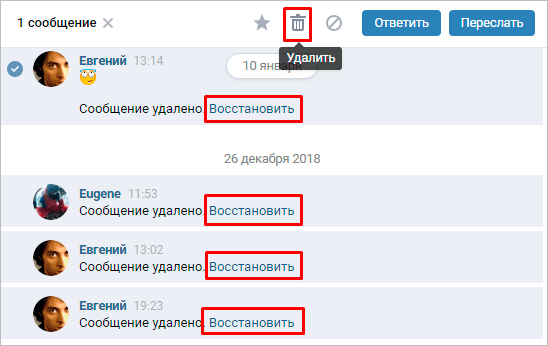
Учтите, что вы можете отметить сразу несколько десятков, сотен и даже тысяч сообщений и стереть их одним нажатием, а вот восстанавливать их придется по одному, так как функции массового восстановления в ВК не предусмотрено.
Есть очень важный момент – ссылка для восстановления пропадет, как только вы перейдете на другую страницу, а также обновите или закроете текущую. При этом переходить в другие беседы и диалоги можно – в этом случае ссылка останется на месте.
У этого способа есть еще пара особенностей:
- Он не работает в мобильных приложениях ВКонтакте. Использовать быстрое восстановление сообщений можно только с полной и мобильной версий сайта.
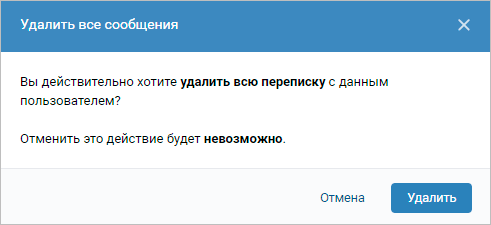
- Если вы удалили не несколько сообщений в диалоге, а сразу всю переписку с пользователем, то вернуть ее не получится. Ссылка для восстановления не появится, а это значит, что отменить удаление будет невозможно. Есть небольшой плюс в том, что при удалении всей переписки вы получаете предупредительное извещение, так что вероятность случайного удаления минимальна.
Помощь друга
В том случае, когда удаленные сообщения понадобились вам спустя время, или вы обновили страницу и больше не можете использовать мгновенное восстановление, стоит обратиться за помощью к вашему собеседнику. Дело в том, что переписка сохраняется у всех участников диалога или беседы, поэтому даже если вы стерли все сообщения, то их копия все равно останется у вашего товарища.
Попросите друга выделить и переслать необходимые сообщения. Отправить сразу весь диалог нельзя, поэтому товарищу придется вручную выделять все сообщения и пересылать их вам.
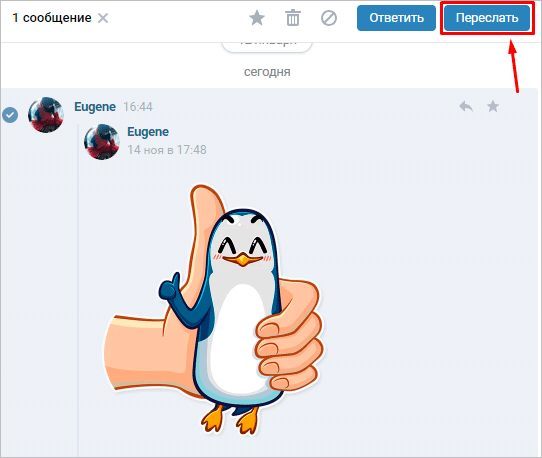
В этом методе так же, как и в предыдущем, есть небольшая оговорка. Любой пользователь в течение суток может удалить отправленное им сообщение у себя и у человека, которому его отправил. Если вы стерли сообщение и для собеседника, то, соответственно, он не сможет переслать его вам.
Обращение в техподдержку
Если друг тоже удалил сообщения или по каким-то другим причинам не отправил вам историю переписки, то можно попросить помощи у техподдержки.
В разделе “Помощь” есть записи о восстановлении диалога, фотографий и других материалов со страницы, в которых на вопрос о том, как восстановить удаленные сообщения, дан недвусмысленный ответ – никак. Однако интернет пестрит статьями о том, что техподдержка все-таки помогает с решением этой проблемы. Попробуем разобраться.
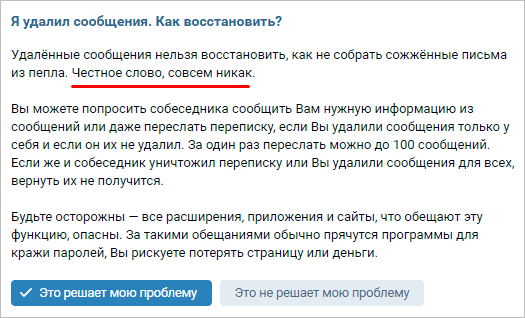
Согласно информации, опубликованной администрацией ВКонтакте, соцсеть занесена в реестр организаторов распространения информации в интернете. Это значит, что ВК попадает под действие п. 3 статьи 10.1 Федерального закона “Об информации, информационных технологиях и о защите информации”. Закон гласит, что организатор распространения информации в сети Интернет (в нашем случае соцсеть ВКонтакте) обязан хранить переписку граждан России в течение полугода.
Получается, что сообщение будет храниться на сервере социальной сети 6 месяцев, даже если вы его удалили. Отсюда можно сделать вывод, что обращаться в техподдержку с просьбой восстановления сообщений все-таки нужно. Возможно, у соцсети нет функционала, чтобы вернуть переписку обратно в диалог, но прислать хранящиеся на сервере сообщения хотя бы в текстовом файле агент поддержки может.
Уведомления на почте и SMS
Пользователи, которые беспокоятся о безопасности своего профиля ВКонтакте, часто подключают различные уведомления вроде предупреждений о входе в аккаунт, оповещений на почту и телефон о новых сообщениях и других событиях в соцсети.
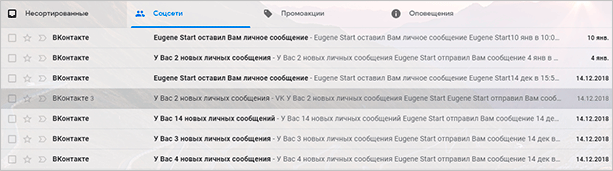
Если вы один из таких предусмотрительных юзеров, то можете зайти на почту и поискать нужное письмо или же покопаться в истории SMS-оповещений от ВК в телефоне. Скорее всего, корреспонденции будет очень много. Ваши даже примерные воспоминания о содержании сообщения или дата его отправки очень ускорят поиск нужного письма.
Вы сможете воспользоваться поиском по содержанию – введите хотя бы одно слово из искомого сообщения, и почтовый сервис или смартфон найдут необходимое письмо.
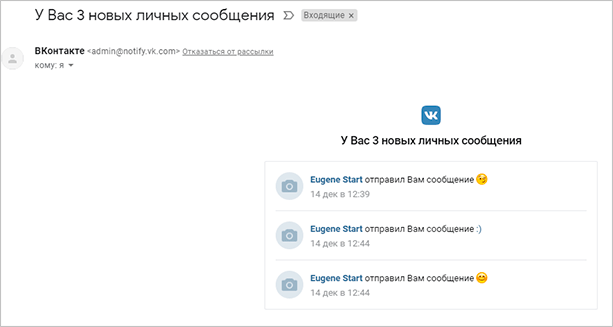
К сожалению, и у этого способа есть изъяны. Оповещения приходят только о входящих сообщениях. Если вы ищете послание, которое было отправлено вами, то ни на почте, ни в SMS вы его не найдете.
Проверка кэша
Каждый браузер кэширует некоторые файлы с посещаемых пользователем сайтов. Этот процесс сохранения данных на компьютер позволяет каждый раз не загружать информацию с веб-сервера, а использовать уже имеющиеся файлы. Это значительно сокращает время загрузки сайта.
Вы можете использовать эту особенность сайта, чтобы найти не очень старые сообщения. Эту операцию удастся провернуть только в том случае, если в настройках браузера не включена автоматическая очистка кэша, и вы самостоятельно не удаляли его в последнее время.
Процесс поиска и просмотра кэша в разных браузерах имеет значительные отличия, так что это уже тема отдельной статьи. Сейчас коротко разберем процесс чтения кэшированных страниц на примере популярного обозревателя Google Chrome.
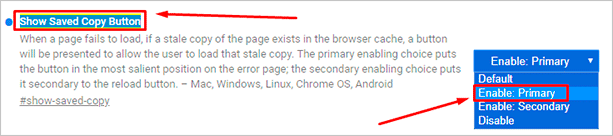
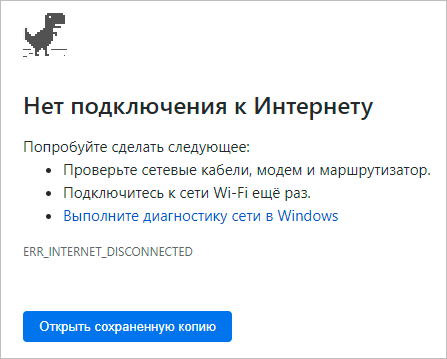
Первым делом вам нужно отключить интернет. Так вы не дадите браузеру перезаписать кэш. После этого перейдите на страницу с экспериментальными настройками (chrome://flags/#show-saved-copy) и в пункте “Show Saved Copy Button” установите значение переключателя в положение “Enable: Primary”. Эта опция добавляет возможность просмотра кэшированных страниц при отсутствии интернета.
Все еще не включая интернет, перейдите на страницу со списком диалогов ВКонтакте. Так как интернет у вас выключен, необходимо скопировать ссылку заранее. Можете также использовать вот этот URL – https://vk.com/im?peers.
На знакомой многим странице с динозавриком и уведомлением об отсутствии интернета вы увидите кнопку “Открыть сохраненную копию”. Нажмите на нее и вы попадете на страницу диалогов, которая хранится в кэше браузера. Отсутствие кнопки на странице означает, что она не кэшировалась, и сохраненной копии на вашем компьютере нет. В таком случае попробуйте использовать любой другой приведенный в статье способ.
Архив с данными о профиле ВКонтакте
Как я уже упоминал выше, социальная сеть ВКонтакте, как и другие соцсети, работающие в России, собирают информацию о своих пользователях и хранят ее в течение 6 – 12 месяцев с момента получения. К этому их обязывает действующее законодательство РФ. Это означает, что входящее и исходящее сообщение будет храниться на сервере ВК еще полгода с момента его отправки, даже если получатель и отправитель удалили это сообщение.
В ноябре 2018 года на фоне некоторого недовольства пользователей тем, что они не могут узнать, какая информация о них хранится на сервере социальной сети и передается третьим лицам, ВКонтакте появилась возможность получения всех данных вашего профиля, которые есть в соцсети.
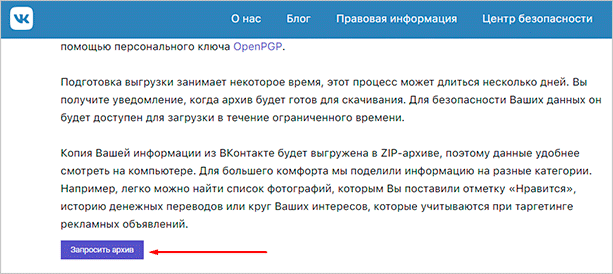
Прочитать детальную информацию о собираемой информации и скачать архив со всеми вашими данными (в том числе и с сообщениями) можно на специальной странице ВКонтакте. Пролистайте текст о порядке управления данными – под ним вы найдете кнопку “Запросить архив”. Кликните на нее, чтобы отправить запрос на получение необходимых материалов.
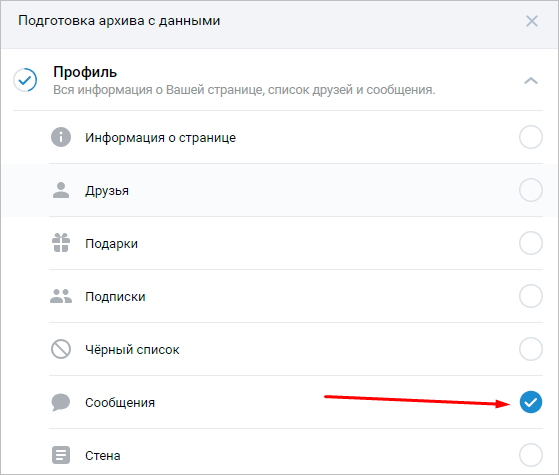
Перед вами откроется окно, в котором необходимо галочкой отметить данные, которые вас интересуют. Если вам нужны исключительно сообщения, то снимите остальные отметки и нажмите кнопку “Отправить запрос”. ВКонтакте беспокоится о том, чтобы информация о вас не попала в руки злоумышленников, поэтому действие нужно будет подтвердить введением пароля от вашего аккаунта.
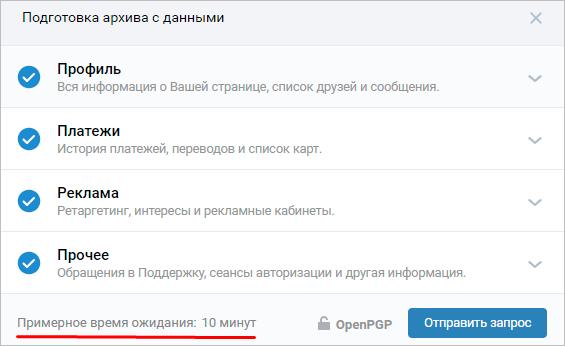
Несмотря на то, что в окне отправки запроса указано время ожидания около 10 минут, ссылка на архив с данными обычно приходит в течение нескольких часов. Вы получите оповещение и личное сообщение от администрации соцсети, когда ссылка на скачивание будет сформирована. В целях безопасности время скачивания файла с информацией ограничено – через несколько дней ссылка станет неактивной.
После скачивания распакуйте архив. Все папки и файлы имеют англоязычные названия, но для понимания, что и где искать, достаточно базовых знаний языка или навыков работы с онлайн-переводчиком.
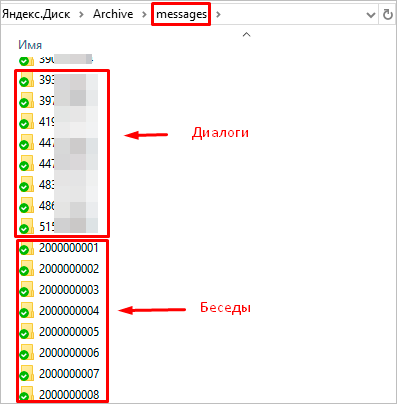
Посмотреть список всех ваших диалогов и бесед можно в директории “messages”. Названия папок соответствуют ID человека, переписка с которым хранится внутри. В нижней части списка размещены каталоги, названия которых начинаются с цифр “200000” или других, которые явно не соответствуют идентификатору пользователя ВК.
Так обозначаются беседы, в которых вы когда-либо участвовали. Чтобы прочитать сообщения, откройте папку с нужным ID и запустите файл, который находится внутри.
Создание резервной копии с помощью VkOpt
Во избежание в будущем похожей проблемы, связанной со случайным удалением переписки ВКонтакте, попробуйте использовать расширение для браузеров VkOpt. Среди его многочисленных функций есть инструмент для создания резервной копии сообщений на компьютере.
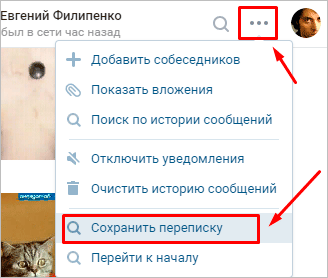
После установки дополнения в меню управления диалогом появятся новые возможности. Зайдите в беседу или диалог, резервную копию которого вы хотите сделать. Наведите курсор на три точки и во всплывающем меню выберите пункт “Сохранить переписку”.
На выбор предлагается два формата для сохранения сообщений: текстовый формат (*.txt) и формат веб-страницы (*.html). Я рекомендую сохранять именно в html – такой формат удобнее читать, и вы сможете открывать изображения и прослушивать музыку из сохраненного диалога.
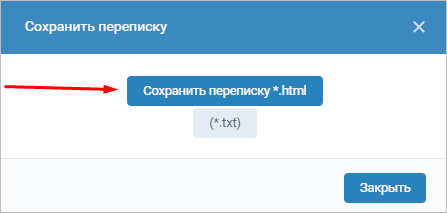
VkOpt потребуется некоторое время, чтобы подготовить массив для скачивания. Спустя несколько секунд вам будет предложено выбрать имя файла и место для его хранения на вашем компьютере. После сохранения вы сможете в любой момент открыть и перечитать документ с вашей перепиской.
Неудобства создания резервной копии с помощью VkOpt заключаются в том, что нельзя создать резервную копию сразу всех диалогов и бесед – приходится сохранять каждую переписку отдельно. Также придется регулярно обновлять скачанный файл, чтобы добавить новые сообщения, которые появились после последнего резервного копирования.
Заключение
Каждый из описанных выше способов проверен на работоспособность, но не каждый из них подойдет под ваш конкретный случай. Поэтому поочередно пробуйте каждый из вариантов восстановления, пока не доберетесь до того, что вернет пропавшие сообщения.
На этом у меня все. Очень надеюсь, что статья оказалась полезной для вас. Напишите в комментариях, какой из предложенных способов оказался самым удобным и помог решить вашу проблему.
