
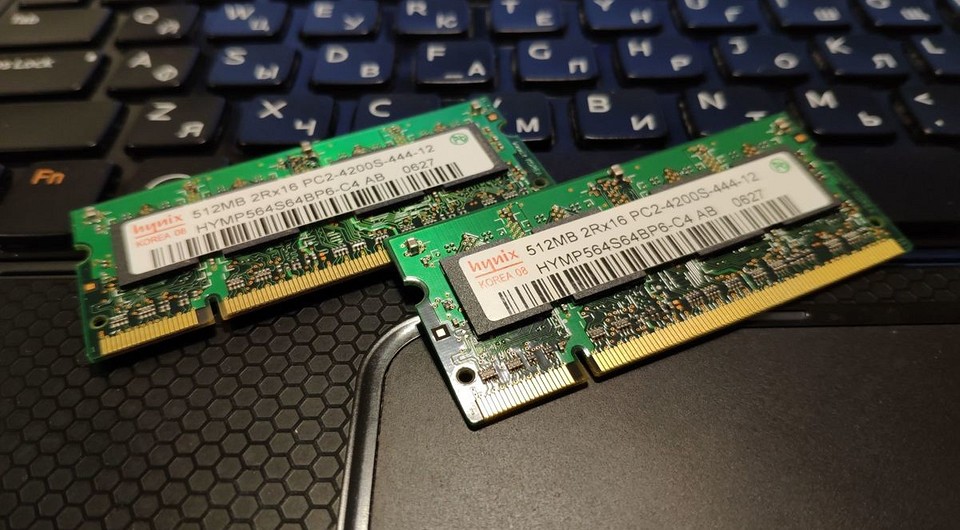
Что означают эти непонятные цифры на оперативной памяти для ПК? Ведь тайминги напрямую влияют на ее быстродействие, но их величина — это вовсе не объем и не скорость. Рассказываем понятным языком и объясняем, какие параметры лучше.
При выборе оперативной памяти для ПК многие пользователи сталкиваются с вопросом изучения характеристик чипов, в том числе рабочих частот и таймингов. Но если с первыми все понятно — чем они выше, тем быстрее память, то со вторыми не все так просто. Мы расскажем, для чего нужен этот параметр и как выбрать планку с оптимальными значениями таймингов.
Что влияет на скоростные параметры ОЗУ
От скоростных показателей оперативной памяти зависит как быстро будет осуществляться обмен данными между процессором и жестким диском и системой. Чем выше частота работы чипов, тем больше операций чтения/записи она может выполнить в единицу времени. Конечно, от объема оперативной памяти также зависит общее быстродействие ПК, но лишь в определенных программах.
Это может быть интересно:
Характеристики памяти
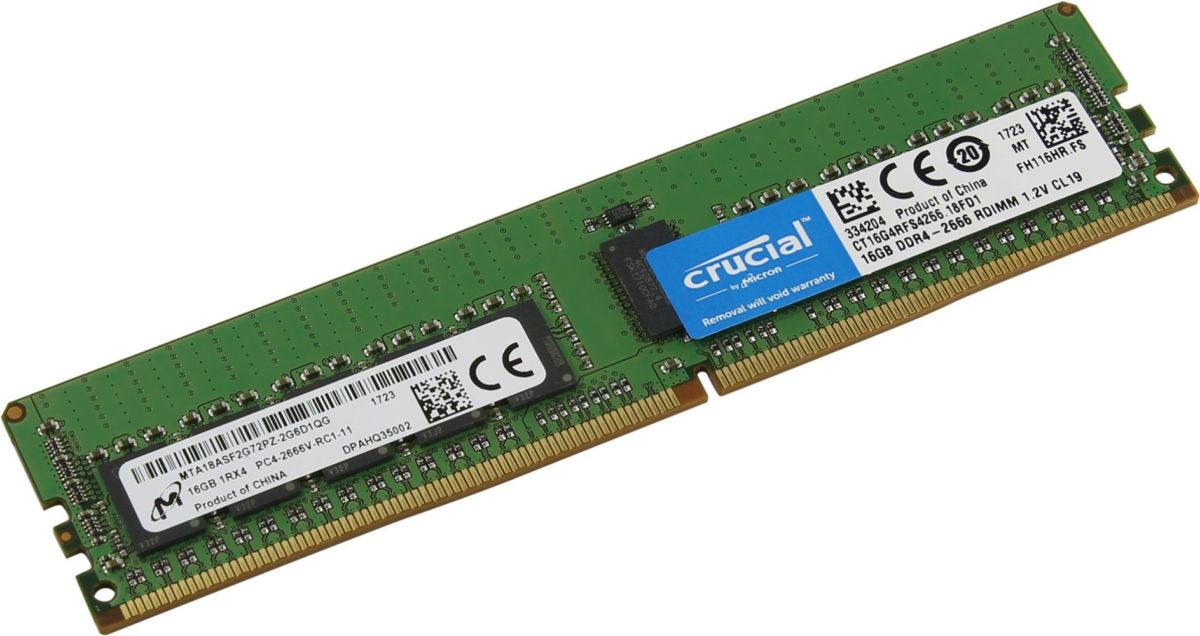 Возьмем конкретный пример: планка оперативной памяти DDR3 1600 RAM имеет в обозначениях еще и такие характеристики, как PC3 12800, а у модуля DDR4 2400 RAM указано PC4 19200. Что это означает? Первая цифра указывает на частоту работы памяти в МГц, то вторая связана с битами:
1 байт = 8 бит
Из этого можно вычислить, что DDR3 с частотой 1600 МГц сможет обработать 12800 МБ/сек. Аналогично этому DDR4 2400 сможет попустить через себя данные со скоростью 19200 МБ/сек. Таким образом, со скоростью обработки данных разобрались.
Теперь плавно переходим к таймингам. Эти цифры также указывают на наклейках на оперативной памяти в виде счетверённых через дефис цифр, например, 7-7-7-24, 8-8-8-24 и т.д. Эти цифры обозначают, какой промежуток времени (задержка) необходим модулю RAM для доступа к битам данных при выборке из таблицы массивов памяти.
Эта задержка характеризует, какое количество тактовых импульсов необходимо для считывания данных из ячеек памяти для 4-х таймингов. Самый важный из четырех цифр — первый, и на этикетке может быть написан только он.
Это может быть интересно:
Поэтому, в этих характеристиках действует обратный принцип: чем меньше числа, тем выше скорость. А меньшая задержка обеспечит быстрее считать или записать данные в ячейку памяти и затем достигнут процессора для обработки.
Тайминги замеряют период ожидания (CL, CAS Latency, где CAS — Acess Strobe) чипа памяти, пока он обрабатывает текущий процесс. Т.е. это время между получением команды на чтение и ее выполнением.
Со следующими двумя цифрами все несколько сложнее. Вторая цифра в строке таймингов RAS-CAS, ) является ни чем иным, как отрезок времени между получением команды «Active» и выполнением поступающей после нее команды на чтение или запись. Здесь также — чем меньше, тем лучше.
Третья цифра, это RAS Precharge — время, за которое проходит между завершением обработки одной строки и переходом к другой.
И последняя цифра демонстрирует параметр памяти Row Active. Он определяет задержку, в течение которой активна одна строка в ячейке.
Какие тайминги лучше выбирать
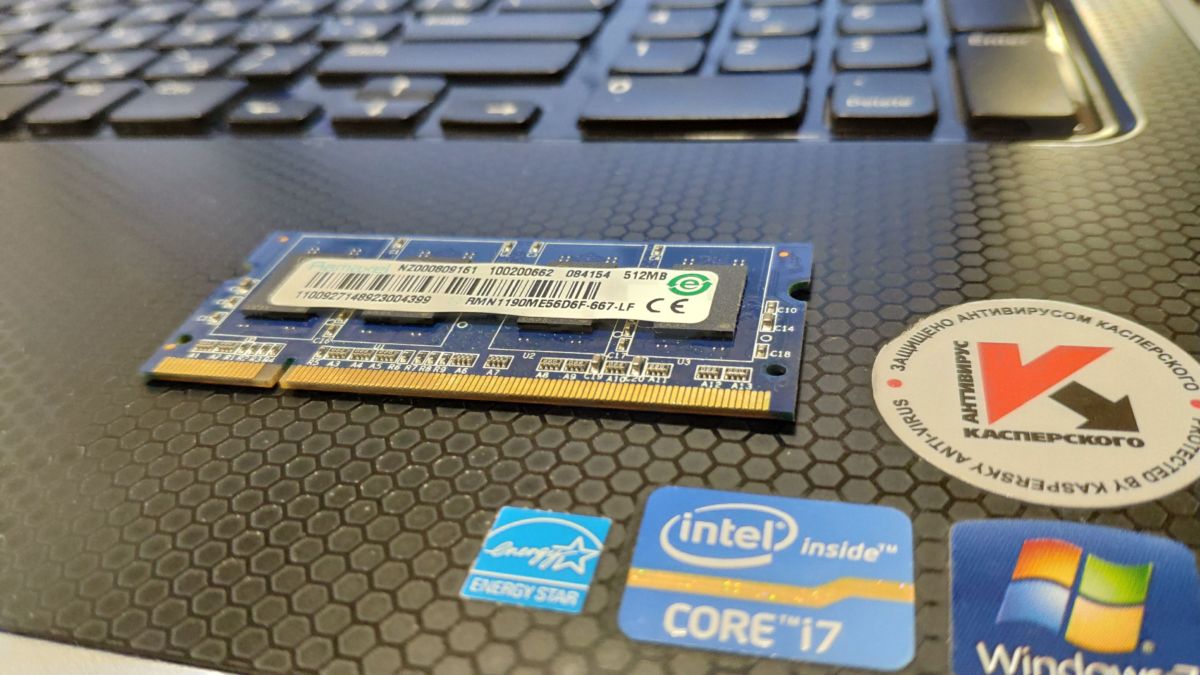 Допустим вы покупаете для своего ноутбука комплект оперативной памяти из двух планок DDR. В этом случае тайминги будут одинаковые у обеих модулей, что определяет их стабильную работу. Что касается величины, то определяющей является первая цифра, обозначаемая, как CL-9. А значения 9-9-9-24 можно охарактеризовать, как средние по быстродействию.
Вы также можете подобрать себе оперативную память в качестве апгрейда. Здесь также нужно придерживаться правила равных таймингов, и не допускать, чтобы какой-то из них, например, опережал почти на треть цикла.
Если же вы намерены установить на ПК самую быструю память, что следует учесть, что, например, тайминги 4-4-4-8, 5-5-5-15 и 7-7-7-21 могут обеспечить очень быстрый доступ к данным, но процессор и материнская плата не смогут этим воспользоваться. При этом важно, чтобы в материнской была возможность вручную установить тайминги для ОЗУ.
Как узнать тайминги оперативной памяти
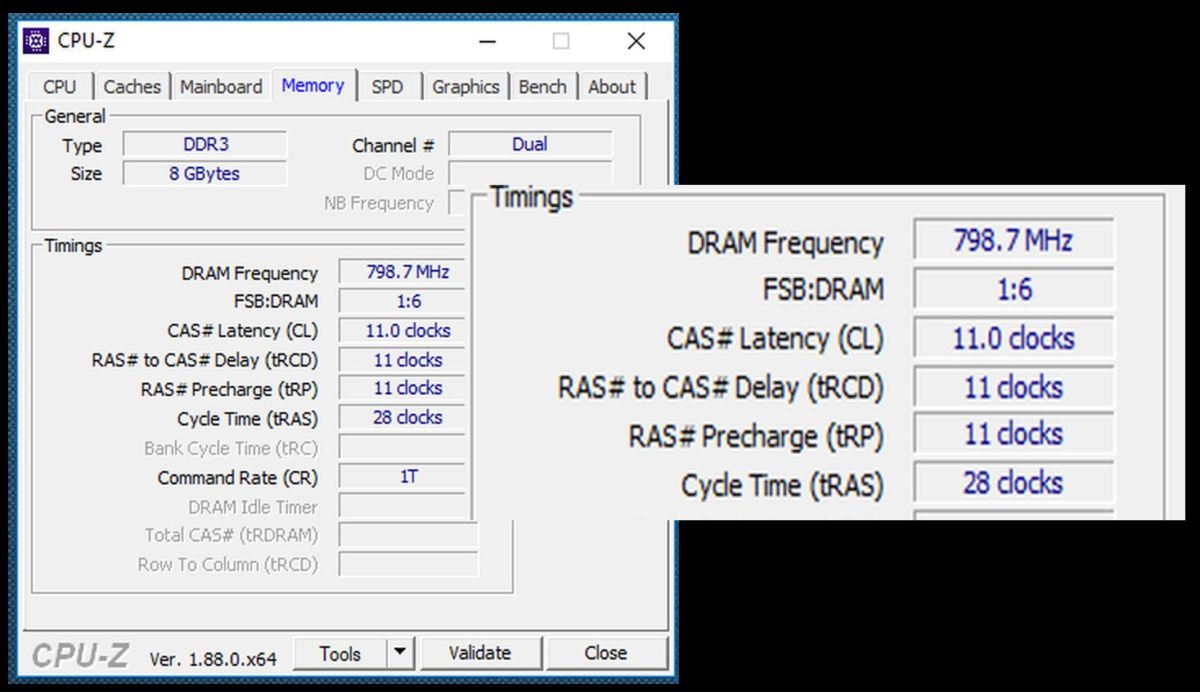
Для этих целей не обязательно вскрывать корпус и вытаскивать из слотов планки оперативной памяти. Специальная бесплатная утилита CPU-Z позволит быстро узнать нужные цифры таймингов. Скачать ее можно с сайта программы.
 Как посчитать тайминг самому
 Как посчитать тайминг самому
Для вычисления таймингов самостоятельно можно использовать довольно простую формулу:
Время задержки (сек) = 1 / Частоту передачи (Гц)
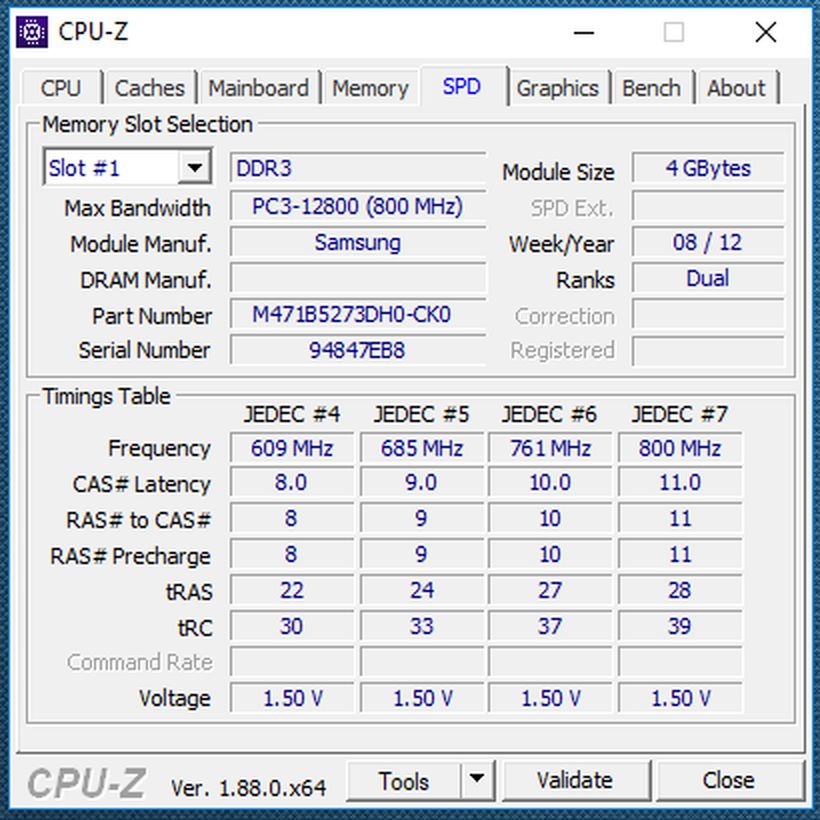 Таким образом, из скриншота с CPU-Z можно высчитать, что модуль DDR 3, работающий с частотой 400 МГц (половина декларируемого производителем значения, т.е. 800 МГц) будет выдавать примерно:
1 / 400 000 000 = 2,5 нсек (наносекунд)
периода полного цикла (время такта). А теперь считаем задержку для обоих вариантов, представленных в рисунках. При таймингах CL-11 модуль будет выдавать задержки периодом 2,5 х 11 = 27,5 нсек. В CPU-Z это значение показано как 28. Как видно из формулы, чем ниже каждый из указываемых параметров, тем быстрее будет ваша оперативная память работать.
Как вручную задать тайминги в BIOS
Такая возможность есть не в любой материнской плате — лишь в оверклокерских модификациях. Вы можете попробовать выставить тайминги вручную из предлагаемых системой значений, после чего нужно внимательно следить за стабильностью работы ПК под нагрузкой. Если в БИОС специальных настроек не предусмотрено, то стоит смириться с теми, которые установлены по умолчанию.
Читайте также:
Фото: компании-производители


История оперативной памяти, или ОЗУ, началась в далёком 1834 году, когда Чарльз Беббидж разработал «аналитическую машину» — по сути, прообраз компьютера. Часть этой машины, которая отвечала за хранение промежуточных данных, он назвал «складом». Запоминание информации там было организовано ещё чисто механическим способом, посредством валов и шестерней.
В первых поколениях ЭВМ в качестве ОЗУ использовались электронно-лучевые трубки, магнитные барабаны, позже появились магнитные сердечники, и уже после них, в третьем поколении ЭВМ появилась память на микросхемах.
Сейчас ОЗУ выполняется по технологии DRAM в форм-факторах DIMM и SO-DIMM, это динамическая память, организованная в виде интегральных схем полупроводников. Она энергозависима, то есть данные исчезают при отсутствии питания.
Выбор оперативной памяти не является сложной задачей на сегодняшний день, главное здесь разобраться в типах памяти, её назначении и основных характеристиках.
Типы памяти
SO-DIMM

Память форм-фактора SO-DIMM предназначена для использования в ноутбуках, компактных ITX-системах, моноблоках — словом там, где важен минимальный физический размер модулей памяти. Отличается от форм-фактора DIMM уменьшенной примерно в 2 раза длиной модуля, и меньшим количеством контактов на плате (204 и 360 контактов у SO-DIMM DDR3 и DDR4 против 240 и 288 на платах тех же типов DIMM-памяти).
По остальным характеристикам — частоте, таймингам, объёму, модули SO-DIMM могут быть любыми, и ничем принципиальным от DIMM не отличаются.
DIMM
DIMM — оперативная память для полноразмерных компьютеров.
Тип памяти, который вы выберете, в первую очередь должен быть совместим с разъёмом на материнской плате. ОЗУ для компьютера делится на 4 типа – DDR, DDR2, DDR3 и DDR4.

Память типа DDR появилась в 2001 году, и имела 184 контакта. Напряжение питания составляло от 2.2 до 2.4 В. Частота работы – 400МГц. До сих пор встречается в продаже, правда, выбор невелик. На сегодняшний день формат устарел, — подойдёт, только если вы не хотите обновлять систему полностью, а в старой материнской плате разъёмы только под DDR.
Стандарт DDR2 вышел уже в 2003-ем, получил 240 контактов, которые увеличили число потоков, прилично ускорив шину передачи данных процессору. Частота работы DDR2 могла составлять до 800 МГц (в отдельных случаях – до 1066 МГц), а напряжение питания от 1.8 до 2.1 В – чуть меньше, чем у DDR. Следовательно, понизились энергопотребление и тепловыделение памяти.
Отличия DDR2 от DDR:
· 240 контактов против 120 · Новый слот, несовместимый с DDR · Меньшее энергопотребление · Улучшенная конструкция, лучшее охлаждение · Выше максимальная рабочая частота Также, как и DDR, устаревший тип памяти — сейчас подойдёт разве что под старые материнские платы, в остальных случаях покупать нет смысла, так как новые DDR3 и DDR4 быстрее.
В 2007 году ОЗУ обновились типом DDR3, который до сих пор массово распространён. Остались всё те же 240 контактов, но слот подключения для DDR3 стал другим – совместимости с DDR2 нет. Частота работы модулей в среднем от 1333 до 1866 МГц. Встречаются также модули с частотой вплоть до 2800 МГц.
DDR3 отличается от DDR2:
· Слоты DDR2 и DDR3 несовместимы.
· Тактовая частота работы DDR3 выше в 2 раза – 1600 МГц против 800 МГц у DDR2.
· Отличается сниженным напряжением питания – порядка 1.5В, и меньшим энергопотреблением (в версии DDR3L это значение в среднем ещё ниже, около 1.35 В). · Задержки (тайминги) DDR3 больше, чем у DDR2, но рабочая частота выше. В целом скорость работы DDR3 на 20-30% выше.
DDR3 — на сегодня хороший выбор. Во многих материнских платах в продаже разъёмы под память именно DDR3, и в связи с массовой популярностью этого типа, вряд ли он скоро исчезнет. Также он немного дешевле DDR4.

DDR4 – новый тип ОЗУ, разработанный только в 2012 году. Является эволюционным развитием предыдущих типов. Пропускная способность памяти снова повысилась, теперь достигая 25,6 Гб/с. Частота работы также поднялась – в среднем от 2133 МГц до 3600 МГц. Если же сравнивать новый тип с DDR3, который продержался на рынке целых 8 лет и получил массовое распространение, то прирост производительности незначителен, к тому же далеко не все материнские платы и процессоры поддерживают новый тип.
· Несовместимость с предыдущими типами · Пониженно напряжение питания – от 1.2 до 1.05 В, энергопотребление тоже снизилось · Рабочая частота памяти до 3200 МГц (может достигать 4166 МГц в некоторых планках), при этом, конечно, выросшие пропорционально тайминги · Может незначительно превосходить по скорости работы DDR3
Если у вас уже стоят планки DDR3, то торопиться менять их на DDR4 нет никакого смысла. Когда этот формат распространится массово, и все материнские платы уже будут поддерживать DDR4, переход на новый тип произойдёт сам собой с обновлением всей системы. Таким образом, можно подытожить, что DDR4 – скорее маркетинг, чем реально новый тип ОЗУ.
Какую частоту памяти выбрать?
Выбор частоты нужно начинать с проверки максимально поддерживаемых частот вашим процессором и материнской платой. Частоту выше поддерживаемой процессором имеет смысл брать только при разгоне процессора.
На сегодняшний день не стоит выбирать память с частотой ниже 1600 МГц. Вариант 1333 МГц допустим в случае DDR3, если это не завалявшиеся у продавца древние модули, которые явно будут медленнее новых.
Оптимальный вариант на сегодня — это память с интервалом частот от 1600 до 2400 МГц. Частота выше почти не имеет преимущества, но стоит гораздо дороже, и как правило является разогнанными модулями с поднятыми таймингами. Для примера, разница между модулями в 1600 и 2133 Мгц в ряде рабочих программ будет не более 5-8 %, в играх разница может быть ещё меньше. Частоты в 2133-2400 Мгц стоит брать, если вы занимаетесь кодированием видео/аудио, рендерингом.
Разница же между частотами в 2400 и 3600 Мгц обойдётся вам довольно дорого, при этом не прибавив ощутимо скорости.
Какой объём оперативной памяти брать?
Объём, который вам понадобится, зависит от типа работы, производимой на компьютере, от установленной операционной системы, от используемых программ. Также не стоит упускать из виду максимально поддерживаемый объём памяти вашей материнской платой.

Объём 2 ГБ — на сегодняшний день, может хватить разве что только для просмотра интернета. Больше половину будет съедать операционная система, оставшегося хватит на неторопливую работу нетребовательных программ.
Объём 4 ГБ – подойдёт для компьютера средней руки, для домашнего пк-медиацентра. Хватит, чтобы смотреть фильмы, и даже поиграть в нетребовательные игры. Современные – увы, с потянет с трудом. (Станет лучшим выбором, если у вас 32-разрядная операционная система Windows, которая видит не больше 3 ГБ оперативной памяти)
Объём 8 ГБ (или комплект 2х4ГБ) – рекомендуемый объём на сегодня для полноценного ПК. Этого хватит для почти любых игр, для работы с любым требовательным к ресурсам софтом. Лучший выбор для универсального компьютера.
Объём 16 ГБ (или наборы 2х8ГБ, 4х4ГБ)- будет оправданным, если вы работаете с графикой, тяжёлыми средами программирования, или постоянно рендерите видео. Также отлично подойдёт для ведения онлайн-стримов – здесь с 8 ГБ могут быть подвисания, особенно при высоком качестве видео-трансляции. Некоторые игры в высоких разрешениях и с HD-текстурами могут лучше себя вести с 16 ГБ оперативной памяти на борту.
Объём 32 ГБ (набор 2х16ГБ, или 4х8ГБ)– пока очень спорный выбор, пригодится для каких-то совсем экстремальных рабочих задач. Лучше будет потратить деньги на другие комплектующие компьютера, это сильнее отразится на его быстродействии.
Режимы работы: лучше 1 планка памяти или 2?
ОЗУ может работать в одно-канальном, двух-, трёх- и четырёх-канальном режимах. Однозначно, если на вашей материнской плате есть достаточное количество слотов, то лучше взять вместо одной планки памяти несколько одинаковых меньшего объёма. Скорость доступа к ним вырастет от 2 до 4 раз.

Чтобы память работала в двухканальном режиме, нужно устанавливать планки в слоты одного цвета на материнской плате. Как правило, цвет повторяется через разъём. Важно при этом, чтобы частота памяти в двух планках была одинаковой.
— Single chanell Mode – одноканальный режим работы. Включается, когда установлена одна планка памяти, или разные модули, работающие на разной частоте. В итоге память работает на частоте самой медленной планки.
— Dual Mode – двухканальный режим. Работает только с модулями памяти одинаковой частоты, увеличивает скорость работы в 2 раза. Производители выпускают специально для этого комплекты модулей памяти, в которых может быть 2 или 4 одинаковых планки.
— Triple Mode – работает по тому же принципу, что и двух-канальный. На практике не всегда быстрее.
— Quad Mode — четырёх-канальный режим, который работает по принципу двухканального, соответственно увеличивая скорость работы в 4 раза. Используется, там где нужна исключительно высокая скорость — например, в серверах.

— Flex Mode – более гибкий вариант двухканального режима работы, когда планки разного объёма, а одинаковая только частота. При этом в двухканальном режиме будут использоваться одинаковые объёмы модулей, а оставшийся объём будет функционировать в одноканальном.
Нужен ли памяти радиатор?
Сейчас уже давно не те времена, когда при напряжении в 2 В достигалась частота работы в 1600 МГц, и в результате выделялось много тепла, которое надо было как-то отводить. Тогда радиатор мог быть критерием выживаемости разогнанного модуля.

В настоящее время же энергопотребление памяти сильно снизилось, и радиатор на модуле может быть оправдан с технической точки зрения, только если вы увлекаетесь оверклокингом, и модуль будет работать у вас на запредельных для него частотах. Во всех остальных случаях радиаторы можно оправдать, разве что, красивым дизайном.

В случае, если радиатор массивный, и заметно увеличивает высоту планки памяти – это уже существенный минус, поскольку он может помешать вам поставить в систему процессорный суперкулер. Существуют, кстати, специальные низкопрофильные модули памяти, предназначенные для установки в компактные корпуса. Они несколько дороже модулей обычного размера.

Что такое тайминги?
Тайминги, или латентность (latency) – одна из самых важных характеристик оперативной памяти, определяющих её быстродействие. Обрисуем общий смысл этого параметра.
Упрощённо оперативную память можно представить, как двумерную таблицу, в которой каждая ячейка несёт информацию. Доступ к ячейкам происходит по указанию номера столбца и строки, и указание это происходит при помощи стробирующего импульса доступа к строке RAS (Row Access Strobe) и стробирующего импульса доступа к столбцу CAS (Acess Strobe) путём изменения напряжения. Таким образом, за каждый такт работы происходят обращения RAS и CAS, и между этими обращениями и командами записи/чтения существуют определённые задержки, которые и называются таймингами.

В описании модуля оперативной памяти можно увидеть пять таймингов, которые для удобства записываются последовательностью цифр через дефис, например 8-9-9-20-27.
· tRCD (time of RAS to CAS Delay) — тайминг, который определяет задержку от импульса RAS до CAS
· CL (timе of CAS Latency) — тайминг, определяющий задержку между командой о записи/чтении и импульсом CAS
· tRP (timе of Row Precharge) — тайминг, определяющий задержку при переходах от одной строки к следующей
· tRAS (time of Active to Precharge Delay) — тайминг, который определяет задержку между активацией строки и окончанием работы с ней; считается основным значением
· Command rate – определяет задержку между командой выбора отдельного чипа на модуле до команды активации строки; этот тайминг указывают не всегда.

Если говорить ещё проще, то о таймингах важно знать только одно – чем их значения меньше, тем лучше. При этом планки могут иметь одинаковую частоту работы, но разные тайминги, и модуль с меньшими значениями всегда будет быстрее. Так что стоит выбирать минимальные тайминги, для DDR4 ориентиром средних значений будут тайминги 15-15-15-36, для DDR3 — 10-10-10-30. Также стоит помнить, что тайминги связаны с частотой памяти, так что при разгоне скорее всего придётся поднять и тайминги, и наоборот — можно вручную опустить частоту, снизив при этом тайминги. Выгоднее всего обращать внимание на совокупность этих параметров, выбирая скорее баланс, и не гнаться за крайними значениями параметров.
Как определиться с бюджетом?
Располагая большей суммой, вы сможете позволить себе больший объём оперативной памяти. Основное отличие дешёвых и дорогих модулей будет в таймингах, частоте работы, и в бренде – известные, разрекламированные могут стоить немного дороже noname модулей непонятного производителя.
Кроме того, дополнительных денег стоит радиатор, установленный на модули. Далеко не всем планкам он нужен, но производители сейчас на них не скупятся.
Цена будет также зависеть от таймингов, чем они ниже- тем выше скорость, и соответственно, цена.
Итак, имея до 2000 рублей, вы сможете приобрести модуль памяти объёмом 4 ГБ, или 2 модуля по 2 ГБ, что предпочтительнее. Выбирайте в зависимости от того, что позволяет конфигурация вашего пк. Модули типа DDR3 обойдутся почти вдвое дешевле чем DDR4. При таком бюджете разумнее брать именно DDR3.
В группу до 4000 рублей входят модули объёмом в 8 ГБ, а также наборы 2х4 ГБ. Это оптимальный выбор для любых задач, кроме профессиональной работы с видео, и в любых других тяжёлых средах.

В сумму до 8000 рублей обойдётся объём памяти в 16 ГБ. Рекомендуется для профессиональных целей, или для заядлых геймеров — хватит даже про запас, в ожидании новых требовательных игр.
Если не проблема потратить до 13000 рублей, то самым лучшим выбором будет вложить их в набор из 4 планок по 4 ГБ. За эти деньги можно выбрать даже радиаторы покрасивее, возможно для последующего разгона.
Больше 16 ГБ без цели работы в профессиональных тяжёлых средах (да и то не во всех) брать не советую, но если очень хочется, то за сумму от 13000 рублей вы сможете залезть на Олимп, приобретя комплект на 32 ГБ или даже 64 ГБ. Правда, смысла для рядового пользователя или геймера в этом будет не много – лучше потратить средства, скажем, на флагманскую видеокарту.
Сегодня я попытаюсь разобраться, насколько важна производительность оперативной памяти для игрового ПК. Конечно, было бы прекрасно провести тестирование в 4х разрешениях в 20 играх и при 10 различных режимах памяти. Но подобное тестирование заняло бы у меня как минимум несколько месяцев, в течение которых все свободное время я посвящал бы тестам, и в итоге это тестирование никогда бы не было окончено. Поэтому осталось 5 режимов работы оперативной памяти, 7 игр и разрешение 1080p. Такое разрешение было выбрано, чтобы показать зависимость в условиях приближенных к реальным (хотя 1080p для GTX 1080 это даже маловато). Но не беспокойтесь, отдельные тесты в 720p тоже будут. Да еще какие!
реклама
Перед проведением подробных тестов с замерами были проведены тесты записью видео и смонтированы в 2 ролика. В первом сравнивается производительность в следующих режимах 2133, 2666 XMP, 2666 optimized, 3200 optimized в разрешении 1080p в 9 играх.
реклама
(function(w, d, n, s, t) < w[n] = w[n] || []; w[n].push(function() < Ya.Context.AdvManager.render(< block );
Во втором сравниваются 2666 optimized и 3200 default в 720p
реклама
Именно в комментах к видео появилась идея с замерами 1% и 0.1%
реклама
В первую очередь я отказался от частоты памяти 2133. Сегодня эта частота представляет лишь теоретический интерес. Все процессоры и матплаты поддерживают из коробки бОльшую частоту. А вот режимов с частотой 2666 будет 2 – стандартный XMP и с выжатыми таймингами. Частота 2666 интересна тем, что это максимальная частота для чипсетов, не поддерживающих разгон (на платформе Intel), и будет интересно посмотреть, на что способна память в таком режиме. Итак, память тестировалась в следующих режимах:
реклама
2666 opt (Optimized). 12-16-16-28-1T, TRFC=280, TREFI=65535, остальные тайминги выставлены вручную (но не «добиты» до самых минимальных значений из-за недостаточности времени на тестирование стабильности).
3200 default. 15-19-19-34, tCWL=15, все остальные тайминги Авто.
3200 opt. 15-19-19-34-1T, TRFC=330, TREFI=65535, остальные тайминги выставлены вручную.
3400 opt. 16-20-20-34-1T, TRFC=350, TREFI=65535, остальные тайминги выставлены вручную.
Таблица с таймингами

Процессор во всех тестах Core i7 8700K на частоте 4,8 ГГц. Режим максимальной производительности включен как в Windows, так и в биос материнской платы.
Результаты в AIDA64 Memory Benchmark

2666 МГц очень сильно улучшает показатели после настройки таймингов и приближается к лидерам по времени задержки. Посмотрим, к чему это приведет в играх.
Тестовый стенд
ЦП: Core i7 8700K @ 4.8 GHz, северный мост @ 4.4 GHz
МП: Asus Z370-A, версия биос 0616
Кулер: Phanteks PH-TC14PE + Noctua NF-A15
ОЗУ: 2*8GB Geil Super Luce 2666
ВК: Zotac Geforce GTX 1080 AMP + Accelero Xtreme III @ 2000/10800
БП: Corsair RM650
Корпус: Fractal Design Define R5 + 3x bequiet Silent Wings 2 140 mm
SSD: 2x Crusial M4 128GB, Crusial MX300 525GB, Kingfast 250GB
ОС: Windows 10 x64 LTSB
Версия драйвера ВК: 398.11
Для теста преимущественно отобраны игры, в которые я играю и знаю, в каких локациях производительность наименее зависит от видеокарты. Замеры среднего фпс и 1% и 0.1% фпс производились Fraps. К сожалению, пришлось отказаться от тестирования в Rise of Tomb Raider, т.к. Fraps в данной игре не работал. Также если не использовался бенчмарк, то не делалось никаких «прогревочных» пробежек по траектории, чтобы исключить лаги. Именно эти лаги мы сейчас и ищем.
Список игр
Assassin’s Creed Origins. Разрешение 1080p, пресет Ultra High. Используется встроенный бенчмарк, т.к. в данную игру я не играл. Тест производительности в Fraps запускался и останавливался вручную.
Fallout 4. Разрешение 1080p, пресет Ultra. Казалось бы, старая игра на древнейшем движке, но в данной игре есть место, где фпс зависит только от производительности оперативной памяти – верхушка завода Корвега. Фпс замерялся в течение 20 секунд при неподвижности персонажа. Тут я приведу только средний фпс. Также проведено тестирование при входе в Diamond City (13 cекунд).
Far Cry 5. Разрешение 1080p, пресет Ultra. Используется встроенный бенчмарк. Тест производительности в Fraps запускался и останавливался вручную.
Grand Theft Auto 5. Используется встроенный бенчмарк. Изначально я хотел использовать поездку по городу, но так и не смог научиться быстро ездить без аварий (в отличие от Watch Dogs 2). Настройки смотрите на скриншотах. Игра сама предложила подобные настройки при старте. Тест производительности в Fraps запускался вручную на 116 секунд в момент запуска последнего теста (и охватывал весь последний тест).


Kingdom Come Deliverance. Разрешение 1080p, пресет Very High. Поездка на быстрой лошади от мельницы до Ратае и через центральную улицу Ратае в течение 50 секунд. В отличие от видеосравнения тестовый отрезок заканчивается почти сразу после выезда за границу города.
Witcher 3. Разрешение 1080p, пресет Ultra. Поездка на лошади через Новиград в течение 50 секунд. В отличие от видеосравнения тестовый отрезок заканчивается почти сразу после выезда за границу города.
Watch Dogs 2. Разрешение 1080p, пресет Ультра. Поездка по центральной улице на быстром авто (одинаковом для каждого прогона) в течение 45 секунд. В отличие от видеосравнения обратно я уже не возвращаюсь, т.е. еду по дороге в одну сторону.
Результаты
Assassin’s Creed Origins 1080p

Различия между режимами очень небольшие. 2666 opt быстрее 3200 def.
Fallout 4 1080p
Рассмотрим пока спуск в Diamond City

Разница между лучшим и худшим результатом (avg и 1%) около 15%. 2666 опять опережает 3200 def.
Far Cry 5 1080p

Очень маленькая разница по среднему фпс, но вполне ощутимая по 1 и 0.1%. 2666 без оптимизаций отстает от остальных режимов, которые в свою очередь почти не отличаются между собой
Grand Theft Auto 5 1080p

С результатами GTA5 все не так однозначно. Средний фпс от прогона к прогону почти не отличался, а вот 1% и особенно 0.1% плавали в весьма широких пределах.
Например, все тесты при 3200 opt сразу показали высокий результат, а все 3 прогона при 3400 — низкий. И что тут прикажете делать? Тестирование при 3400 я провел заново, и именно эти результаты вы видите на графике. Результаты первых 3 прогонов можете скачать в архиве. Порой возникают фризы при переходе камеры от самолета к джипу, но зачастую просто отличается количество машин и взрывов. В итоге я решил использовать максимальные результаты. И получилось так, что тестирование в 3400 пришлось проводить дважды, а в 2666 opt долго добивать третий результат.
Kingdom Come Deliverance 1080p

В последней версии 1.5 (update: уже доступна 1.6) игра избавилась от фризов и просадок фпс при беге по городу на своих двоих. Но если скакать во весь опор на лошади, то фпс все еще провисает, хотя и меньше, чем на релизной версии. 2666 opt оказался гораздо ближе к оптимизированным 3200 и 3400, чем к 3200 без оптимизаций.
Watch Dogs 2 1080p

Стоп! Самая требовательная к скорости оперативной памяти игра показала минимальную разницу? Не может того быть! Может, если учесть настройки. В 1080p на Ultra настройках GTX 1080 почти постоянно работает на пределе, потому и такая небольшая разница.
720p
Тестирование в 720p я провел не во всех играх. Тестировать в 720p Fallout 4 и GTA 5 нет никакого смысла – в них и при 1080p видеокарта не загружена (это видно на видео). В Kingdom Come Deliverance видеокарта бОльшую часть времени загружена на максимум, но в моменты просадок фпс загрузка GPU падает. Итак, в 720p я протестирую Assassin’s Creed Origins, Witcher 3 и Far Cry 5. Watch Dogs 2 и завод Корвега из Fallout 4 оставлю напоследок.
Assassin’s Creed Origins 720p

Разница между режимами в 720p немного больше, чем в 1080p, но вновь ничего выдающегося.
Witcher 3 720p

Средний фпс растет, но 1% и 0.1% падает… Тестировать в 3200 opt я не стал – всего 2,3% разницы между 3400 и 2666 делает этот тест бессмыссленным.
Far Cry 5 720p

Всего 2 режима, т.к. их результаты показывают бессмысленность остального тестирования. Всего 3-4% разницы между 2666 и 3400 (+27% или +733 МГц частоты!) в 720p.
Watch Dogs 2 720p custom settings
А теперь немного хардкора. Снижаем разрешение до 720p, включаем пресет Ультра, а потом снижаем тени на Высоко и выключаем «Туман Сан-Франциско» и «Тень объектов в свете фар».
Помимо основных 5 режимов тестируем в следующих:
2666 XMP + TRFC, TREFI. Режим 2666 XMP кроме TRFC=280, TREFI=65535
2666 12-16-28-1T. Основные тайминги настроены вручную, все остальные на Авто
2666 opt no TRFC, TREFI. 2666 opt кроме TRFC и TREFI на Авто
2666 opt, subtim=auto. Основные тайминги, TRFC, TREFI настроены вручную, все остальные тайминги на Авто
2666 opt, TREFI=auto. 2666 opt кроме TREFI на Авто.
2666 opt, TRFC=auto. 2666 opt кроме TRFC на Авто.
2666 opt cl=14. 2666 opt кроме cl=14
2666 opt CR=2T. 2666 opt кроме Command Rate=2T
3267 opt. Тайминги аналогичны 3200 opt. Можитель процессора 47, шина 102.1
Каждый тест выполнялся 2 раза.

Наконец-то реальная разница между различными режимами! 2666 opt на 13-14% быстрее 2666 XMP, а 3400 opt в свою очередь на 10-11% быстрее 2666 opt, а разница между 2666 XMP и 3400 opt составляет 25%. Но есть одно но. Подобная разница получилась в одной игре, в разрешении 720p, с немного сниженными настройками, при использовании Core i7 8700K на частоте 4,8 ГГц и Geforce GTX 1080. Хочется тут вставить видео со святым отцом из «Очень страшного кино»
Еще из интересного можно отметить, что 2666 со всеми настроенными таймингами, кроме TRFC+TREFI, равен режиму 2666 XMP с настроенными TRFC+TREFI.
Повышение TRFC c 280 до дефолтных 467 (для частоты 2666) на производительность по сути не влияет.
Настройка только TRFC+TREFI после активации XMP профиля уже ощутимо улучшает производительность.
Ну и напоследок тест на заводе Корвега в Fallout 4. Особенность данной точки, что фпс тут не зависит ни от видеокарты, ни от процессора, а только от производительности оперативной памяти. Тест проводился всего 1 раз ввиду высокой повторяемости результатов. Приведен средний фпс.

Здесь разница меньше, чем в WD2 – всего 13,5% между лучшим и худшим результатом. Сами результаты позволяют оценить влияние каждого параметра на производительность.
Заключение
Через пару дней после начала подробных тестов я подумал, что занимаюсь чем-то бесполезным, и все основные ответы уже есть в записанных ранее видео. В общем-то, так и вышло. 2666 МГц с оптимизированными таймингами в подавляющем большинстве случаев не сильно уступает 3200 и 3400 (также с настроенными таймингами) и всегда превосходит 3200 с дефолтными таймингами. Основную роль в этом играет тайминг TREFI, но и остальные далеко небесполезны.
Ощутимую разницу удалось получить лишь в игре Watch Dogs 2 в разрешении 720p с немного сниженными настройками графики. Можно, конечно, было бы сказать, что со временем таких игр станет больше, но с момента выхода WD2 прошло более полутора лет, и новые игры показывают куда меньшую зависимость от производительности памяти.
При этом я ни в коем случае не утверждаю, что 2666 хватит всем. Для получения хороших результатов при данной частоте нужно потратить немало времени на настройку таймингов, и далеко не все на это пойдут. При этом память на 3200 и 3400 МГц с настроенными таймингами все равно быстрее 2666 также с оптимизацией. Поэтому, сначала находим предел по частоте памяти, а только потом настраиваем тайминги. Но, если ваша материнская плата не поддерживает разгон памяти, то обязательно настраиваем тайминги на частоте 2666 — это серьезно повышает производительность.
Ссылка на архив со всеми результатами и скриншотами таймингов и результатов в AIDA64.
