
 Началось лето, жара и новые приколы. У меня однокомнатная квартира и, прикиньте себе, я решил поставить второй компьютер на кухню с мониторчиком TFT 19 дюймов! А причём тут лето и битые пиксели? А вот причём. 36 градусов на улице, печка, духовка и высокая влажность сделали своё чёрное дело – на мониторе появилась парочка битых пикселей.
Битые пиксели это постоянно светящиеся или наоборот — не работающие точки или части точки (субпиксели) на мониторе. Если пиксель совсем не работает, то он выглядит всегда чёрным и заметен только на белых и светлых тонах. Это самый безобидный вид битых пикселей, но он практически не поддаётся лечению.
Наиболее распространены битые субпиксели – это когда постоянно светится яркая красная, синяя, зелёная, жёлтая, бирюзовая или пурпурная точка. Их ещё называют «застрявшие» пиксели (stuck pixels). Если такой пиксель вылазит на видном месте – то очень раздражает, особенно красный 🙂 Если глючат сразу все три субпикселя, то на экране будет светиться белая точка.
Кстати, дефектные пиксели могут как появляться, так и сами исчезать. На моём основном мониторе от самой покупки было три разноцветных точки в районе середины экрана. При покупке я их или не заметил, или они появились уже дома, не знаю. Но заморачиваться на этот счёт я не стал, т.к. они абсолютно не были заметны для глаз, если не всматриваться. За 4 года работы с этим монитором я их ни разу не заметил, хотя они были посередине экрана.
Я думаю это из-за того, что мой монитор на матрице MVA, а не на распространённой TN. Наверное, специфика матрицы такая, что мелкие дефекты не заметны. Так вот, недавно решил проверить, можно ли эти пиксели убрать новым способом. Стал проверять – а их нет! Ушли куда-то все строем 🙂
Программы для восстановления битых пикселей
Про высокотехнологические методы, применяемые только в лабораториях, не стоит говорить. А возможно ли в принципе избавиться от разноцветных точек в домашних условиях? ДА, это возможно! И я сам в этом убедился. Существует два способа устранения битых пикселей – программный и механический.
Восстановление происходит за счёт быстрой смены цветов смежных пикселей. Благодарю этому процессу на субпиксели подаётся большое количество энергии и они оживают. Данная технология обещает восстановить от 55% до 90% «застрявших пикселей». Правда, на каждый случай может понадобиться разное количество времени, придётся поэкспериментировать, если с набегу убрать повреждённые пиксели не получиться. Под экспериментами подразумевается изменение скорости смены цветов и время работы программы.
Восстановленный пиксель через некоторое время может снова «застрять», особенно в жаркую погоду. Тогда процесс лечения нужно будет повторить. В некоторых случаях такой пиксель невозможно полностью вылечить.
UndeadPixel подойдёт большинству
Переходим на официальный сайт и скачиваем установщик программы. Я рекомендую именно версию для установки, а не портативную.
В главном окне программы предлагается для начала найти битые пиксели с помощью заливки экрана однотонными цветами: красным, лайм, синим, белым, чёрным и жёлтым. Разные битые пиксели будут видны на разных фонах. Если вы уже знаете, где ваши пиксели, то сразу переходим к восстановлению.
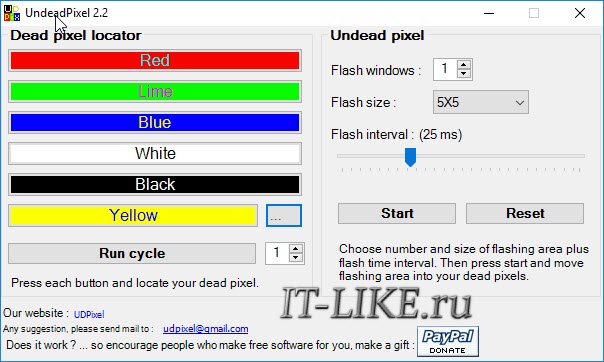
Работает UDPixel так: появляется квадратик, в котором быстро меняются цвета, т.е. там работает алгоритм восстановления пикселей, и нам нужно переместить этот квадратик на проблемное место экрана. В разделе «Undead pixel» нужно установить параметры:
- Flash windows — количество квадратиков, т.е. сколько проблемных мест вы собираетесь лечить одновременно
- Flash size — размер одного квадратика в пикселях 1×1 или 5×5. Поскольку установить квадрат 1×1 ровно на 1 пиксель очень тяжело, то для восстановления даже одного пикселя подойдёт область 5×5
- Flash interval — скорость обновления пикселей по алгоритму. Чем меньшее время, тем быстрее скорость. Максимальная скорость на 3 ms.
Нажимаем Start и перемещаем мерцающие квадрат(ы) на дефектные места, посмотрите ниже видео. Когда пиксель начинает мигать, то это уже заявка на победу, просто оставьте на бОльшее время. Если всё без изменений, то выбираем максимальную скорость и ждём пока пиксель пропадёт. В худших случаях это может занять 10 часов, больше ждать нет смысла.
Особенность UDPixel в том, что во время восстановления пикселей можно продолжать работать, если квадратики не велики и не мешают.
JScreenFix для браузера
Это не программа, а просто сайт, бесплатный сервис в интернете. Благодаря этому, JScreenFix можно запускать на любых устройствах с интернетом: компьютер, ноутбук, планшет, MacBook или ЖК панель.
Крутим страницу вниз и нажимаем кнопку «Launch JScreenFix». Скрипт JScreenFix восстанавливает битые пиксели аналогично UDPixel, только без возможности поменять параметры, и не получится в это время работать за компьютером.
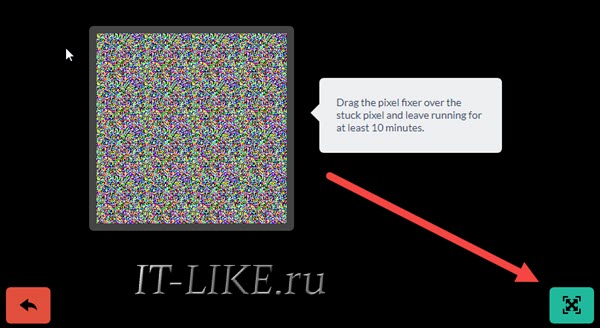
Нужно передвинуть переливающийся квадрат на проблемные пикселы, а если они за пределами окна браузера, то перейдите в режим полного экрана по зелёной кнопке. Посмотрите на видео как работают Undead Pixel и JScreenFix:
Производители данных программ рекомендуют делать профилактику своему монитору, изредка запуская «процесс восстановления». Не знаю насколько оправдано тратить на это своё внимание, но для плазменных панелей это может оказаться действительно полезно.
Bad Crystal — комбайн всё в одном
На сайте можно как скачать программу, так и купить. Бесплатная версия работает в течение 30 дней в режиме ограниченной функциональности, в котором не работают более продвинутые технологии. В интернете можно найти версию без ограничений 😉
Работа программы начинается с выбора устройства: экран компьютера, мобильный телефон, игровая консоль или плазменная панель.
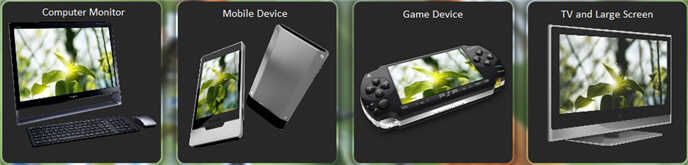
Для мобильных телефонов и игровых консолей генерируется видеофайл под выбранное разрешение. Его надо будет проиграть в повторяющемся режиме на смартфоне. Для телевизора можно записать DVD-диск или флешку с готовым видео, или подключить к компьютеру и запустить в режиме «Full Screen».
Если у вас обычный монитор или ноутбук, выбираем «Computer Monitor». Чтобы отобразить дополнительное меню надо передвинуть мышку к верхней части окна. Здесь доступно четыре режима: Common Clearing (CCM), System Modified (SMF), Complex Force (CFV), Personal Protection (PPM). В бесплатной версии работают только CCM и PPM. Остальные два режима должны обеспечивать более высокий процент восстанавливаемых пикселей. По умолчанию выбран CCM.
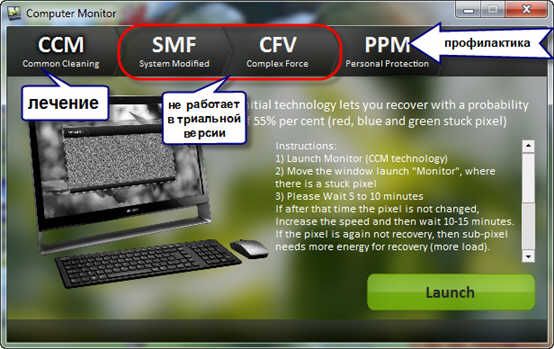
Нажимаем «Launch» и передвигаем окошко в область битых пикселей. Ждём 5-10 минут и проверяем. Если точка осталась, то увеличиваем скорость с помощью кнопки «Speed Up», которая появляется, если подвести к ней мышку, и ждём ещё 10-15 минут.
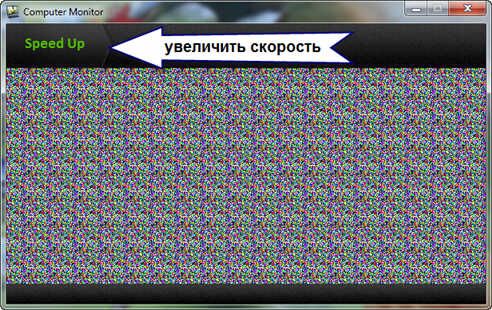
Разработчики утверждают, что их алгоритмы позволяют не только лечить пикселы, но и устранять пятна на экране и даже полосы. Но это в том случае, когда это просто скопления не правильно работающих пикселей. Посмотрите видео:
Далее, чтобы пиксели снова не «застряли» рекомендуется включить автоматический режим профилактики – PPM. В этом режиме на мониторе меняются цвета в течении какого-то времени. Запускается процесс 2-3 раза в месяц когда за компьютером никто не работает.
Механический способ
Этот способ я не пробовал, но видел много отзывов в его пользу. Если программы не смогли справиться, значит пора делать массаж монитору 🙂 Именно так. Берёте ушную палочку и начинаете делать массаж на месте битого пикселя. Просто надавливаете не очень сильно, но так, чтобы появились разводы, и массажируете причинное место. Дело требует усидчивости, так как может понадобиться от 10 до 30 минут работы.
Если получилось – ура! Я вас поздравляю, можете «заполировать» это дело Bad Crystal’ом. А если пиксель упорно не хочет восстанавливаться, то можно попробовать запустить программу и одновременно массировать место минут 15, после чего оставить программу работать часов на 10.
Однако, не всегда получается вернуть экран к идеальному состоянию, возможно, у вас ничего не получится, не расстраивайтесь. Зато будет повод поменять монитор на что-нибудь по новее и интересней! Правда, такой «радостью» трудно поделиться с владельцами ноутбуков…
Надеюсь, что статья вам очень пригодилась. Ваши друзья будут очень признательны, если вы поделитесь этой информацией с помощью кнопок социальных сетей под статьёй.
Привет!  Помните в статье про то, как проверить б/у ноутбук на исправность, я упоминал про некие битые пиксели на дисплее (а еще про битые сектора на винчестере, но об этом позже). Вот пришло время раскрыть вам страшную тайну, что же такое битый пиксель. А если точнее, то из этой статьи вы узнаете:
- Что такое битый пиксель?
- Какие бывают виды битых пикселей?
- Как проверить монитор на битые пиксели?
- Как убрать битые пиксели? Так называемое «лечение»
Что же, думаю можно приступать к разбору темы.
Что такое битый пиксель?
Давайте не будем вдаваться в технические подробности, потому что большинству из вас это не нужно, а некоторым и вовсе читать дальше перехочется. Поэтому попробую объяснить нормальным человеческим языком.
Пиксель – это точка на вашем мониторе или дисплее, которая может принимать любой цвет. Если у вас разрешение монитора, например 1024х768, то это означает, что ваш монитор имеет целое поле точек – 1024 точки в ширину и 768 точек в высоту. Всего 786432 точки (по формуле площади прямоугольника). Таким образом, на вашем мониторе почти миллион (бывает намного больше, например 4K) разноцветных точек, из которых формируется изображение.
Битый пиксель – это дефектный пиксель,  который работает не так, как положено или вовсе не работает. Взамен ожидаемого цвета, точка может быть черной, белой или постоянно гореть одним цветом (красным, зеленым или синим).
Естественно битые пиксели мешают работе за компьютером, раздражают, бесят, отвлекают и так далее. Поэтому лучше сразу проверять покупаемый девайс на наличие (а лучше — отсутствие) битых пикселей.
Если вы заметите такие неправильные точки слишком поздно, то не факт, что у вас получится вернуть устройство по гарантии. Потому что некоторые классы дисплеев допускают небольшое количество дефектных пикселей.
Какие бывают типы и виды битых пикселей?
В зависимости от цвета битого пикселя, можно понять к какому типу он принадлежит и возможно ли его вылечить.

Горячий, потухший и застрявший пиксели (слева направо)
- 1й тип – белая точка. Еще называют «горячий пиксель».
- 2й тип – черная точка. Другие названия «мертвый пиксель» и «потухший пиксель».
- 3й тип – цветная точка. Такие образуется, когда из строя выходит один из его субпикселей. Еще его называют «застрявший пиксель».
Теоретически, своими силами в домашних условиях вылечить можно только застрявший пиксель. Об этом чуть позже.
Проверка на битые пиксели
Как проверить экран на битые пиксели? Это первый вопрос, который у вас возник, когда вы узнали о существовании таковых. По сути, вся процедура проверки монитора сводится к тщательному и внимательному осмотру экрана.
Проверка на битые пиксели (инструкция):
- Хорошо протрите пыль на экране, чтобы не было визуальных помех.
- Установите на экране оптимальное разрешение (родное). Если вдруг у вас стояло иное.
- Осмотрите экран, включая однотонный фон (черный, белый, красный, синий, зеленый, желтый) поочереди:
- Можно использовать простые картинки, которые вы заранее подготовили.
- Можно использовать специальные утилиты, например: Nokia Monitor Test, Dead Pixel Tester (http://dps.uk.com/software/dpt), Монитор Тест (http://tft.vanity.dk) и другие.

Цвета для проверки битых пикселей
Все. Вы заметите отклонения невооруженным глазом, если они есть. А если их нет, то смело берите монитор. Кстати не факт, что битые пиксели не появятся позже. Главное заметить их в первые 14 дней после покупки, тогда вы сможете вернуть товар по закону о правах потребителя.
Лечение битых пикселей
Вполне адекватный вопрос «Можно ли вылечить битые пиксели?». И ответ на него положительный. Или скорее положительный, чем отрицательный. Так будет правильнее. Потому что не у всех получается убрать нежелательные точки на мониторе. И не факт, что это навсегда.
В общем, существует 3 метода лечения битых пикселей:
- Программный
- Механический
- Программно-механический
Программный метод
Для лечения битых пикселей нужно использовать специальные утилиты. Некоторые из них платные, некоторые – бесплатные. Суть заключается в том, чтобы запустить утилиту, которая представляет из себя небольшое окошко с постоянно мерцающими разными цветами точками. И воздействовать этим окошком на место с плохими точками, просто перетянув его на них и оставив там минут на 20. Примеры таких утилит: JScreenFix, Bad Crystal и другие.

JScreenFix в действии
Механический метод
Так называемый «механический массаж пикселя», заключается в том, чтобы массировать нужное место чем-то не острым, например, ушной палочкой, а лучше стилусом для КПК, если есть. Надавливайте не сильно, но достаточно сильно, чтобы появились разводы на матрице монитора. Делать это нужно в течение 10-20 минут при включенном экране. Если у вас получилось реанимировать точку таким способом, то я вас искренне поздравляю.
Программно-механический метод лечения
Если лечение битых пикселей не помогло после использования первых 2х способов, то можете попробовать задействовать их одновременно. Но лучше пробовать все же начиная с первого метода, так как он самый лояльный.
Не забывайте о том, что лечение битых пикселей вы производите на свой страх и риск, потому что существует вероятность, что вы сделаете еще хуже. Поэтому, если дефектные точки не сильно бросаются вам в глаза и не сильно мешают работать, то лучше оставить все как есть. К тому же иногда бывает, что они пропадают сами по себе. О чудо!
Вывод:
Теперь вы знаете, как обнаружить битые пиксели и как их можно вылечить. Еще раз хочу сказать про лечение битых пикселей: если не сильно мешают, то не нужно ничего делать, а то их количество может увеличиться и тогда будет совсем не весело.
Ну, вот и все, с тем, что такое битый пиксель, мы разобрались. Удачи вам в покупках. И особенно внимательно проверяйте б/у ноутбуки и мониторы.
«ШколаЖизни» уже публиковала статью с рекомендациями по выбору ЖК-монитора (Как выбрать LCD монитор?).
В этой статье речь пойдет о таком нюансе, связанном с ЖК-мониторами, который может существенно «отравить» жизнь пользователя ПК, — это так называемые «битые пиксели».
Что такое битый пиксель
• Пиксель/пиксел (англ. pixel) — минимальный элемент изображения; мельчайший элемент дисплея, обладающий всеми возможностями цветовоспроизведения, доступными дисплею в целом.
• Битый («мертвый») пиксель (англ. dead pixel, defect pixel) — постоянно горящий (или постоянно негорящий) пиксель.
Зачастую, продавая конкретный ЖК-монитор, продавец уже знает о наличии битых пикселей, но иногда «скромно» умалчивает об этом (например, этот монитор уже вернул предыдущий покупатель). Не проверив ЖК-монитор (или наскоро проверив качество «картинки»), покупатели обнаруживают уже дома, что они стали «счастливыми» обладателями монитора с битыми пикселями.
Когда покупатель пытается обменять (или вернуть) монитор, некоторые продавцы «становятся в позу», заявляя, что битые пиксели не являются дефектом, при этом ссылаются на стандарт ISO13406−2, допускающий наличие битых пикселей.
Стандарт ISO13406−2
Стандарт ISO 13406−2 (последнее обновление в 2001 г.) определяет ряд эргономических требований к качеству изображения, получаемого с помощью ЖК-монитора. Оценка происходит по таким критериям, как яркость, контрастность, отражение, равномерность подсветки и цветовая равномерность, читаемость текста, мерцание, количество дефектных пикселей.
Стандарт определяет 4 класса качества мониторов.
Класс 1, самый высокий, не допускает наличия дефектных пикселей. Класс 4, самый низкий, допускает наличие до 262 битых пикселей. Brand-name-производители ЖК-дисплеев не выпускают мониторы класса 4. Большинство дисплеев соответствуют классу 2.
Стандарт различает 4 типа дефектных пикселей:
• Тип 1 — постоянно горящие пиксели;
• Тип 2 — постоянно негорящие пиксели;
• Тип 3 — пиксели с другими дефектами, включая дефекты сабпикселов и ячеек RGB, составляющих пиксель. Это означает постоянно горящие красные, зеленые и голубые пиксели (наиболее распространенный дефект);
• Тип 4 (группа дефектных пикселов) — несколько дефектных пикселей в квадрате 5×5 пикселей.
Стандарт определяет допустимое число дефектных пикселей на миллион пикселей ЖК-монитора: 15-дюймовые мониторы могут иметь не более 2-х битых пикселей; 17"-, 19" — и 20" — — не более 4-х; а мониторы с размером диагонали 21″ и выше — не более 6-ти.
Как не «попасть» на битые пиксели
Избежать покупки ЖК-монитора с битыми пикселями очень просто: нужно тщательно протестировать его на отсутствие оных при покупке. Для этого существуют специальные программы (перед походом в магазин скопируйте на флэшку такую программу).
Программы для тестирования ЖК-монитора на наличие/отсутствие битых пикселей
• Dead Pixel Tester
Скачайте и разархивируйте файл dead_pixel.zip (156КБ);
— запустите файл DPT. exe;
— после щелчка левой кнопкой мыши появится таблица выбора цвета Select colour;
— последовательными щелчками выбирайте различные цвета;
— выбранным цветом «заливается» вся область экрана, в результате чего битый пиксель (если он есть) становится отчетливо виден;
— по умолчанию предлагается 16 различных оттенков, вы можете выбрать дополнительный, нажав на кнопку Colour selector.
• Nokia Monitor Test
Скачайте и разархивируйте файл Ntest.zip (374КБ);
— запустите файл Ntest. exe;
— в окне Nokia NTest выберите нужный язык (например, Russian), нажмите OK;
— внизу, справа от WWW, щелкните пиктограмму, стилизованную под экран с тремя вертикальными полосами — красной, зеленой, синей;
— экран монитора будет «залит» белым цветом;
— продолжайте щелкать левой кнопкой мыши, при этом экран последовательно будет «заливаться» красным, зеленым, синим, черным (с белым квадратом в центре) цветами;
— для выхода из программы нажмите Exit.
• Dead Pixel Buddy
Аварийно-восстановительный загрузочный диск Microsoft Windows miniPE edition (урезанная версия Windows XP) содержит программу Dead Pixel Buddy.
Для загрузки miniPE нужно в BIOS установить загрузку с CD-ROM’а, поместить в лоток CD-ROM’а загрузочный диск с miniPE и перезагрузиться;
— когда загрузится miniPE, нажмите кнопку miniPE (альтернатива кнопки Пуск) → Programs → Accessories → Dead Pixel Buddy;
— последовательно «заливайте» различными цветами экран монитора.
Что делать, если вам «посчастливилось» купить ЖК-монитор с битыми пикселями
Попробуйте обменять монитор. Если продавец будет ссылаться на стандарт ISO13406−2, сошлитесь на Федеральный закон «О защите прав потребителей».
Примечания
1. Солидная торгующая фирма, которая уважает себя (и своих покупателей!) и дорожит своим имиджем:
а) никогда не будет обманывать покупателей, пытаясь «всучить"/"впарить"/"впулить» дефектный товар;
б) никогда не будет выдавать низкосортный товар за высококлассный;
в) при возникновении конфликтной ситуации (в случае соблюдения гарантийных условий) всегда обменяет некачественный товар или вернет деньги.
2. Покупая ЖК-монитор, всегда требуйте проверки его работоспособности!
3. Продавцы, обнаружив в партии ЖК-мониторов какое-то количество мониторов с битыми пикселями, иногда выставляют их на продажу по сниженным ценам, но «забывают» проинформировать покупателей о причине снижения цены. Поэтому снижение цены на ЖК-монитор должно насторожить! Помните: скупой платит дважды!
4. Не подключайте/не отключайте монитор «на горячую», при подключении/отключении монитор и ПК не должны находиться во включенном состоянии.
5. Иногда битые пиксели появляются в процессе эксплуатации монитора. Чтобы снизить вероятность появления битых пикселей при эксплуатации ЖК-монитора, относитесь к нему бережно, оберегайте экран монитора от механических воздействий (ударов, толчков, царапин).
Да прослужит вам ваш монитор верой и правдой долгие годы!
Да порадует он вас отсутствием битых пикселей!
