
Чтобы сделать настройки экрана компьютера максимально комфортными для глаз, необходимо знать, как изменить разрешение экрана монитора персонального компьютера или ноутбука.
Разрешение экрана – это показатель, который определяет четкость отображения всех иконок, картинок, то есть графики в целом. Важно определить, что будет лучше для монитора.
Рекомендуемое всегда указано в инструкции устройства. Также его можно посмотреть в интернете, для этого необходимо определить только размер экрана (количество дюймов по диагонали).

Изменение расширения с помощью встроенных функций ОС
Чем большее разрешение, тем лучшая четкость отображения. К примеру, дисплей 22 дюйма, будет иметь стандартное, которое равно 1680*1050, оно оптимальное и максимальное для данного экрана.
Все доступные размеры доступны в настройках, желательно выбирать наибольшее из предложенных.
Следуйте инструкции, чтобы изменить разрешение изображения вашего дисплея:
- Прейдите на рабочий стол операционной системы. Нажмите на нем правой клавишей мышки и выберите пункт параметров экрана, как показано на рисунке ниже;
 Параметры рабочего стола Виндоус
- В открывшемся окне можно настроить размер текста, значков и других элементов системы в режиме реального времени. Также можно настроить ориентацию экрана. Чтобы перейти на вкладку выбора, вверху в строке поиска введите слово «разрешение»;
- Выберите пункт «изменение разрешения экрана»;

Открытие окна изменения разрешения
- Нажмите на выпадающем списке, как показано на рисунке, и вберите стандартное рекомендуемое. Сохраните новые настройки.

Применение рекомендуемого разрешения
Важно! Бывает, что рекомендуемое разрешение больше чем дисплей. То есть размер конечного изображения не соответствует размеру экрана, таким образом некоторые элементы рабочего стола могут пропасть из поля зрения пользователя. Настройка монитора позволит устранить данную проблему. В опциях выбора, выбирайте не рекомендуемое, а то, которое полностью отображает все элементы рабочего стола. При этом вся графика должна быть четкой.
Несколько распространённых видов расширения и соответствующие им размеры дисплеев:
- 1024*768 – прекрасно подойдет для экранов, размер которых составляет 15 или 17 дюймов. В дисплее разрешением 1024*768 точек глубина цвета составляет 16 бит;
- 1280*1024 – предназначено для дисплеев, размер которых составляет 19 дюймов;
- Виды мониторов, размером в 24 дюйма наиболее точно передают изображение при разрешении в 1920*1080. Все дисплеи с такими параметрами относятся к FullHD.
Регулирование частоты обновления экрана
Чем выше частота обновления дисплея, тем соответственно лучше качество изображения. Именно поэтому, помимо размера, необходимо обратить внимание и на данный параметр. Чтобы изменить частоту обновления следуйте инструкции:
- Зайдите в панель управления. В поисковой строке введите «Экран» (без кавычек);
- В предложенном результате поиска выберите пункт, который отвечает за частоту обновления экрана, как показано на рисунке;

Избавление от мерцания
- Установите наиболее высокую частоту обновления. Это устранит возможное периодическое мерцание монитора.
Программное обеспечение NV >Как узнать нужное разрешение для вашего дисплея? Сделать это можно на официальном сайте компании-производителя или же в инструкции, которая прилагается к устройству.
На коробках мониторов и ноутбуков от компании Самсунг есть информация о том, как установить правильное разрешение и что делать, если реальное не соответствует заявленному.
С помощью специальной программы, которая предустановлена на всех компьютерах, оснащенных видеокартой семейства Nvidia, также можно регулировать разрешение пользовательского монитора. Следуйте инструкции:
- Откройте главное окно настроек графики Nvidia, нажав правой кнопкой мышки на рабочем столе, как показано на рисунке;

Открытие панели управление графикой видеокарты
- В открывшемся окне отрегулируйте все необходимые настройки;

Главное окно утилиты
Изменение разрешение и других параметров монитора с помощью стороннего софта
Сторонние программы позволяют узнать, какие бывают размеры и к каким дисплеям они подходят. Программа Carroll – это программное обеспечение, которое предназначено для изменения абсолютно всех параметров монитора в одном единственном окне.
Такая утилита прекрасно подойдет для мониторов семейства Samsung Syncmaster.
Также с помощью данного приложения можно узнать рекомендуемое разрешение и необходимую частоту обновлений.

Внешний вид главного окна программы Carroll
Как настроить разрешения экрана монитора,если рекомендуемое изображение искажено и вытянутое.
Лучшие советы: Как изменить разрешение экрана монитора
Разрешение отвечает за четкость объектов (ярлыков, окон, изображений, текста и т.д.), расположенных на экране. Чем выше разрешение, тем четче объекты. Разрешение влияет также на величину объектов: чем больше разрешение, тем объекты меньше. Измеряется в пикселях. Низким разрешением считается 640 х 480, высоким 1600 х 1200. Разрешение также зависит от монитора и его параметров. Каждый должен самостоятельно определить, с каким разрешением экрана ему комфортнее работать.
Чаще всего на коробке от монитора или в документации указывается оптимальное значение. Также есть несколько таблиц, с помощью которых его можно подобрать для монитора определенного размера. Например, для 15 дюймовых следует выбирать 1024х768, 17 дюймов – 1280х768, 21 дюйм – 1600х1200, 24 дюйма – 1920х1200. Если у вас ноутбук с экраном 15,6 дюйма, тогда выберите 1366х768.
Windows XP
Для того, чтобы поменять разрешение необходимо кликнуть правой кнопкой по рабочему столу на пустом месте и выбрать пункт «Свойства» .

В открывшемся окне необходимо перейти во вкладку «Параметры» . При помощи ползунка в разделе «Разрешение экрана» выставляем нужные нам цифры и нажимаем кнопку «ОК» .
Проделайте эту операцию несколько раз, чтобы выявить, какое разрешение будет оптимальным для Вас и для Вашего монитора.
Windows 7
Если у вас стоит операционная система Windows 7, тогда по рабочему столу нажимаем правой кнопкой и выбираем в выпавшем меню пункт с соответствующим названием.
Дальше в поле «Разрешение» разверните список и установите ползунок в подходящее положение.
Windows 10
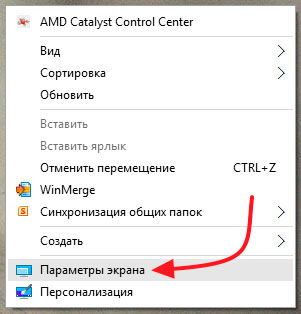
В Windows 10 в контекстном меню нужно выбрать «Параметры экрана» .
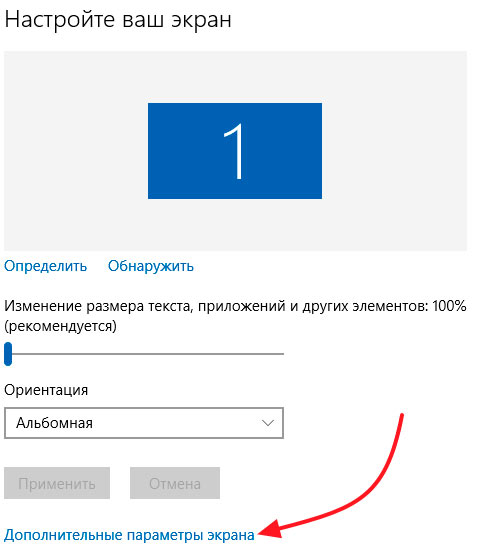
В окне, которое открылось, слева выберите вкладку «Экран» , а дальше перейдите по ссылке «Дополнительные параметры экрана» .
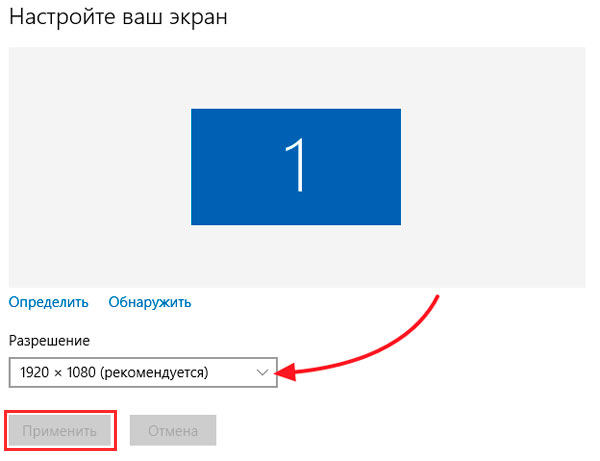
Здесь из выпадающего списка выберете одно из значений, и нажмите «Применить» .
Поменять нужное нам значение можно и с помощью установленной видеокарты. Для того чтобы появился нужный значок в трее или пункт в контекстном меню, нужно скачать и установить необходимое программное обеспечение для той видеокарты, которая стоит на вашем компьютере или ноутбуке. Давайте разберем все на примерах.
Intel HD
Если установлена видеокарта компании Intel, тогда в трее нажмите на соответствующий значок. Появится небольшое меню, в котором выберите «Графические характеристики» .
Дальше разворачивайте пункт «Дисплей» – «Основные настройки» . В поле с соответствующим названием выбирайте подходящее значение. Для сохранения нужно нажать «Применить» , потом «ОК» .
Здесь есть еще пункт «Пользовательское разрешение» , установите в окне все необходимые параметры и нажмите две знакомые кнопки внизу для сохранения внесенных изменений.
NVIDIA
Если стоит видеокарта NV >«Панель управления NVIDIA» .
Разверните категорию «Дисплей» – «Изменение разрешения» . В соответствующем пункте выберите нужное.
ATI Radeon
Для видеокарты AMD (ATI) RADEON тоже установите необходимую программу, чтобы в контекстном меню появился нужный пункт: «ATI CATALYST(R) Control Center» . Потом откроется окошко, в котором также можно установить разрешение.
Дополнение к статье от 13.11.2011.
Написал еще одну статью, в которой затронул такие моменты, как установка собственного разрешения, которого нет в списке, который предлагает система: Разрешение экрана в Windows 7
Также записал видео, в котором ответил на некоторые вопросы в комментариях к данной статье:
Вебмастер. Высшее образование по специальности "Защита информации". Создатель портала comp-profi.com. Автор большинства статей и уроков компьютерной грамотности
Огромное спасибо за способ 3дня искал решение
Не получилось:я поменял разрешение а проблема не решилась "NotOptium Mode Rec Mode 1360×768 60Hz
Спасибо6 дружище! Чтобы все получилось,обратите внимание на совет:высокое разрешение обеспечивает четкость и уменьшение параметров объектов. У меня все класно получилось
Всем прива. Проблема токова,малой поиграл с клавой теперь разширение получилось по вертикали. Что и как зделать?
экран сильно расширен не помещается вся информация
появляется черный и какое то HD
у меня был максимальная после переустановки я поставил 64 теперь могу ставить саммую высшую 1600-1200 что мне делать чтобы ставить 1900?
Таже самая праблэпа тока на компе XP подскожитє чьо дєлать
Что делать в настройках разрешения экрана нажала на самое большое разрешение а оно по ходу не подходит для моего ноутбука и теперь у меня черный экран сверху лишь белая полоса. 🙁 что мне делать как все исправить. ведь курсор больше не видно как и все остальное
Ребята помолать незнаюгите таже история на ноуте ташиба кароче 1024 на 768 и больше не ставиться плюс ноут подключен к другому экрану так как на ноуте разбит(( что де
У меня такая проблема… когда зашла в компьютер все было маленькое но… написано было ""Экран : *Стандартный монитор* на…"" И ВСЁ а изменить ничё не могу… подскажите что делать.
ПОМОГИТЕ ПЛИИИЗ РАЗРЕШЕНИЕ НЕ МЕНЯЕТЬСЯ МЕНЯЛА ДРАЙВЕРЫ ПРОГРАММЫ КАЧАЛА НИЧЕГО НЕ РАБОТАЕТ
программы тоже не активны как и разрешениеО_о
помогите пожалуйста. погас монитор, когда перезагрузила разрешение экрана стало самым низким, 640 на 468((и его нельзя поменять что делать?((
у меня разрешение экрана не меняется драйверы меняла ничего не получилось(((((((((
вот читал и ничего не вычитал. Потом получилось. (надо было поставить телевизор как монитор.
Открываешь Настройки экрана через контекстное меню "Разрешение экрана" и ставишь в раскрывающемся списке, том что внизу "Отобразить рабочий стол только на.." — на том где выше разрешение. И перед и сразу перед тобой это разрешение.
А ведь думал что карта не позволяет.
Причина идиотский перевод. И справка такая же.
У меня такая проблема, окна могут убегать на невидимую часть экрана, хотела изменить разрешение, но само окно где надо менять разрешение где то вне поле зрения. Попыталась наугад потаскать мышку не могу найти. Через пуск тоже самое. Как найти окно разрешения?
Спасибо,большое, у меня котэ полежал на ноуте, все перенастроил под себя, благодаря вам, я чайник, все сделала как надо мне.
привет всем. У меня верней у моего компа маленькая проблемка не получается поставить нужное разрешение
У меня видео карта GT 440 Nvidiya разрешение экрана у меня 1280х960 широкоформатное.Когда покупал комп ставил дрова все было в порядке все подходило, а вот не давно слетели настройки разрешения….причины мне не известны.Подсажите кто знает чем сдесь можно помочь, или сдавать в ремонт нужно??
а как изменить разрешение экрана,если ползунок не передвигается,а качество цветопередачи самое низкое стоит (и тоже не изменить)?
каждый раз при включении компа у меня размер самый маленький,помогите пожал. как сделать так чтобы сначало был норм.размер?
пока был стандартный монитор проблем не знал ни с XP ни с Win-7, сменил на широкоформатный и началось — то панели в игре одна другую закрывают, то до кнопки мышкой не достаю и т.д., а разрешение больше чем 1360х768 уже не поставишь, только через панель управления NVIDIA, но теперь всё очень мелкое, в общем оптимальных настроек для себя так и не нашёл
…сменил масштабный коэффициент экрана с 96 на 120точек/дюйм, вроде получше стало, но теперь шрифт везде мелкий и размытый, теперь с этим буду бороться
и комментарии здесь идут задом наперёд)))
Подскажите,какими прогами изменить экран на 1440×200 ? чтоб он был очень узкий и длинный?
не могу изменить разрешение экрана на windows xp,драйвер не устанавливается,после выбора модели монитора сразу ошибку выдает ,выставляет разрешение 1024*768 и все…
не могу изменить разрешение экрана на windows xp,драйвер не устанавливается,после выбора модели монитора сразу ошибку выдает ,выставляет разрешение 1024*768 и все…
народ у меня такая проблема я по ошибке загрузил nvidia на разрешения экрана 1200 на 600 а моя винда на 1700 на 900 расчитана помогите буду благодарен
у меня очень большой экран и не могу ничего сделать(((( на висте
Помогите мне пожалуесто после переустановки винды 7 64х экран стал растянутым ставлю самое большое разрешение не помогает что делать ASUS X73BY AMD RADEON HD 6470M 1 GB помогите плизззз
Помогите срочно! Переустановили Виндовс 7, и в списке доступных разрешений только 800Х600 и 1024Х780 ни одно не подходит под ноутбук, что делать.
HEEELP ME PLS
у меня пуск с лева вверх как изменить?
здравствуйте.помогите мне пожалуйста.недавно совсем нечаянно нажала на кнопку на мониторе автонастройка.поначалу думала что ничего не изменилось, потом пригледелась и оказалось что шрифт местами размыт!((((((((и к тому же по бокам экрана стали заметны небольшие но все таки заметны черные полосочки!с разрешением экрана вроде бы все в порядке стоит-1680 на 1050, никак не могу понять что не так с монитором!помогите мне пожалуйста!;(((
у меня на ПК экран стал большим. я хотела в свойствах изменить разрешение, она не меняется
у меня проблема.не стого не сяго,стали большие ярлыки.пытаюсь поменять параметры,но без результатно.подскажите в чем проблема.
у меня 7ка64битная а экран только два разрешения что делать,все растянуто
Acer 4810T W7 x86. Ни Winupdate, ни родные дрова не помогают, установлено все! При 16:9 максимум предлогает 1024х768. Ручная установка дров, сотни сайтов с дровами… Все в пустую. Тупо нет разрешения больше! В биосе нет натроек в.катры., просто написано 64мб, на корпусе бука "up to 1244". Даже приложения от асера поставил, похрену… Что делать.
По идее, вообще-то надо зайти в ПУСК, написать в поиске "диспетчер устройств",найти в них видоадаптеры и для определенной модели видеокарты которая зачастую после переустановки Windows7 называется "стандартный VGA видеоадаптер"и для нее найти соответствующий драйвер в интернете.Потом(по идее) надо бы зайти в свойства этой видеокарты,нажать "обновить драйвер", указав папку со скачаным драйвером, перезапустить компьютер.Но, К ПРЕВЕЛИКОМУ СОЖАЛЕНИЮ У МЕНЯ ДИСКРЕТНАЯ КАРТА RADEON MOBILITY HD6370, которой попросту НЕТ в списке!
Здраствуйте!
Подскажите
пожалуйсто, после
замены жёсткого диска
на ноутбуке Samsung
NP305V5A S09/ видео
картой AMD ATI
HD6520+6470 512MB/
4ядра, поц A6-3410MX
(1.6). Перестали игры-
программы показывать
с разрешением экрана
1366х768 все идут под
стандартный экран
1024х768 а раньше те
же самые всe они шли
как настроено в AMD
CCC, на других компах
всё идёт как надо.
переставлял и новые
драйверы и старые,
менял настройки везде
где только можно, нет
результата, хотя в
настройках видео
карты AMD ATI CCC
стоит разрешение
1336х768, и экран
такого же разрешения.
Что это может быть?
Может неполадки
видео карты? И ещё
вопрос, если не трудно
подскажите. После
форматирования
жёсткого диска, и
переустановки ос
винды 7 снёс раздел
Samsung recovery 5
area, теперь ни могу
установить эту
программу, ноутбук
пишет: — На жёстком
диске нет программы
Samsung recovery area.
Установка будет
отменена. Как её
установить? Зарание
благодарю!
Подскажите что делать у меня экран стоит 700-800 если больше зделаю на пример 1024-768 то он становится меньше и экран сужается. Помогите срочно!
Здравствуйте!А у меня разрешение экрана изменилось с 1366х768 на 800х600.Я все перепробовала.Но при включении компьютера каждый раз приходится изменять разрешение вручную.А графы персонализация и применить у меня нет на W7.Что делать, чтобы сохранить настройки?Спасибо заранее и если можно, то я прошу объяснить простым и доступным языком.
у меня тоже была x64 разрядная система windows 7, потом переустанавливать windows 7 x32. Экран не качественне показал. а потом установиль видеодрайвер 11-6_mobility_vista_win7_32_dd_ccc_ocl. тебе все отличный
Не могу определить разрешение экрана
видеокарт AMD Radeon 6600M and 6700M Series разрешение экрана 1366×768
Ребята не слышали слова "Драйвер" ??
у меня 64 разрядная система виндовс, но мне пришлось переустанавливать ее из за вируса, а диск был только от 32.
теперь у меня все очень крупное и растянутое, в настройках это ничего не изменить!как мне быть?
чтобы не тормозил комп один чувак посоветовал установить черно белую заставку, установил толку никакого.теперь начали исчезать обои с рабочего стола.как установить нормально экран
у меня в свойствах не высвечеваетс параметры и всё остальное что делать
ну и чё за хрень такая вопросов тьма а ответов ма? наводит на мысль что у всех одна извилина да и та прямая! некого не хочу обидеть так как я также в вашем списке!
to oleg. Я и так стараюсь по возможности на вопросы отвечать, хотя из-за высокой посещаемости их слишком много. Видеоролик с ответами для этой статьи записал, вы его слушали. Может мне персонально к каждому домой съездить и бесплатно компьютеры настроить?
когда комп загружаптся на тот момент когда можно врубить биос разрешение эктана не такое кое должно быть. Как это исправить?
естть такая прога-nvidia там в настройках изменить разрешение экрана есть куча всех разрешений а так-же 16ти и 8ми битных там-же вы сможете вручную создать любое поддерживаемое разрешение
Спасибо добрый человек:) Сам хотел создать такое видео, времени не было, и микрофон ни к чёрту:) Отвечаю помогает:) Проверено на себе:) Сам сталкивался с такой проблемой (особенно когда "Windows 7 Ultimate" только вышла), искал, не нашёл, ковырялся, наковырял:) Весь инет облазил:) Всё очень просто, так сможет сделать даже 5-и летний ребёнок:)
Просто только что столкнулся с такой пробемой, начал искать драйвера на видюху, натолкнулся на эту статью:) По ка качал, глянул:)
У мя виндус 7 и размер экрана 1280х1024 раньше все норм подходило , но недавно оно немного рясенулось значок "пуск" только на половину виден !!помогите плиз как это исправить?
оно стойт на своем рекомендумого размере 1280х1024
Гребаная7ка ты реальный тупица!Ты ставишь то разрешение которое тебе нужно то есть размер СВОЕГО экрана а не размер на скришоте!и ты после этого называешь автора кадром? да ты сам КАДР при том тупой полностью!
я установил винду 7 у меня было нормальное разрешение экрана 1440х900 потом установил 1 тему для винды 7 и стало разрешение 800х600 я посмотрел там еще 3 разрешения котрые не подходят люди помогите плизз кто может!
Аффтар, не обижайся конечно но твои советы — ничего не стоят. Народ тебе пишет что у них нету разрешения 1600х1200 и выше. А ты их пытаешься пролечить ПРИ ЭТОМ САМ ИМЕЕШЬ ТУЖЕ ПРОБЛЕМУ. Я на видео увидел что у тебя та же проблема что и у всех здесь, выше 1256х1024 поставить не можешь! Ну ты и кадр.
to ГРЕБАНАЯ7ка. Гребаная (не повезло же тебе с именем) не обижайся, конечно, но видео я записывал на мониторе, который поддерживает максимально возможное разрешение 1280Х1024, он у меня не широкоформатный и, естественно, все подряд разрешения поддерживать не может. Не нужно тут ни кого оценивать и обижать, если сама или сам не разбираешься толком. Целью статьи и видеоурока было не поставить разрешение 1600х1200, а показать, как оно меняется и ПРОБЛЕМ НИКАКИХ Я НЕ ИМЕЮ.
Спасибо большое админу)))) за видео)))) Все помогло, просто супер.
Вам всем нужны либо драйвера для вашей видеокарты либо другая винда, это всё что я скажу
на виндоус 7, поставила ХР, разрешение предлагает только 1024 на 760, но все растянуть что делать?
a.n.samsonova@yandex.ru
нет тут знатоков .
Записал видео и добавил в конец статьи, может кому то поможет
Ну как же изменить расширение монитора. Все вопросы задают, а ответов так и нет… Помогите))))
Установил Виндовс xp на 7, и в списке доступных разрешений максималка 1280Х1024.Монитор Самсунг Т220(оптим.1680х1050),но нужного разрешения 1680Х1050 нет,что делать?Заранее спасибо
Установил Виндовс 7, и в списке доступных разрешений максималка 1280Х1024.Монитор Самсунг Т220(оптим.1680х1050),но нужного разрешения 1680Х1050 нет,что делать? Заранее спасибо
ДРУЗЬЯ, для чего задавать кучу однотипных вопросов? Это только мешает всем и не несет ни какой смысловой нагрузки. Так ладно это все лирика, ТЕ У КОГО НЕТ НУЖНЫХ РАЗРЕШЕНИЙ В НАСТРОЙКАХ, семерка не панацея она конечно содержит пакет драйверов для самого распространенного оборудования но далеко не для всего, поэтому если вы установили новую винду и у вас проблемы с каким либо оборудованием и нет возможности его настроить, смело заходим на сайт производителя этого самого оборудования и качаем свежий драйвер, у кого проблемы с ноутбуками так же заходим на сайт производителя ноутбука, ищем свою модельку и также скачиваем пакет драйверов для оборудования конкретно вашей модели, для тех у кого превышен режим максимальной настройки экрана смело жмем эскейп и радуемся старым настройкам!
Windows сама выбирает оптимальное разрешение экрана на основании: размера монитора (дисплея), видеоадаптера, установленных драйверов. Статья расскажет, как поменять разрешение экрана в Windows 10, 7, 8, если Вы заметили любое отклонение в отображении (нечеткость, несоответствие размерам, появление черных полос по бокам).
Разрешение экрана измеряется в пикселях по горизонтали и вертикали. При малых разрешениях ЖК мониторов (дисплеев), например, 800 на 600 объектов на экране поместиться меньше и они покажутся больше. При больших разрешениях, таких как 1920 на 1080, объекты окажутся меньше, тем самым Вы увидите больший объем отображаемых элементов. Современные мониторы (дисплеи) позволяют устанавливать разрешение меньше родного без потерь в качестве. Чтобы настроить максимально приемлемую картинку, следуйте рекомендациям ниже.
Ручное изменение разрешения экрана
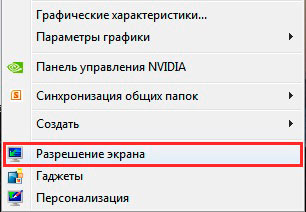
Чтобы изменить разрешение экрана на Виндовс 7, 8, нажмите правую кнопку на свободном пространстве рабочего стола. В выскочившем меню выберите «разрешение экрана» для открытия настроек отображения (в прошлой статье они помогли повернуть экран на ноутбуке, компьютере).
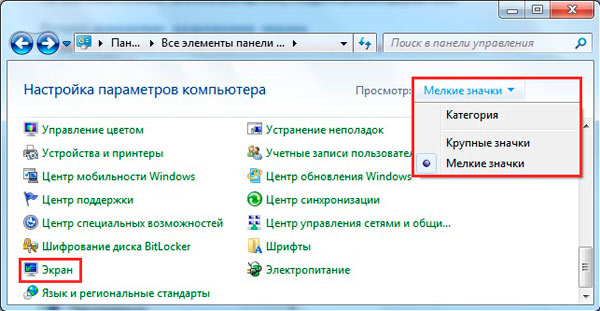
Есть другой способ добраться до настроек смены разрешения. Откройте панель управления Windows. В области «просмотр» установите мелкие или крупные значки. Из списка опций найдите «экран», нажмите ее.
Слева нажмите ссылку «настройка параметров экрана». Если у вас установлено несколько экранов выберите нужный.
Примечание: если не отображаются все экраны, нажмите «найти», если Вы не уверены какому дисплею необходимо поменять разрешение, кликните «определить». Это ненадолго покажет крупный порядковый номер экрана для его однозначного идентифицирования.
В настройках экрана Вы узнаете текущее разрешение, кликнув на которое станет доступен вертикальный ползунок. Чтобы уменьшить, увеличить разрешение экрана в Windows перетаскивайте ползунок. Родное разрешение помечено как «рекомендуется» и является самым высоким, именно оно оптимальное.
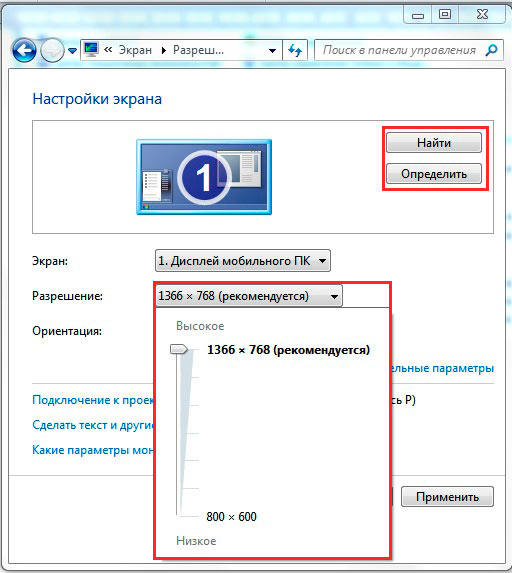
Нажмите OK, затем Вы увидите предварительный показ выбранного разрешения и сообщение, если Вы уверены нажмите «сохранить изменение».
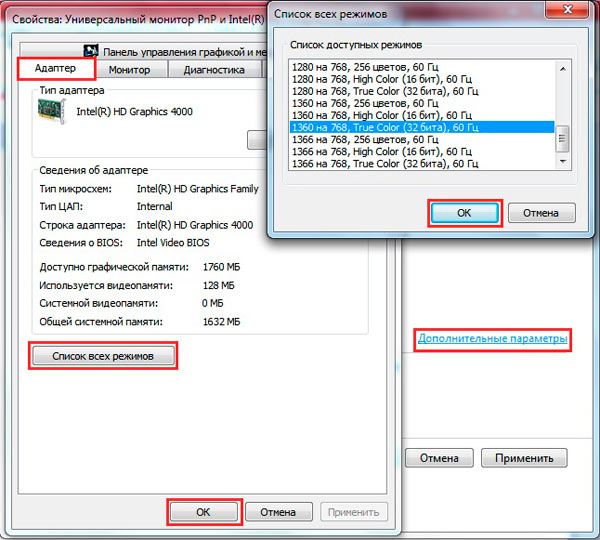
Поменять разрешение экрана в Windows 7, 8 можно из списка готовых вариантов. В настройках экрана кликните «дополнительные параметры». Далее на вкладке «адаптер», нажмите «список всех режимов». Режимы состоят из 3 элементов: разрешения, глубины цвета, частоты обновления (в Гц). Выберите режим, нажмите OK, OK, подтвердите изменения.
В Windows 10 разрешение экрана меняется несколько по-другому. При вызове меню, по клику правой кнопкой (по пустому месту рабочего стола), Вам необходимо выбрать «параметры экрана».
Далее нажмите ссылку «дополнительные параметры экрана». Смотрите скриншот.
Нажмите на текущее разрешение, затем задайте свое. Не забывайте, оптимальным является то, рядом с которым есть пометка «рекомендуется». Нажмите кнопку «применить», а затем «сохранить изменения». Таким образом, Вы сможете изменить разрешение экрана в Windows 10. При возникших проблемах читайте дальше.
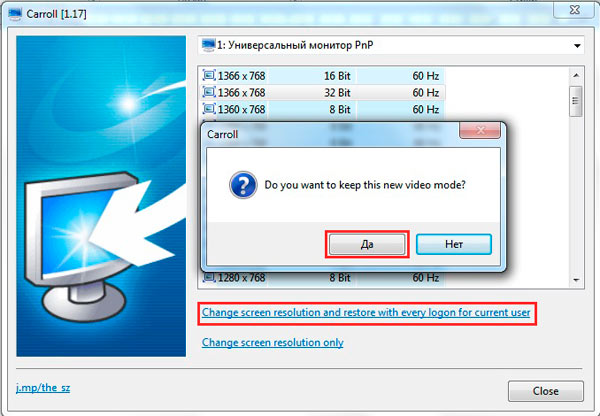
Представляю программу для изменения разрешения экрана – Carroll. Она еще позволяет задавать каждой учетной записи свое разрешение. Скачайте zip-архив здесь, разархивируйте его. Установите Carroll на компьютер.
Запустив программу, в ее интерфейсе будут доступны множество вариантов разрешения (других параметров), выберите оптимальное. Чтобы поменять разрешение экрана на Windows и каждый раз его сохранять при запуске ПК, нажмите на первую ссылку и в сообщении «да».
Включение настроек экрана
Иногда при попытке настроить разрешение экрана на Windows 10, 7, 8 опции становятся бледными и их невозможно сменить. Чтобы включить данные настройки, существует 2 способа.
1. Скачайте архив с reg-файлом здесь, распакуйте его. Запустите vkl-razresh.reg, при появлении запроса контроля учетных записей кликните «да», далее «да», OK. Перезагрузите компьютер, чтобы применить изменения.
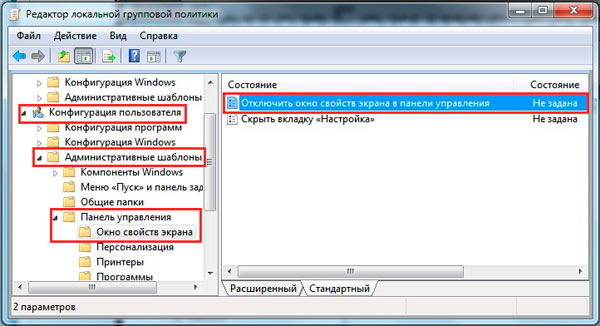
2. Откройте редактор групповой политики. Для его вызова в окне Выполнить введите gpedit.msc, нажмите OK. В редакторе доберитесь до раздела «окно свойств экрана» (смотрите скриншот). В правой стороне, дважды кликните по параметру настройки экрана. В последующем открывшемся окне отметьте одно состояние из двух: «не задано», «отключить». Далее кликните OK, закройте окна. При этом поменять разрешение экрана, Вы сможете без перезагрузки компьютера.
Устранение проблем при смене разрешения
Пользователи сталкиваются с проблемой, что не меняется разрешение экрана в Windows или изменяется, но до первой перезагрузки или выхода из спящего режима. Рекомендуется для начала все же перезапустить систему, если проблема останется, попробуйте воспользоваться такими советами:
- Установленные недавно программы вполне могут негативно влиять на настройку разрешения в Windows. Вам потребуется удалить программы с компьютера.
- Убедитесь, что нет проблем с графическими драйверами. Проверьте, установлены драйверы вообще, а так же убедитесь, что стоят последние версии.
- Отключите экранную заставку, посмотрите помогает это или нет.
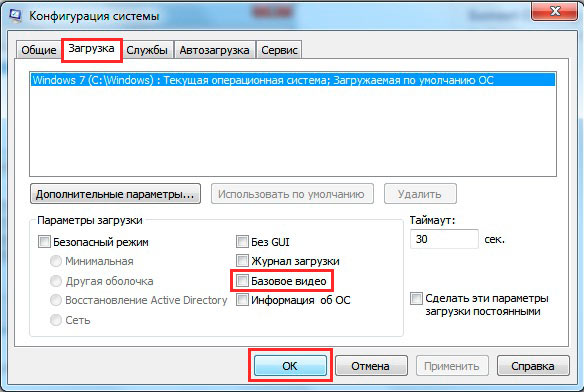
- Нажмите Win + R, введите msconfig, нажмите энтер. В параметрах конфигурации системы, переместитесь на вкладку «загрузка». Убедитесь, что пункт «базовое видео» не помечен флажком. Если сняли флажок, кликните OK, перезагрузите ПК.
Как видите, поменять разрешение экрана в Windows 10, 7, 8 совсем просто, тем более в большинстве ситуаций не стоит, ведь по умолчанию ОС уже сама выбирает оптимальные настройки. Следуя рекомендациям, Вы с легкостью вычислите и устраните любые проблемы с отображением монитора (дисплея).
