
Как правило, некоторые пользователи интернета по разным причинам пытаются обеспечить себе приватность, поэтому регулярно рассматривают основные способы по анонимизации трафика из интернета, которые доступны для пользования обычному юзеру. В принципе, повседневное использование VPN может помочь в решении этой проблемы, но данный метод покажется удобным не всем. Поэтому в данной статье речь пойдет про TOR – анонимную распределенную сеть.

Итак, что такое сеть "Тор"
В наши дни в рунете, с появлением государственного контроля и ужесточением позиции по отношению к обычным пользователям, идет речь о дальнейшей судьбе TOR и подобных анонимайзеров. Правоохранительные органы давно пытаются запретить сеть "Тор", отзывы о которой крайне положительны. В массмедиа уже появляется информация про «запрет TOR» по предложению российских силовиков. Так, газета «Известия» содержит прямое указание на то, что сегодня есть предложение силовиков о запрете программ, которые скрывают в сети пользователя.
Совет общественности при ФСБ РФ считает нужным правовое регулирование деятельности юридических и физических лиц в интернете. Поэтому он сформировал предложения о необходимости запрета анонимайзеров – программ, которые маскируют данные и IP-адрес.
Если по судебному решению будет закрыт доступ пользователям к определенному сайту, пользователи с помощью анонимайзера все равно смогут заходить на сайт (например, используя поиск в сети "Тор"). К примеру, пользователи из Китая и Беларуси без проблем посещают сайты, которые блокированы местными властями.
Предложение силовиков предполагает запрет ПО или браузеров, в которые встроены анонимайзеры (интернет-сеть "Тор", к примеру). Помимо этого, к инструментам маскировки относят и веб-серверы. Это автономные сайты, с помощью которых пользователи могут переходить с другим IP-адресом на заблокированный сайт. Также имеется указание на то, что подобные поправки внесут в федеральный закон.
На сегодняшний день позиция государства на этот счет еще не до конца определена.

Зачем же нужна эта сеть?
Для чего же понадобится сеть "Тор" для обычного и рядового пользователя?
По логике, каждый гражданин, не нарушающий закон, должен задуматься: «Зачем мне скрывать себя в интернете с помощью анонимайзера? Я ведь не планирую противоправных действий — взломов сайтов, распространения вредоносных программ, взлома паролей и т. п.?» В общем смысле на этот вопрос можно ответить так: некоторые сайты, содержащие контент для бесплатного скачивания, блокируются очень быстро и становятся тем самым недоступными большинству пользователей. Кроме того, некоторые работодатели ограничивают доступ к социальным сетям и развлекательным сайтам, а ресурсы "Тор"-сети позволяют легко обходить эти запреты.
Вместе с тем можно привести и оригинальное мнение одного разработчика свободного программного обеспечения TOR, которое он озвучил в интервью.

Мнение специалиста
Зачем требуется анонимность для обычных интернет-пользователей, которым по определению нечего скрывать?
Все дело в том, что «прятать нечего» — это не повод к полному контролю всех действий пользователя в интернете государственными структурами. В этих структурах работают самые обычные граждане, руководствующиеся в работе безграмотно написанными другими некомпетентными гражданами законами. Если подобным людям что-то придется не по душе, придется тратить деньги, время и здоровье для доказательства своей невиновности с непредсказуемым результатом. Зачем нужен подобный риск, если есть простое техническое средство, которое поддержано другими, более умными людьми.
Помимо прочего, вместе с анонимностью пользователь получает защиту от цензуры в сети на уровне государства. Стоит ли думать обычному гражданину, какой сайт может сегодня попасть под запрет по инициативе депутата Иванова? Это не является делом этого депутата, тем более если он никогда не будет поставлен в известность, по каким сайтам сегодня ходил гражданин по своему желанию.
Так что можно вполне считать, что на вопрос «зачем нужен TOR» уже получен полный ответ. Теперь можно рассмотреть практические вопросы по устройству сети TOR и о том, как она устанавливается и настраивается на вашем компьютере.

Сеть "Тор": как пользоваться
TOR – это сеть, состоящая из виртуальных тоннелей, которая позволит пользователю наилучшим образом защитить неприкосновенность частной жизни и безопасность в интернете.
Принцип действия TOR: программа соединяет компьютер пользователя с сетью не напрямую, а посредством цепочки из нескольких, случайно выбранных компьютеров (ретрансляторов), которые также принадлежат сети TOR.
Все отсылаемые в интернет данные с помощью TOR становятся анонимными (источник скрывается) и остаются в зашифрованном виде на всей протяженности между компьютером пользователя и последним ретранслятором. После того как данные отсылаются из последнего ретранслятора и направляются к конечному сайту назначения, эти данные уже в открытом, обычном виде.
При передаче важных данных, например имени Пользователя или пароля для входа на сайт, нужно убедиться, что в работе протокол HTTPS.
Стоит отметить, что возникновению этой анонимной сети мы обязаны именно американским спецслужбам. Когда-то давно имела место реализация шпионского проекта, впоследствии ставшего скандально известным. Он получил название "Открытые небеса" и по необъяснимой причине был свернут за короткий промежуток времени. После этого все данные закрытой сети, в частности исходные коды, оказались в открытом доступе. На основе полученных сведений инициативная группа создала сообщество, члены которого являлись специалистами в сфере интернета и совершенно бесплатно начали создание своей собственной сети, не контролируемой извне. Данная приватная сеть получила название The Onion Router, что означает в переводе на русский язык "Луковичный маршрутизатор". Именно поэтому символ сети "Тор" имеет на логотипе изображение репчатой луковицы. Такое название объясняет принцип действия анонимайзера — цепочка узлов и соединений, ведущих к полной приватности, может ассоциироваться со слоями луковицы. Работает сеть таким образом, что конечные пункты соединения установить не получится.

Скачивание и установка TOR
Различные программы из TOR-пакета доступны для скачивания с официального сайта проекта. Говоря про сеть "Тор", как пользоваться ей, нужно отметить, что есть программный пакет TOR-браузера. Он не требует инсталляции и содержит в себе браузер. Чаще всего это Mozilla Firefox. Браузер настроен заранее для безопасного выхода с помощью TOR в сеть интернет. Нужно просто скачать пакет, распаковать архив и запустить программу TOR.
Использование TOR Brouser Bundle
После загрузки программной сборки TOR Brouser Bundle нужно сохранить пакет на "Рабочий стол" или USB. Обычно подобный вариант является удобным при компактных решениях, когда требуется загрузка TOR с флешки.
Говоря о том, как попасть в сеть "Тор", нужно заметить, что пользователь должен иметь в наличии каталог, в котором содержится несколько файлов. Один из них – это файл start TOR Browser или "Запуск браузера TOR”. Это зависит от того, какая операционная система используется.
После запуска программы TOR Brouser Bundle сначала пользователь увидит запуск Vidalia и подключение к сети TOR. После этого произойдет запуск браузера, что подтвердит использование TOR в данный момент. Сеть TOR готова к использованию.
Важный момент: необходимо, чтобы использовался тот браузер, который был в пакете с TOR, а не собственный обозреватель пользователя.

В браузере TOR (Mozilla и плагин Torbutton) уже выполнены настройки для полного запрета JavaScript, настройки для https и другие параметры для безопасного интернет-соединения.
Для обычного пользователя данный программный пакет является оптимальным вариантом для работы с TOR.
Существует и стационарный вариант по установке TOR. Это подключение к сети "Тор" с помощью сборки Vidalia Polipo TOR.
Вот пример установки для Windows 7
Нужно скачать программу с сайта TOR-проекта и произвести ее установку на компьютер.
Безопасная работа в интернете осуществляется только с браузером Mozilla c плагином Torbutton. Если этот плагин окажется несовместимым с версией браузера Mozilla, то нужно использовать универсальный FOxyProxy Basic.
Сегодня разработчики TOR могут предложить для скачивания пакеты -bundle (Vidalia Bridge Bundle или Vidalia Relay Bundle). Они уже сразу с настройками «мосты» или «реле».
Необходимость таких дополнительных настроек может возникнуть у пользователей, провайдеры которых блокируют сеть TOR. Это настройки BRIDGE, которые могут помочь, если по умолчанию "Тор" не соединяется с сетью.

Правильная настройка TOR
Если пользователь сам хочет стать участником проекта TOR, то стоит ознакомиться с настройками RELAY (реле).
Если провайдер или сисадмин блокирует доступ к сайту TOR, то саму программу можно запросить на электронную почту. При этом запрос делается с почтового ящика gMail, не нужно использовать электронную почту, расположенную на российских бесплатных доменах.
Для получения английского пакета браузера TOR для ОС Windows нужно отправить письмо на адрес gettor@torproject.org . В самом сообщении нужно только написать слово windows. Поле «тема» может быть пустым.
Подобным же методом возможен запрос браузера TOR для MAC OS. Для этого нужно написать “macos-i386”. Если у вас Linux, то нужно написать “linux-i386” в случае с 32-битной системой или “linux-x86 64" для 64-битной системы. Если требуется переведенная версия программы TOR, то написать нужно “help”. В ответном письме придет инструкция и список доступных языков.
Если TOR уже установлен, но не работает, то это могло случиться по следующим причинам.
При нормальной работе соединения, если не подключается к сети "Тор", можно попробовать следующее: открыть «Панель управления VIdala», нажать на "Лог сообщений" и выбрать вкладку «Расширенные настройки». Проблемы с подключением TOR могут быть по таким причинам:
1. Отключены системные часы. Нужно убедиться в правильной установке даты и времени на компьютере и произвести перезапуск TOR. Возможно, понадобится синхронизировать время системных часов с сервером.
2. Пользователь находится за брандмауэром. Чтобы TOR использовал порты 80 и 443, нужно открыть «Панель управления VIdala», нажать «Настройки и сети» и установить галочку возле надписи «Мой брандмауэр позволяет мне подключаться только к определенным портам». Это поможет настроить сеть "Тор" и дать ей полноценно работать.
3. Блокировка TOR со стороны антивирусной базы. Нужно убедиться, что антивирусная программа не препятствует TOR подключиться к сети.
4. Если по-прежнему компьютер не подключается к сети "Тор", то очень возможно, что анонимайзер блокируется провайдером ISP. Это часто возможно обойти с помощью мостов TOR, которые являются скрытыми реле и которые сложно поддаются блокировке.
Если требуется точная причина невозможности подключения TOR, то следует отправить разработчикам письмо на эл.адрес help@rt.torproject.org и прикрепить информацию из журнала логов.
Что такое мост и как его найти
Для использования моста требуется сначала его обнаружение. Это возможно на bridges.torproject.org. Можно также отослать письмо на bridges@bridges.torproject.org. После отправки письма следует убедиться, что в самом письме написано «Get bridges». Без этого не придет ответное письмо. Важным является также то, что отправка должна быть с gmail.com или yahoo.com.
После настройки нескольких мостов сеть "Тор" станет более стабильной, если некоторые мосты стали недоступными. Нет никакой уверенности, что используемый сегодня мост завтра также будет работать. По этой причине требуется постоянное обновление списка мостов.
Как мост используется
Если есть возможность использования нескольких мостов, то следует открыть «Панель управления VIdala», нажать «Настройки», а затем «Сети» и установить галочку возле надписи «Мой провайдер блокирует подключение к TOR сети». Далее следует ввести в поле список мостов. Затем нажать «ОК» и перезапустить TOR.
Использование open proxy
Если использование моста ни к чему не привело, нужно попробовать настройку TOR при использовании HTTPS или SOCKS прокси для получения доступа к сети TOR. Это означает, что если даже TOR блокируется в локальной сети пользователя, то есть возможность безопасного использования открытого прокси-сервера для подключения.
Для дальнейшей работы должны быть конфигурации TOR/Vidalia и список https, socks4, или socks5 прокси.
Нужно открыть «Панель управления VIdala» и нажать «Настройки».
Далее кликнуть по вкладке «Сети», выбрать «Я использую proxy для доступа к сети интернет».
В поле «Адрес» ввести адрес Open Proxy. Это IP-адрес или имя прокси, затем ввести порт proxy.
Обычно не требуется введение имени пользователя и пароля. Если это все же понадобится, то их следует ввести в соответствующие поля. Выбрать «Тип для прокси» как http/https или socks4, или socks 5. Нажать «ОК». Vidalia и TOR теперь имеют настройку использования proxy для доступа к остальной сети.
На сайте TOR сегодня возможно найти еще немало других разных продуктов для других операционных систем (Mac OS, Linux, Windows). Таким образом, поисковик в сети "Тор" может быть использован вне зависимости от того, каким устройством вы пользуетесь для посещения интернета. Отличия могут быть только в отдельных настойках, касающихся особенностей настраиваемой ОС.
Есть уже реализованное решение для использования TOR для мобильных телефонов, к примеру для Android. Данный вариант уже прошел тестирование и, как оказалось, вполне работоспособен, что не может не радовать. Особенно с учетом того, что большая часть пользователей переместилась из-за компьютеров к удобным легким планшетам.
Система TOR для использования в смартфонах
Как уже было сказано выше, существует возможность настройки TOR на устройстве с платформой Android. Для этого устанавливается пакет под названием Orbot. Описание по его загрузке есть на сайте TOR.
Также существуют пока еще экспериментальные пакеты для Nokia и Apple iOS. Вместе с тем после ряда тестов и доработок выход отличного инструмента, позволяющего добиться уникальности в сети, гарантирован.
Кроме того, разработчики TOR запустили еще несколько анонимайзеров, таких как Tails. Это ОС на базе Linux, обеспечивающая анонимный и безопасный сетевой серфинг. На сайте "Тор" есть еще ряд продуктов, которые буду тинтересны пользователю.
Также TOR дает возможность использования скрытых сервисов для пользователей. Можно, не открывая свой IP-адрес, предоставлять Web-сервер SHH-сервер.
Понятно, что подобная услуга не находит большого спроса у пользователей, хотя эта информация располагается на сайте TOR одновременно с инструкцией, как искать в "Тор"-сети.
Это были основные сведения, касающиеся этого наиболее известного и хорошо работающего анонимайзера. На сегодняшний день есть надежда, что пользователи смогут запустить сеть TOR у себя на компьютере и далее использовать безопасный и анонимный интернет по своему усмотрению.
«Как пользоваться браузером Тор?» – это довольно популярный вопрос среди пользователей, которые совсем недавно его установили или только планируют. В действительности никаких сложностей с веб-серфингом через него возникнуть не должно, ведь по интерфейсу он ничем не отличается от тех же Google Chrome, Mozilla Firefox и Opera. Но все же мы подготовили подробное руководство.
Руководство
Представленная инструкция включает в себя четыре глобальных раздела:
- Инсталляция интернет-обозревателя.
- Настройка.
- Поиск сайтов из Даркнета.
- Дополнительная информация.
Но в первую очередь мы хотим обозначить один важный нюанс. Дело в том, что посмотреть историю посещений в браузере Тор невозможно, хотя многим пользователям хотелось бы наличие такой функции. Но это бы противоречило концепции приватного интернет-серфинга. По этой причине в журнал не запишутся никакие сайты, даже если вы на них заходили.
Раздел №1: Инсталляция интернет-обозревателя
И начать следует именно с процедуры установки Tor Browser. Разберем ее отдельно для ПК и мобильных девайсов.
Инструкция для компьютеров и ноутбуков:
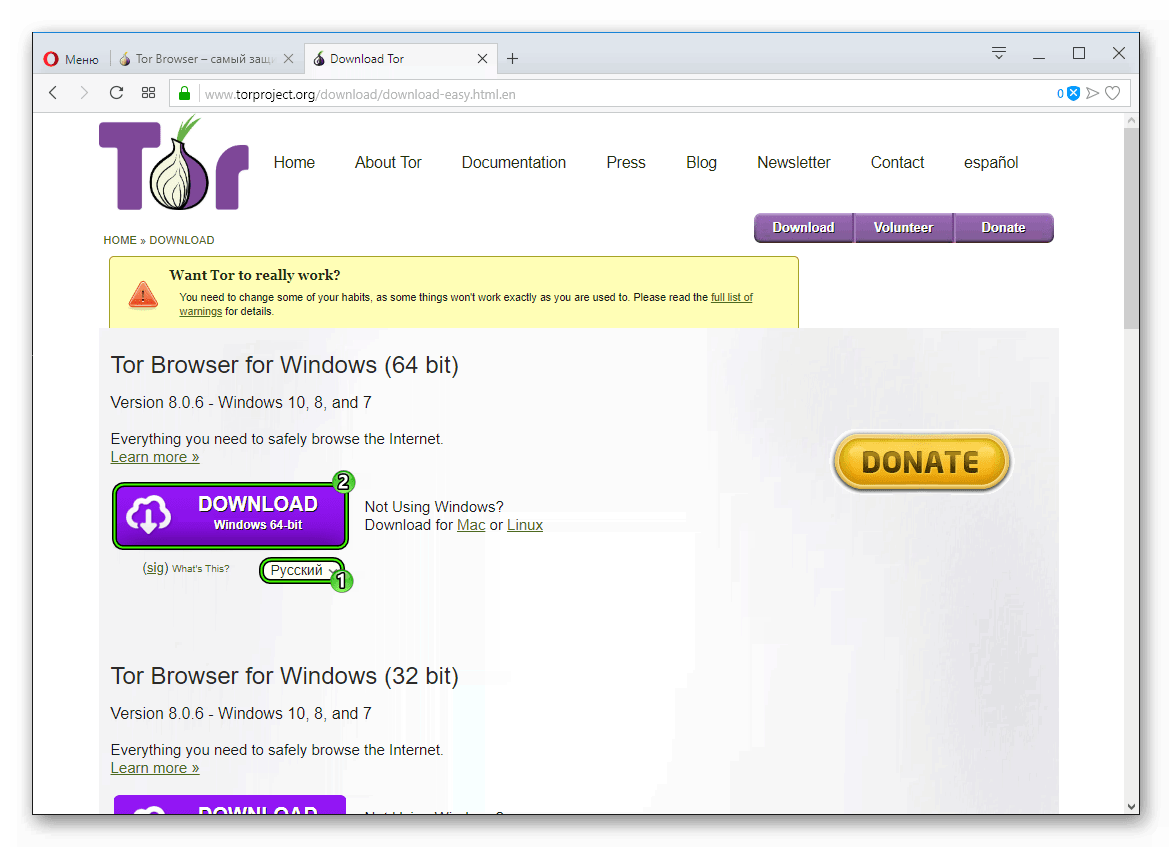
- Перейдите на страницу загрузки браузера https://www.torproject.org/download/download-easy.html.en.
- Выберите русский язык и кликните на Download.

- Сохраните предложенный файл, а затем откройте его.
- Выполните установку, следуя подсказкам на экране.
- По завершении процесса закройте окошко.
Инструкция для смартфонов и планшетов на Android и iOS:
- Запустите магазин приложений (Play Market и App Store соответственно).
- Введите в строку поиска TorBrowser.
- Перейдите на страницу нужного приложения.Активируйте опцию загрузки.
- Предоставьте все подтверждения, если они потребуются.
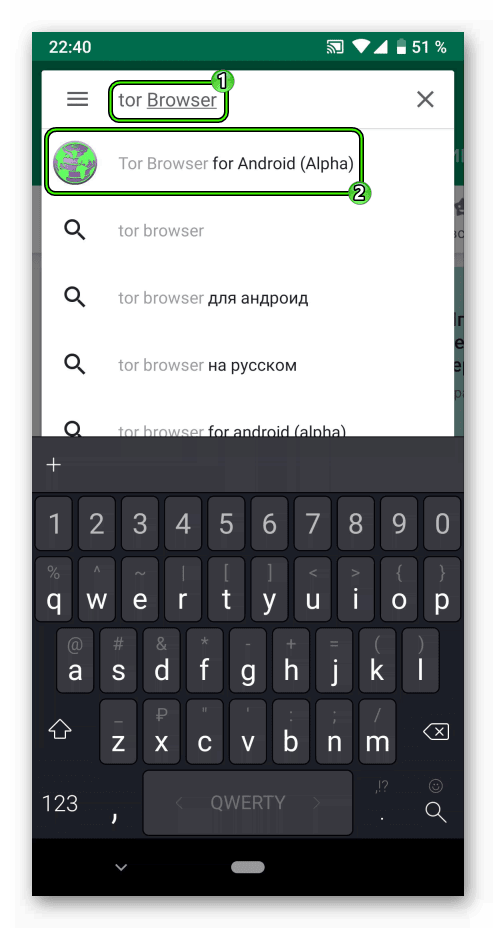 Активируйте опцию загрузки.
Более подробные статьи для разных платформ:
В принципе браузер Тор не требует детальной настройки. Пользователю достаточно в приветственном окне (в случае с компьютерами и ноутбуками) кликнуть на кнопочку «Соединиться» и дождаться появления основного окна программы.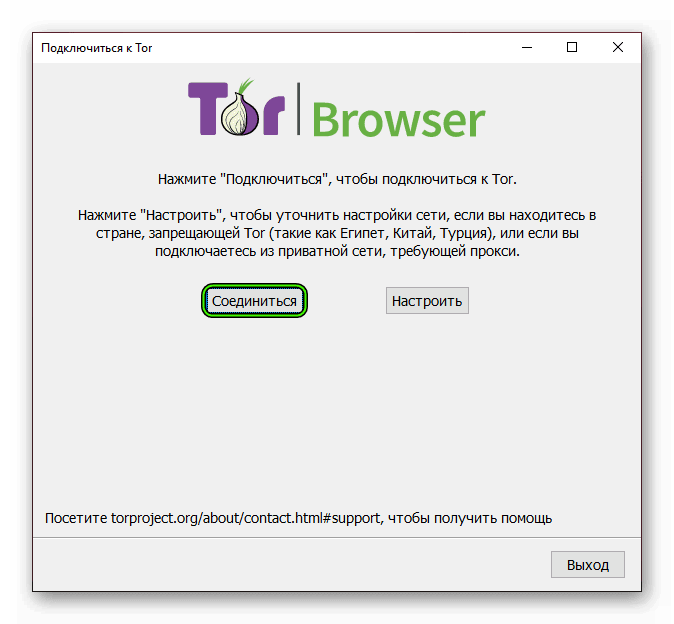 Сразу же после станет доступным веб-серфингом с возможностью посещения onion-ресурсов.
Раздел №3: Поиск сайтов из Даркнета
Вот с этой темой все гораздо интереснее. Ведь Tor приманивает огромное количество пользователя именно благодаря тому, что с его помощью возможно посещение Даркнета (Darknet, Deep Web, «Темная сторона интернета» и множество других обозначений). В действительности это просто ресурсы, открыть которые невозможно через стандартный браузер, а также их нельзя найти с помощью привычных нам поисковиков (Google, Yandex и так далее).
Во всех деталях с доступом в Даркнет вы можете ознакомиться в этом материале.
Раздел №4: Дополнительная информация
Также многих пользователей волнует аспект безопасности в ходе пребывания в Сети с помощью данного веб-обозревателя. И ситуация предельно простая: браузер обеспечивает высокую степень приватности для личных данных, но все же не защищает их целиком. Пользователю необходимо сменить интернет-привычки для сохранения статуса Инкогнито.
Более детально данный аспект разобран в нашей статье «Безопасен ли Tor Browser».

Анонимность Tor
Если вы думаете, что для того чтобы гулять по сети анонимно надо просто скачать Tor и запустить его, вы очень заблуждаетесь. Сегодня я вам покажу как правильно настроить Tor для обеспечения максимальной анонимности. Также в рамках данной статьи я дам практические рекомендации о том, как правильно использовать Тор. Как себя правильно вести в глубоком вебе, что делать можно, а что нельзя.
Напоминаю, что используя форму поиска по сайту вы можете найти много информации на тему анонимности в сети и о Tor в частности.
Анонимность Tor
- Где и как правильно скачать Tor
- Как установить Tor
- Как настроить Tor
- Настройка расширения NoScript
- Настройка скрытых параметров браузера
- Как работать в Tor
Как скачать Tor
Вроде что может быть сложного, скачать да и все, но не все так просто. Скачивать надо только с официального сайта разработчиков. Не старые версии с софт порталов и торрент трекеров, а только последнюю версию у официалов.
Почему желательно всегда устанавливать последнюю версию и своевременно обновлять установленную? Потому что старая версия может иметь уязвимости нулевого дня, которые могут быть использованы специалистами для вычисления вашего реального IP-адресса и даже заражения вашей системы вредоносными программами.
Скачать Tor русскую версию вы можете по этой прямой ссылке. По умолчанию скачивается английская версия. Если вам нужная русская версия Тор, то в выпадающем меню под кнопкой «Download Tor» выбираете «Русский». Там же вы можете скачать версию Tor для: Apple OS X, Linux и смартфонов.
Как установить Tor
После того как скачали программу, приступим к ее установке. Двойным кликом мышки запустим скаченный файл. Появится такое окно:
 Установка Tor
Выберите место в которое необходимо установить Tor. Если нечего не менять, по умолчанию Tor установит себя в папку в которой находится установочный файл.
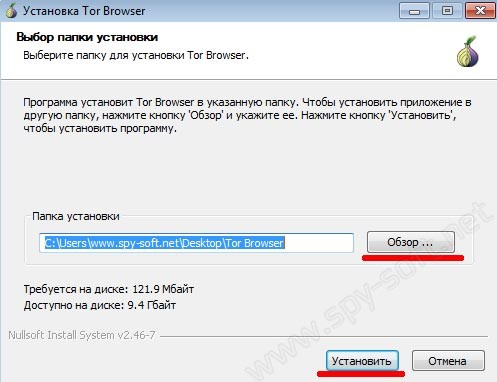 Установка Tor
 Устнаовка Tor
Нажимаем на кнопку «Соединится»
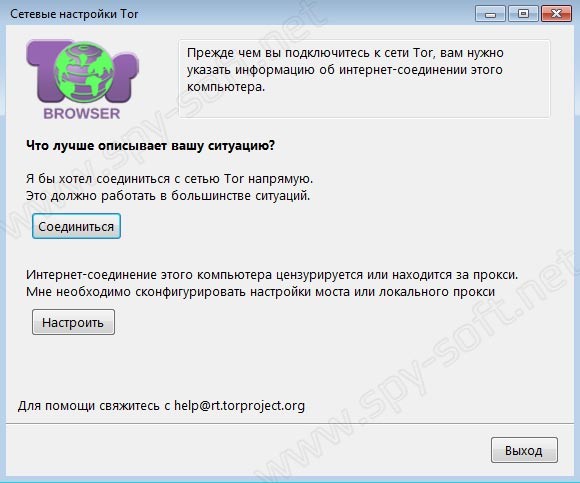 Устнаовка Tor
Дождемся загрузки браузера.
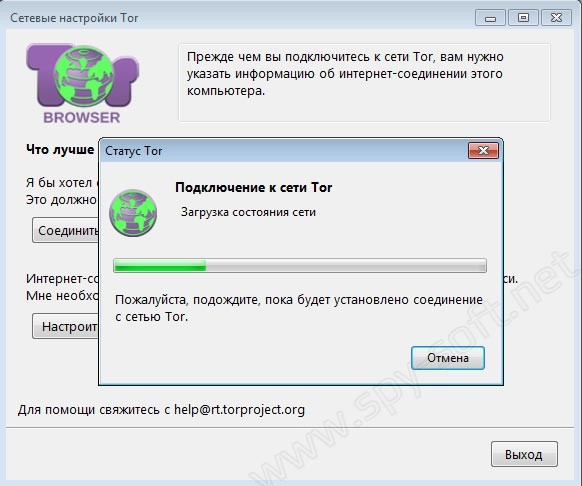 Устнаовка Tor
Как настроить Tor
А теперь приступим к настройке Tor. Первым делом правильно настроим расширение NoScript.
Прочитав ваши комментарии к статье я понял, что вы меня не совсем правильно поняли. Друзья мои, эти хардкорные настройки больше применимы для даркнета, для обеспечения максимальной анонимности и противостоянию деанонимизации со стороны силовых структур и хакеров. Если вы хотите с помощью Тор зайти на заблокированный сайт или просто сменить IP-адрес, тогда вам эти настройки не нужны! Можете использовать Тор прямо из коробки.
Настройка расширения NoScript
Разработчики Tor оснастили свой софт очень важным и полезным плагином NoScript, который устанавливается по умолчанию, но увы по умолчанию не настраивается.
Для настройки NoScript в левой части браузера нажмите на иконку дополнения. В появившемся меню выберите пункт «Настройка».
 Настройка NoScript
На вкладке «Белый список» уберите галочку с поля «Глобальное разрешение скриптов…»
 Настройка NoScript
Перейдите на вкладку «Встроенные объекты» и отметьте галочкой необходимые поля. Все в точности как показано на скрине ниже.
Настройка скрытых параметров браузера
Теперь настроим сам Браузер, для этого необходимо зайти в скрытые настройки. Подробнее о скрытых настройках приватности браузера Firefox мы писали в статье «Configfox» и в статье «Как отключить слежку в Firefox».
Итак, в адресной строке пишем «about:config» и нажимаем на ввод. После этого появится окно предупреждения, в котором жмем на синюю кнопку «Я обещаю что…» и идем дальше.
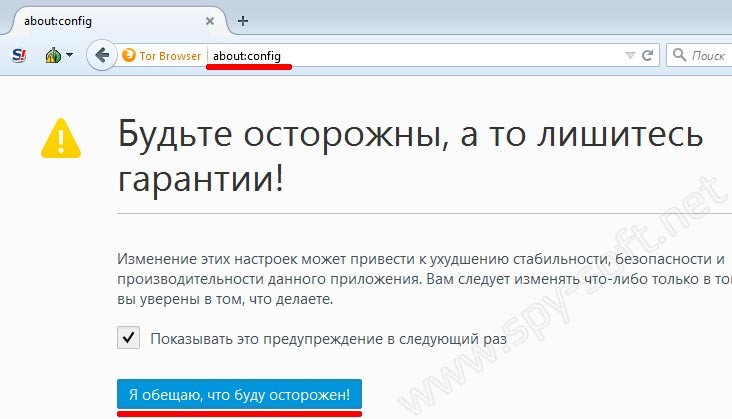 Настройка Браузера
Здесь нам нужно найти и изменить некоторые критические настройки. В первую очередь изменяем загрузку и обработку Javascript. Сделать это можно с помощью изменения параметра «javascript.enable».
В поисковой строке, которая находится под адресной строкой, пишем «javascript.enable» и нажимаем ввод. Теперь правой кнопкой мышки нажимаем на пункт «Переключить», что изменит данный параметр с «True»на «False».
 Отключение Javascript
Таким же образом находим параметр «network.http.sendRefererHeader» и изменяем его со значения «2» на значение «0».
 Отключение HTTP Referer
Находим параметр «network.http.sendSecureXsiteReferrer» и изменяем его значение на «False».
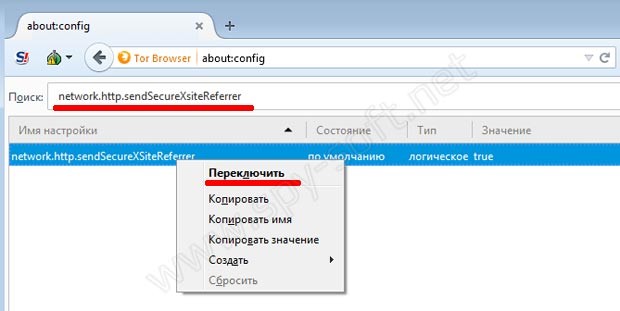 Отключение SecureXsiteReferrer
Находим параметр «extensions.torbutton.saved.sendSecureXSiteReferrer» и меняем его значение на «False».
 Отключение SecureXSiteReferrer
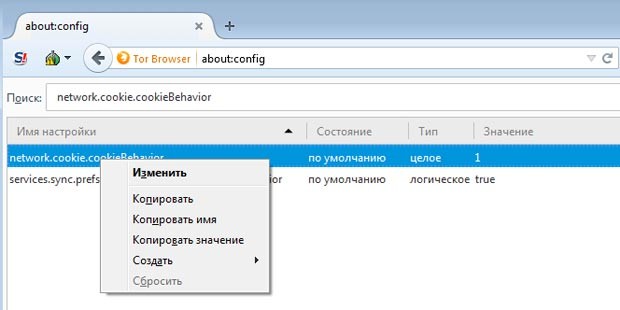
Находим параметр «network.cookie.cookieBehavior» и изменяем его значение с «1» на «2».
 Анонимность Tor
После этих изменений некоторые сайты могут некорректно работать в данном браузере. Но вы всегда можете вернуть прежние настройки, что я конечно-же очень не советую делать.
Как пользоваться Tor
После того как вы произвели все настройки, я хочу рассказать как правильно пользоваться Tor. Вот список правил которые необходимо соблюдать каждому, кто использует Tor :
- Не устанавливать в Браузер лишние и непроверенные расширения.
- Не под каким предлогом не отключать дополнение NoScript.
- Часто обновлять цепочку нодов и перегружать браузер.
- Не открывать браузер Tor (Mozzila Firefox)во весь экран.
- Не работать с браузером Tor с админ правами.
- Никогда не заходить используя свой логин и пароль на свою главную почту или в свои реальные аккаунты социальных сетей, в которых имеется какая-та информация о вас или которые как-то связаны с вашими настоящими аккаунтами. Исключение только формы авторизации Onion сайтов и форумов. И конечно для таких сайтов желательно использовать отдельный почтовый ящик, который также не связан с вашей настоящей почтой.
- Все скаченные в DeepWeb файлы проверяйте на вирусы. О том как правильно проверять скаченные файлы на вирусы мы писали в статье «Проверка файла на вирусы». Запускайте эти файлы только на виртуальной системе. О выборе виртуалки мы писали в статье «Виртуальные машины» а как установить и настроить виртуальную машину для проверки файлов на вирусы в статье «Настройка VirtualBox».
- Своевременно обновлять браузер Tor.
Также советую использовать анонимную операционную систему Tails или другую анонимную ОС. Юзайте поиск, на сайте мы когда-то обозревали лучшие анонимные операционные системы.
Анонимность Tor зависит только от вас и вашего поведения в сети, не один даже самый анонимный Браузер не защитит вашу систему и вашу информацию от кривых рук пользователя. Будьте бдительны, не давайте себя ввести в заблуждение. Если возникают сомнения, то лучше не нажимать, не переходить по ссылке и конечно же не скачивать.
Deep Web — это далеко не всегда дружественная среда. Там вам может перепасть и от людей в костюмах, если вы делаете что-то не очень незаконное. И от хакеров или просто кидал, если вы пушистый, наивный пользователь-одуванчик.
На этом все, друзья. Надеюсь вы смогли правильно настроить Tor. Всем удачи и не забудьте подписаться на нас в социальных сетях. Это не последняя статья на тему анонимность Tor и информационной безопасности.
