
В чем секрет данного воздействия на персональный компьютер? Во-первых, программа вычисляет процессы, которые негативно влияют на игровой процесс и используют оперативную память. Во-вторых, с помощью нее вы сможете провести настройку графики в игре, и вам не придется долго редактировать параметры в драйверах.
Как пользоваться программой game fire?
Сначала скачайте и установите программу – здесь все элементарно и не нужны особые знания. Но на всякий случай отключите антивирус, так как он может заблокировать файл.
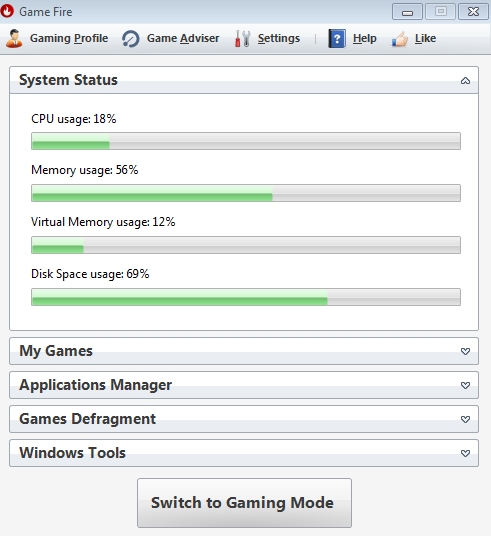
Затем запустите программу. Перед вами появится вот такое окно, в котором продемонстрирована интенсивность работы вашего ПК.
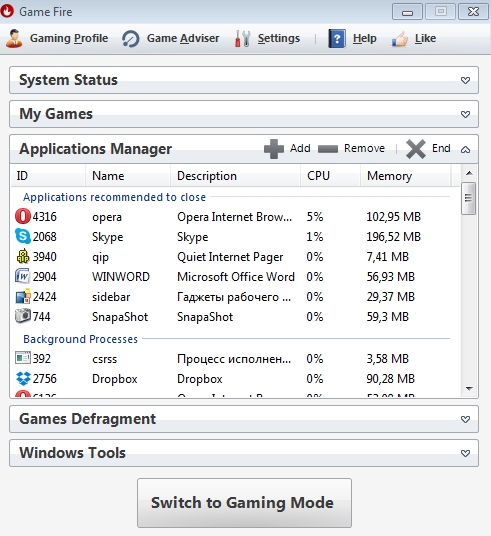
Далее зайдите в раздел «Applications Manager». Там вы увидите все процессы, на которые расходуется оперативная память вашего компьютера. Важной особенностью является то, что программа не выводит очень важные системные процессы, которые нельзя закрывать (это приведет к сбоям в работе ПК).
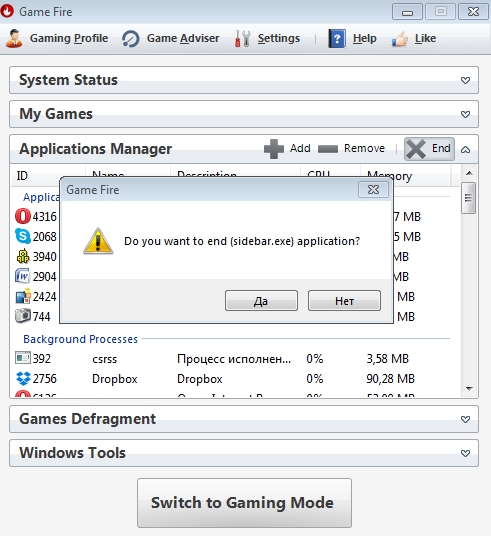
После этого вы можете провести завершение работы данных процессов прямо через программу. Для этого необходимо нажать на кнопку «End» и согласиться с остановкой процесса.
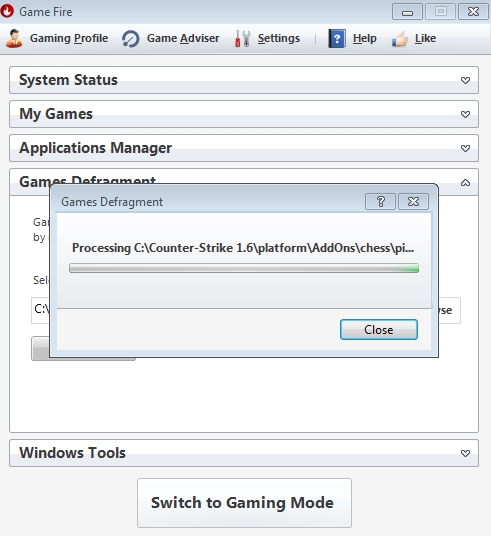
Переходить к следующему этапу можно после остановки всех лишних процессов, которые отнимают много оперативной памяти и снижают количество FPS в игре. После этого перейдите в раздел «Games Defragment» и приступите к дефрагментации игры.
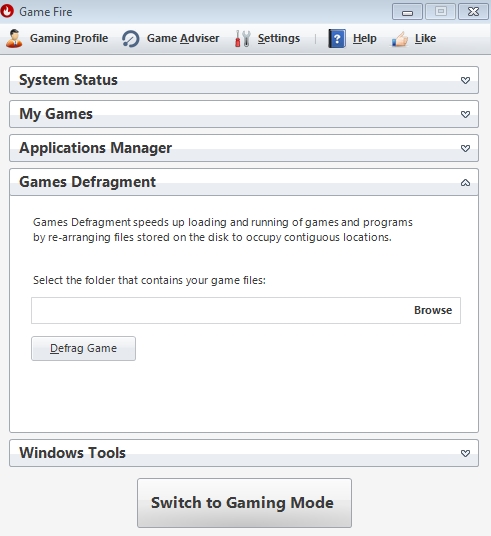
Для этого вам нужно нажать на кнопку «Browse», после чего указать путь до папки с игрой. После нажатия на кнопку «Defrag game» произойдет дефрагментация – все ненужные файлы будут удалены, что уменьшит вес игры и увеличит производительность.
После этого можно приступить к настройке игрового профиля, для этого необходимо зайти в раздел «Gaming Profile» там выставите ограничения (рекомендуем отметить флажками все пункты), после чего сохраните все изменения и нажмите на кнопку «Switch to Gaming Mode» после чего в появившемся окне "Game Fire Report" нажмите на кнопку "OK".
Так компьютер будет подготовлен к игре, и вы сможете запустить ее прямо через программу. Для этого зайдите во вкладку «My Games» и выберите любимую игру.
Game Fire – небольшая программа которая может работать полностью в автоматическом режиме. Основная задача гейм фаер – оптимизировать игры. Т.е. сделать так, чтобы все ресурсы системы были направлены на режим, а не рассеивались и простаивались. Достигается это путем разблокирования процессов, завершения неиспользуемых и не нужных. Например, автоматического поиска обновлений, отключения неиспользуемых в данный момент драйверов и т.д. Конечно, сверхспособностей компьютеру она не придает, но вот поднять частоту кадров, повысить быстродействие и устранить «залипания» она может. Старые компьютеры не запустят современные игры, но в разы улучшат обработку текущих. Для начала работы требуется скачать Game Fire на русском языке и выполнить установку.
Далее, все довольно просто и есть подсказки при наведении. В рабочей среде в список добавляется игра, идет анализ, отключаются все ненужные компоненты на выбор или автоматически. К примеру, кто-то ведет запись своей игры, искажает голос или пользуется дополнительным ПО Виндовс. После выбора параметров достаточно нажать на старт и процесс запущен. Теперь, при запуске выбранного режима программа автоматически уберет все не нужные компоненты. Разницу можно заметить уже при запуске, он будет более быстрым. Тактовая частота процессора и видеокарты повышается до допустимых пределов, что дает возможность обрабатывать данные быстрее.
Достаточно один раз выполнить настройки и далее, приложение будет стартовать при загрузке ОС и работать при открытии игры. В список можно добавить одну и более игр, сохранить их параметры отдельным профилем. Это ускоряет работу и не требуется отдельного профиля для каждого развлечения. Можно скачать Game Fire на русском 64 бит и х32, в зависимости от разрядности системы. В процессе работы утилита не потребляет много ресурсов и выключается после выхода из режима. Таким образом не допуская постоянной нагрузки на комплектующие и продлевает их срок службы.
К главным достоинствам Game Fire относятся:
- портативная версия;
- малый вес данных;
- полностью автоматизированная;
- настраиваемые параметры;
- выключение после выхода из игры;
- отличный и экономичный оптимизатор.
Маломощные компьютеры подвержены риску избыточной нагрузки, современные операционные системы любят запускать много служб и фоновых задач, постоянно индексируя и обрабатывая данные, но затрудняя работу игр. Game Fire умеет выгружать из памяти ненужные данные, останавливать лишние службы, максимально улучшая производительность ПК во время запуска игр.

Отображается при запуске. Вкладка дает понять, насколько в данный момент загружена система: процессор, память; а также температуру CPU, видеокарты, материнской платы и жесткого диска. После переключения в игровой режим вы сразу же можете заметить разницу.
Запуск игр с оптимизацией

Данный раздел программы позволяет создать отдельные ярлыки для запуска игр одновременно с оптимизацией параметров. Здесь можно дописать дополнительные параметры ярлыка. Что конкретно делает Game Fire при запуске, определяется в настройках игрового профиля (Gaming Profile).
В базовой версии доступны: распределение системной памяти, ограничение работы драйверов принтеров, сканеров и камер; отключение лишних сетевых служб, средств диагностики. По желанию можно отключить и лишние визуальные эффекты проводника, а также все базовые программы безопасности Windows. О конкретных улучшениях настроек выдается отчет.
Вообще говоря, установка программы добавляет в контекстное меню проводника новый удобный пункт для запуска игр и одновременного включения игрового режима.

Менеджер приложений

Здесь почти полностью дублируется Диспетчер задач Windows, но есть одно важное исключение – программа не выводит самые важные системные процессы, остановка которых приведет к сбоям работы ПК. Так что можно смело закрывать лишние программы, которые съедают много памяти и ресурсов процессора.
Дефрагментация директории с игрой

Необычная для подобных программ, но тоже важная функция. Если файлы игры раздроблены (физическое расположение ячеек далеко друг от друга), этот пункт будет крайне полезен для экспресс-дефрагментации. Все же одну директорию обрабатывать гораздо быстрее, чем весь диск.
Быстрый доступ к игровым настройкам в Windows

Чтобы кроме Game Fire перед запуском игр ничего не открывали, разработчики порадовали пользователей всеми основными опциями из Панели управления прямо в окне программы. Здесь есть как полноценная настройка игровых контроллеров, так и базовые диагностические утилиты.
Оптимизация в режиме реального времени

Увы, функция Live Optimization доступна только в платной версии. При ее включении идет работа с приоритетами процессов, настройка потребления памяти, а также отключение любых всплывающих сервисов, способных помешать работе игры (например, обновление Windows). Это должно увеличить производительность в играх еще на несколько процентов, а также повысить стабильность.

Встроенный советчик, Game Adviser представляет собой целую справочную службу, которая даст понять, как тот или иной параметр повлияет на работу системы. К сожалению, в бесплатном режиме он лишь дает советы, а автоматическое применение рекомендаций доступно только в Pro версии программы.
Преимущества программы
- Включает в себя уникальные и полезные функции, например, дефрагментацию директории с игрой или отключение проводника на время;
- Возможность быстрой оптимизации в один клик и автоматического возвращения в исходное состояние;
- Хорошая интеграция с играми и сервисами Windows;
- Детальная настройка любых параметров программы и игрового режима.
Недостатки
- Доступен только английский язык;
- Часть интересных функций доступна лишь в платной версии.
В своих возможностях программа неуникальна, есть ряд аналогов, но простота работы и объяснение каждого пункта делает ее фаворитом среди них. Все тонкости по оптимизации системы она берет на себя, оставляя для пользователя лишь ряд персональных настроек, помогающих проходить игры еще эффективнее. Прирост FPS, особенно на слабых машинах, гарантирован.
Game Fire – это уникальная программа, которая дает возможность увеличить производительность в играх. Вы навсегда забудете о проседании кадров, так как FPS будет находиться на высоком уровне.
В чем секрет данного воздействия на персональный компьютер? Во-первых, программа вычисляет процессы, которые негативно влияют на игровой процесс и используют оперативную память. Во-вторых, с помощью нее вы сможете провести настройку графики в игре, и вам не придется долго редактировать параметры в драйверах.
Как пользоваться программой game fire?
Сначала скачайте и установите программу – здесь все элементарно и не нужны особые знания. Но на всякий случай отключите антивирус, так как он может заблокировать файл.
Затем запустите программу. Перед вами появится вот такое окно, в котором продемонстрирована интенсивность работы вашего ПК.
Далее зайдите в раздел «Applications Manager». Там вы увидите все процессы, на которые расходуется оперативная память вашего компьютера. Важной особенностью является то, что программа не выводит очень важные системные процессы, которые нельзя закрывать (это приведет к сбоям в работе ПК).
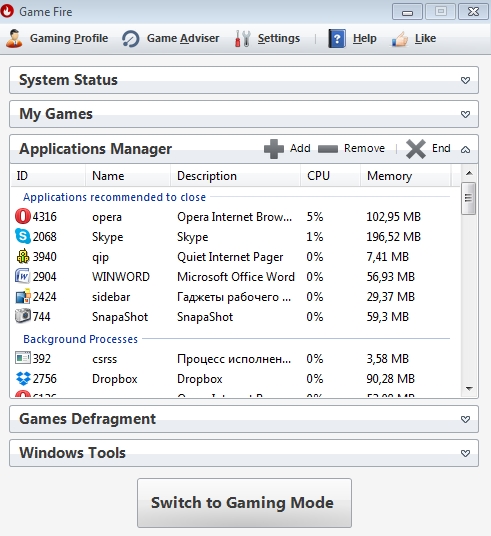
После этого вы можете провести завершение работы данных процессов прямо через программу. Для этого необходимо нажать на кнопку «End» и согласиться с остановкой процесса.

Переходить к следующему этапу можно после остановки всех лишних процессов, которые отнимают много оперативной памяти и снижают количество FPS в игре. После этого перейдите в раздел «Games Defragment» и приступите к дефрагментации игры.

Для этого вам нужно нажать на кнопку «Browse», после чего указать путь до папки с игрой. После нажатия на кнопку «Defrag game» произойдет дефрагментация – все ненужные файлы будут удалены, что уменьшит вес игры и увеличит производительность.

После этого можно приступить к настройке игрового профиля, для этого необходимо зайти в раздел «Gaming Profile» там выставите ограничения (рекомендуем отметить флажками все пункты), после чего сохраните все изменения и нажмите на кнопку «Switch to Gaming Mode» после чего в появившемся окне "Game Fire Report" нажмите на кнопку "OK".
Так компьютер будет подготовлен к игре, и вы сможете запустить ее прямо через программу. Для этого зайдите во вкладку «My Games» и выберите любимую игру.
Game Fire – программа для настоящих геймеров, предназначенная для увеличения количества кадров в секунду в играх. Улучшает производительность как за счет привычного отключения ненужных служб и программ, так и за счет изменения приоритетов.
Благодаря утилите Game Fire компьютер бросает все силы на обработку трехмерной графики, не тратя ресурсы на ненужные приложения. Это позволяет добиться заметного увеличения FPS даже на слабых компьютерах. Для работы достаточно добавить в базу игру, указав в программе путь к ее папке. Так утилита определяет, какое приложение должно стать приоритетным. Кроме того, база утилиты позволяет несколько упорядочить игры на компьютере.
Любой пользователь может скачать бесплатно Game Fire без каких-либо трудностей. Программа очень проста в использовании, имеет приятный интерфейс и может работать в фоновом режиме. Буквально в один клик утилита сделает все необходимое для повышения производительности в игре, поэтому вам не придется тратить время на завершение ненужных служб вручную.
У программы Game Fire открытый исходный код, а значит, перспективы ее развития не имеют границ.
 Доброго времени суток!
Странная штука: вот так вроде бы купил компьютер, все игры на нем идут без тормозов (даже многие новинки). Проходит год-полтора.
Смотришь, а многие игры уже притормаживают, приходится снижать показатели графики, настраивать-подстраивать, чтобы хоть как-то можно было сыграть. Все-таки, кто бы что не говорил, а компьютерное железо устаревает очень быстро!
Неудивительно, что к этому моменту у многих пользователей вырастает интерес к программам и утилитам, позволяющим поднять производительность компьютера в играх.
Такие программы могут в автоматическом режиме задать определенные параметры (которые часто скрыты от глаз пользователя), отключить ненужные службы, оптимизировать систему, чтобы добиться ускорения. Те программы, с которыми я знаком, и которые могу порекомендовать, приведу в этой статье.

Сборники утилит для чистки и оптимизации
Прежде чем начинать приводить свой перечень с описанием основных фишек тех или иных программ, хочу порекомендовать статью про увеличение FPS, которая для многих будет актуальна. Если уж вы решили воспользоваться утилитами для ускорения игрушек, то возможно стоит произвести тонкую настройку видеокарты и самой игры? Об этом узнаете в статье, перейдя по ссылке ниже.

Существенное влияние на производительность ПК в играх может оказывать ОС Windows (да и не только игр, а вообще любых других приложений). Дело в том, что со временем в ней накапливается достаточно большое количества "мусора": старых ошибочных записей в реестре, временных файлов, файлов, оставшихся от удаленных программ, пустых ярлыков и т.д. Все это "добро" мешает нормальной работе. Поэтому, перед использованием утилит для ускорения, рекомендую хорошо почистить ОС от всего этого.
Advanced SystemCare
Не первый раз рекомендую эту программу: позволяет всего за один-два клика мышкой очистить Windows от мусора, исправить ошибки и неверные записи в реестре, провести оптимизацию системы, задать оптимальные настройки для более быстрой работы сети и ОС и др. В общем, большой добротный набор утилит, которые нельзя не использовать при оптимизации и настройке Windows (на мой взгляд ).
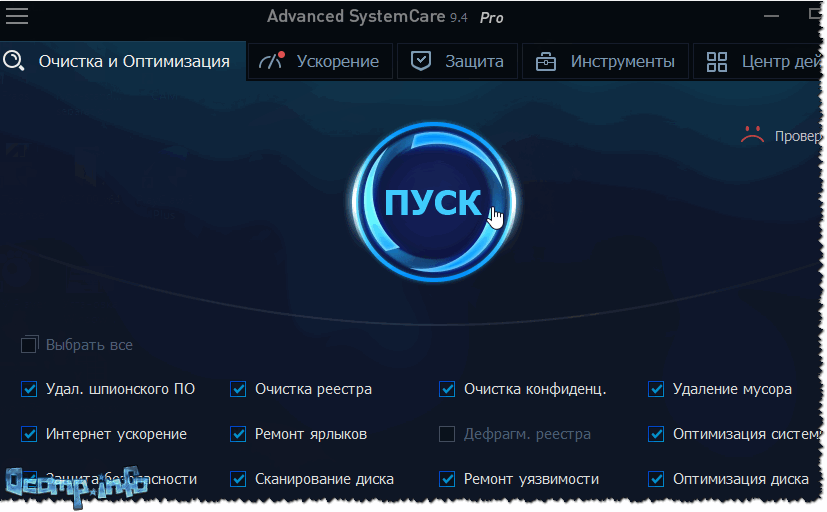
Главное окно Advanced SystemCare
CCleaner
Небольшая бесплатная утилита, главная задача которой — чистка мусора из вашей системы. Делает это CCleaner настолько бережно, насколько это возможно (можете не бояться, что утилита удалит что-нибудь нужное).
Пользоваться программой оч. просто: запускаете, нажимаете кнопку анализа, далее программа вам выдает, сколько места она может освободить, и что будет удалено. Вам же останется лишь согласиться (ну или внести правки ) и через пару минут получить чистую Windows.
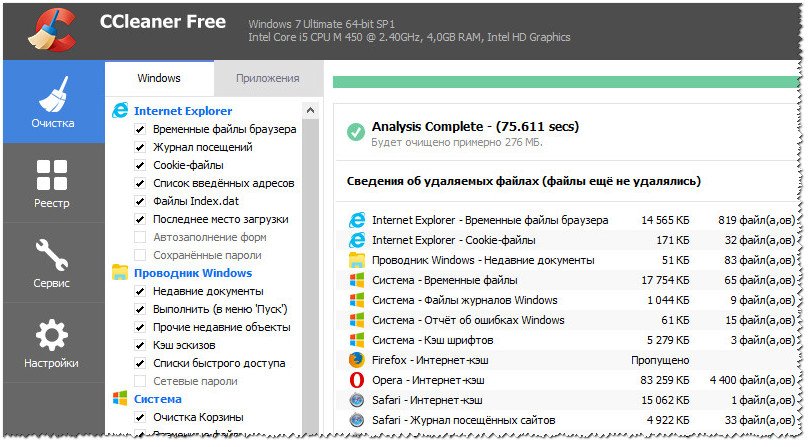
CCleaner — чистка жесткого диска от "мусора"
Кстати, кроме чистки, в утилите есть инструменты для исправления ошибок в реестре, контроля за автозагрузкой, удаления программ (в том числе и не удаляемых) и пр. полезные штуки.
Advanced System Optimizer
Большой сборник разнообразных утилит для обслуживания Windows. Программа поможет вам оптимизировать системный реестр, очистить жесткий диск от "мусора", обезопасить свои личные данные, произвести резервное копирование важных документов.
Кстати, Advanced System Optimizer ориентирован на неподготовленного пользователя — как только вы запустите программу, вы увидите советника, который предложит вам заняться:
- безопасностью;
- очисткой;
- оптимизацией (как на скриншоте ниже).
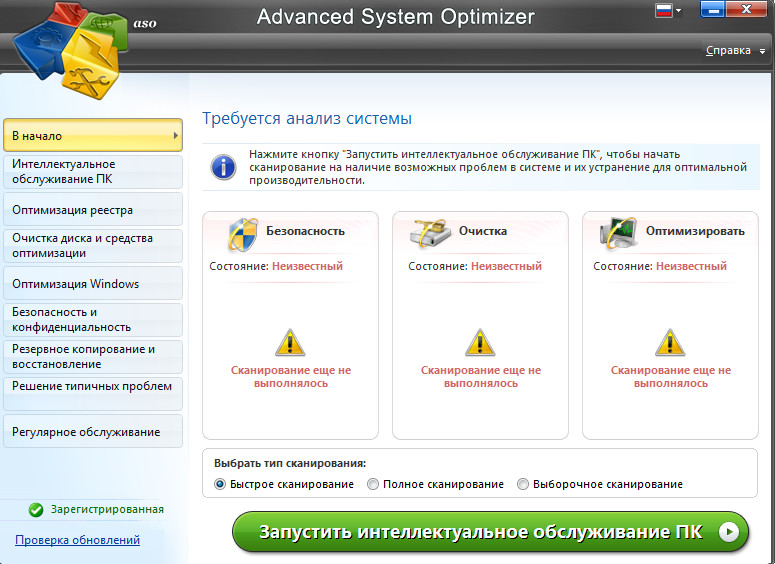
Безопасность, очистка, оптимизация
Glary Utilities
Огромный сборник разнообразных утилит, который поможет в любых штатных и не штатных ситуациях. Количество включенных утилит просто поражает: тут вам чистка дисков, и работа с реестром, и тонкая настройка Windows, жестких дисков, работа с драйверами, управление файлами и т.д.
Так же хочу отметить, что в программе есть удобный мастер, делающий всё за 1-клик мышкой. В общем, рекомендую пакет утилит к знакомству абсолютно всем!
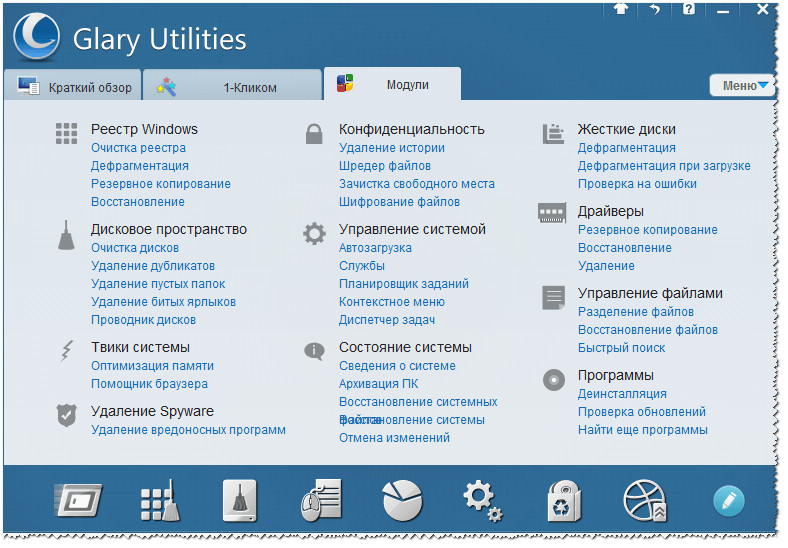
Все утилиты, включенные в сборник // Glary Soft
Так же рекомендую вам, кроме использования перечисленных утилит, попробовать оптимизировать свою Windows. За счет оптимизации ОС, при помощи утилит для очистки и ускорения — можно добиться максимальной производительности в играх! Ссылка на статью ниже.
Ускорители игр
Game Fire
Game Fire – одна из лучших утилит для поднятия производительности в компьютерных играх. Самое главное достоинство программы — она автоматически определит какие параметры нужно задать для вашей игры, чтобы ускорить ее. От вас требуется только нажатие 1-2 кнопок!
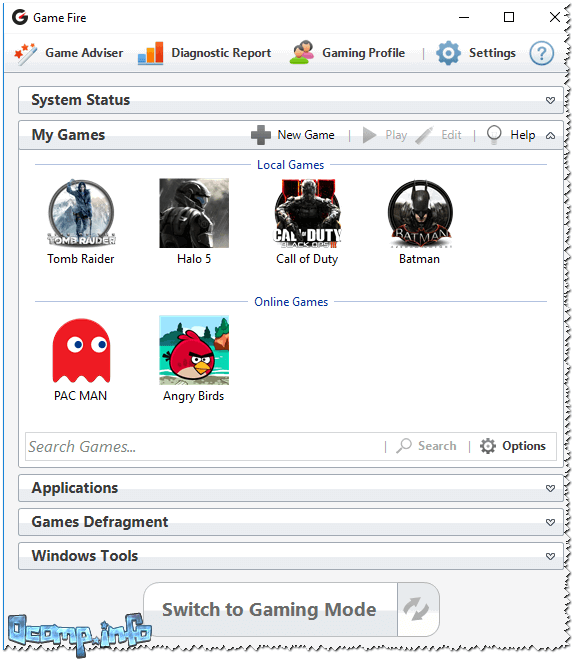
Game Fire — главное окно с играми
Достоинства и возможности:
- автоматическая работа: ускорение и повышение производительности, отключение ненужных служб и приложений перед запуском игр;
- возможность дефрагментирования файлов игры;
- свой встроенный диспетчер задач: в нем можно отключать ненужные процессы (программа сама их находит);
- приятный и удобный интерфейс;
- программа не отвлекает рекламой и всякими "пустяками" во время игры;
- поддержка новой ОС Windows 10.
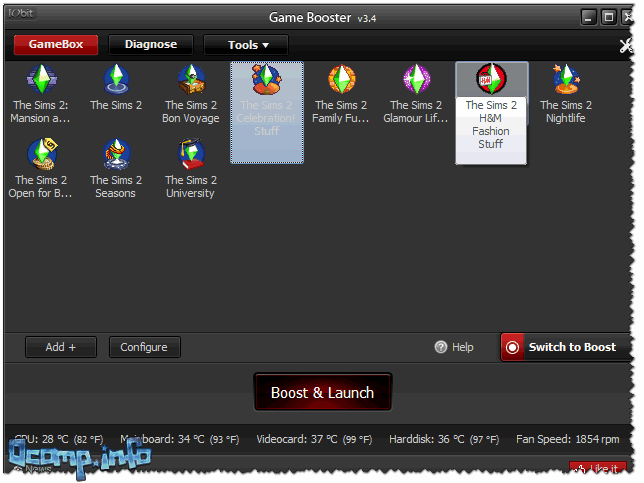
Iobit Game Booster
( прим. : в августе 2018 утилита перестала поддерживаться разработчиком. Game Booster они включили в др. свою утилиту — Driver Booster, ее обзор см. здесь)
Простая, но эффективная программа для повышения производительности системы при запуске компьютерных игр. Достаточно щелкнуть один раз мышкой, чтобы Game Booster автоматически отключил все ненужные процессы и задействовал максимальные ресурсы вашего ПК для запускаемой игры.
Кстати, помимо прямого назначения, программа позволяет вести запись аудио и видео с экрана игры. В общем-то, рекомендую к ознакомлению!
WPS Performance Station
(для пробного использования нажмите "Купить/попробовать бесплатно")
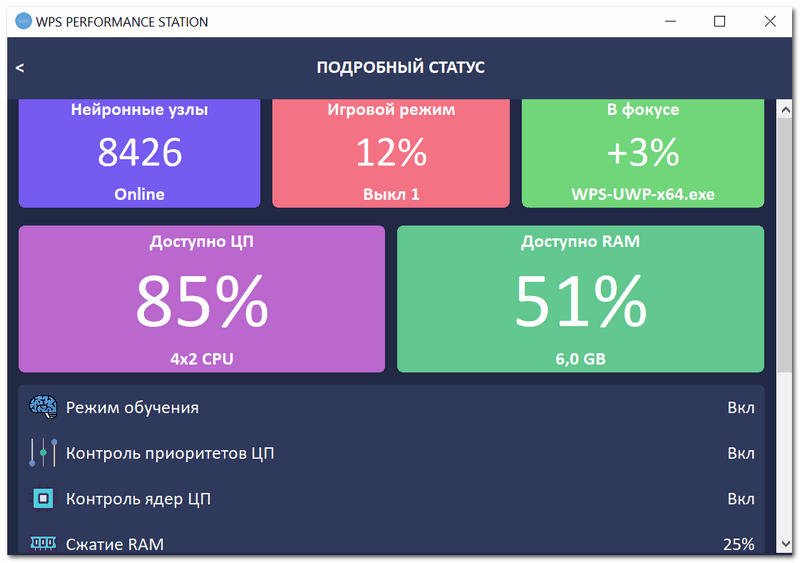
Главное окно WPS
WPS Performance Station — это новый само-обучаемый диспетчер задач (основан на нейросети)! Представьте, если бы компьютер знал в какой момент времени и какой программе отдать наибольшую производительность — наверное, тормозов было бы меньше? Собственно, примерно этим и занимается утилита (причем, без вашего участия)!
WPS анализирует ваши задачи и затем правильно распределяет ресурсы процессора, ОЗУ в реальном времени. Благодаря чему, запускаемые игры (да и любые полно-экранные приложения), работают куда лучше, уменьшаются притормаживания, задержки, картинка становится более плавной. Отмечу, что в некоторых играх возможно увеличение FPS (до 3-5%). Очень рекомендуется тем пользователям, у кого ОЗУ впритык, и иногда ее явно не хватает.
Также хочу добавить, что помимо "автоматики", есть и ручной режим, позволяющий выставить приоритеты исходя из ваших задач. Например, можно задать приоритет LOW службам (т.е. низкий), и выставить MAX Performance для игрового режима!
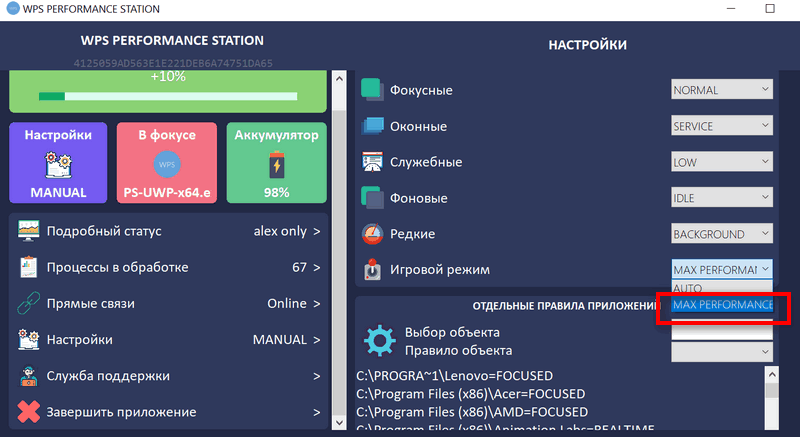
Максимальная производительность игрового режима
Приложение достаточно интересное, выполнено в современном плиточном дизайне, полностью на русском языке. В общем-то, рекомендую к знакомству (тем более, что пока есть вариант бесплатного тестирования).
Wise Game Booster
"Молодая" утилита для ускорения компьютерных игр от знаменитой компании, у которой одни из лучших утилит для чистки Windows. Кто знает, возможно и эта утилита для игр станет таковой.
Wise Game Booster — бесплатная программа, призванная поднять производительность компьютера в играх. Происходит это за счет оптимизации системы и задания определенных параметров.
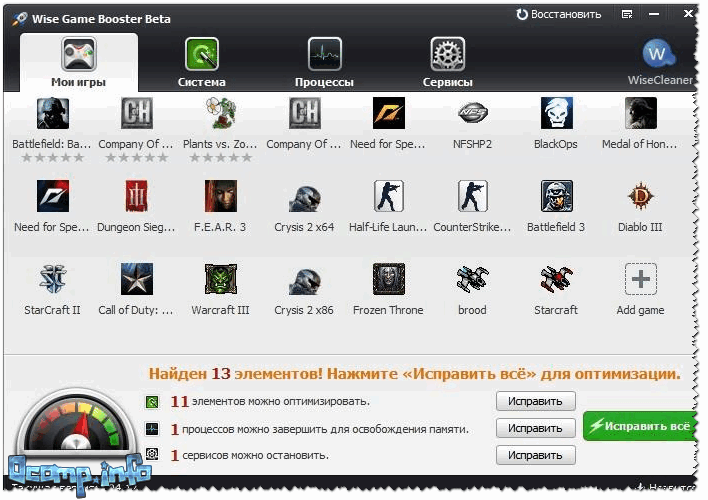
Wise Game Booster — оптимизация игр на лету!
- оптимизация ОС Windows;
- настройка и отключение ненужных служб;
- возможность ручной оптимизации;
- мастер оптимизации за 1-клик мышкой;
- сохранение системы (чтобы ОС всегда можно было вернуть в исходное состояние);
- управление всеми запущенными процессами, мониторинг и анализ;
- поддержка новых ОС Windows 8, 10, поддержка русского языка в полном объеме!
Game Gain
Очень простая утилита для оптимизации работы ОС и процессора. За счет своих уникальных настроек позволяет добиться большей производительности ПК в играх.
Приложение вносит изменения в ОС Windows, системный реестр, некоторые системные файлы. Пользоваться программой до безумия просто: запустили, выбрали свою ОС, выбрали свой процессор и нажали кнопку оптимизации (Optimize now). Для максимальной оптимизации и ускорения требуется платная лицензия.
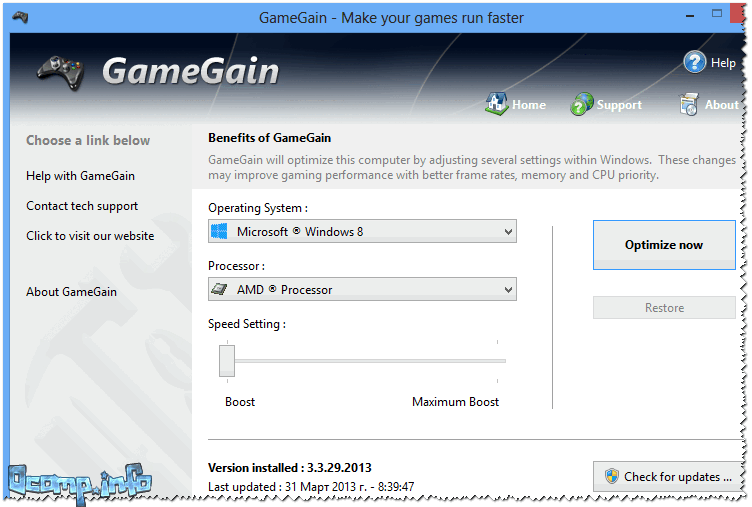
Процесс ускорение в Game Gain происходит за 1 клик мышкой!
Razer Cortex: Game Booster
Razer Cortex — один из лучших ускорителей игр и компьютера в целом! По умолчанию, Cortex активируется в авто-режиме и выгружает ненужные службы, приложения, давая полный "простор" в ресурсах запущенной игре.
После того, как вы завершите процесс игры, Razer Cortex так же автоматически запустит все ранее отключенное, приведя компьютер в первоначальное состояние.
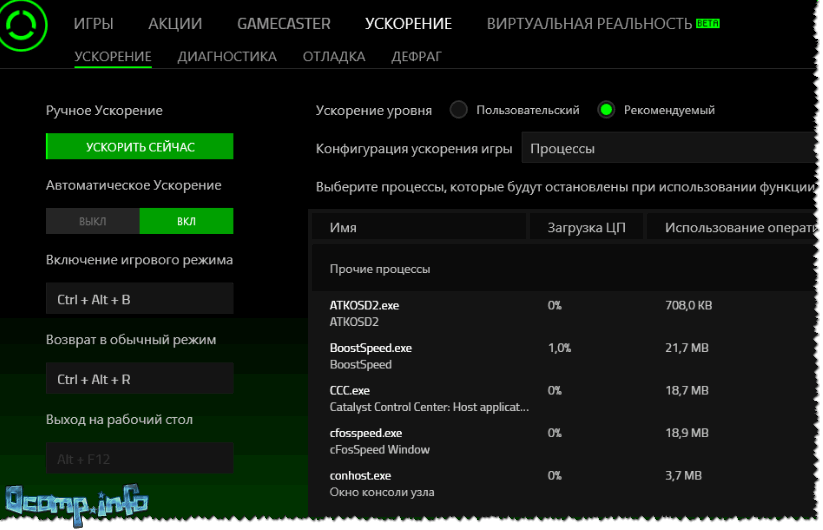
RAZER CORTEX: GAME BOOSTER
- ускорение игр в авто-режиме;
- дефрагментация жесткого диска;
- повышение приоритета запускаемой игры до максимума;
- просмотр количества FPS;
- возможность создавать скриншоты и записывать видео с экрана;
- возможность синхронизации с Steam, GOG.com, GamersGate;
- поддержка Windows 7, 8, 10.
MSI Afterburner
Многофункциональная программа от знаменитой компании MSI, предназначенная для разгона видеокарт от NVIDIA и AMD (Intel). Программа позволяет регулировать вольтаж GPU и памяти, частоту ядер, управлять вращением кулера. Кроме этого программа в режиме реального времени позволяет вести мониторинг температуры, напряжения, тактовой частоты видеокарты.
- Вообще, тема разгона достаточно непростая. Если вы вообще впервые об этом слышите, я все же рекомендую пока использовать другие утилиты. Неумелыми действиями можно даже вывести из строя видеокарту!
- Так же Afterburner позволяет проверить свою видеокарту на стабильность с помощью спец. инструмента MSI Combustor. Кстати, насчет проверки видеокарты и проведения стресс теста, я рассказывал в этой статье — https://ocomp.info/stress-test-v >

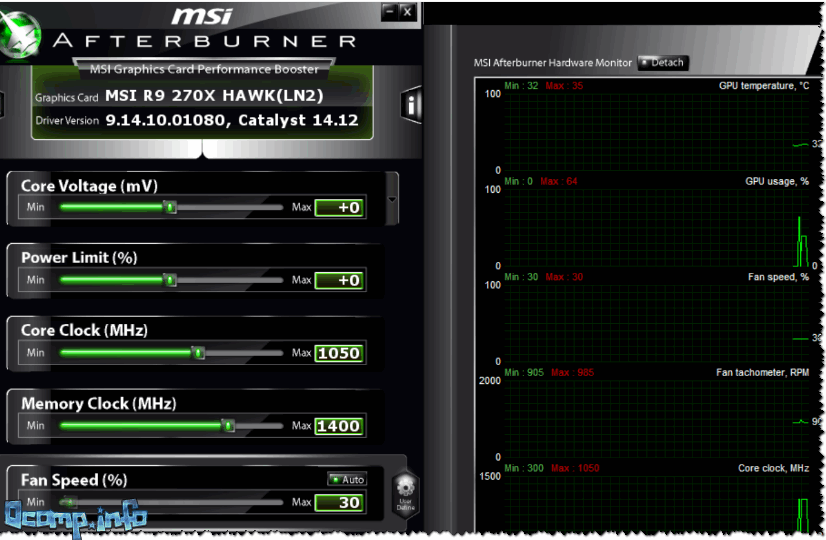
MSI Afterburner // главное окно
EVGA Precision X
Программа EVGA Precision X позволяет разгонять видеокарту, изменяя частоту GPU и памяти, скорость вращения кулеров, напряжения и прочих параметров.
В режиме реального времени вы сможете вести мониторинг состояние своей графической платы: видеть температуру, вольтаж, частоту работы ядер, скорость вращения вентилятора и пр. Все это позволяет вовремя остановить разгон и оптимально разогнать свою плату.
Последняя версия данного ПО содержит такие функции, как: экстремальный разгон, полная поддержка Microsoft DirectX 12 API.
Примечание! Одна из лучших программ для разгона GeForce — это EVGA Precision X 16.
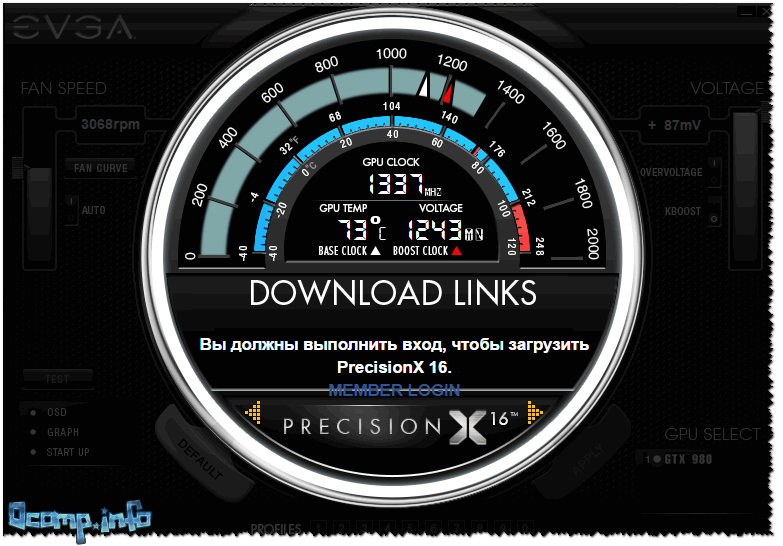
EVGA — главное окно
Game Accelerator
Сайт разработчика: http://www.defendgate.com/
Давно не обновлявшаяся программа для ускорения игр, но до сих пор пользующаяся определенной популярностью. Программа очень проста в управлении и не потребует от вас никаких знаний в настройки ОС, реестра и пр. Все что требуется — это запустить ее, выбрать свой процессор, видеокарту, и указать режим ускорения (нормальный и агрессивный). Далее утилита все сделает самостоятельно.
Так же в программу включен модель для дефрагментации жесткого диска и оперативной памяти, модель диагностики состояния DirectX.
В общем-то, рекомендую всем, у кого старый ПК, кто играет в старые игрушки, и кто не доволен скоростью их работы.
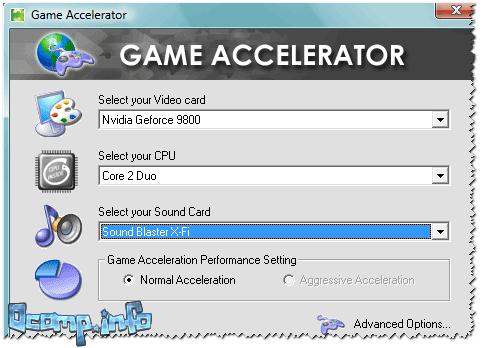
Game Accelerator — главное окно
Speed Gear
Очень интересная утилита для изменения скорости работы компьютерных игр. Кстати, заблаговременной можно настроить увеличение/уменьшение на горячие кнопки и нажимать их прямо во время игры. Теперь расскажу зачем это нужно.
Представьте, вы в игре кого-то победили (избили, забили гол, обогнали и пр.) и решили замедлить скорость, чтобы наслаждаться моментом. Нажали одну кнопку — и смотрите в медленном режиме, потом нажали другую кнопку — и вернули все в нормальный режим. Круто!
Так же утилита может несколько ускорить игру, если она у вас притормаживает (просто попробуйте прибавить ее скорость — кнопка Fast). В общем, рекомендую для теста и ознакомления.
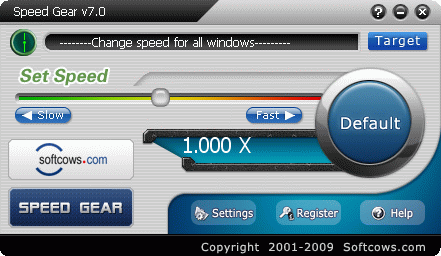
Speed Gear // главное окно программы
Game Turbo Booster
Сайт разработчика: http://www.pcpowersoft.com/
Game Turbo Booster – весьма неплохая программа для оптимизации работы компьютера при запуске игр. Поддерживает как старые ОС Windows (2000, XP), так и современные Windows 7, 8 (10?).
Алгоритм программы довольно стандартен: она анализирует какие процессы и службы можно отключить, затем отключает их во время запуска игры, так же очищает оперативную память. В результате игре достается максимум ресурсов вашего железа.
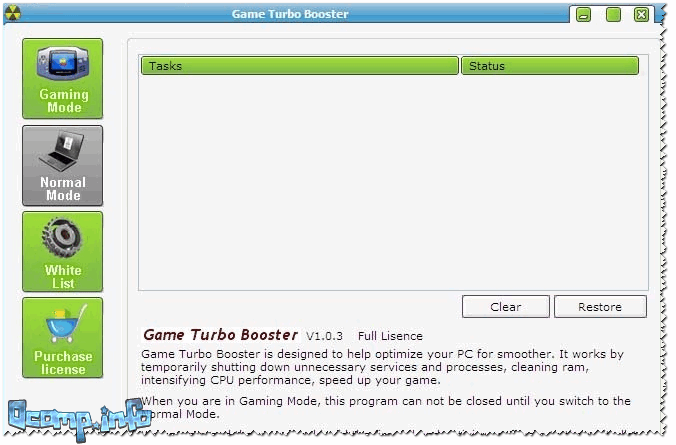
Game Turbo Booster — главное окно
Особенности Game Turbo Booster:
- весьма неплохой уровень повышения производительности;
- программа оптимизирует работы ПК так, чтобы избежать ошибок, конфликтов и несовместимость различных приложений;
- Turbo Booster не производит разгон, а значит вы можете не волноваться за свое железо, все будет в порядке!
- программа ориентирована на начинающего пользователя: пользоваться ей просто и легко;
- Поддержка ОС Windows 7, 8.
GameOS
Довольно старая программа, которая позволяет увеличить производительность в играх за счет замены Explorer. Дело в том, что она потребляет намного меньше ресурсов, чем Explorer, а высвобожденные ресурсы — "направляются" к игре. Весьма спорно на сегодняшний день, но на старых компьютерах многие геймеры подчеркивают, что программа реально дает прирост в скорости!
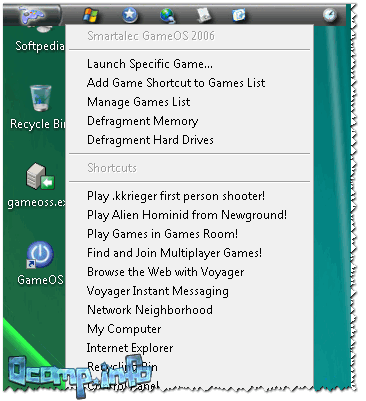
GameOS — скрин окна программы
Кстати, к Explorer можно вернуться за 1 клик мышкой, правда, только после перезагрузки компьютера. Так же в программу встроен дефрагментатор оперативной памяти. В общем-то, кто пользуется "старыми" ОС Windows 2000/XP/Vista — рекомендую к тестированию. Остальным, думаю, лучше воздержаться, т.к. я не проверял ее на новых ОС Windows и не знаю, как она себя поведет.
GAMPPO (старое название — Game Prelauncher)
Эта программа — комплексный оптимизатор для эффективного ускорения игр и любых других приложений, использующих 3D графику. Кстати, программа ранее называлась Game Prelauncher. Затем разработчики доработали ее, исправив ошибки и улучшив алгоритм, и ее новое название — GAMPPO (указал на сей момент, т.к. многие геймеры почему-то путают эти утилиты и считают их совершенно разными программами от разных производителей).
GAMPPO анализирует, а затем останавливает большинство ненужных и некритичных служб, программ, и прочие объекты в Windows, благодаря чему система выделяет максимум ресурсов для запускаемой игры (ресурсоемкого приложения).
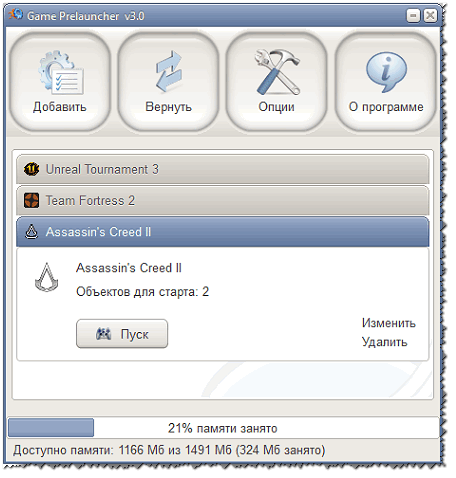
Game Prelauncher // Главное окно программы
Кстати, утилита поддерживает русский язык в полном объеме, а также работает в новых версиях Windows 7, 8, 10. В общем, рекомендую к использованию!
На этой мажорной ноте статью завершаю.
Надеюсь этот обзор поможет вам найти нужную утилиту.
Всем высокой производительности и удачи!
