
Автор Юрий Белоусов · 03.07.2019
Яндекс Директ – рекламная сеть от поисковой системы Яндекс. Ее баннеры можно встретить на каждом втором сайте русскоязычного сегмента интернета. Многим пользователям не хочется видеть рекламу в своем браузере, поэтому они ищут способы, как убрать Яндекс Директ в Опере.
Яндекс Директ в Опера: как отключить
Отключить Яндекс Директ в Опера можно с помощью специальных приложений для блокировки рекламы.
В браузере Опера есть свой встроенный блокировщик рекламы, который способен не только заблокировать Яндекс Директ в Опера, но прочую рекламу, от других рекламных сетей.
Как отключить Яндекс Директ в Opera:
- Зайти в настройки Оперы используя горячие клавиши Alt + P или Ctrl + F12;
- Найти настройки блокировки рекламы и активировать переключатель так, как это показано на скриншоте ниже.

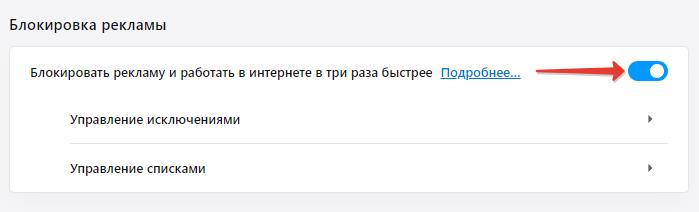
Альтернативный способ убрать Яндекс Директ в Opera:
- Открыть простые настройки, нажав на кнопку в правом верхнем углу;
- Затем передвинуть ползунок напротив пункта «Блокировка рекламы» вправо, тем самым активировав функцию встроенного блокировщика.
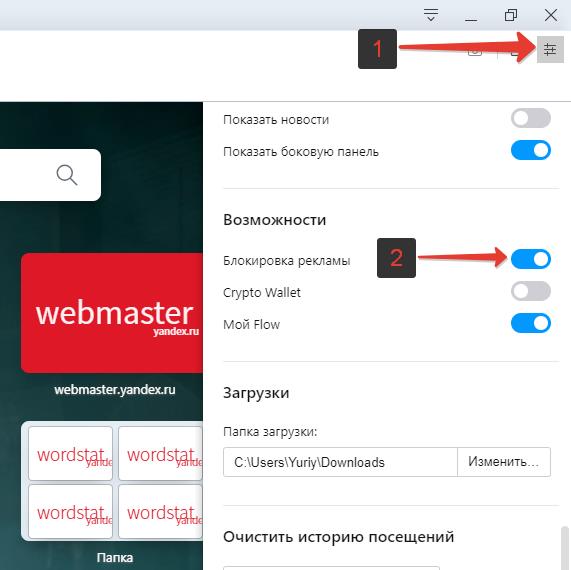
Как заблокировать Яндекс Директ в Опере
Есть также сторонние расширения, которые помогут заблокировать Яндекс Директ в Опере.
Надеюсь, статья «Как убрать Яндекс Директ в Опере: отключить рекламу» была вам полезна.
Не нашли ответ на свой вопрос? Тогда воспользуйтесь формой поиска:
Всем привет! Каждый человек, который использует интернет-обозреватель от компании Yandex знает о существовании так называемого Яндекс.Директа.
Постоянная реклама раздражает любого, особенно если она представлена в виде какой-либо анимации, то это очень сильно отвлекает от какого-либо занятия. К тому же, такие баннеры порой закрывают контент, что неприямлимо. Итак, давайте же разберёмся, как навсегда забыть про Яндекс.Директ.
Стоит сказать сразу, что иногда всё же бывают случаи, когда рекламное объявление просачивается сквозь блокировщик, но не один из адблоков не может гарантировать вам 100-процентного отсутствия рекламных объявлений.
А проблема кроется в том, что все объявления нельзя заблокировать даже самым мощным блокировщикам, так как их база обновляется каждый день. Исходя из этого можно понять, что реклама не пропадёт на сто процентов, но всё равно большую её часть вы больше никогда не увидите. Так же вы можете обновлять базу блокируемых объявлений самостоятельно. Итак, давайте приступим к блокировке.
Важно! Если вы хотите полностью убрать рекламу Яндекс.Директа, то ни в коем случае не стоит пользоваться блокировщиком Adguard, так как данная компания сотрудничает с Яндексом и объявления "Директа" буду считаться за исключения.
Шаг первый- Инсталляциия плагина.
Итак, сегодня мы поговорим о двух самых популярных блокировщиках рекламы, которые работают с фильтрами- тоесть как раз таки то, в чём мы нуждаемся. В случае, если вам захотелось использовать какой-либо другой плагин то обязательно убедитесь, что его функционал не уступает описанным ниже. Итак, первым будет AdBlock.
Итак, для того, чтобы удалить рекламу Яндекс.Директа с помощью расширения AdBlock вам нужно:
1) Установить на ваш браузер данный плагин по ссылке ниже
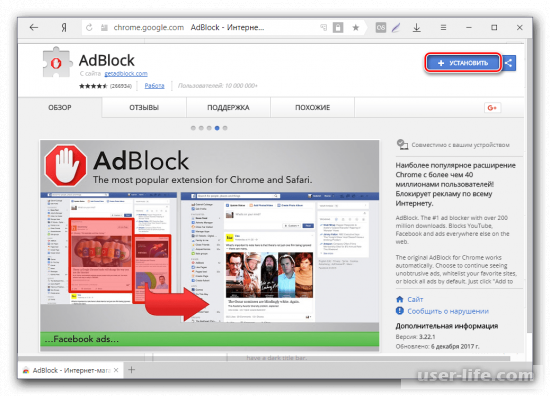
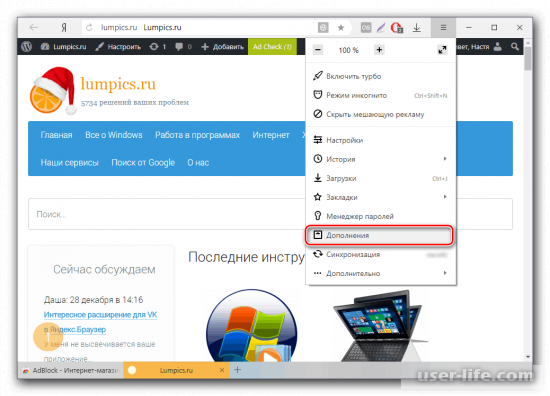
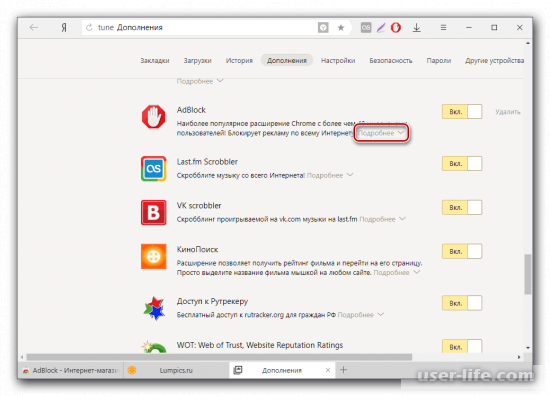
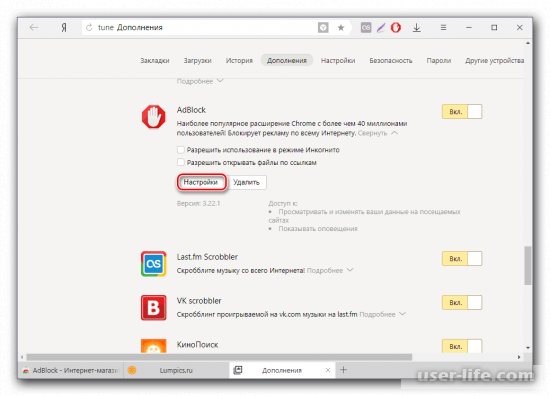
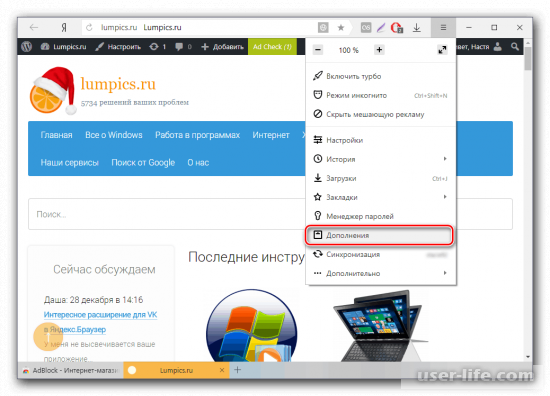
2) Перейдите в раздел "Настройки", это можно сделать перейдя по пути "Меню"- "Дополнения"
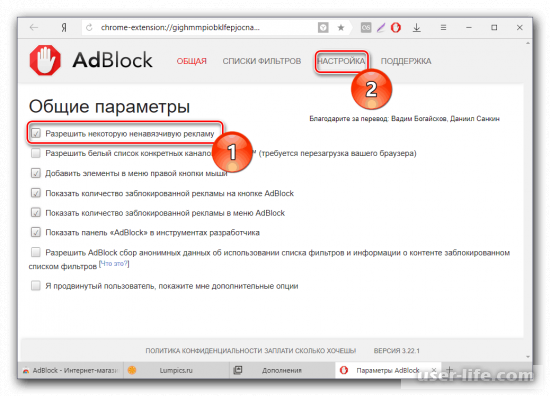
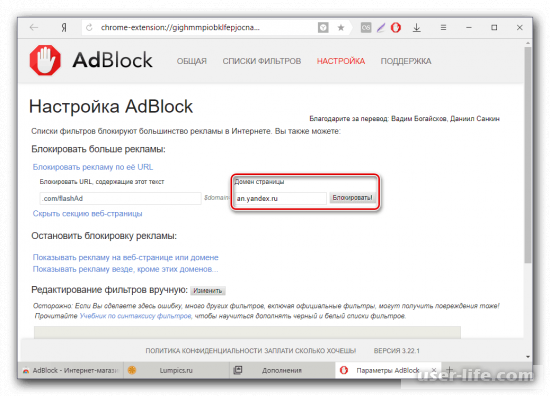
Данная команда подходит исключительно для русской версии Яндекс.Директа. В случае, если вы гражданин другой страны, то укажите адреса наподобие:
7) Теперь жмём клавишу "Блокировать!".
8) А сейчас вам нужно сделать то же самое но только с данной командой:
yabs.yandex.ru
Если нужно, то опять измените домен страны.
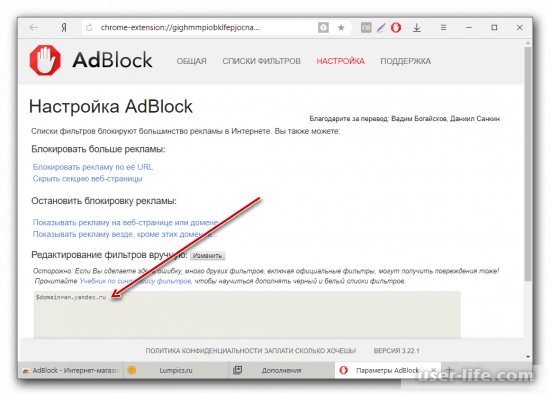
Тот сервис, рекламу которого вы хотите блокировать отобразится в меню.
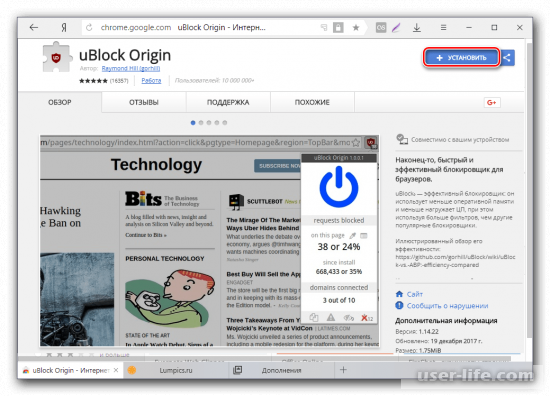
Данный плагин всё так же умеет блокировать надоеливую рекламу, единственное, что от вас требуется- это корректная его настройка.
1) Перейдите по гиперссылке для установки данного плагина
2) Перейдите в меню "Настройки".
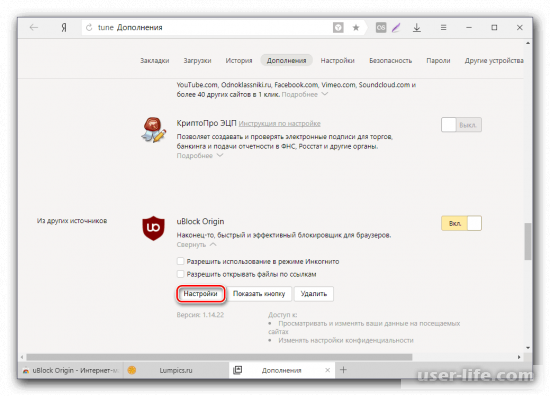
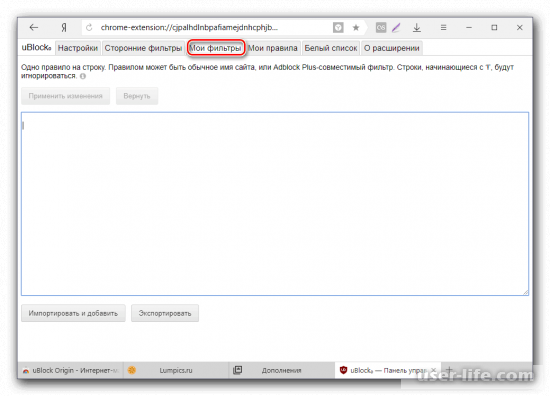
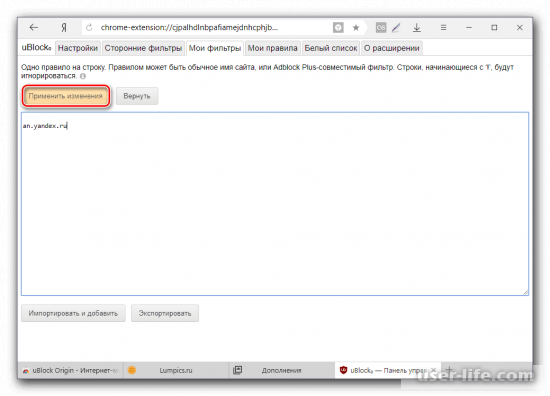
Шаг второй- Блокировка объявлений вручную.
В случае, когда какое-либо рекламное объявление всё же смогло просочится сквозь наш "барьер", то его нужно заблокировать самостоятельно. Процесс ручной блокировки что у AdBlock, что у uBlock несложный и особо не отличается. Начнём с Адблока.
Итак, чтобы заблокировать нежелательное объявление вам нужно:
1) Кликнуть по появившейся рекламе правой кнопкой мыши и выбрать раздел "AdBlock", а далее пункт "Блокировать эту рекламу".
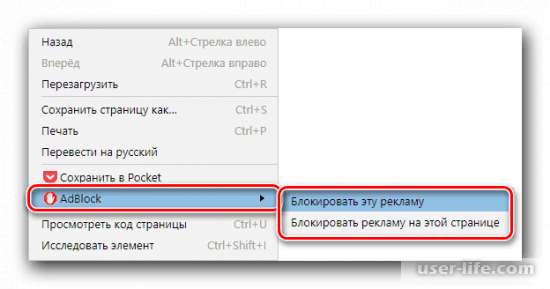
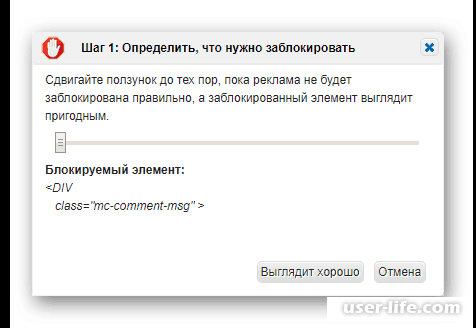
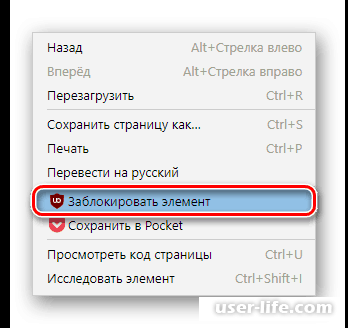
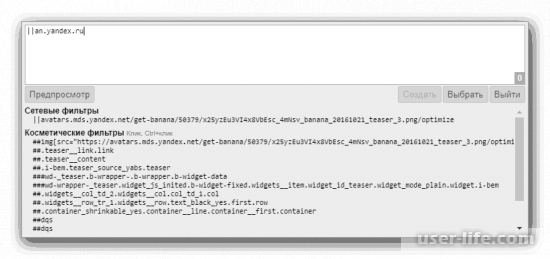
Для того, чтобы заблокировать просочившуюся рекламу через uBlock вам нужно:
1) Кликнуть по объявлению ПКМ и нажать на раздел "Заблокировать элемент".
Установите программу Adguard и будет вам счастье без рекламы! Правильно написал, этот Яндекс директ сам сотрудничает с Adguard и в их Яндекс браузере присутствует именно этот блокиратор. Перепробовал множество блокираторов которые вроде удаляют вручную, но потом происходит перезагрузка и они вновь выскакивают. Да и сама постоянная перезагрузка раздражает Adguard удаляет без перезагрузки.
На данный момент у меня стоит связка Adblock plus + adguard + Stylish
В ABP включены подписки, что ты видишь на картинке, плюс ABP имеет такие собственные фильтры:
И вот такие еще в Adguard:
Stylish я взял за основу уже не помню чей, но переписал под себя полностью, если нужно будет, могу скинуть
Всего этого хватает на 99,9%
Имеются специальные плагины для всех популярных браузеров, которые автоматически блокируют назойливую рекламу. Одним из самых популярных плагинов является Adblock Plus. В настройках плагина добавьте в блокируемые URL: an.yandex.ru, an.yandex.ua, an.yandex.kz, an.yandex.by. Теперь реклама Директа вам показываться не будет.
В Яндекс браузере встроен блокировщик рекламы, плюс имеются такие полезные функции, как ускорение медленного соединения, блокировщик опасных сайтов с вирусами и мошенничеством.
Практически все популярные антивирусы со встроенным бренмаузером могут блокировать рекламу. Что убирать, а что нет настраивается.
Adguard — помогает убрать баннерную Яндекс Директа и другие источники. Главная особенность, что это расширение блокирует баннерную рекламу, что большинство плагинов делать не умеет.
Чтобы вас не преследовала ретаргетинговая реклама нужно чаще чистить куки, в идеале вообще заходить на сайты в статусе “Инкогнито”.
Эта функция имеется в каждом браузере.
Способы отключения рекламы Яндекс.Директ
Есть множество способов, как отключить Яндекс Директ в Яндекс Браузере и одним махом избавиться от рекламы. Рассмотрим некоторые из них.
Использование антивируса;
С помощью Adguard;
Применение режима Инкогнито;
Очистка кэша (избавляемся от данных ранее просмотренных сайтов).
Яндекс.Браузер имеет свой встроенный блокировщик рекламы. Однако, если его недостаточно, то можно скачать AdBlock или Адгуард. При помощи них не отключишь Яндекс Директ в Яндекс Браузере, однако некоторую контекстную рекламу они смогут скрыть.
Все современные антивирусы позволяют отключить рекламу. Для этого в антивирусе должен быть встроенный брендмаузер. Поэтому внимание стоит обратить на такие защитники, как NOD 32, Нортон, Панда. Эти антивирусы позволяют усилить браузерский блокировщик рекламы и избавиться от надоедливых объявлений.
Использование режима Инкогнито позволяет убрать рекламу. Почему? Дело в том, что браузер и поисковики собирают данные о пользователе и на их основании отображают рекламу. Поскольку в режиме Инкогнито данные не сохраняются и не анализируются, реклама практически отсутствует. Может появиться один баннер. Однако это редкость, если у вас хорошо настроен блокировщик в самом обозревателе и антивирус.
Таким образом, отключение рекламы и контекстных объявлений Яндекс Директа можно выполнить стандартными способами, что и при блокировке баннеров на YouTube. Единственное, что нужно отметить, что не всегда стоит выключать такие объявления, так как они работают по ключевым запросам и вы можете пропустить действительно полезный контент.
Блокировка на Андроид
Блокировка Яндекс.Директ на Андроиде схожа с операцией на компьютере. Существует три наилучших программы-блокировщика:
AdAway.
AdFree.
Adblock Plus.
Все программы требуют предоставления рут-прав и разрешения использования файлов hosts.Блокировка на Айфоне
Что нужно сделать:
Установить приложение.
Предоставить root программе.
Скачать новый фал «hosts».
Перезагрузить смартфон.
Блокировка сервера
Этот способ подойдет для пользователей абсолютно любого браузера. К тому же этот метод едва ли не самый эффективный для решения проблемы, связанной с вопросом о том, как отключить «Яндекс.Директ». Рекламу на просматриваемых вами страницах можно увидеть после того, как она загрузится с постороннего сервера.
Так что если заблокировать доступ к этому серверу, то и никакой надоедающей рекламы на сайтах не будет. Но для этого просто знать адрес сайта, с которого загружаются объявления «Яндекс.Директ», недостаточно. Для его блокировки понадобится скачать специальную программу, например Proxomitron. В случае если вы пользуетесь браузером Firefox, то можете скачать специальный плагин для него — Adblock Plus. После установки откройте плагин или программу и введите туда следующую строчку: http://an.yandex.ru/*. Так вы отключите «Яндекс.Директ».
Теперь остановимся на проблеме чуть конкретнее и разберем, как удалить «Яндекс.Директ» и прочие рекламные объявления из вашей сетевой жизни. В зависимости от того, каким браузером вы пользуетесь, в этом деле могут возникнуть некоторые нюансы. В основном, все сводится к тому, чтобы найти подозрительные приложения к вашему браузеру и избавиться от них. Итак, если вы предпочитаете Internet Explorer, то после того как запустите его, нажимайте на иконку с изображением шестеренки в верхнем углу. Выбирайте «Настроить настройки».
Ищите раздел «Панели инструментов и расширения». Внимательно просмотрите появившийся список. Те расширения, что как-то связаны с Java и Microsoft – безвредны, а вот насчет прочих стоит больше узнать в Интернете. Удалять подозрительные дополнения нужно через «Панель управления» из меню «Пуск».
Google Chrome, Opera, Mozilla Firefox
Во всех этих трех браузерах вопросы с «Яндекс.Директ» (как выключить лишнюю рекламу в Интернете) решаются примерно одинаково. Заходите в меню браузера в раздел «Расширения» и там удаляйте то, что кажется вам подозрительным. Не стоит отправлять в корзину все подряд. Перед удалением поищите данные по тому или иному расширению в сети.
Программы
Если же вы прошерстили свои списки расширений и приложений вдоль и поперек, но никаих вредоносных вещей там не обнаружили, то стоит попробовать воспользоваться специальными программами. Они обезопасят ваш компьютер от различных угроз и рекламных программ. Среди них стоит отметить такие программы, как SpyHunter и Malwarebytes Anti-Malware.
Обе они отлично уживаются с антивирусами, не занимают много места и прекрасно защищают от лишней рекламы и вирусов, созданных для ее распространения. Но «Яндекс.Директ» все-таки не принесет вам никакого вреда, поэтому таких радикальных мер не требует. С тем, как отключить «Яндекс.Директ», поможет разобраться программа Adquard.
Она убирает рекламные скрипты с сайтов, с которыми вы работаете. Программа уберет рекламу, никак при этом не повлияв на структуру сайтов. Для тех, кто любит смотреть видео на YouTube, приятным бонусом будет то, что Adquard способна убирать рекламу даже из видео.
Итак, вы узнали несколько способов, как отключить «Яндекс.Директ», попутно узнав и о том, как избавиться от остальной рекламы в Интернете. Действительно, нельзя сказать лишь чуть-чуть об одном, не затронув все остальное.
Возможно, реклама надоедлива, но некоторые сайты только за ее счет и выживают. Так что если вам нравятся те сайты, которые вы посещаете, то может, и не стоит действовать радикально, отключая рекламу. Тем самым вы поможете ресурсу развиваться и продолжать вас радовать.
Итак, сегодня мы рассказали вам о способе блокировки рекламы Яндекс.Директа. Как вы можете убедится, это всё более чем просто и доступно даже самому старому "чайнику". Надеемся, что данный материал смог помочь вам в решении вашей проблемы.
Всем мир!
Кроме того, примерно один раз в минуту самопроизвольно открывается браузер Internet Explorer и опять же с рекламой интернет-казино или айфона Apple iPhone 6S по баснословно низкой цене 12 000 рублей (и дураку понятно, что это развод на деньги, ведь этот аппарат стоит в любом порядочном интернет магазине не менее 60-ти тысяч рублей).
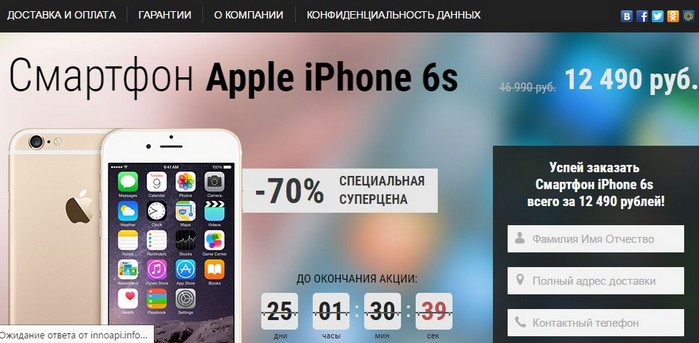
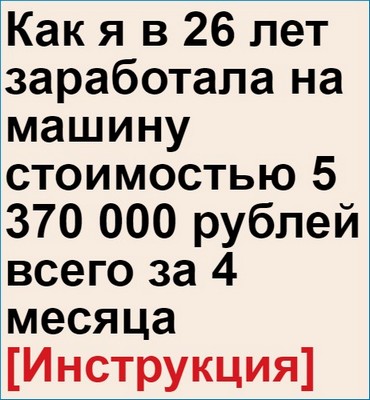
Ещё я заметил, что на странице любого посещаемого мной сайта в тексте находится множество спам-ссылок и если щёлкнуть на этой ссылке левой кнопкой мыши, то браузер открывает сразу три или четыре страницы с вот такой инструкцией
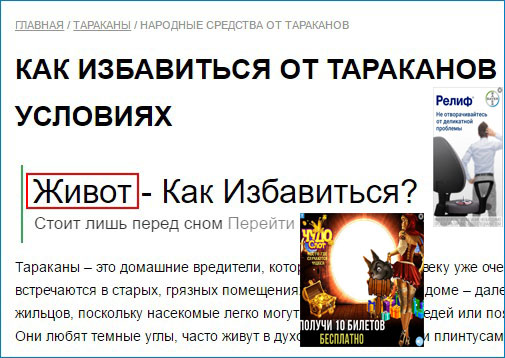
или рекламой какого-то чудодейственного средства для похудения (что интересно, на другом сайте это же средство продают как панацею от тараканов!)
Как убрать рекламу в браузере
Как отличить нормальную рекламу от ненормальной
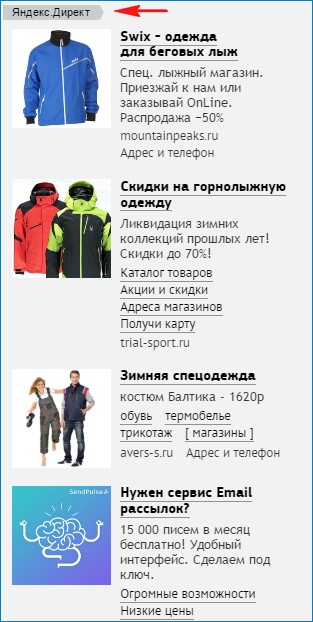
Другой вопрос, раздражающе навязчивая реклама со звуковым сопровождением, внезапно появляющаяся во всё рабочее окно вашего браузера и мешающая работать (в некоторых случаях такую рекламу даже невозможно закрыть). Безусловно такая реклама нервирует человека, но что интересно, большая часть пользователей считает, что так и надо, и их работа за компьютером постепенно превращается в сущую пытку. Недавно, один мой клиент запустил телефоном в монитор вот из такой рекламы (со звуковым эффектом), возникающей перед его глазами каждые 5 минут.
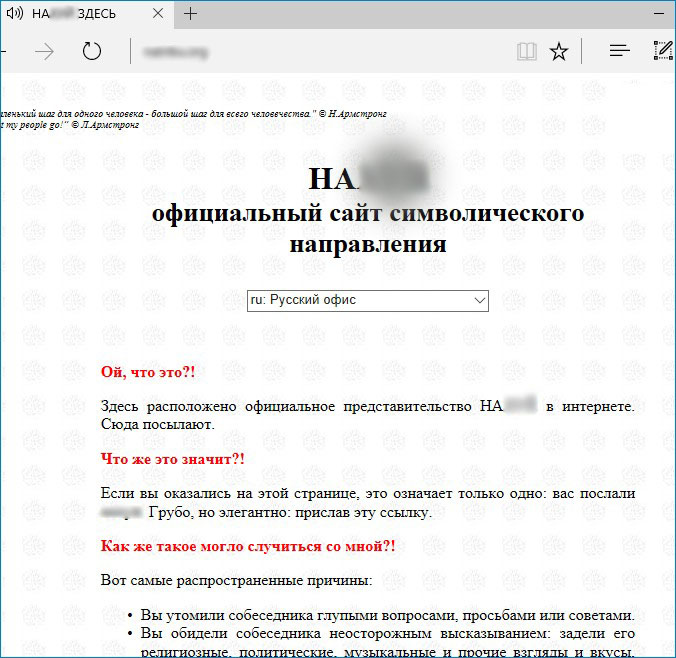
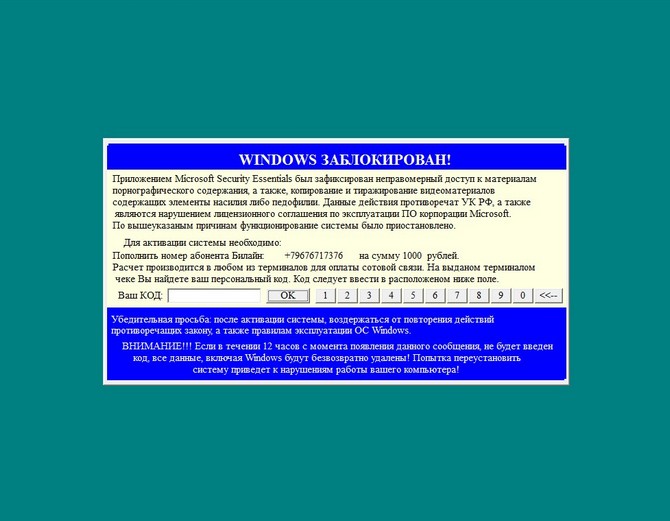

Кому нужно превращать наш браузер в рекламную помойку
Как происходит заражение вашего компьютера рекламным модулем Adware
При установке любой программы знайте, что установщик может быть «пакетным» и содержать в себе сразу несколько программ, поэтому любую программу устанавливайте при помощи выборочной установки. К примеру, недавно я устанавливал одну программу и в процессе инсталляции отметил пункт «Выборочная установка» (всегда так делаю) и с интересом отметил, что вместе с этой программой разработчики хотят установить мне ещё три, и самая нежелательная из них, это сервис, связанный с @mail.ru, именно он заменит стартовую страницу браузера на свою и будет показывать очень много различной рекламы. Поэтому при установке любой программы не жмите бездумно «Далее» и всегда производите выборочную установку.
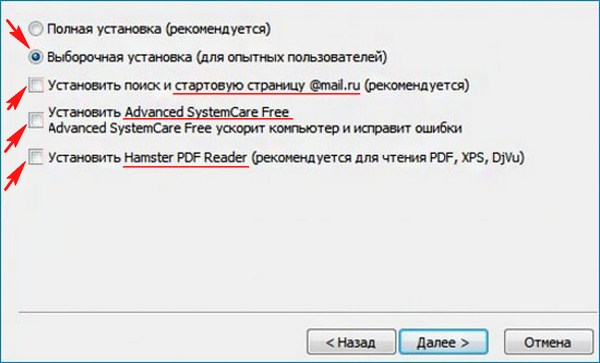
К сожалению установка многих программ происходит без возможности такого выбора и если вы понятия не имеете, что себе устанавливаете, то установите это сначала на виртуальную машину.
Неважно, какой у вас браузер: Opera, Google Chrome, Яндекс.Браузер, Mozilla Firefox, Internet Explorer или Microsoft Edge, существует очень много нежелательных программ Adware (рекламных модулей), которые многие антивирусы не распознают как вирусы и эти программы способны заразить любой установленный на вашем компьютере браузер по отдельности или все вместе. Ещё существует много обычных вредоносных программ (вирусов), способных заразить определённые файлы в вашей операционной системе и в результате все браузеры начнут показывать вам некачественную рекламу. А в некоторых случаях вы можете ухитриться заразить свою операционную систему и тем и другим.
Как бороться с рекламой в браузере

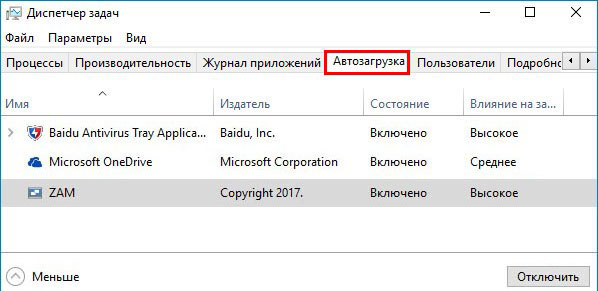
Если ваши браузеры начали показывать такие весёлые картинки, то наверняка ваша операционная система заражена вредоносными программами. Откройте Диспетчер задач и пройдите в Автозагрузку, бьюсь об заклад, у вас там будет такая же картина, как и у меня. На скриншоте можно увидеть, что только две программы в моей автозагрузке не являются вредоносными, это бесплатный антивирус Baidu и облачный сервис от Майкрософт OneDrive. Все остальные программы можно причислить к вирусам и среди них несколько программ специализируются именно на показе опасной рекламы в вашей Windows, это браузеры «Амиго», «Zaxar Games Browser», «Zeta Games Browser» и новостной сервис от Zeta, также видим печально известный сервис «Mail Ru Updater».
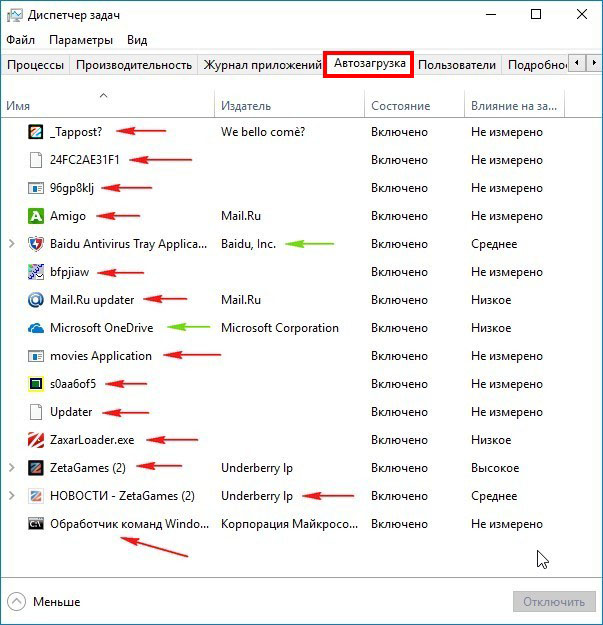
Друзья, конечно вы можете прямо здесь, в Автозагрузке, отключить вручную все эти программы и даже удалить их, но всё это долго и делу не поможет, так как вирусы и различные рекламные модули находятся у вас не только в автозагрузке, но и в папках временных файлов, также в папке C:Program Files (x86), в пользовательском профиле C:UsersВаше имя пользователяAppData и других, поэтому предлагаю сначала проверить весь диск (C:) на вирусы хорошим антивирусом и если это не поможет, вручную просмотреть самые уязвимые места операционной системы.
В очень многих статьях на эту тему, авторы советуют установить программу Malwarebytes Anti-Malware, не спорю программа не плохая и заточена как раз для поиска и удаления из системы различных шпионских и рекламных программ (Adware/Spyware), но мне она ни разу не помогла на 100% и после неё всегда приходилось подчищать хвосты. Найти абсолютно все вредоносные программы на вашем компьютере (включая Adware/Spyware) сможет: ESET NOD32 Smart Security 9/10 и Kaspersky Internet Security, а также очень интересная программка Zemana AntiMalware, лично я предпочитаю её. Почему? Потому что ESET NOD32 и Касперский довольно тяжеловесны, долго устанавливаются, ещё при этом нужно производить регистрацию, а Zemana AntiMalware очень быстро инсталлируется и работает быстрее.
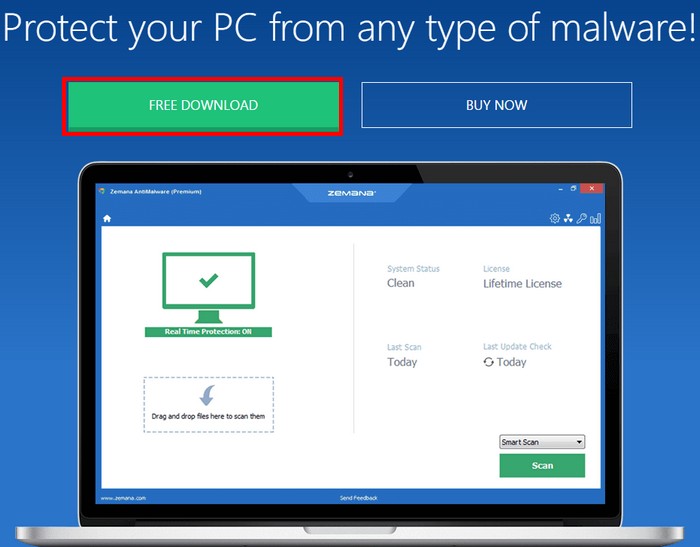
После удачной инсталляции открывается главное окно программы, в котором мы видим информацию, что бесплатно она будет работать 15 дней. Zemana AntiMalware имеет очень простые настройки, справится даже начинающий.
Для поиска и удаления вредоносных программ вы можете запустить быструю проверку или выборочную. Можете полностью довериться быстрой проверке и все вирусы будут найдены,
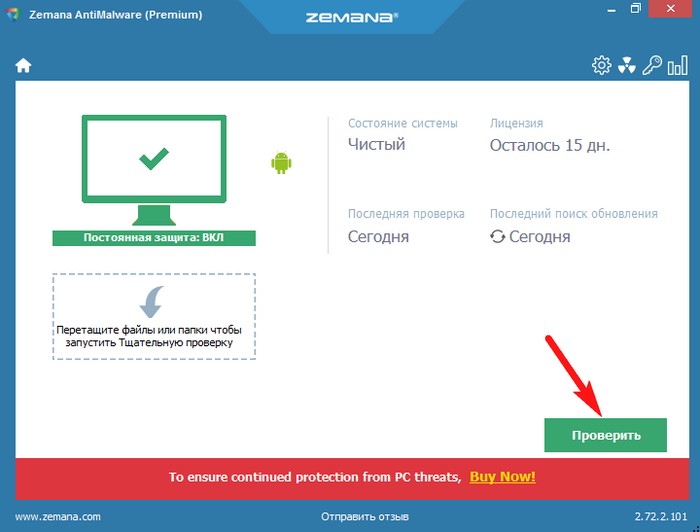
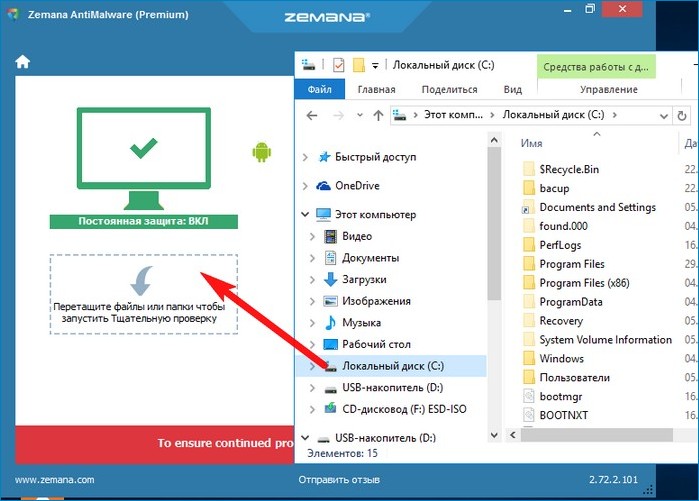
но я всегда предпочитаю полную проверку на вирусы диска (C:). Открываем проводник Windows и просто перетаскиваем мышью диск (C:) в окно проверки, начинается сканирование диска (C:) на присутствие нежелательных программ.
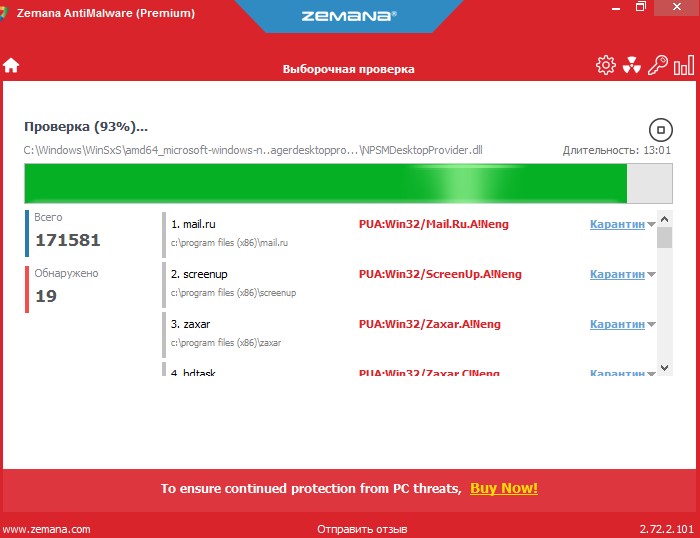
Начинается процесс сканирования и уже найдены первые угрозы.
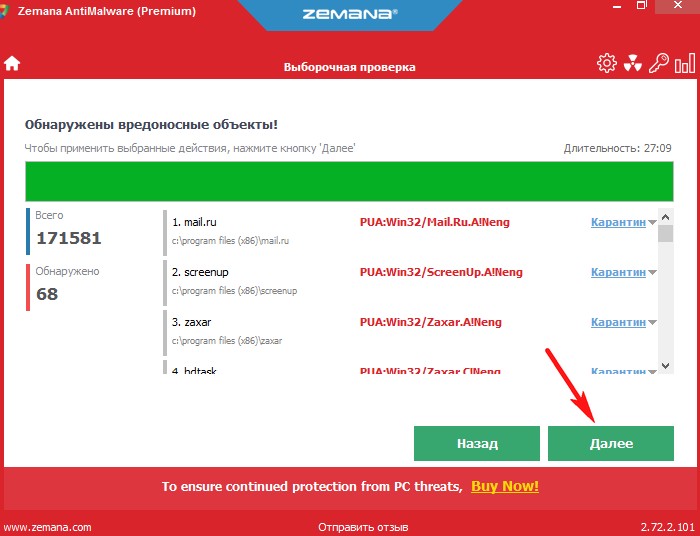
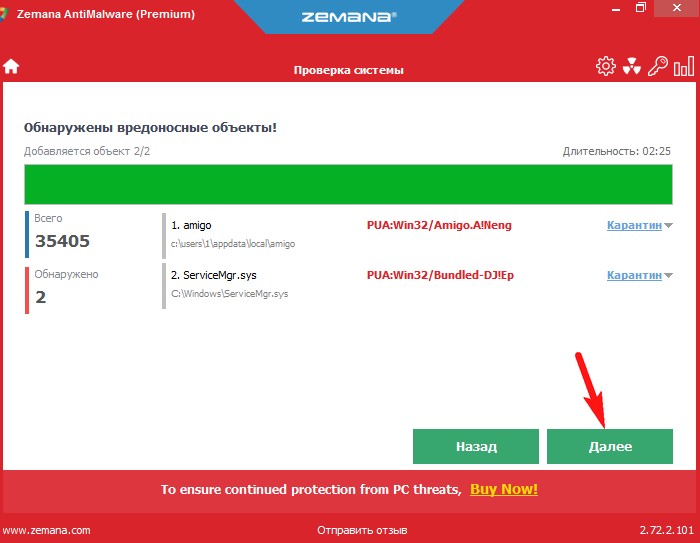
После полной проверки все находящиеся в нашей системе вирусы (68) найдены.
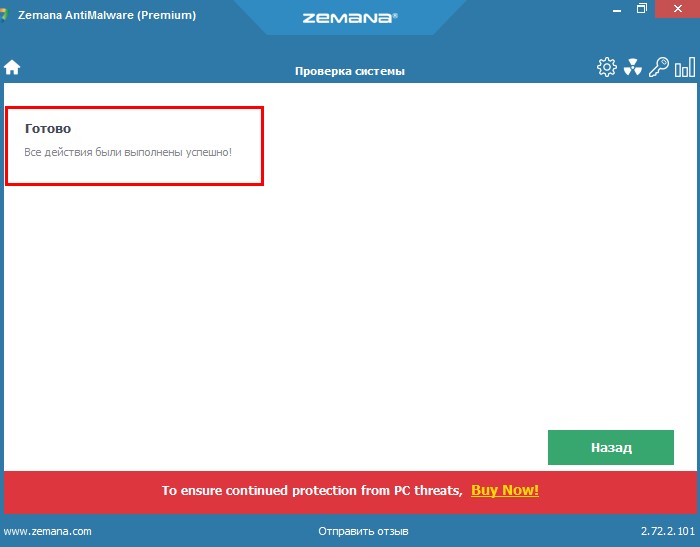
Жмём «Далее» и происходит удаление угроз.
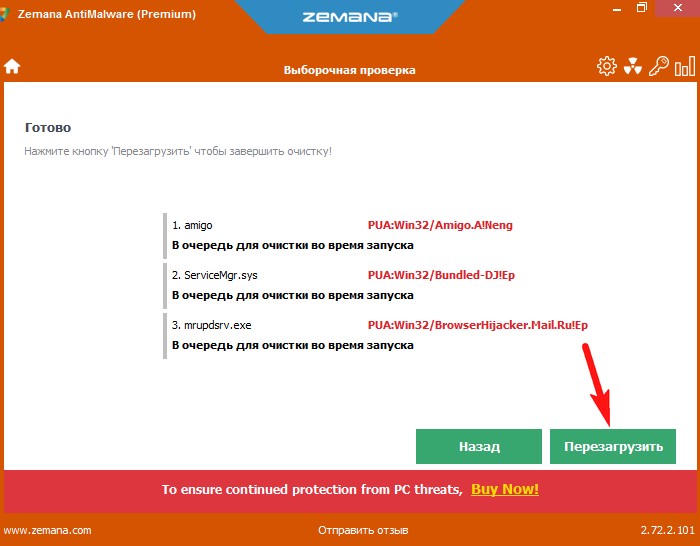
Программа просит перезагрузить компьютер для полного удаления вирусов.
После перезагрузки происходит быстрое сканирование системы и найдено ещё два зловреда.
Автозагрузка абсолютно чистая.
В течении нескольких последующих дней рекомендую вам запускать при включении компьютера быструю проверку системы на вирусы.
Вы можете работать с антивирусом Zemana AntiMalware бесплатно целых 15 дней и если у вас в течении этого времени не будет с операционной системой никаких проблем, то вы можете его приобрести, годовая подписка стоит всего 500 рублей.
Примечание: тот же самый результат будет при применении антивируса ESET NOD32 Smart Security 9/10 версий.
Друзья, в большинстве случаев, после такой очистки, ни один ваш браузер не будет более открывать вредоносную рекламу, но если это всё же произойдёт, нужно вручную просмотреть самые уязвимые места операционной системы и удалить остатки зловредов вручную!
Убираем рекламу в браузере с помощью планировщика заданий
Обязательно нужно проверить Библиотеку планировщика заданий и удалить задачи, созданные вирусами. Для обычных пользователей это самое трудное, поэтому я остановлюсь здесь подробно.
Планировщик заданий Windows — это инструмент для запуска какой-либо программы в определённое время и при определённых условиях.
Очень многие системные администраторы пользуются этим полезным инструментом, но простые пользователи обычно нет, про это знают создатели вредоносных программ, поэтому многие вирусы умеют прописывать свой запуск в планировщике заданий.
Найти вредоносную запись в планировщике заданий очень просто.
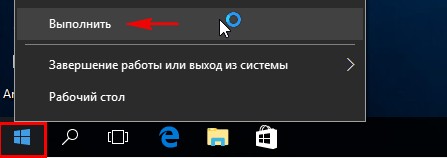
Введите в строке ввода «taskschd.msc» и нажмите ОК.
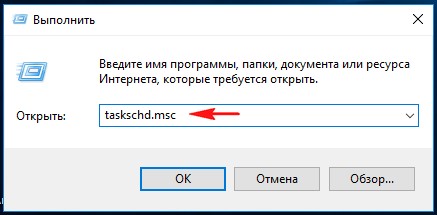
Откроется Планировщик заданий. В левой части древовидная структура папок
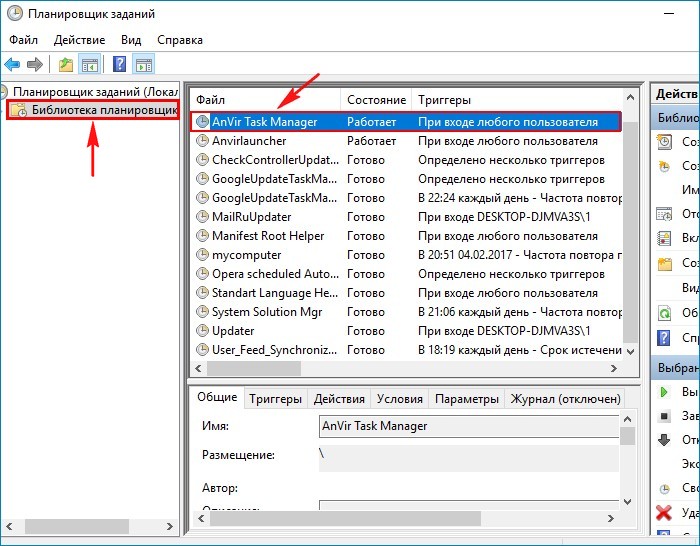
Щёлкаем левой мышью на пункте «Библиотека планировщика заданий» и в правой части окна открываются все записи планировщика.
Давайте вместе вместе с вами рассмотрим все записи и найдём вредоносные.
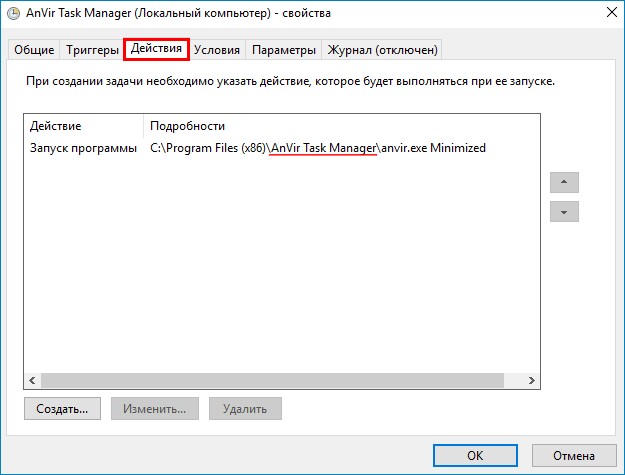
Двойным щелчком левой мыши щёлкаем на первой задаче планировщика с именем «AnVir Task Manager»,
в открывшемся окне переходим на вкладку «Действия» и видим все подробности этой задачи. Данная задача запускает на моём компьютере хранитель автозагрузки — AnVir Task Manager. Эту программу я устанавливал сам, плохого она ничего не делает и с рекламой не связана, идём дальше.
Щёлкаем двойным щелчком левой мыши на задаче MailRuUpdater
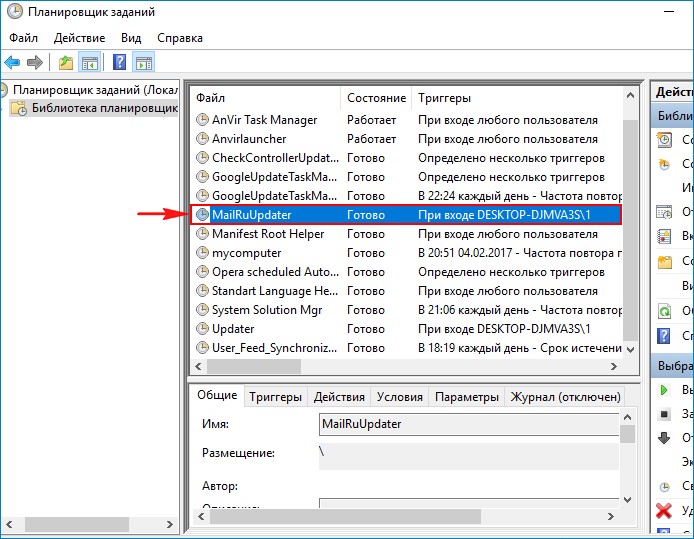
и видим, что задача создана вредоносным сервисом MailRuUpdater, который давно замечен в распространении рекламы на компьютерах. Закрываем это окно.
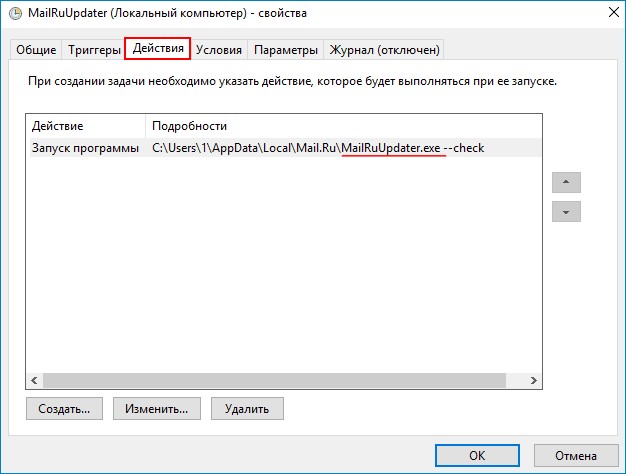
Щёлкаем левой мышью на задаче MailRuUpdater и удаляем её.
