No Image

Как получить доступ к внутренним компонентам ноутбука HP 15-R011DX

108 просмотров
09 декабря 2023

Введение

Доступ к внутренним компонентам HP 15-R011DX — это начало поиска и решения большинства проблем в ноутбуке. Вам понадобится крестовая отвертка №1 и безопасное место, куда можно положить мелкие детали, такие как винты и другие компоненты, чтобы не потерять их.

Шаг 1 Батарея

How to Access the Internal Components of an HP 15-R011DX, Battery: step 1, image 1 of 2How to Access the Internal Components of an HP 15-R011DX, Battery: step 1, image 2 of 2

Сдвиньте механизм блокировки на левой стороне ноутбука вправо.

Шаг 2

How to Access the Internal Components of an HP 15-R011DX: step 2, image 1 of 1

Удерживая правый сдвижной механизм, извлеките батарею из ноутбука.

Батарея здесь не изображена, поскольку она отсутствует в данном конкретном устройстве.

Шаг 3 Как получить доступ к внутренним компонентам HP 15-R011DX

How to Access the Internal Components of an HP 15-R011DX, How to Access the Internal Components of an HP 15-R011DX: step 3, image 1 of 2How to Access the Internal Components of an HP 15-R011DX, How to Access the Internal Components of an HP 15-R011DX: step 3, image 2 of 2

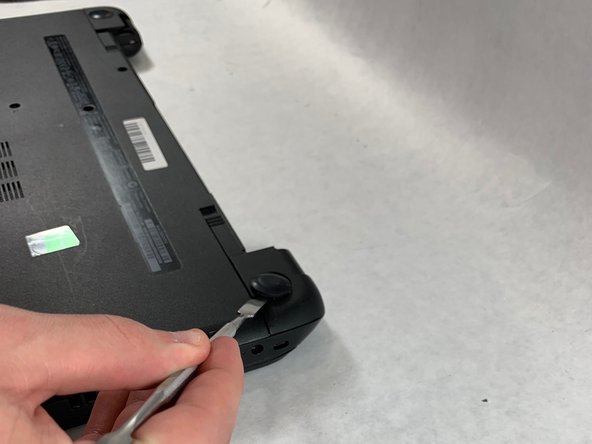
Переверните ноутбук, чтобы увидеть расположение винтов.

С помощью металлической лопатки снимите две задние резиновые ножки. Под ними спрятаны винты.

Шаг 4

How to Access the Internal Components of an HP 15-R011DX: step 4, image 1 of 2How to Access the Internal Components of an HP 15-R011DX: step 4, image 2 of 2

Выкрутите двенадцать 5-миллиметровых винтов Phillips #1 на задней панели ноутбука.

Шаг 5

How to Access the Internal Components of an HP 15-R011DX: step 5, image 1 of 2How to Access the Internal Components of an HP 15-R011DX: step 5, image 2 of 2

Извлеките DVD-привод из ноутбука.

Выкрутите два 3-миллиметровых винта Phillips #1 под DVD-приводом.

Шаг 6

How to Access the Internal Components of an HP 15-R011DX: step 6, image 1 of 3How to Access the Internal Components of an HP 15-R011DX: step 6, image 2 of 3How to Access the Internal Components of an HP 15-R011DX: step 6, image 3 of 3

Переверните ноутбук и откройте его.

Отсоедините клавиатуру, отжав ее от ноутбука с помощью палочки.

Не снимайте клавиатуру полностью. Она все еще прикреплена ленточным кабелем.

Отсоедините ленточный кабель клавиатуры.

Шаг 7

How to Access the Internal Components of an HP 15-R011DX: step 7, image 1 of 2How to Access the Internal Components of an HP 15-R011DX: step 7, image 2 of 2

Отсоедините два узких ленточных кабеля слева от разъема клавиатуры.

Выкрутите пять винтов Phillips #1 диаметром 4 мм из металлического лотка для клавиатуры.

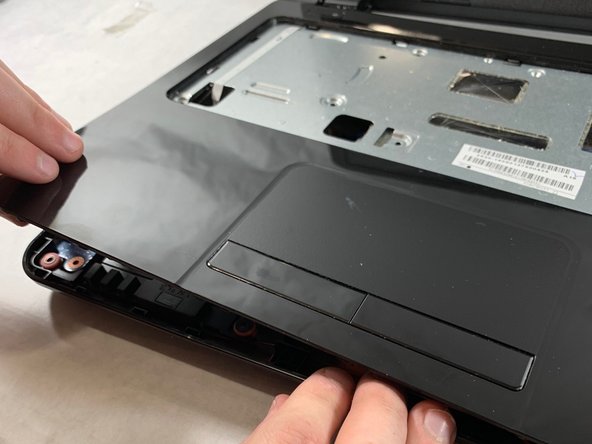
Подденьте пластиковый корпус с помощью пробки.

Если пластиковый корпус снимается с трудом, проверьте, все ли винты были выкручены.

Комментировать
108 просмотров
Комментариев нет, будьте первым кто его оставит

Это интересно
No Image Гайды
0 комментариев
No Image Гайды
0 комментариев
No Image Гайды
0 комментариев