
Шаг 1. Как починить прыгающий/глючащий iPad Touch — замена микросхемы Touch IC


Сегодня мы расскажем, как починить прыгающий сенсорный экран iPad. Сенсорный экран iPad все еще прыгает после замены сенсорного экрана.
Предварительно можно предположить, что проблема вызвана неисправностью материнской платы. Далее нужно проверить материнскую плату. Отсоедините сенсорный экран и дисплей.
Открутите винт на материнской плате и подденьте ее куском кирки, чтобы отсоединить аккумулятор.
Шаг 2


Выкрутите винт на материнской плате и подденьте ее с помощью выколотки, чтобы отсоединить батарею. Измерьте значения диодов на двух разъемах с помощью мультиметра в режиме диодов. Значения диодов в норме. Это указывает на то, что цепь, соединяющая сенсорные разъемы с ИС сенсорного ввода, в порядке.
Шаг 3

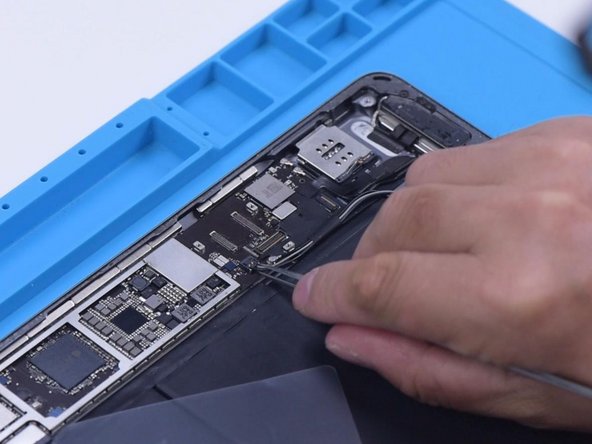
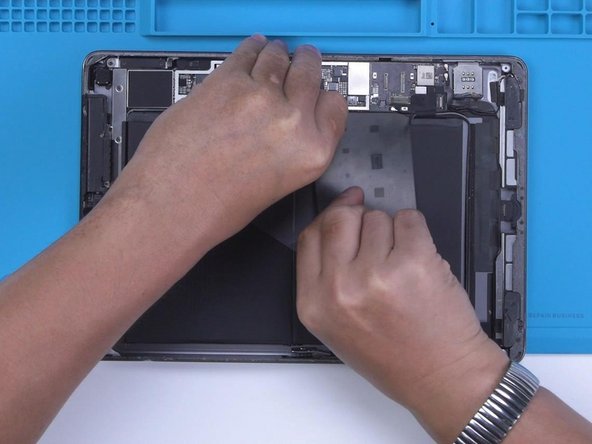
Затем попробуем заменить сенсорную микросхему. Снимите экранирующую крышку на материнской плате. Поскольку на сенсорной микросхеме есть еще одна припаянная экранирующая крышка, нам нужно отшлифовать ее, а затем нагреть, чтобы удалить. Отшлифуйте защитную крышку с помощью шлифовального пера. Обратите внимание на то, чтобы не повредить окружающие компоненты во время шлифовки.
После шлифовки оторвите ленту. Отсоедините гибкий кабель. Чтобы предотвратить жесткую пайку из-за быстрого отвода тепла, подденьте материнскую плату металлическим лезвием.
Шаг 4

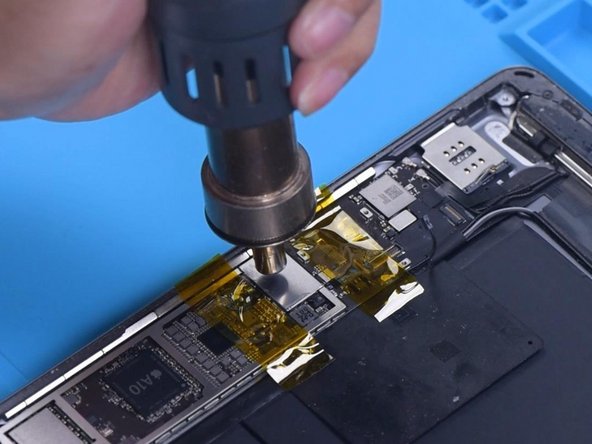
Защитите близлежащие компоненты высокотемпературной лентой. Нанесите немного пастообразного флюса. Снимите экранирующую крышку с помощью пистолета горячего воздуха QUICK 861D при температуре 400 °C и потоке воздуха 45.
Шаг 5


Нанесите немного пасты-флюса вокруг сенсорной микросхемы. Продолжайте нагрев, чтобы удалить сенсорную микросхему. Нанесите немного среднетемпературной паяльной пасты на соединительные площадки с помощью паяльника при температуре 365 °C.
Шаг 6

Добавьте тепла с помощью пистолета горячего воздуха, чтобы очистить площадки для склеивания. Продолжайте очищать площадки для склеивания с помощью фитиля для припоя. Очистите площадки для склеивания с помощью средства для очистки печатных плат.
Шаг 7


Нанесите немного пастообразного флюса. Установите новую сенсорную микросхему на место. Нагрейте с помощью пистолета горячего воздуха для пайки.
После остывания материнской платы удалите высокотемпературную ленту. Подключите гибкий кабель. Установите винт. Затем установите сенсорный экран и дисплей. Включите iPad. Сенсорный экран вернулся в нормальное состояние. Проблема соскакивания сенсорного экрана исчезла.
