
Шаг 1. Как починить iPhone XR, застрявший на логотипе Apple


Телефон уже падал. После зарядки телефон не включается, застревает на логотипе Apple и постоянно перезагружается.
Далее подключаем кабель питания к материнской плате. Материнская плата не имеет утечки электричества и большого тока.
Шаг 2


Затем подключаем телефон к компьютеру и прошиваем его, чтобы проверить, не повреждена ли система. Переведите телефон в режим восстановления с помощью кабеля Restore-Easy Cable. Подключите USB-кабель для передачи данных. Начните прошивку. Телефон может быть прошит. Но телефон все равно не включается и продолжает перезагружаться после прошивки.
Шаг 3


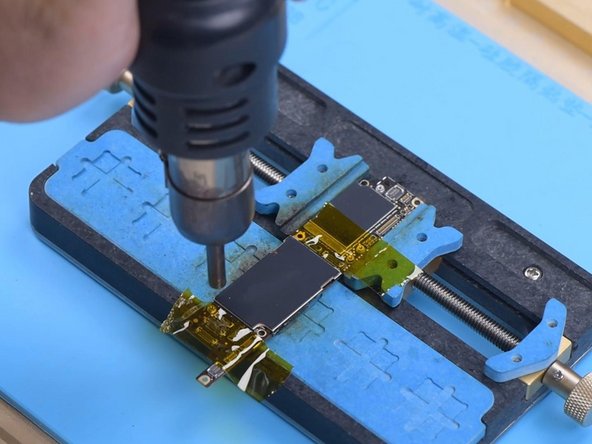
Можно предположить, что неисправна материнская плата. Отсоедините гибкий кабель и снимите материнскую плату. Удалите поролон на материнской плате и резину. Прикрепите материнскую плату к держателю. Прикрепите высокотемпературную ленту для защиты разъема. Снимите защитную крышку с помощью вертикального пистолета горячего воздуха при температуре 380℃.
Шаг 4

Проверьте индуктивности по одной вокруг ИС питания с помощью пистолета горячего воздуха при температуре 280℃, чтобы убедиться, что они свободны. Если индуктивности свободны, это псевдопайка. Индуктивности не ослаблены. Поскольку телефон сам перезагружается после зарядки, попробуем заменить микросхему USB.
Шаг 5


Удалите термосмазку с помощью скульптурного ножа. Накройте процессор экранирующей крышкой и закрепите ее высокотемпературной лентой. Удалите черный клей вокруг USB IC с помощью пистолета с горячим воздухом при температуре 280℃. Поднимите USB IC с помощью пистолета горячего воздуха при температуре 380℃. Нанесите пасту-флюс. Удалите олово на соединительной площадке с помощью паяльника при температуре 365℃.
Шаг 6

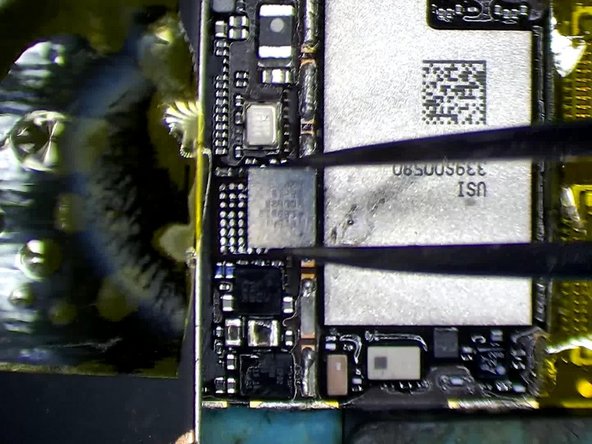
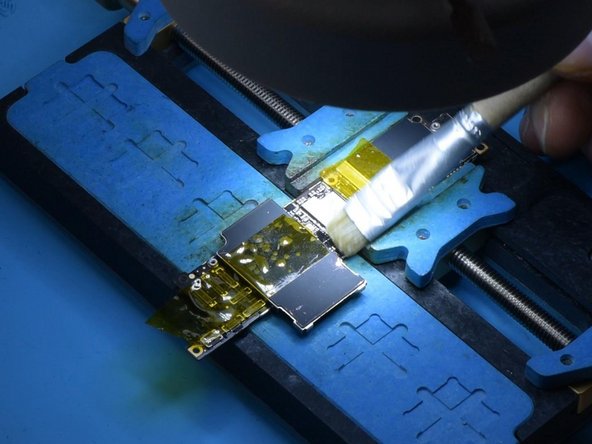
С помощью пистолета с горячим воздухом при температуре 380℃ нагрейте фитиль паяльника с пропитанной канифолью для удаления олова. Нанесите пасту-флюс. Установите новую микросхему USB на место. Паяйте с помощью пистолета горячего воздуха при температуре 380℃. После остывания материнской платы очистите ее с помощью средства для очистки печатных плат.
Шаг 7


Подключите материнскую плату к кабелю питания. Замкните на землю контакт 10 на J4300, чтобы запустить загрузку. Ток загрузки нормальный.
Затем устанавливаем материнскую плату. Подключите дисплей и аккумулятор. Телефон включается нормально.
