
Шаг 1 Выполните принудительную перезагрузку


Нажмите и удерживайте кнопки Power и Home в течение 10 секунд.
Подождите около 10 секунд. Если вы не видите логотипа Apple, перейдите к следующему шагу.
Шаг 2 Зарядите iPhone

Попробуйте заряжать телефон не менее 20 минут.
Вы также можете попробовать использовать другое зарядное устройство, если оно у вас есть.
Если это не помогло, перейдите к следующему шагу.
Шаг 3 Проверьте, распознает ли iTunes iPhone

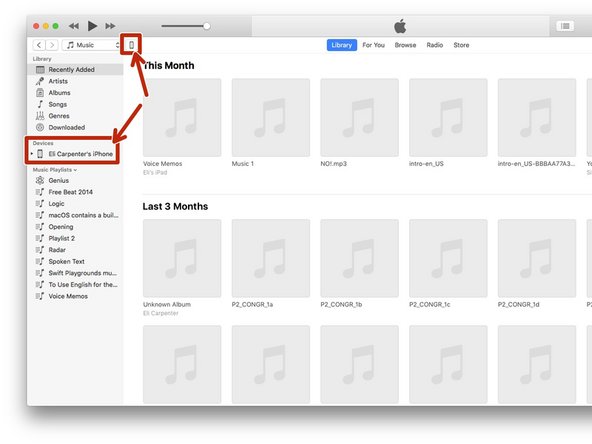
Попробуйте подключить iPhone к компьютеру под управлением Windows или Mac и запустите iTunes (если у вас нет iTunes, вы можете скачать его на сайте http://itunes.com/download) Если вы не видите значок iPhone на панели инструментов в левом верхнем углу, перейдите к шагу 5.
На macOS Catalina 10.15 или более новой версии перейдите к следующему шагу.
Шаг 4 Удерживайте кнопку «Домой», подключая зарядное устройство


Дайте iPhone зарядиться в течение некоторого времени.
Затем нажмите и удерживайте кнопку «Домой», одновременно подключая 30-контактный разъем.
Шаг 5 Восстановление iPhone
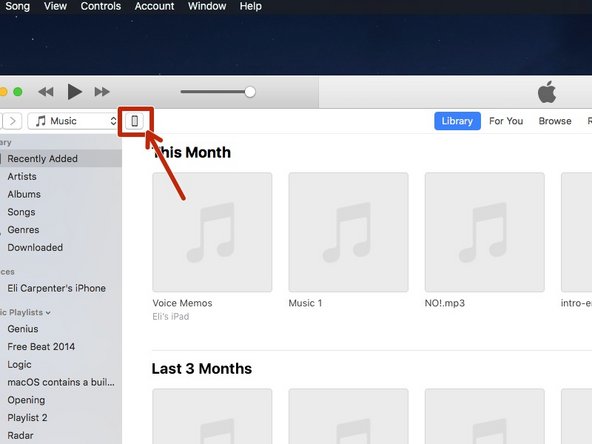

Если предыдущий шаг сработал, но вы по-прежнему ничего не видите на экране iPhone, возможно, вам стоит восстановить iPhone.
В ЭТОМ СЛУЧАЕ ВСЕ ДАННЫЕ НА iPHONE БУДУТ СОХРАНЕНЫ!
Подключите iPhone к компьютеру Windows или Mac и откройте iTunes, нажмите на значок iPhone на панели инструментов в левом верхнем углу.
Нажмите кнопку «Восстановить iPhone» в правом верхнем углу, чтобы восстановить iPhone.
Шаг 6 Инструкции для macOS 10.15 и новее

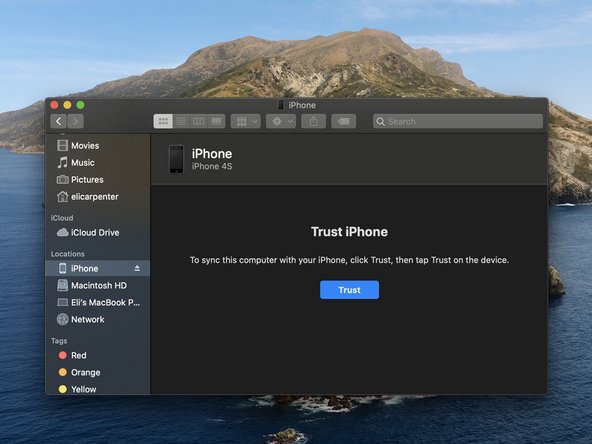

Удерживая клавишу управления, нажмите на значок Finder и выберите «Новое окно Finder».
В боковой панели найдите iPhone в разделе «Местоположения», если вы видите iPhone, выберите его.
Вам может быть предложено доверить iPhone компьютеру.
Если вы не видите iPhone, перейдите к следующему шагу.
