
Зачем оцифровывать видео?
Главным поводом для перевода аналогового видео VHS в цифровые форматы может стать отсутствие видеомагнитофона для их периодического просмотра или проблемы с подключением такого устройства к современному телевизору. Интересные моменты жизни – дни рожденья, свадьбы, праздники, поездки в отпуск, – до сих пор хранятся на пленке. А для просмотра на компьютере, медиаплеере или ТВ-приемнике с разъемами HDMI и USB видеоролики должны быть цифровыми.
Но даже при наличии магнитофона и подходящего телевизора есть еще несколько причин для переноса видео в «цифру»:
- ухудшение качества записи на кассетах VHS со временем – снижается четкость звука и изображения, появляются «шумы» и искажения;
- пленка довольно хрупкая: она может растянуться или порваться, сделав перенос информации невозможным;
- пока еще работающий видеомагнитофон тоже далеко не вечный – и выйти из строя он может даже раньше кассеты;
- видео в цифровом формате проще обрабатывать – при наличии современного видеоредактора такую работу сможет выполнить не только профессионал, но и обычный пользователь ПК.
Цифровая запись хранится практически вечно (пока жив носитель) и не теряет свое качество. Перенеся информацию на диск, вы можете рассчитывать на 20-25 лет использования и больше 50 лет хранения. В облаке данные могут храниться столько, сколько будет существовать хранилище. В зависимости от интенсивности использования, твердотельные накопители живут в среднем не меньше 10 лет.
Как перевести аналоговое видео в цифровой формат
Способов переноса записи с кассеты в «цифру» много. Данные можно захватить с телевизора, цифрового видеомагнитофона или камеры. Вне зависимости от способа, оцифровка неизбежно ведет к ухудшению качества видео, однако полученный цифровой ролик можно будет перезаписывать сколько угодно раз без потери качества.
Захват контента с телевизора
Самый простой вариант оцифровки видеокассеты не требует использования специального оборудования. Для переноса понадобится видеомагнитофон, специальное приложение («Экранная камера» или «ВидеоМОНТАЖ»), почти любой телевизор и ПК с дискретной видеокартой, у которой есть разъем HDMI.
Если у вас не сохранился старый видеомагнитофон, поищите его у знакомых – наверняка, у кого-то на антресолях пылится раритетный кассетник. В крайнем случае, арендуйте устройство на день или несколько часов – в каждом крупном городе есть подобные сервисы.
Процесс оцифровки состоит из 4 шагов:
- Подключение видеомагнитофона (или аналоговой камеры) к ТВ-приемнику через разъем RSA или SCART. Также возможно подключить магнитофон и с помощью коаксиального кабеля к антенне, но качество видео при этом может ухудшиться.
- Подключение телевизора к компьютеру или ноутбуку с помощью кабеля HDMI.
- Настройка программы и захват изображения с телевизора.
- Запуск видео на магнитофоне и его перенос на компьютер с сохранением на диске.
В данном случае телевизор заменяет плату видеозахвата. Для оцифровки не требуется покупать дополнительное оборудование (хотя иногда могут понадобиться отсутствующие в комплекте кабели), но и качество изображение получается ниже среднего. Среди проблем – несогласованное разрешение экрана, неправильное соотношение сторон, рассинхронизация изображения и звука. Тем не менее, это самый простой и доступный большинству пользователей способ оцифровки видео в домашних условиях.
Использование внешней или внутренней платы
Использование техники, специально предназначенной для захвата видео с внешних устройств, повышает качество цифровой записи. Однако для этого понадобятся дополнительные расходы на ее приобретение: для переноса нескольких видеокассет можно купить недорогую внешнюю плату типа Rombica Pro Studio, стоимость которой не превышает 1500 рублей. В комплекте с устройством уже идет все необходимое программное обеспечение и бесплатный видеокодек Xvid.
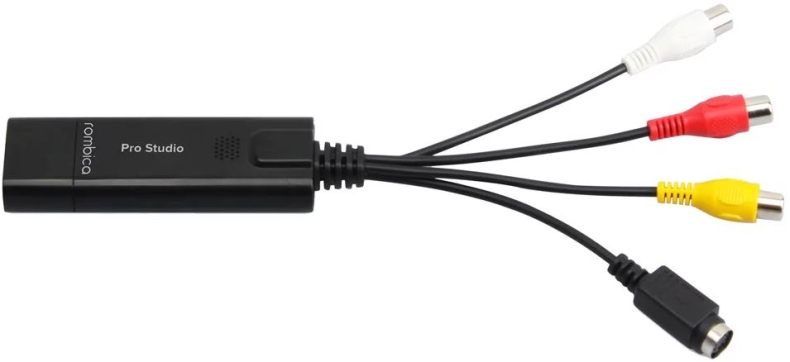
Внешнее устройство видеозахвата
Процесс оцифровки с помощью Rombica Pro Studio состоит из следующих этапов:
- Подключение внешней платы к видеомагнитофону с помощью разъемов типа «тюльпан». Кабели подключаются к совпадающим по цвету портам.
- Соединение USB-штекера девайса с компьютером.
- Установка на компьютер программного обеспечения, которое идет в комплекте с диском.
- Настройка программы. Включает выбор соответствующего устройства для захвата, изменение формата видео на PAL/SECAM, установку контрастности, яркости, насыщенности.
- Установка настроек выходных данных: формата видеоролика (например, AVI) и каталога, в который сохранится запись.
- Запуск оцифровки.
Внутренние платы, подходящие для видеозахвата, отличаются расположенными сзади цветными разъемами типа «тюльпан». Внешние боксы, которые можно подключить к ПК через порт FireWare (IEEE 1394) обеспечивают отличное качество при переносе с любого носителя, но для их использования понадобится установка на ПК специального контроллера типа FireWire St-Lab PCI-E COMBO CARD.
Конечно, для видеозахвата можно использовать и профессиональное оборудование. Например, внутренняя карта для захвата AVERMEDIA CL334-SN – она стоит около 100 тыс.рублей, но обеспечивает максимальное качество оцифровки без снижения разрешения по сравнению с оригиналом. Модель может захватывать видео в формате до Full HD в реальном времени – при том, что для оцифровки видеокассет достаточно формата 240p, 320p или 480p. С помощью такого устройства можно выполнить кодирование H.264 и захватить аудио также без снижения качества звука.
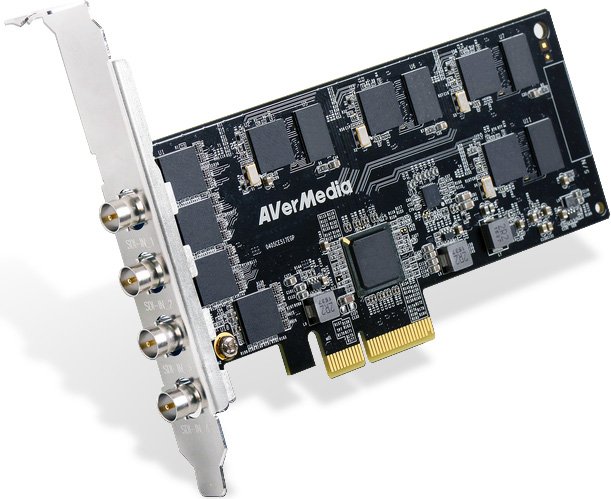
Внутренняя плата видеозахвата AVERMEDIA с разъемом PCI-Express
Однако, учитывая стоимость устройств подобного класса, их покупка целесообразна только для профессиональной оцифровки видео – например, в специальных салонах. Для домашнего применения такая техника избыточна.
Оцифровка с пленочной камеры
Видеокассеты VHS – не единственный аналоговый носитель информации, который может понадобиться оцифровать. Если запись сделана с помощью старой видеокамеры, информация находится на магнитной ленте в формате DV, HDV. Иногда использовались стандарты SD и HD-SDI, отличающие друг от друга плотностью и качеством изображения.
Для переноса таких данных не понадобится внешняя или внутренняя плата видеозахвата. Вместо нее можно использовать камеру, с помощью которой выполнялась съемка, или аналогичное устройство. Для оцифровки понадобится приложение «ВидеоМОНТАЖ» или похожее программное обеспечение. Для подключения камеры используются порты FireWare или SDI.
Использование цифрового видеомагнитофона
Оцифровку в домашних условиях выполняют и с помощью современных цифровых видеоплееров. Такую технику до сих пор выпускают популярные бренды. Неплохим и доступным по цене вариантом может стать видеомагнитофон Pioneer DVR-550H (карточка товара).
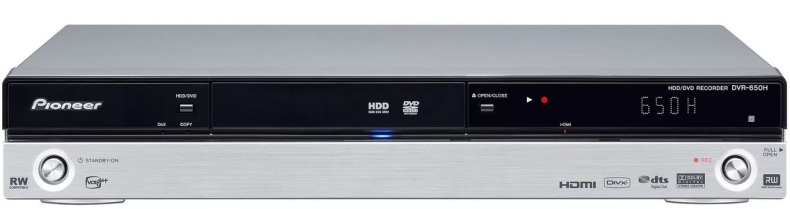
За последние 30 лет внешний вид видеомагнитофонов почти не изменился
Процесс оцифровки с помощью таких устройств состоит из нескольких простых шагов:
- Подключить видеомагнитофон старого типа к цифровому проигрывателю.
- Включить воспроизведение на первом устройстве и запись на втором.
- Подождать завершения видеозахвата, выполняемого в автоматическом режиме.
- Скопировать захваченное видео на диск или HDD.
При переносе информации на цифровой носитель можно выбрать параметры сжатия видео – от EP и SP до LP и XP. Последний вариант считается лучшим по соотношению качества записи и потраченного на оцифровку времени. Битрейт получается на уровне 9 Мбит/с, аудио кодируется в формате AC-3, поддерживаемом большинством операционных систем и медиаплееров.
Обработка видео
После переноса данных с видеокассеты на цифровой носитель ролик получает разрешение 320х240, 480х320 или 640х480 – для форматов VHS, Video8 или Hi8, соответственно. Конечно, этого мало для современных мониторов, но аналоговые форматы видео были рассчитаны на телевизоры с электронно-лучевыми трубками, поддерживающими разрешение 400х300 пикселей.
Информацию с кассеты стоит откорректировать, улучшив цветопередачу, яркость и контраст, наложив подходящие фильтры. Современные видеоредакторы позволяют делать надписи поверх видео, заменять аудиодорожки, склеивать видео с разными форматами и даже применять хромакей для замены заднего фона.
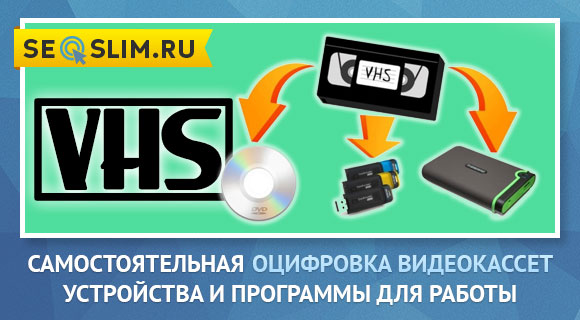
Привет уважаемые посетители seoslim.ru! После бума популярности кассетных видеомагнитофонов в конце восьмидесятых годов у многих людей дома остались приличные коллекции музыки и кинофильмов на кассетах VHS.
Иногда хотелось бы вспомнить молодость, пересмотреть шедевры мирового кинематографа и звезд эстрады восьмидесятых.
Но вот проблема. Старый видик давно вышел из строя и пылится в чулане, а современную технику для воспроизведения кассет формата VHS давно уже никто не производит.
В принципе, можно купить б/у видеомагнитофон на Авито. Однако опыт подсказывает, что такая техника прослужит максимум пару месяцев. Как-то жалко выкидывать деньги на ветер.
Что такое оцифровка и в каких случаях ее надо делать
Под оцифровкой понимается преобразование аналогового видео или аудио сигнала в какой-либо цифровой формат.
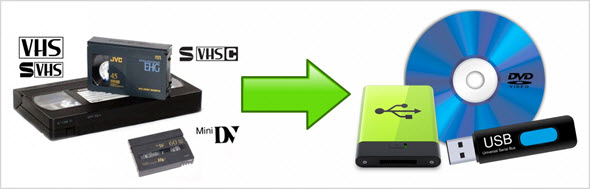
Аналоговые записи – это виниловые диски, компакт кассеты, видеокассеты VHS.
- Основным преимуществом цифрового формата аудио и видеозаписи является чрезвычайно высокий уровень сжатия данных.
- На один стандартный виниловый диск умещается всего один музыкальный альбом длительностью около 45 минут.
- На один цифровой CD-аудио диск можно записать всю дискографию музыкальной группы из нескольких десятков альбомов. И еще место останется для будущего творчества музыкантов.
Цифровые диски можно записывать в память компьютера, переслать электронной почтой или прикреплять к посланиям в мессенджерах (Телеграмм, Скайп и др.).
Отправить виниловые диски или кассету VHS в другой город можно разве что по почте или нарочным.
Да и вообще, в наше время купить качественное аналоговое оборудование – это уже из разряда роскоши. С недавних пор аналоговый звук снова вошел в моду, и производители начали выпускать современную технику для воспроизведения виниловых дисков. Однако стоимость такой техники приближается к цене автомобилей.
Исходя из перечисленных особенностей аналогового и цифрового способов хранения информации легко сделать выводы.
Казалось бы, зачем делать оцифровку?
- Чтобы освободить шкафы от десятков виниловых дисков и сотен видеокассет.
- Чтобы иметь возможность смотреть и слушать старые, но дорогие сердцу записи. Многие люди в восьмидесятых и девяностых делали видеозаписи знаменательных событий: свадьбы, дни рождения, юбилеи. Все это тоже очень желательно сохранить для потомков.
- Наконец, чтобы иметь возможность смотреть и слушать песни и кинофильмы своей молодости и не разориться на приобретении воспроизводящего оборудования.
Необходимые устройства для видеозахвата
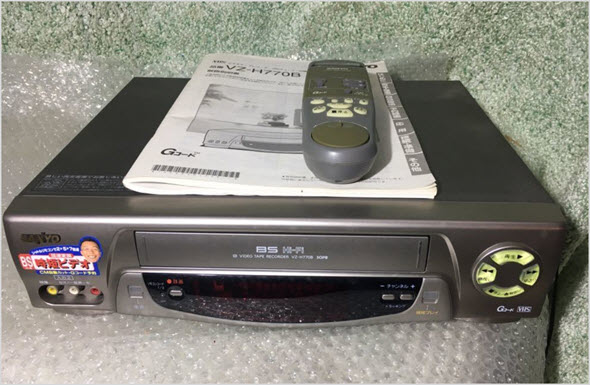
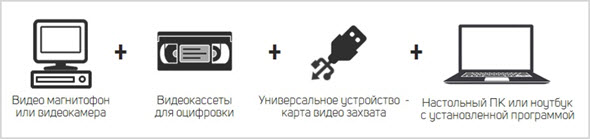
Естественно, вам понадобится видеодека или видеомагнитофон, чтобы воспроизводить аналоговый сигнал с кассеты VHS.
Во-вторых, настольный компьютер или ноутбук, чтобы записывать исходный цифровой контент на жесткий диск. С диска уже можно будет скачать цифровое видео на DVD-диск или флешку.
Наконец, основной функциональный элемент – специальное устройство видеозахвата (адаптер), которое преобразовывает аналоговый сигнал в цифру и сжимает данные.
Устройства видеозахвата могут быть представлены в различных форматах:
- Компьютерная плата, устанавливаемая в системный блок.
- Адаптер в форме отдельного модуля, при помощи кабелей подключаемый к видеомагнитофону и компьютеру.
- Специальные компьютерные программы.
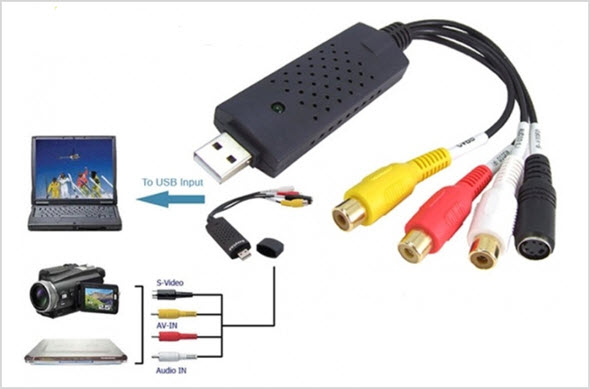
Самый простой и доступный на бытовом уровне вариант, купить специальный блок видеозахвата в интернет-магазине или техномаркете. Стоимость таких устройств невысока – от 500 рублей и выше.
Компьютерная плата захвата, может быть и дает более высокое качество и широкие возможности, но здесь нужно быть либо самому специалистом, чтобы ее установить и подключить, либо нанимать мастера. А это дополнительные деньги.
Хорошие компьютерные видеостудии для записи и обработки видео часто имеют функцию оцифровки. Качество и возможности зависят от стоимости программы.
Если нет желания заморачиваться, то можно обратиться в специализированную видео студию, где вам сделают оцифровку видеоархива за деньги. Стоимость около 300 рублей за час видеоматериала.
Как сделать видео оцифровку через ноутбук
Давайте рассмотрим самый простой и доступный способ. Для этого нам понадобятся следующее элементы:
- Видеомагнитофон и кассеты VHS.
- Адаптер для оцифровки.
- Ноутбук с достаточным количеством дисковой памяти.
Устройство для оцифровки можно заказать в интернет-магазине AliExpress совершенно недорого. Оно представляет из себя фактически флешку, к которой подключен USB кабель для подключения к ноутбуку и три кабеля с разъемами типа «тюльпан» для подключения к видику.
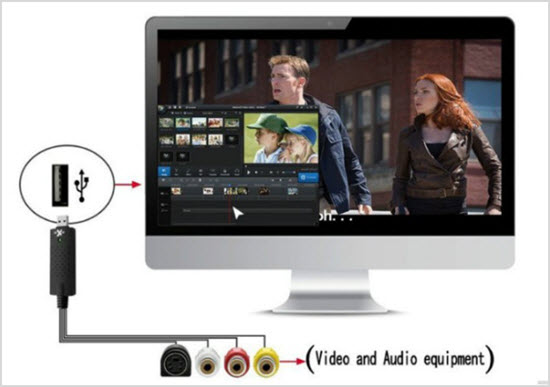
В комплект входят установочный диск.
В следующем разделе рассмотрим пошаговую инструкцию, как практически преобразовать аналоговые записи на видеокассетах в цифру и закачать на диск ноутбука.
Внимание, небольшое дополнение! После того, как вы оцифруете видеозаписи, может понадобиться их конвертировать в более удобные для воспроизведения на компьютере, в смартфоне или планшете цифровые видеоформаты.
Может понадобиться отредактировать видео, например, отрезать лишнее, добавить заставки, надписи и разные спецэффекты. Это можно сделать с помощью компьютерных приложений, часто называемых видеостудиями.
Лучшие программы для оцифровки
Такие программы имеют различные функционал и различается по профессиональному уровню. Понятно, чем лучше и мощнее программа, тем дороже будет стоить ее лицензия.
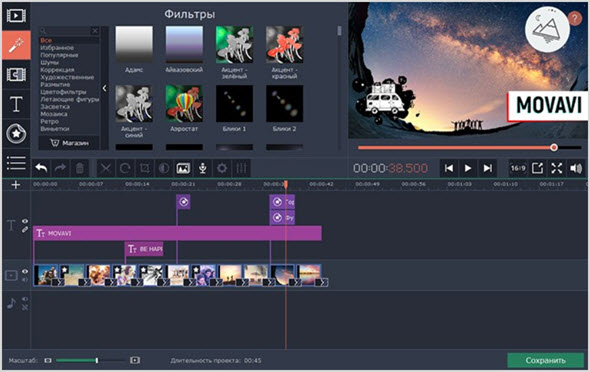
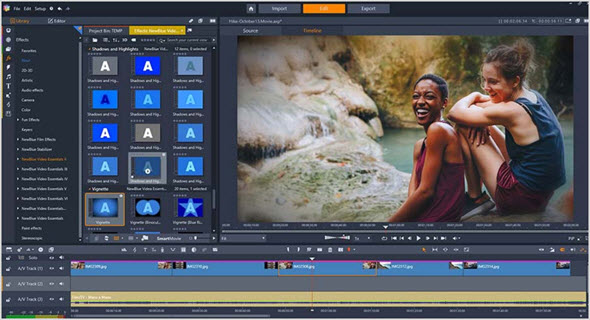
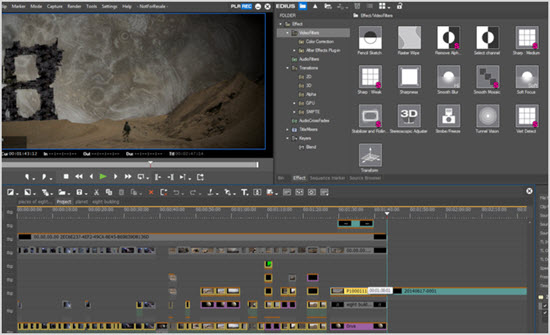
Все эти приложения без проблем можно скачать в интернете. Многие из них имеют бесплатный пробный период. Так что вполне можно конвертировать в цифру всю видеоколлекцию без необходимости оплачивать дорогостоящую лицензии.
Movavi Video Suite Простая, многофункциональная и удобная в использовании. Имеется Мастер, с помощью которого можно решать разные задачи, просто следуя предлагаемым шагам.
Pinnacle Studio Инструмент для профессионалов. Для ее нормальной работы требуется мощный современный компьютер.
EDIUS Профессиональная программа, позволяющая записывать видео в современном формате 4K. Интерфейс англоязычный и довольно запутанный.
AVS Video Editor Хорошая программа со множеством полезных функций. Интересная фишка – возможность создавать красивые меню для DVD дисков.
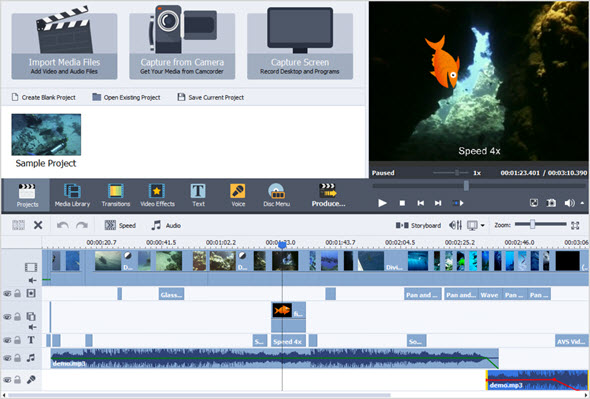
Далее давайте рассмотрим на практике, как все это делается.
Пошаговая инструкция + Видео
Итак, приступим к оцифровке нашего домашнего архива VHS видеокассет.
- Распакуйте устройство видео захвата и подключите его к компьютеру и видеомагнитофону при помощи соответствующих кабелей. Соблюдайте цвета тюльпанов – желтый в желтый, белый в белый. Кабель USB включите в порт ноутбука.
- Вставьте установочный диск в дисковод ноутбука. Установите программу и введите указанный на упаковке код.
- После установки программного обеспечения зайдите в настройки и выберите желаемый формат и качество записи цифрового видео.
- Укажите в настройках устройство видеозахвата (название адаптера).
- Выберите запись со звуком или без.
- Укажите место на жестком диске, куда будет записываться готовое видео.
- Сохраните настройки и можно приступать к работе.
Теперь можно вставить видеокассету в плеер и нажать воспроизведение. В интерфейсе программы захвата нажмите запись.
Более подробно про оцифровку показано в видео ниже.
На этом все, если у вас был личный опыт оцифровки видеокассет обязательно поделитесь им в комментариях, интересно узнать, какой из методов записи данных на ПК вы использовали.
Данный тип оборудования довольно трудно отнести к какому-то конкретному разряду аппаратуры. Кстати, именно поэтому рассматриваемые здесь конвертеры очень непросто отыскать в известных онлайн-маркетах: непонятно, в какой категории товара вести поиск — среди устройств захвата, среди тюнеров или среди конвертеров? В то же время, эти устройства ближе всех подходят под категорию конвертеров, поскольку единственная их задача — это именно преобразование одного типа сигнала в другой. А уж каким образом можно будет использовать устройства — дело сугубо личное, и зависит от задач и умений пользователя.
- Конструкция и технические характеристики
- Подключение, настройка и эксплуатация
- Особенности захвата
- Выводы
Конструкция и технические характеристики
Рассматриваемые конвертеры поставляются в одинаковых блистер-упаковках, и с первого взгляда ничем не отличаются друг от друга. Лишь неприметная надпись-обозначение модели поможет разобраться, какой именно перед вами конвертер.
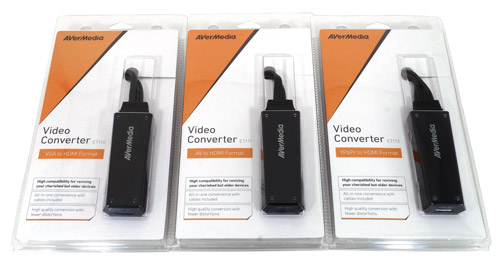
Другое дело — обратная сторона упаковки. Тут и читать ничего не требуется, достаточно взглянуть на разъемы, виднеющиеся под прозрачной упаковкой.
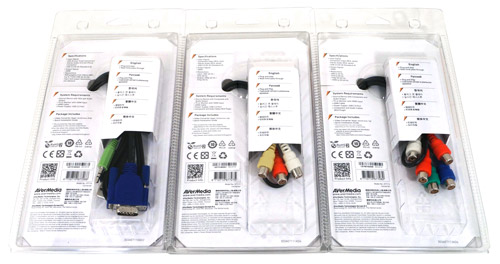
Первое устройство, с обозначением модели ET110, предназначено для конвертации стандартного компьютерного RGB-сигнала, поступающего через интерфейс VGA (15-контактный разъем, называемый иначе D-sub) в стандартный на сегодня цифровой сигнал с направлением по HDMI-разъему. Видеовыходы D-sub имеются в видеокартах персональных компьютеров, ноутбуков, иных устройств генерации видеосигнала.
Второй конвертер, ET111, занят преобразованием древнего композитного сигнала в цифровой, который также выводится через порт HDMI. Такими «тюльпанами» снабжался абсолютно каждый видеомагнитофон, игровая приставка или видеокамера прежних поколений.
Наконец, третий конвертер, с индексом ET113 (интересно, а почему не 112?), как видно по его разъемам, оцифровывает компонентный YPbPr-сигнал, идущий по обычным коаксиальным кабелям с «тюльпанными» разъемами. Такие видеовыходы имеются у игровых приставок, некоторых видеомагнитофонов и медиаплееров, даже современных.
| ET110 | ET111 | ET113 |
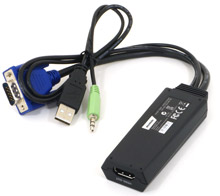
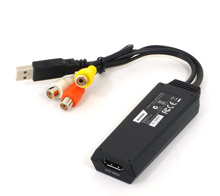
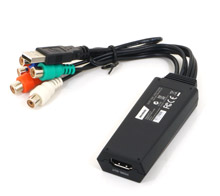
Корпуса устройств изготовлены из пластика и состоят из двух половинок, накрепко сцепленных защелками. Для того, чтобы узнать расположение этих защелок, нам пришлось изрядно покорежить корпус одного из конвертеров. И все-таки разобрать аппараты удалось. Конструкция их оказалась чрезвычайно похожей, что и неудивительно, если учесть тот факт, что основной электронный компонент, оцифровывающий видео — это одна и та же микросхема производства Silicon Image.
| ET110 | ET111 | ET113 |
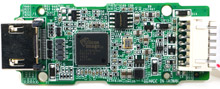
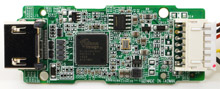
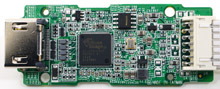
- микропрограмма конвертера упрятана в микросхему Winbond 25X40 (флэш-память с последовательным интерфейсом)
- специализированная микросхема SiI8784 производства Silicon Image, являющаяся конвертером аналогового видео в HDMI/MHL с поддержкой технологии улучшения видео VRS ClearView video enhancement
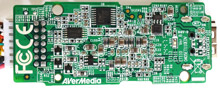
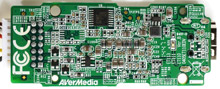
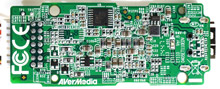
- AD12250A производства ESMT — конвертер аналогового стереозвука с поддержкой 24 бит 96 кГц
Наши устройства не являются банальными переходниками с перепаянными сквозными выходами, это вполне самостоятельные устройства, электроника которых работает по активной схеме, то есть требует питания. Для этого у каждого из рассматриваемых конвертеров имеется еще один «хвостик» — стандартный USB, который следует подключить к USB-порту телевизора или иного устройства. В крайней случае подойдет и обычная пятивольтовая батарея, так называемый powerbank, которых нынче расплодилось в избытке.
Основные технические характеристики конвертеров приведены в следующей таблице:
| Интерфейс | ET110 | ET111 | ET113 |
| Вход | |||
| Питание | USB 2.0 | ||
| Видеовход | D-sub 15 pin VGA кабель | композитный («тюльпан») | компонентный («тюльпаны») |
| Аудиовход | аналоговый джек 3,5 мм | аналоговый стерео (L/R, «тюльпаны») | аналоговый стерео (L/R, «тюльпаны») |
| Входное разрешение |
|
|
|
| Выход | |||
| Максимальное разрешение | HDMI тип A, до 1080p60 или UXGA (1200×1600) | ||
| Прочие характеристики | |||
| Температура эксплуатации | от 0 до +40 °C | ||
| Наличие индикаторов | индикатор питания | ||
| Размеры | 102×33×16 мм | ||
| Масса (с разъемами) | 91 г | 65 г | 76 г |
Эти и прочие сведения можно увидеть на страничке продуктов.
Подключение и эксплуатация
Из внешнего и тем более технического описания устройств становится совершенно понятно, каким образом следует подключать конвертеры. Тем не менее приведем здесь схемы типовых применений аппаратов.
| ET110 | ET111 | ET113 |
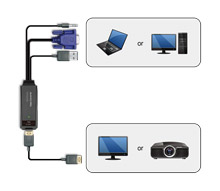
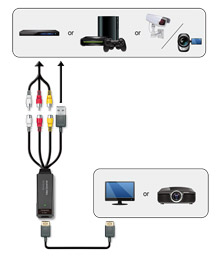
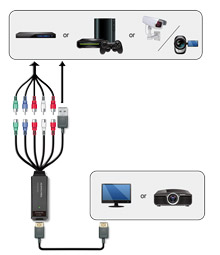
Как можно видеть, в каждой из схем конечным пунктом является цифровой телевизор или проектор. Но возникает вопрос: любой современный проектор или телевизор — за редчайшими исключениями — обязательно оснащен всеми видеовходами, как цифровым, так и различными аналоговыми, включая даже «компьютерный» D-sub. Из устройств отображения информации, лишенных аналоговых входов, автор может вспомнить разве что какие-то узкоспециализированные мониторы, навроде тех, которые устанавливаются на «башмак» видеокамер или фотоаппаратов. Что же мешает обычному пользователю подключить старый видеомагнитофон или ноутбук к современному телевизору напрямую, через имеющиеся в комплекте телевизора кабели, переходники? По какой причине он выберет подключение через отдельное обособленное устройство, которому, к тому же, еще и питание подавай?
За обычного пользователя ничего сказать не имеем, а вот с пользователем «необычным» все обстоит не так просто. Специфика раздела «Цифровое видео», в котором опубликована данная статья, требует вспомнить об устройствах захвата. Здесь-то и начинаются настоящие сложности: устройства захвата видео подразделяются не только на аппаратные или программные, стационарные или портативные. Одной из главных отличительных особенностей любого устройства захвата является тип сигнала, который это устройство в состоянии принять и преобразовать. Отыскать универсальное устройство, имеющее все необходимые входы и поддерживающее все возможные видеостандарты, чрезвычайно трудно. Особенно сейчас, когда устройства захвата оснащаются одним-единственным входом. И это, конечно же, HDMI. Таким образом, имея одно устройство захвата HDMI-сигнала и несколько разностандартных конвертеров, приводящих любое видео в цифровой стандарт, пользователь будет иметь возможность оцифровки абсолютно любого источника — VHS-магнитофона или камеры, игровой приставки прежних поколений, плеера Blu-ray или медиаплеера, ноутбука, старого персонального компьютера и так далее, вплоть до аппарата ультразвуковой диагностики.
Но достаточно теории, хотелось бы рассмотреть те немногие аспекты, которые вообще возможно здесь изучить. И первый из них, самый важный, касается задержки при обработке и передаче сигнала. Ведь рассматриваемые конвертеры могут быть использованы в качестве переходников между игровой приставкой и каким-то устройством отображения видеосигнала (телевизором, проектором). А какой фактор важен в игре, например в шутере или гонках и прочих симуляторах? Конечно, реакция игрока.
Играть мы не станем, играет пусть довольный потребитель, мы же вычислим задержку, которая, возможно, имеется при передаче сигнала. Рассматриваемые конвертеры работают по активной схеме, здесь любой входящий сигнал проходит полную обработку, конвертируясь в другой стандарт на лету. А на это, даже теоретически, требуется время.
Для начала соберем этакий спонтанный стенд для проведения теста. Подключим к телевизору ноутбук, используя его VGA(D-sub)-видеовыход, а в качестве конвертера сигнала задействуем устройство ET110. Именно по такой схеме, которая приведена выше в первом же примере. В результате ноутбук получил второй экран, куда выводится та же информация, что отображается на основном дисплее. Теперь запустим на ноутбуке воспроизведение специального видеоролика, имеющего частоту 60 кадров в секунду. Здесь, в ролике, находится вращающаяся стрелка, делающая один оборот в секунду, а также двигающийся по верхней шкале прямоугольник, который пробегает свой путь также за одну секунду. Остается провести видеосъемку получившегося тестового стенда, причем видеосъемка будет вестись с той же частотой 60 кадров в секунду. Вот и результат:
В данном ролике отчетливо видно, что задержка сигнала составляет 7 секторов из 60, то есть около 1/10 доли секунды. Много это или мало, не знаем — игровыми приставками никогда не увлекались. Однако в гонках, которые были запущены на большом экране с этого же ноутбука через данный конвертер, такая задержка никак не ощущалась. Возможно, мастера онлайн-шутеров и сумеют заметить какой-то раздражающий их лаг, но, честно говоря, не очень в это верится.
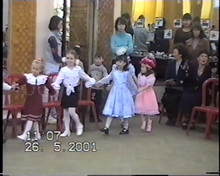
Следующий вопрос, он же заключительный в изучении таких простых (но в то же время сложных) устройств — это сохранение детализации при перекодировании сигнала. Устройство ET111, которое оцифровывает композитное видео, в этом плане изучать бесполезно. Ни о какой там детализации не может быть даже речи — этот древний стандарт слишком нещадно поступает с видеосигналом, в котором и пиксель неквадратный, и соотношение сторон кадра «неправильное», оверскан-области, не видимые на «трубочных» телевизорах, да еще и интерлейс приснопамятный, который вдвое снижает детализацию по вертикали. Пользуясь представившейся возможностью, мы произвели захват нескольких старинных VHS-кассет, подключив к композитному видеовыходу магнитофона конвертер ET111, и пустив сигнал в устройство захвата с единственным HDMI-входом. Качество (точнее, то, что может предоставить VHS) оказалось вполне на высоте, ничуть не хуже, чем во время прямого просмотра с магнитофона на телевизоре.
А вот остальные два устройства вполне даже интересно поизучать с точки зрения детализации — действительно ли данные конвертеры не шулерствуют с сигналом, не ужимают его, к примеру, в два раза, обрабатывая, и впоследствии растягивая до Full HD?
Проверить это предположение проще всего с помощью воспроизведения специального тестового видеофайла с последующим захватом видеопотока. В случае с ET110 воспроизводить файл будет ноутбук, а сигнал выведен черед его VGA-выход, пропущен через конвертер, и подан в устройство захвата. Во втором случае источником будет служить медиаплеер, оснащенный компонентными видеовыходами. Тестовый видеофайл содержит множество линий толщиной в один пиксель, которые расположены на таком же расстоянии друг от друга. Результаты захвата можно увидеть ниже.
| HDMI (оригинал) | ET110 D-Sub | ET113 Component |
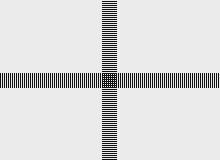

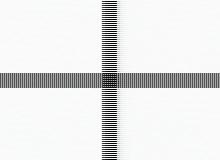
Разная яркость кадров объясняется разным диапазоном видеовыходов (ноутбук имеет «компьютерный» диапазон яркости), а разную четкость объяснить также нетрудно: мы помним, что входящий в конвертер видеосигнал проходит полную обработку — вот они, результаты данной обработки, на стоп-кадрах.
Выводы
В каких же целях предполагается использовать эти недорогие устройства, являющиеся полноценными конвертерами аналогового сигнала различных форматов в один цифровой, поддерживаемый всеми без исключения современными устройствами отображения? Как уже говорилось, они могут потребоваться в случае отсутствия у телевизора нужного входа. Или даже в таких банальных ситуациях, как отсутствие необходимых переходников (один из телевизоров автора был получен в ограниченной комплектации, в результате чего все его аналоговые входы оказались недоступны по причине отсутствия специальных фирменных переходников).
Но все же вариант с захватом видеосигнала, имеющего самые разные стандарты, видится более убедительным. И даже предпочтительным, если учесть немалую стоимость разномастных устройств захвата. Конечно, идеальным выходом, который устроит всех, оказался бы конвертер сигнала, подобный одному из рассматриваемых, только имеющий сразу три типа входных разъемов — и VGA, и композитный, и компонентный. Но такое решение, видимо, совсем не входит в планы маркетологов.
