

Windows 8
Если вам оказалась полезна или просто понравилась эта статья, тогда не стесняйтесь — поддержите материально автора. Это легко сделать закинув денежек на Яндекс Кошелек № 410011416229354. Или на телефон +7 918-16-26-331.
Даже небольшая сумма может помочь написанию новых статей 🙂
Или поделитесь ссылкой на эту статью со своими друзьями.
Настройка сети
В этой статье будет описан процесс настройки WiFi для Windows 8, шаг за шагом, с иллюстрациями.
Аналогичные статьи для других операционных систем:
Настройка WiFi в Windows 8
Настроить WiFi на ноутбуке Windows 8 совсем просто.
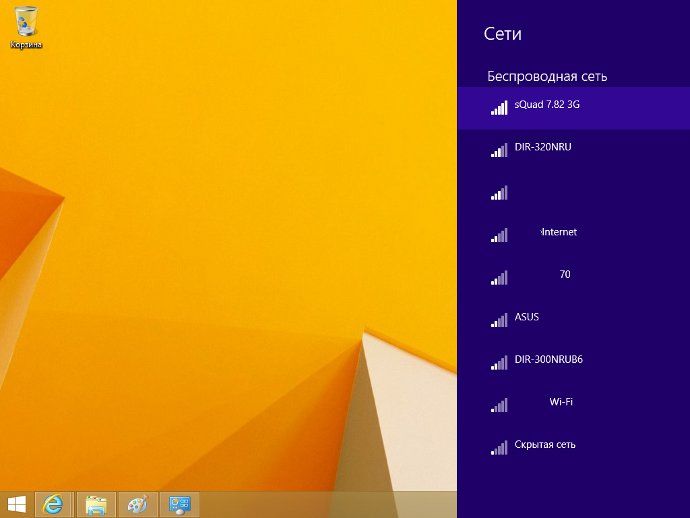
В трее, на значке "Сеть", нажмите на левую кнопку мыши. Откроется панель с перечнем доступных WiFi сетей (точек доступа). Нужно кликнуть мышью на той сети к которой вы хотите подключиться:
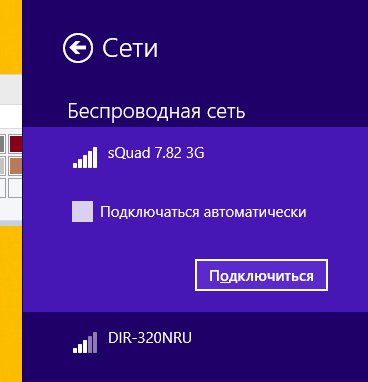
После этого нужно нажать на кнопку "Подключиться":
После этого появится поле в котором нужно ввести пароль к этой точке доступа:
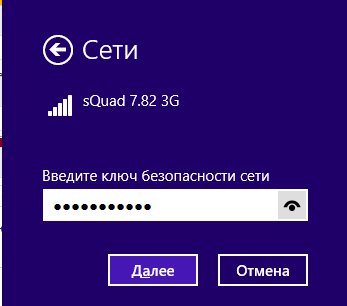
Примечание. Для того, чтобы увидеть текст пароля, который вы написали, нужно нажать кнопку "Глаз" в правом конце поля. Текст пароля отображается только когда кнопка удерживается нажатой!
Вводите пароль, нажимаете "Далее" и если пароль правильный то через полминуты или минуту соединение будет установлено. Значок сети в трее изменит свой вид. При этом все параметры, кроме пароля, для нового подключения Windows 8 установит автоматически.
После соединения с точкой доступа Windows 8 выдаст запрос на присвоение типа этой сети:
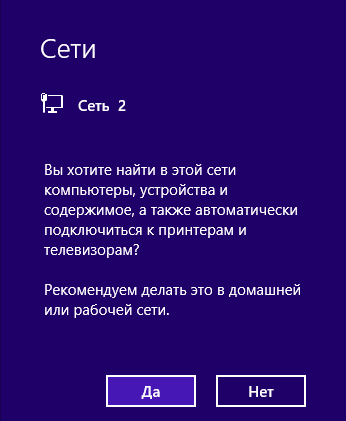
Если нажать кнопку "Да", то в этой сети можно будет обмениваться файлами и другими ресурсами (например печатать по сети). Если нажмете кнопку "Нет", то в этой сети будет только Интернет.
Как изменить параметры WiFi на Windows 8
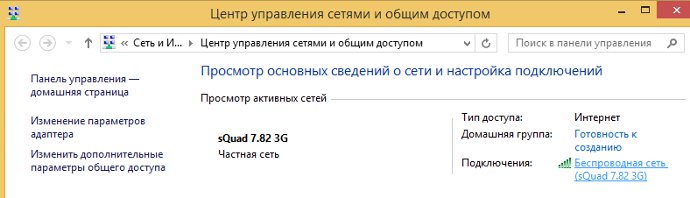
В трее, на значке "Сеть", нужно нажать на правую кнопку мыши и затем в меню выбрать "Центр управления сетями". В Центре управления сетями нужно кликнуть мышью на имени подключения (на иллюстрации это "Беспроводная сеть sQuad 7.82 3G":
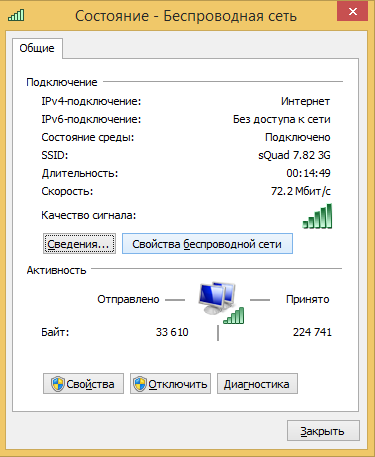
Откроется окно состояния этого подключения в нем нужно нажать кнопку "Свойства беспроводной сети":
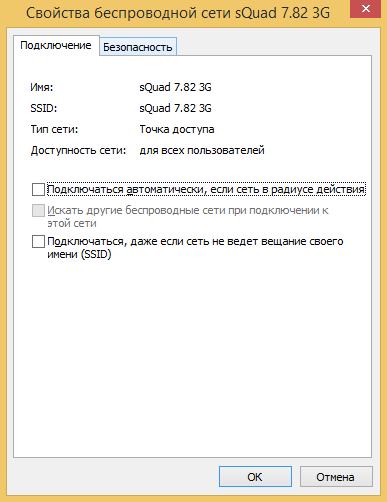
И после этого откроется окно в котором вы сможете изменить настройки для этого подключения:
Как пользоваться WiFi
Пользоваться WiFi очень просто. После того как вы создали подключение включать и выключать его можно через значок сети в трее.
Однако нужно понимать, что возможность пользоваться WiFi, сильно зависит от внешних факторов. Поскольку радиосигнал подвержен воздействию внешней среды. Различные препятствия вроде стен, потолков, полов ослабляют и сигнал точки доступа, и сигнал клиентского устройства. Windows показывает уровень сигнала от точки доступа в "палочках". На картинках, в начале статьи, показан уровень сигнала в одну-две короткие палки. Это очень слабый сигнал. при таком сигнале пользоваться Интернет скорее всего не получится.
Есть программы, которые показывают уровень сигнала в цифрах — dBm, например 60 dBm или 40 dBm. Чем больше такая цифра, тем слабее сигнал — хороший сигнал это цифра меньше 50 dBm. Однако нужно понимать что точность таких цифр колеблется в зависимости от адаптера и драйвера этого адаптера. В одних и тех же условиях один адаптер может показывать например 71 dBm, а другой адаптер 82 dBm.
Кроме пассивных преград, на качество передачи сигнала WiFi могут оказывать отрицательное воздействие источники электромагнитного излучения. Так что, даже если у вас на ноутбуке установлен наилучший WiFi адаптер, это не означает что вы всегда сможете пользоваться Интернет через WiFi.
В ситуации с плохим сигналом может помочь использование адаптера с внешней антенной. Например USB WiFi адаптер TP-Link TL-WN722N/C укомплектован внешней антенной. При этом она съемная и при необходимости ее можно заменить на другую, с большим коэффициентом усиления.
Что дает наличие внешней антенны? Продолжая этот же пример — в равных условиях — одна и та же точка доступа, одно и тоже время и место подключения, наличие пассивных преград между точкой доступа и клиентом — в итоге слабый сигнал в обе стороны:
- Внутренний "родной" WiFi адаптер ноутбука подключается к точке доступа, но практически не дает возможности пользоваться Интернет из-за низкой скорости и частых обрывов.
- TP-Link TL-WN722NC с собственной антенной дает стабильное соединение с Интернет на неплохой скорости.
Если не работает WiFi
Если на вашем компьютере нет "Беспроводного сетевого соединения" причина может быть в следующем:
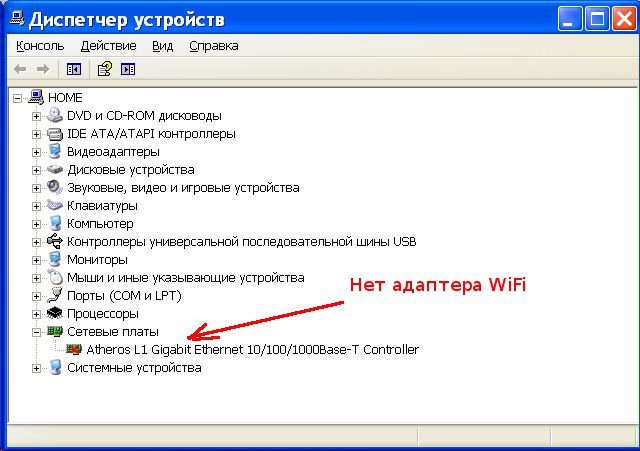
- На вашем компьютере вообще нет WiFi адаптера. Узнать это можно через Диспетчер устройств. В списке устройств должна быть беспроводная сетевая карта.
- На вашем компьютере WiFi адаптер есть но он отключен. Например на многих ноутбуках есть кнопки выключения WiFi адаптера. Это может отдельная кнопка или одна из кнопок F в комбинации с кнопкой Fn. Если WiFi адаптер встроен в материнскую плату, он может быть отключен в BIOS.
- Адаптер есть, но не установлены драйвера на него, в этом случае он будет в списке устройств в качестве неопознанного устройства.
- Адаптер есть, но он программно отключен.
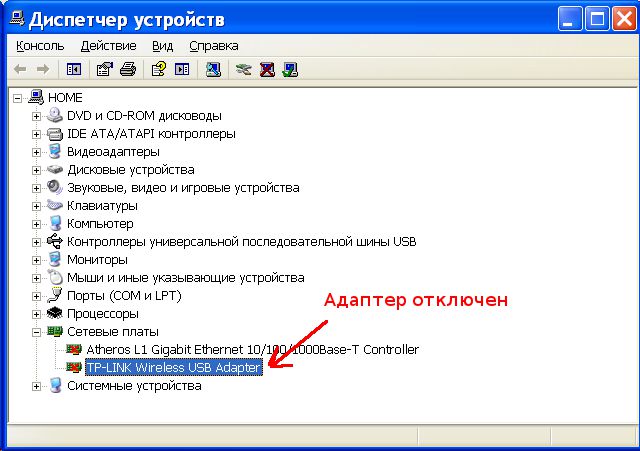
Если "Беспроводное сетевое соединение" есть, оно показывает список сетей, но не удается подключиться к нужной сети, тогда причина может быть в том, что:
- Слишком слабый сигнал между вашим адаптером и точкой доступа. Большое расстояние, толстые стены и т.п. Причем уровень сигнала точки доступа может быть приличный, но сигнал вашего адаптера не "добивает" до точки доступа. Потому, что сигнал адаптера, в общем случае слабее чем сигнал точки доступа. Особенно если адаптер встроенный, как например в ноутбуке.
- Вы ввели неправильный пароль. Это особенно актуально для Windows XP потому, что там нельзя увидеть символы пароля.
Если соединение с точкой доступа установлено, но Интернет не работает, тогда причины могут быть:
- WiFi роутер (точка доступа) не подключен к Интернет. Например технический сбой у провайдера, или недостаток средств на вашем счете у провайдера.
- Технический сбой в работе серверов DNS у провайдера.
Домашние WiFi сети
Домашняя WiFi сеть позволяет не только раздать Интернет на все устройства которые есть в доме (компьютеры, смартфоны, планшеты), но кроме этого можно разделить и такие ресурсы как принтер и файлы. Нужно просто открыть общий доступ к тем ресурсам, которые вы хотите сделать расшарить. Делается это так же как для обычной проводной сети. Можно использовать статью Настройка LAN на Linux и Windows. А если вы хотите, например раздать WiFi с ноутбука Windows 8, тогда читайте статью Точка доступа Windows 8.
Безопасность WiFi
Поскольку при использовании WiFi вся информация передается по радиоволне это делает WiFi сети гораздо более уязвимыми по сравнению с проводными сетями. Дело в том, что радиосигналы посылаемые точкой доступа (WiFi роутером) и устройствами, которые подключены к точке доступа, доступны для перехвата любым аналогичным устройством, которое находится в радиусе "слышимости" от точки доступа или от клиента этой точки доступа. То есть перехват сетевого трафика становится очень простым, доступным и незаметным. А перехват сетевого трафика позволяет собрать информацию, необходимую для атаки на WiFi сеть. По мере того, как становится все больше точек доступа, WiFi увеличивается и количество желающих "взломать" WiFi сеть.
Самая распространенная мотивация для взлома точек доступа WiFi это подключение к Интернету через WiFi бесплатно. Довольно распространенная сегодня картина — у вас в квартире установлен WiFi роутер и к нему подключены не только ваши устройства, но и компьютер кого-то из ваших соседей. Вы платите за Интернет, а ваш технически грамотный сосед, получает Интернет бесплатно.
Но "кража" Интернет не единственная причина по которой "взламывают" сети WiFi. Дело в том, что если злоумышленник получает доступ к вашей точке доступа, он через нее может получить доступ ко всем устройствам, которые подключены к вашему WiFi роутеру. А это дает ему возможность кражи ваших персональных данных. Например паролей к почте, к Интернет-банкам, ваших документов — одним словом ко всему чем вы владеете.
Поэтому пользоваться WiFi нужно с осторожностью. Вот несколько правил, которые стоит соблюдать.
Не подключайтесь к открытым общественным сетям WiFi через ноутбук на котором у вас хранится ценная информация. А если вам необходим доступ к Интернет через открытые сети WiFi, тогда используйте на вашем ноутбуке файерволл и антивирус. Еще лучше если вы установите на ноутбук две операционные системы. Одну основную, в которой будет храниться вся ваша ценная информация. А другую пустую, только для того, чтобы выходить в Интернет через открытые WiFi сети.
Если вы используете роутер WiFi у себя дома или в офисе, необходимо правильно выполнить настройку WiFi роутера:
- Используйте тип защиты WPA2.
- Пароль для защиты должен быть длинный — лучше если 50 — 60 символов, и должен состоять из произвольного набора символов. Пароль marina1234 очень плохой — его взломают за несколько минут. Пароль nvysue57k-sjehr[SDFmKlnjasue@$laindy хороший — его взломать практически нереально.
- Если на вашем WiFi роутере есть функция WPS ее нужно отключить.
- Если ваш WiFi роутер поддерживает функцию администрирования через веб-интерфейс, нужно отключить доступ к этому интерфейсу через WiFi. Веб-интерфейс WiFi роутера должен быть доступен только через сетевой кабель.
- Выключайте ваш роутер WiFi на то время когда не пользуетесь Интернет — ночью или когда уходите из дома или офиса. Если точка доступа работает круглые сутки это облегчает задачу взломщику — у него много времени на то, чтобы проводить атаки на вашу точку доступа.
Иван Сухов, 2014 г.
Если вам оказалась полезна или просто понравилась эта статья, тогда не стесняйтесь — поддержите материально автора. Это легко сделать закинув денежек на Яндекс Кошелек № 410011416229354. Или на телефон +7 918-16-26-331.
Даже небольшая сумма может помочь написанию новых статей 🙂
Или поделитесь ссылкой на эту статью со своими друзьями.
Если у вас не получается автоматически найти вашу беспроводную сеть, подключится к ней, или подключится к скрытой точке доступа, вам должна помочь данная статья.
Первым делом

Зайдите в "Центр управления сетями и общим доступом"
Далее

"Создание и настройка нового подключения или сети"
Далее

"Подключение к беспроводной сети вручную"
Далее

Введите ваши данные для подключения и выставьте "Тип безопасности WPA2-Personal". Нажмите "Далее" и затем "Закрыть"
Далее

Зайдите в "Сети" используя данный значок, найдите вашу сеть и нажмите "Подключиться"

Если вы не можете подключиться к вашей сети, получаете ошибку, попробуйте забыть эту сеть, нажав правым кликом мыши на вашем подключении.

Затем заново переподключить.
В случае если не видите никаких беспроводных сетей, первым делом проверьте, включен ли ваш адаптер.
Для этого вам необходимо пройти в "Панель управления" (В меню ПУСК, через поиск, или наведите курсор в правый нижний угол, при появлении меню нажмите "Параметры", затем "Панель управления")

Далее

"Система и безопасность"
Далее

Система
Далее

Диспетчер устройств
Далее

Сетевые адаптеры.
Обратите внимание на то, включен ли он. На иконке слева от названия может стоять красный крестик(говорит о том, что он отключен), или желтый восклицательный знак(некорректно работает). В этом случае попробуйте его Отключить и Включить. Правым кликом мыши => "Отключить" "Задействовать".
Если не получилось, попробуйте скачать драйвер с сайта производителя и Нажмите "Обновить Драйверы"
! Обратите внимание. В некоторых ноутбуках и внешних адаптеров есть кнопка включения адаптера беспроводной сети.
Блог о модемах, роутерах и gpon ont терминалах.


Чуть более года назад я уже делал подобную инструкцию — ссылка.
Время идет, все меняется — Windows 8 стала более распространена, появилась Windows 8.1, обновилось используемые программы, появились отличные альтернативы. В сегодняшней статье я подробно расскажу — как сделать виртуальную точку доступа WiFi двумя разными способами.
В качестве постоянной схемы для подключения домашних устройств по беспроводной сети к Интернет это неудобный способ из-за того, что постоянно должен быть включен ноутбук и зона покрытия в таком случае низковата. Но когда очень нужно быстро и срочно подключиться к интернету с планшета или смартфона, или другого ноутбука, а иных способов нет, вот тогда и этот способ вполне сгодиться.
Способ 1. Встроенная возможность создания сети WiFi
В новомодные операционные системы Windows 8 и Windows 8.1, как и в предыдущей «семерке», встроена возможность работы беспроводного адаптера из режима клиента в режим Ad-Hoc и стать точкой доступа для других беспроводных устройств. Разница только в том, что в Windows 7 это можно сделать с помощью мастера, а в «Восьмерке» уже придется воспользоваться командной строкой и программой netsh.
Шаг 1. Проверьте включен ли Ваш беспроводной адаптер .
На ноутбуке или планшете должен гореть индикатор в виде антенки.
Шаг 2. Запускаем командную строку с правами Администратора .
Для этого нажимаем комбинацию клавиш Win+X, откроется меню:
Выбираем пункт «Командная строка (Администратор)».
Шаг 3. Проверяем — умеет ли Ваш беспроводной адаптер работать в режиме Ad-Hoc(точка доступа).
Простым языком — умеет ли он работать в режиме виртуальной точки доступа Вай-Фай.
Вводим к командной строке команду: netsh wlan show drivers .
Параметр «Поддержка размещенной сети» должен иметь значение Да. Если значение — Нет, тогда ничего у Вас не получится.
Шаг 4. Создаем программную точку доступа WiFi .
Для этого вводим команду:
netsh wlan set hostednetwork mode=allow ss >
В моем примере эта команда выглядит так:
netsh wlan set hostednetwork mode=allow ss >
Имя сети — SSID — может быть произвольным, Вы можете обозвать Вашу сеть как Вам угодно. Пароль на WiFi конечно лучше сделать не 87654321, как в примере, а посложнее (подробнее смотрите тут).
Примечание:
Если у Вас в процессе создания вдруг выдается ошибка «Не удалось запустить размещённую сеть» — выполните следующие команды:
netsh wlan set hostednetwork mode=disallow
netsh wlan set hostednetwork mode=allow
После открываем диспетчер устройств и в разделе «Сетевые адаптеры» находим «Виртуальный адаптер размещенной сети», на котором кликаем правой кнопкой и выбираем пункт Задействовать или включить.
Затем в конце создаем беспроводную сеть командой:
netsh wlan set hostednetwork mode=allow ss >
Шаг 5. Запускаем созданную точку доступа в работу .
После создания, точка доступа неактивна — её надо запустить в работу. Делается это с помощью команды:
netsh wlan start hostednetwork
Результат у Вас должен получиться такой:
Посмотреть параметры созданной точки доступа можно с помощью команды:
netsh wlan show hostednetwork
В моем примере это выглядит вот так:
Шаг 6. Открываем доступ в Интернет клиентам .
Создать Вай-Фай хотспот ещё полдела. Для того, чтобы у клиентов этой точки доступа был доступен Интернет, надо сделать открытым Интернет-подключение. Для этого идем в сетевые подключения — нажимаем комбинацию клавиш Win+R и вводим команду: ncpa.cpl:
Нажимаем кнопку ОК. И попадаем в подключения Windows:
Обратите внимание — в подключения добавилось ещё одно — «Подключение по локальной сети* 1» с именем Вашей беспроводной сети. Теперь кликаем правой кнопкой на подключении, через которое у Вас организован доступ в Интернет и выбираем пункт Свойства:
В моем случае — это кабельное Ethernet-подключение. У Вас же это может быть 3G-подключение, высокоскоростное или VPN-соединение.
Открываем вкладку Доступ и ставим галочку «Разрешить другим пользователям использовать подключение к Интернету данного компьютера»:
Затем в списке «Подключение домашней сети» надо выбрать созданное WiFi-подключение — , как на скриншоте.
Нажимаем кнопку ОК.
Готово, точка доступа создана. Пробуем подключать другие устройства, например смартфон на Андроиде:
Кликаем на нашей сети Wi-Fi. Если все нормально, то смартфон получит IP-адрес из подсети 192.168.137.х (например, 192.168.137.11) и выйдет в Интернет. Если долго висит сообщение: «Получение IP-адреса» — проверьте ещё раз правильно ли выбрано подключение к Интернет и открыт ли Общий доступ. Так же можно прописать адрес вручную.
Способ 2. Использование отдельной программы для создания точки доступа.
Ещё пару лет назад основной программой, которой предпочитали пользоваться те, кто не хочет замарачиваться с командной строкой, была Connectify. Но её основной минус в том, что программа платная. По своей сути она ничего особого не делает, а является фактически фронт-эндом для тех же самых консольных команд. К счастью, появились бесплатные аналоги, не уступающие по функционалу коммерческому аналогу. Наиболее удобная, на мой взгляд — программа MyPublicWifi. Она небольшого размера, устанавливается в два клика. Главное окно программы выглядит так:
Настройка программы простейшая.
В поле «Network Name (SSID)» вводим имя создаваемой сети, в поле «Network Key» — пароль.
Далее надо поставить галку «Enable Internet Sharing» и в выпадающем списке выбрать подключение к Интернету.
После этого надо нажать кнопку «Set up and Start Hotspot».
Есть и несколько продвинутых настроек на вкладке Management:
Здесь можно поставить галку «Enable Firewall» чтобы запретить использование файлообменных программ на клиентах, подключенных к нашей точке доступа. Это делается, чтобы кто-нибудь из клиентов не забил канал закачками через Торренты или DC++. Для автоматического запуска программы при загрузке компьютера — Вам надо поставить галку «MyPublicWifi Will be launched on every system start».
Видео-инструкция: 5 способов как сделать Вай-Фай-роутер из ноутбука на Windows 8:
Помогло? Посоветуйте друзьям!
Как сделать точку доступа WiFi на Windows 8 и Windows 8.1 : 897 комментариев
Здравствуйте. Судя по всему у Вас подключение коммутируемого доступа. Ни в каких других случаях набор номера не используется.
Сделала точку доступа по вашим подсказкам и не могу подключиться через телефон, зашла в центр управления сетями и общим доступом и на просмотре активных сетей отображается что интернет подключен, а там где моя точка доступа частная сеть Тип доступа: Без доступа к интернету
Подключение: Подключение по локальной сети 4
что делать? в чем причина?
Скорее всего Вы неправильно выбрали подключение к Интернету, которое надо раздавать для клиентов Вай-Фай.
почему после выключения ноута пропадает точка доступа?
каждый раз новую создавать.
Можно собрать команды в bat-файл и поставить в автозагрузку. Или воспользоваться утилитой ostoto hotspot.
Пожалуйста помогите ! Все сделал как написано ноутбук сеть раздает но ничего не грузится
Леонид — видимо Вы неправильно выбрали подключение к Интернету для общего доступа.
А если у меня нету подключение по локальной сети только без проводная сеть и выберите подключение к локальной сети и Enternet 2
поставилось беспроводная сеть а поменять нельзя что делать?
Вы в Интернет через Ethernet2 выходите? Если да, то его и выбирайте.
Добрый день.
В сетевых адаптерах перестал отображаться Виртуальный адаптер размещенной сети (хотя до этого был и все подключалось), в связи с чем не удается создать точку доступа (в списке сетей создаваемое подключение тоже не отображается).
Подскажите, можно ли как-то «вернуть» адаптер?:D
Попробуйте в диспетчере устройств поставить галку «отображать скрытые устройства» и после этого посмотрите там же в разделе сетевых адаптеров не появится ли виртуальный.
Здравствуйте, у меня вопрос
У меня при выборе подключения к частной сети есть два выбора:
1) Ethernet
2)Беспроводная сеть
Когда я выбираю 1 пункт, то у меня пишет, что нет доступа к интернету, а когда выбираю Беспроводная сеть, то у меня домашний вай фай обозначается как неопознанная сеть
что мне делать как сделать так чтобы в точке доступа был интернет
Судя по всему у Вас не создалать виртуальная точка доступа. Попробуйте воспользоваться программой Ostoto Hotspot.
Сделала все, как написано в инструкции. Телефон подключился к точке доступа, показывает, что интернет есть и подключение к wi-fi активно, но страницы не грузятся (с телефона). В чем может быть причина?
Супер!) Всё получилось) причем пришлось делать меньше манипуляций через командную строку, в диспетчере задач виртуальная точка на отображалась и без ncpa.cpl подключения отображались
Спасибо огромное! Все получилось! Сначала попробовала создать виртуальную точку, вроде бы все получилось, но никак не получалось выбрать название «подключение по локальной сети 8», оно было недоступным, хотя сеть была, и поэтому смартфон не мог подключиться по вай-фай. Потом попробовала MyPublicWiFi, и все заработало! В целом статья очень доступная и понятная, настраивать благодаря ей очень легко и наглядно, спасибо за ваш труд!
