
Одним из главных комплектующих в компьютере является системная плата. На ней располагаются и к ней подключается все остальное оборудование. Перед началом использования ПК потребуется произвести установку драйверов для материнской платы, чтобы все ее составные функционировали корректно. Давайте рассмотрим все методы осуществления данного процесса.
Устанавливаем драйверы для материнской платы
На системной плате находится сетевой адаптер, различные разъемы, звуковая карта и еще некоторые составляющие, поэтому к каждому из них нужно поставить отдельное ПО. Способы, приведенные в этой статье, подразумевают инсталляцию сразу всех файлов, а в других же юзеру нужно будет ставить все по очереди. Выберите наиболее подходящий метод и просто следуйте приведенной инструкции, тогда все обязательно получится.
Способ 1: Официальная страница помощи производителя
Существует не так много компаний, которые занимаются производством материнских плат, у всех них есть собственный сайт, где находится вся необходимая информация, в том числе и самые свежие драйверы. Отыскать их и загрузить можно так:
- Откройте официальный сайт производителя. Найти его очень просто через поиск в любом браузере, или же адрес будет указан в инструкции, на коробке самого комплектующего. Перейдите в раздел «Поддержка» или «Драйверы».
- В большинстве случаев на сайте присутствует специальная строка, куда потребуется ввести модель материнки, после чего перейти на ее страницу.
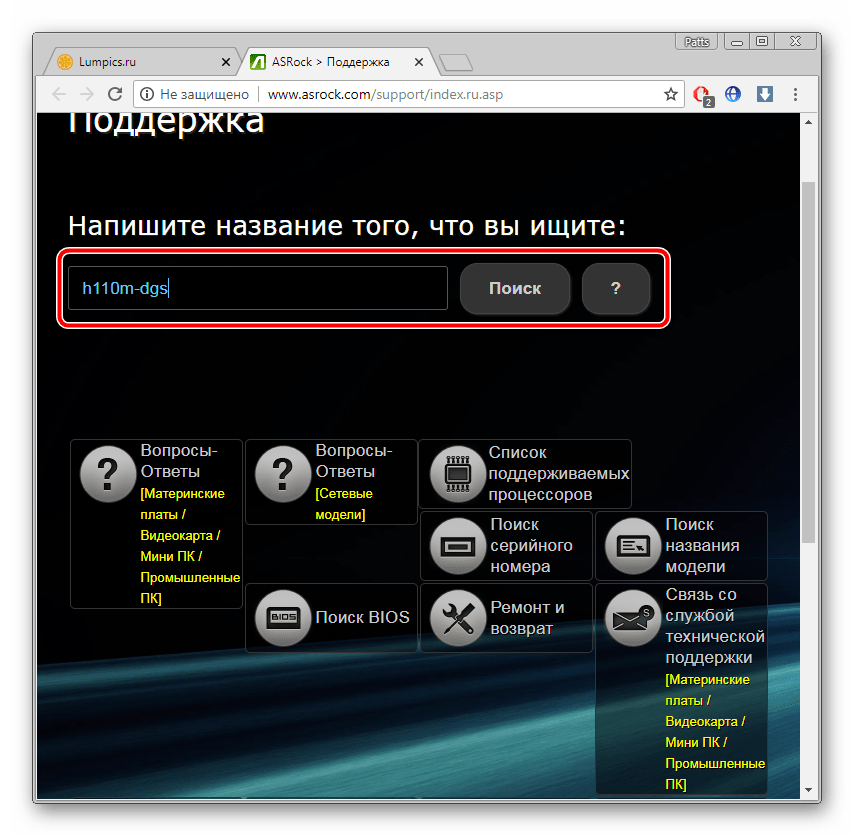
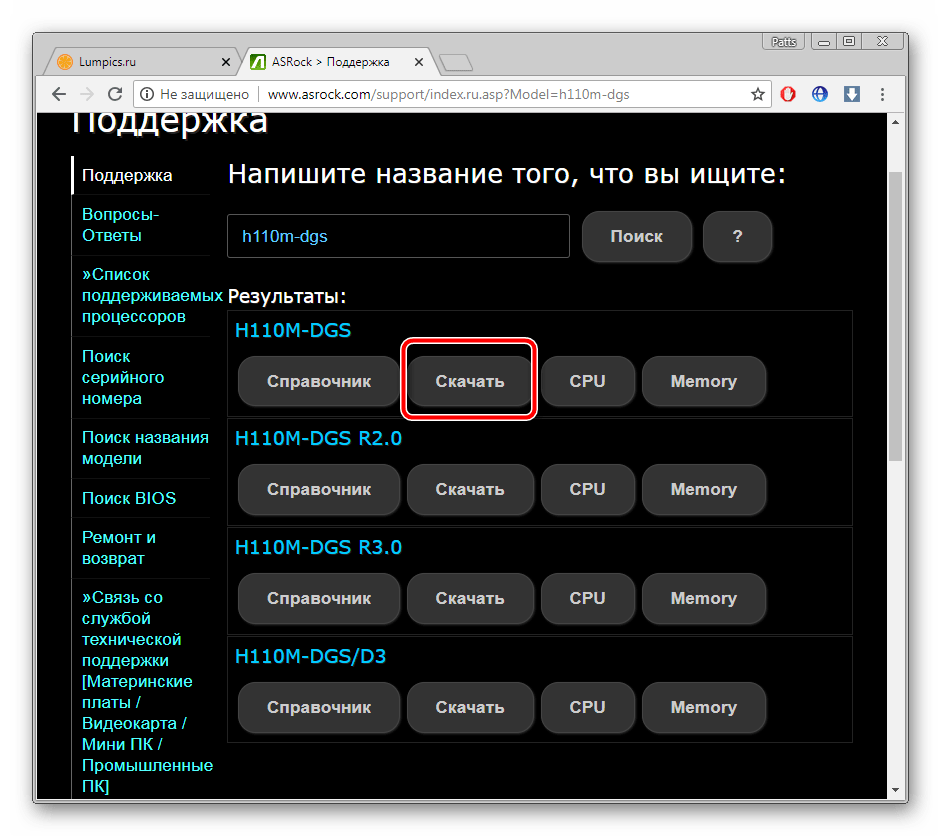
Проверьте, что во вкладке отображается правильная модель, после чего уже нажмите на кнопку «Скачать».
Перед загрузкой убедитесь в том, что определена правильная версия операционной системы. Если сайт самостоятельно не смог распознать ее, укажите информацию вручную, выбрав подходящий вариант из списка.
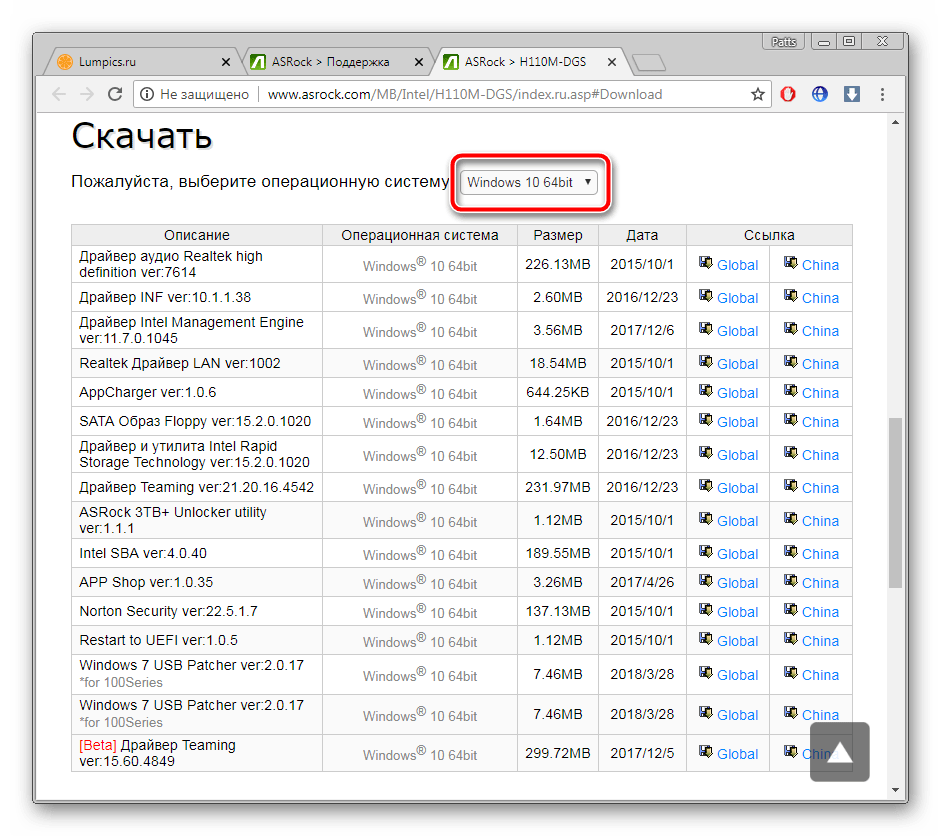
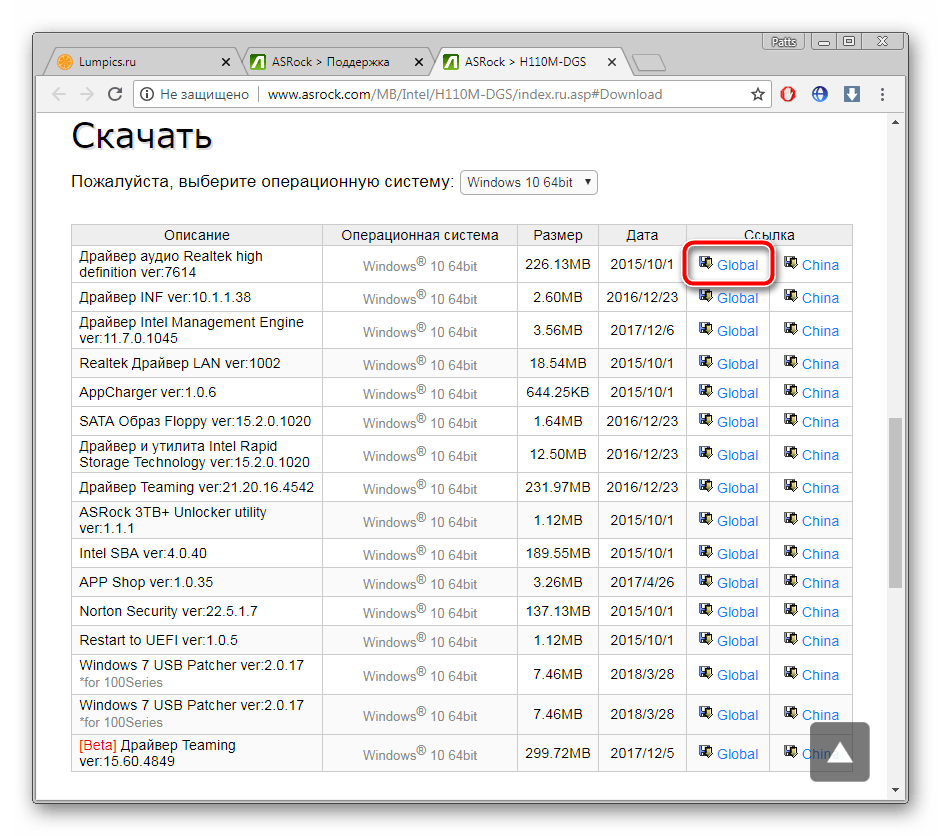
Начнется загрузка файла, после чего остается лишь открыть его и запустится процесс автоматической инсталляции. После его завершения рекомендуется перезагрузить компьютер, чтобы изменения вступили в силу.
Способ 2: Утилита от производителя
У крупных компаний производителей комплектующих часто есть собственный софт, осуществляющий сканирование и последующую установку найденных обновлений. С его помощью вы можете разом поставить все желаемые новые драйверы. Вам нужно:
- Перейти на официальный сайт производителя материнской платы и выбрать там раздел «Программное обеспечение» или «Утилиты». В открывшемся списке вы сразу найдете этот софт.
- Выберите новейшую версию и нажмите на кнопку «Скачать».
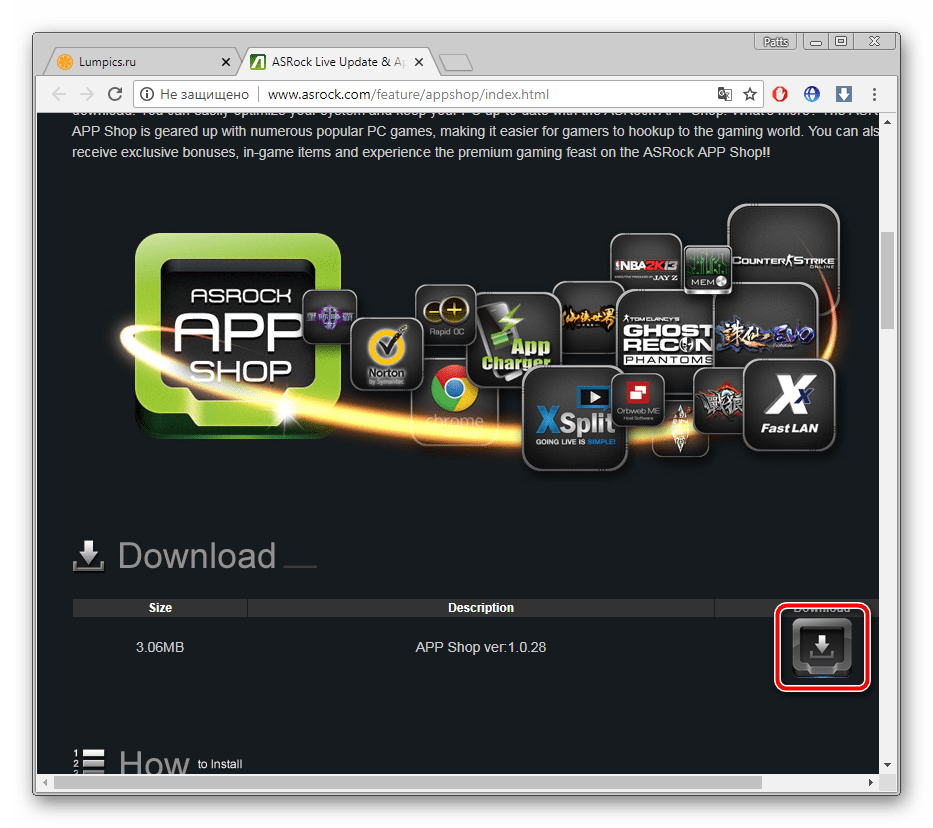
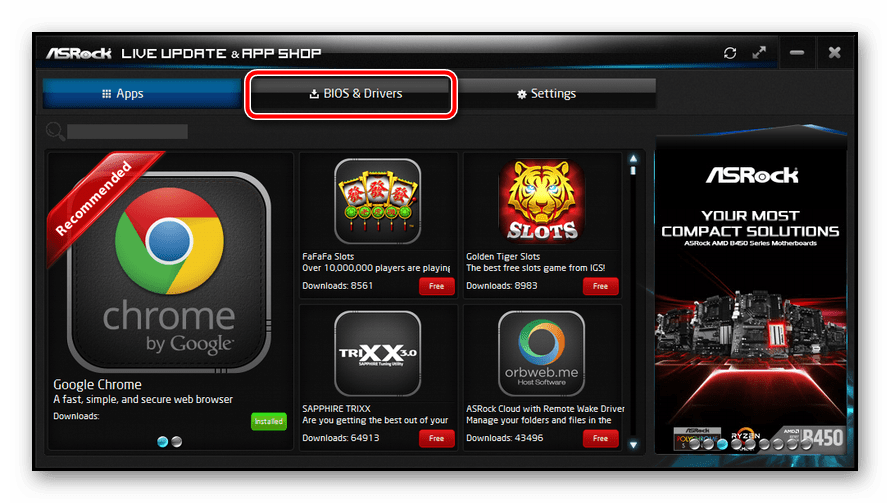
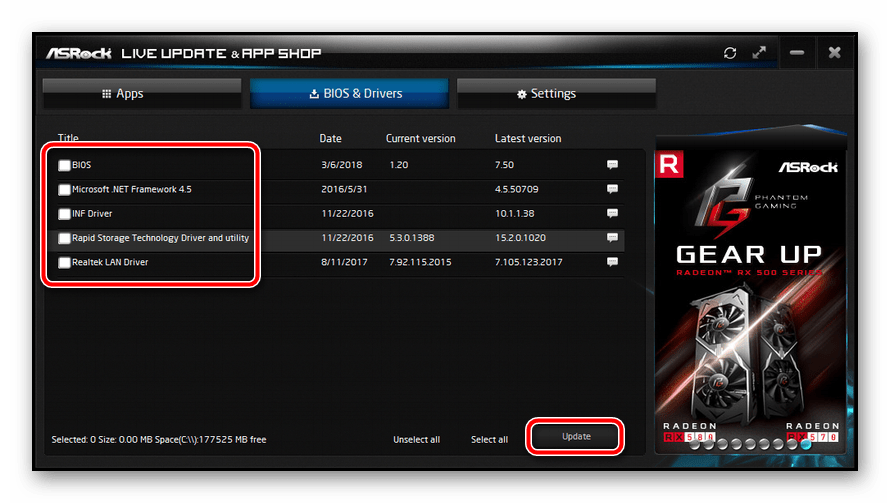
Дождитесь завершения сканирования, отметьте галочкой те файлы, которые хотите поставить и нажмите «Update» или «Install».
Способ 3: ПО для установки драйверов
Еще один вариант, позволяющий сразу установить все требуемые драйверы – использование специального программного обеспечения. Работает оно по принципу официальных утилит от разработчика, только производит более глобальное сканирование всего ПК. Минусом же является платность некоторых представителей и навязывание дополнительного ПО. Инсталляция драйверов для материнки с помощью DriverPack Solution делается так:
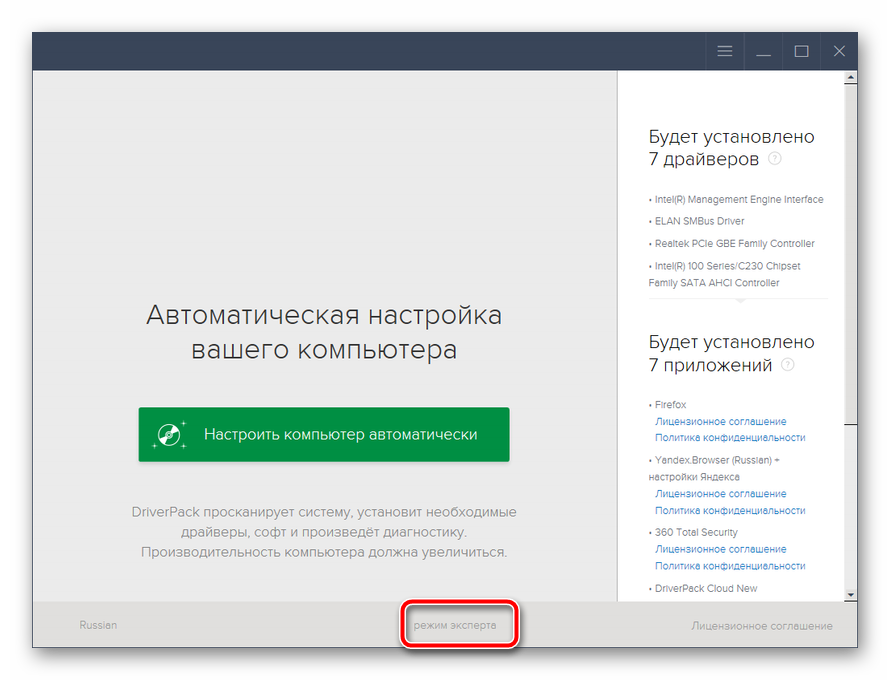
- Запустите загруженную программу и сразу же перейдите в режим эксперта, чтобы не установились лишние файлы.
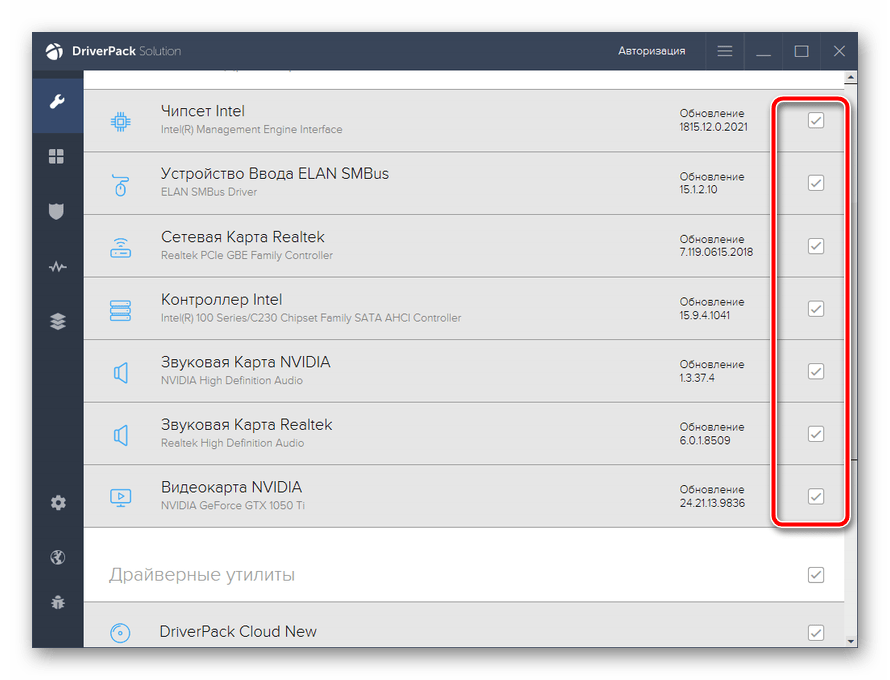
Отметьте галочкой все то, что хотите поставить, а с ненужного снимите их.
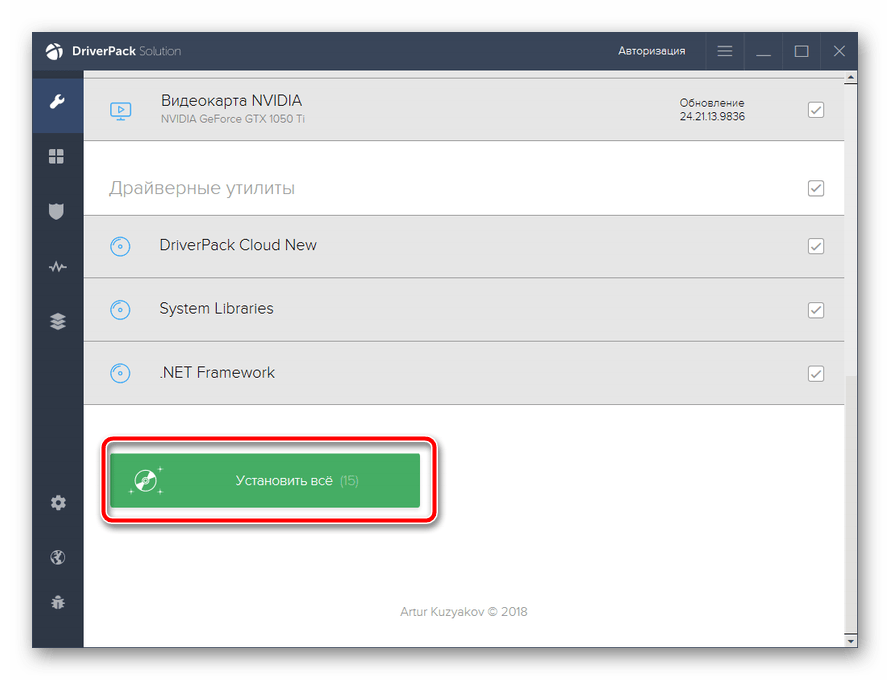
Опуститесь вниз окна и кликните на «Установить все».
Кроме DriverPack на просторах интернета есть большое количество похожего софта. Каждый представитель работает примерно по одному и тому же принципу, а разобраться в нем сможет даже новичок. Рекомендуем к ознакомлению другую нашу статью по ссылке ниже, в ней вы подробно узнаете о лучшем ПО для инсталляции драйверов.
Способ 4: Установка по ID оборудования
Каждому комплектующему присваивается свой уникальный номер. Как уже было сказано выше, материнская плата состоит из нескольких встроенных комплектующих, у каждого есть свой ID. Вам требуется лишь узнать его и задействовать специальный сервис, чтобы найти свежие файлы. Осуществляется это следующим образом:
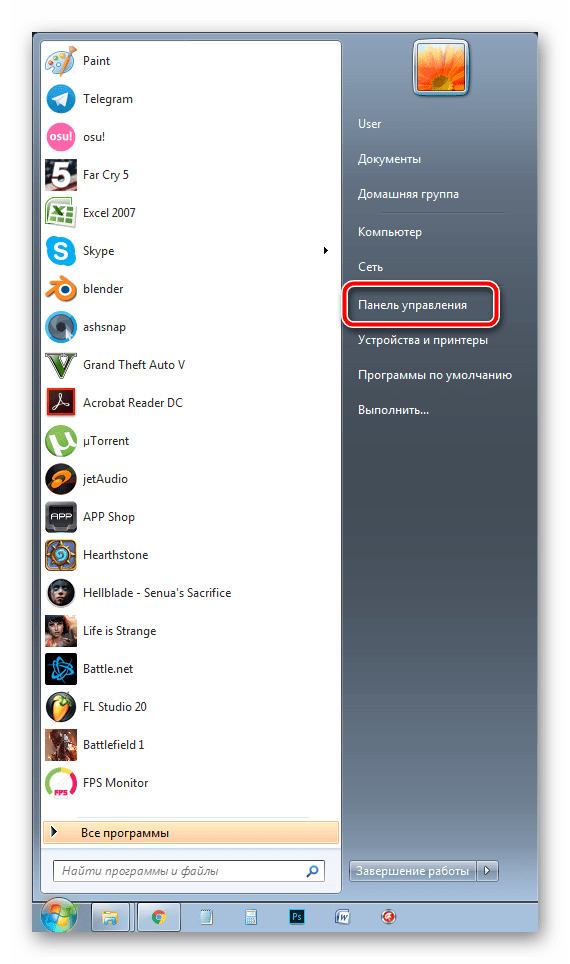
- Откройте «Пуск» и перейдите в «Панель управления».
В появившемся списке найдите и кликните на «Диспетчер устройств».
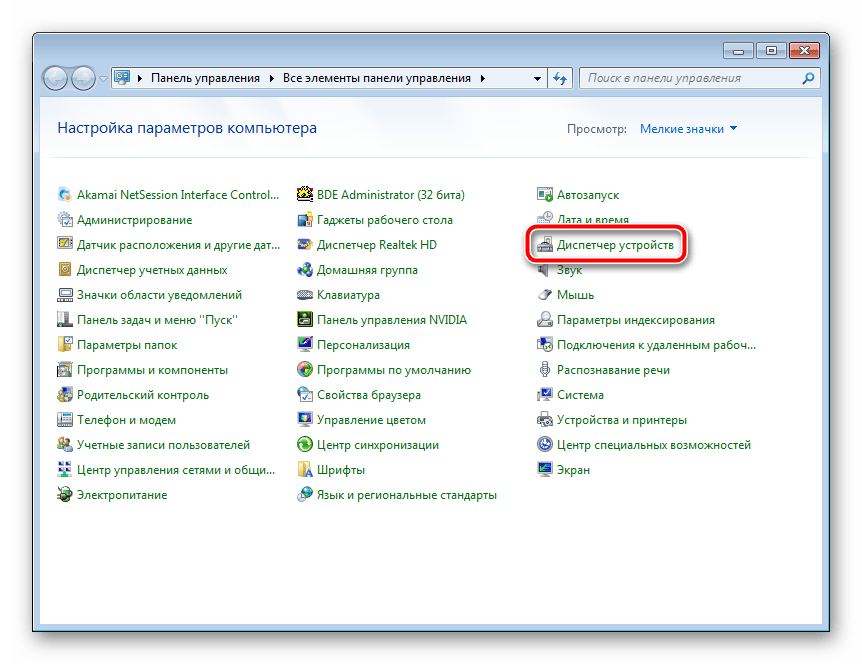
Разверните категорию, выберите оборудование правым кликом мыши и откройте «Свойства».

Во вкладке «Сведения» во всплывающем меню укажите «ИД оборудования» и скопируйте одно из показанных значений.
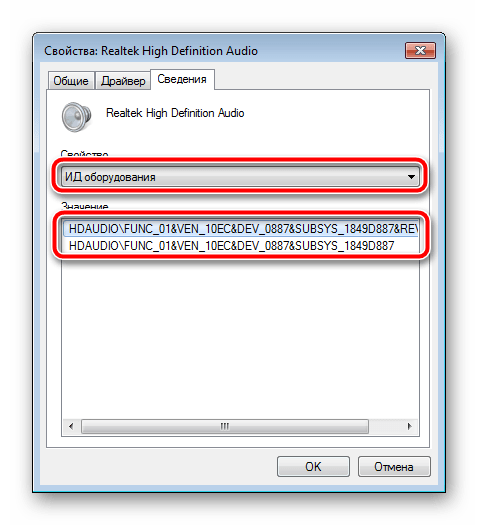
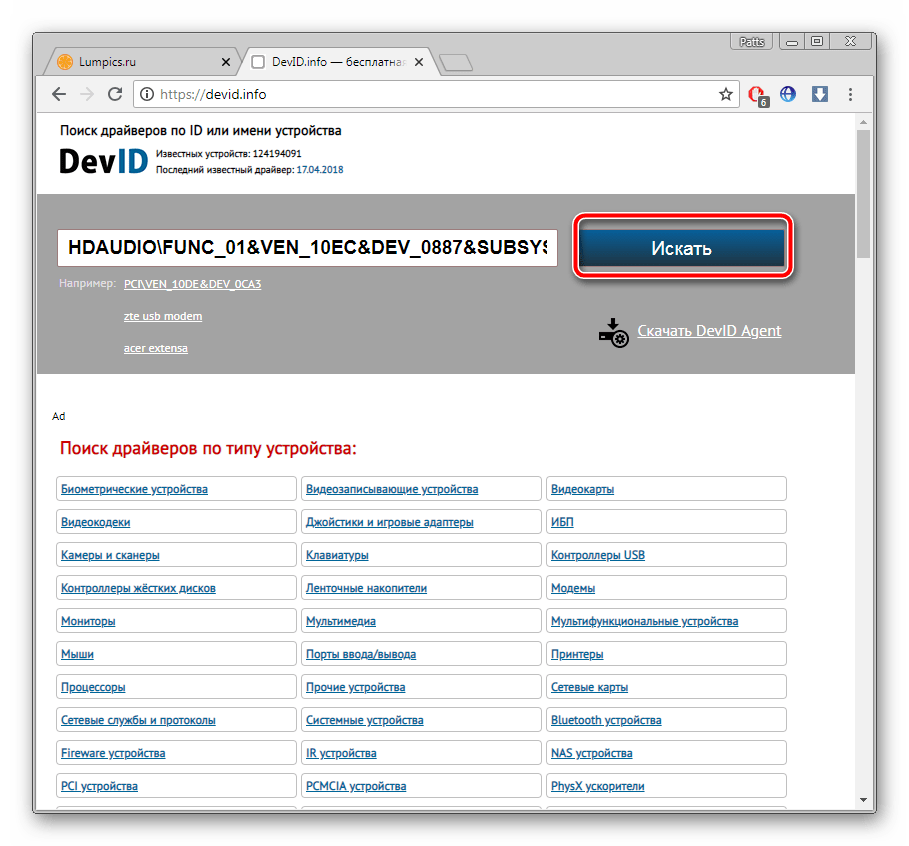
В любом веб-обозревателе перейдите на сайт по ссылке выше и вставьте скопированное значение в строку поиска.
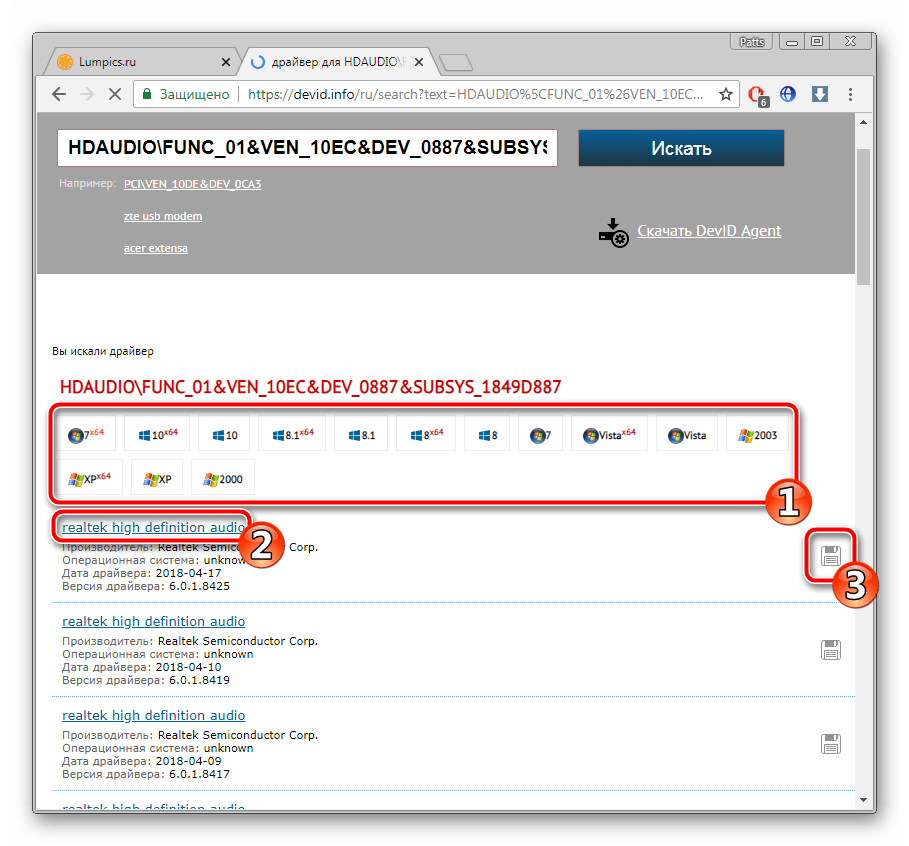
Осталось только выбрать версию ОС, отыскать подходящую версию драйвера и загрузить ее.
Способ 5: Стандартные средства Windows
В операционной системе Windows имеется собственная утилита, позволяющая через интернет найти и обновить драйверы для устройств. К сожалению, не всегда составляющие материнской платы корректно определяются ОС, однако в большинстве случаев такой способ поможет поставить правильное ПО.
- Кликните на «Пуск» и откройте «Панель управления».
Найдите в открывшемся окне «Диспетчер устройств».
Разверните необходимый раздел и нажмите ПКМ на нужное оборудование, затем перейдите в «Свойства».
Нажатием на соответствующую кнопку запустите утилиту обновления драйверов.
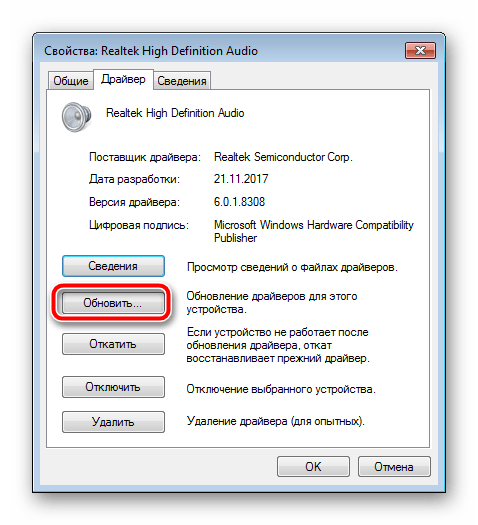
Выберите вариант установки «Автоматический поиск обновленных драйверов» и дождитесь завершения процесса.
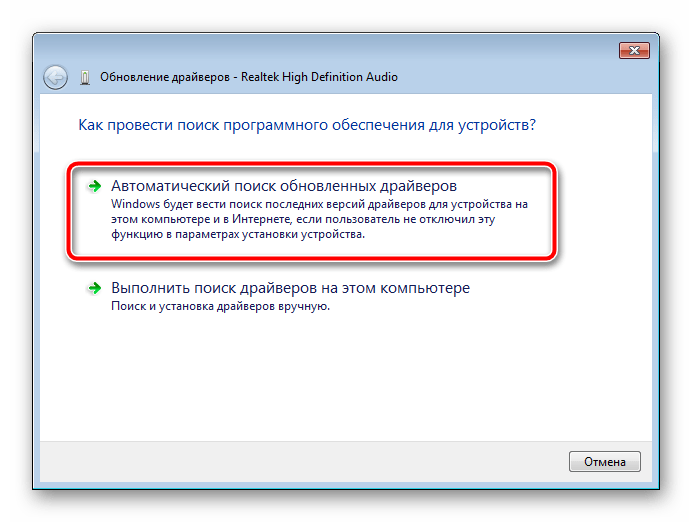
Если новые файлы будут найдены, просто подтвердите установку, а она выполнится самостоятельно.
Как видите, каждый способ очень простой, все действия производятся буквально за несколько минут, после чего на компьютере уже будут установлены необходимые все файлы. Вне зависимости от модели и производителя системной платы алгоритм действий всегда будет примерно один и тот же, может лишь меняться интерфейс сайта или утилиты.
Отблагодарите автора, поделитесь статьей в социальных сетях.
Очень часто у пользователей компьютеров и ноутбуков с операционной системой Windows возникает ошибка, при которой устройство оповещает о том, что подключенное устройство не опознано. Подключение при этом осуществляется через USB-разъем. В данной статье речь пойдет о причинах и наиболее распространенных способах решения проблемы.

Причины возникновения ошибки
Первопричинами возникновения данного сообщения могут быть:
- драйвер USB-порта, к которому подключено устройство, функционирует некорректно вследствие неправильной установки или повреждения файлов;
- повреждены системные файлы операционной системы, отвечающие за корректность работы между носителем информации и Windows (в случае использования флешек, внешних жестких дисков и т.д.);
- повреждена или неправильно подключена аппаратная часть;
- блокировка происходит со стороны подключаемого устройства и т.д.
Если правильно определить причину, то возможно и не придется перебирать все известные способы решения, но на всякий случай далее в статье рассматриваются некоторые из них.
Наиболее распространенной проблема считается относительно подключаемых носителей информации. В таком случае необходимо попробовать следующий алгоритм действий, чтобы осуществить переподключение устройства.
- Через поисковую строку меню «Пуск» необходимо найти и запустить «Диспетчер устройств».
- Список, представленный в окне, имеет иерархическую структуру. Необходимо раскрыть раздел «Дисковые устройства» и найти в нем то устройство, что не работает корректно.
- Нажав ПКМ на выбранном носителе, выбираем вариант «Удалить» и отключаем кабель устройства.
- Через некоторое устройство можно вернуть на место и проблема должна быть решена.
В офисах очень часто используют специальные USB-концентраторы, чтобы увеличить расстояние, на котором может находиться носитель информации непосредственно от системного блока. Однако может возникнуть проблема при таком способе подключения и заключаться она будет в том, что устройству просто не хватает электропитания для запуска. Решить проблему просто, необходимо переключить устройство напрямую в USB-разъем расположенный на материнской плате компьютера.
Включить обновления Windows
Данный способ помогает решить множество проблем и не только касающихся работы USB-портов. Для обновления операционной системы необходимо произвести нехитрую последовательность действий. Но данный способ не желательно использовать, если вы не хотите автоматически обновиться до Windows 10. К сожалению нынешной политикой Microsoft происходит автоматическое обновление системы без подтверждения.
- Переходив в панель управления системой, и запускаем «Центр обновления Windows».
- Далее нажимаем «Проверка обновлений» и после того, как их поиск будет завершен, выбираем пункт просмотра необязательных компонентов.
- Из появившегося списка нужно отметить те пункты, которые действительно нужны, подробнее о каждом из них можно прочитать в сети Интернет.
- Во всех разделах можно найти подробную инструкцию действий и установка выбранных обновлений не займет много времени и сил. Потребуется лишь подтвердить для некоторых условия использования и активировать сам процесс установки.
- После всего процесса установки, компьютер необходимо перезагрузить, поскольку обычно часть обновлений внедряется в систему именно при перезапуске.
Переустановка USB-контроллеров
Данный способ аналогичен с переподключением самих устройств. От пользователя потребуется вход в окно «Диспетчер устройств» и открытие раздела «Контроллеры USB». Выбрав нужный компонент из списка, или просто повторив действия для каждого из них, необходимо нажать ПКМ и выбрать строку «Удалить». Перезагрузка системы активирует процесс установки контроллеров, после чего многие переносные носители информации и другие устройства, подключаемые через USB-порт, восстанавливают свою работу.
Переустановка драйверов материнской платы
Способ, возможно, не самый эффективный, поскольку неполадки проявлялись бы не только в работе USB-портов, если бы материнская плата работала некорректно. Однако существуют такие случаи, когда подобная процедура была действенна. Для этого необходимо всего лишь определить производителя и модель материнской платы, что возможно найти на упаковке от комплектующего, непосредственно на поверхности материнской платы или при использовании специального софта. Подробнее о диспетчерах устройств, которые обладают большим функционалом можно прочесть в сети Интернет. Наиболее интересными будет такой софт, как Everest или AIDA.
Определившись с тем, какая материнская плата установлена, можно скачать драйвер с официального сайта производителя или в сети Интернет, но стоит помнить, что официальное программное обеспечение всегда является надежным и проверенным в отличие от того, что скачивается у каких-то непонятных поставщиков. Процесс установки прост и выполняется строго по инструкции инсталлятора.
Решить проблему неопознанного устройства можно рядом других способов вплоть до полной переустановки операционной системы, если же не помогают даже такие кардинальные меры, то стоит обратиться в сервисный центр, где специалисты проведут диагностику и ремонт по необходимости. Главным предостережением от возникновения подобных ситуаций может быть лишь совет использовать разъемы аккуратно, поскольку они имеют свойство ломаться, а также внимательно следить за тем, что устанавливается, и какие изменения вносятся в систему.
Руководство по установке драйверов на компьютер или ноутбук после установки Windows XP, 7 или Vista.
Итак, Вы самостоятельно установили одну из операционных систем себе на компьютер используя руководства:
Следующий шаг – это установка драйверов для устройств компьютера, ведь без этих самых драйверов компьютер не будет полноценно функционировать. Без драйвера видеокарты – не будут работать игры, без драйвера звуковой карты – естественно не будет звука, а не установив драйвер сетевого адаптера вы не сможете использовать работу с сетью и соответственно не сможете пользоваться интернетом. Поэтому установка драйверов – это важный момент которому следует уделить внимание не меньшее чем установке Windows.
Во первых, нужно убедиться на какие устройства Windows не смогла автоматически найти и установить драйверы. Для этого, правой кнопкой мыши кликаем на ярлык «Мой компьютер» и нажимаем «Свойства».
В открывшемся окне жмем «Диспетчер устройств».

В следующем окне мы увидим список всех устройств компьютера. Устройства выделенные восклицательным знаком – без драйверов. После установки драйверов нужно будет снова просмотреть этот список, если нет выделенных устройств – значит все драйвера установлены правильно.

Далее непосредственно сама установка драйверов.
В большинстве случаев, диски с необходимыми драйверами идут в комплекте с продающимся компьютером или ноутбуком, как правило это минимум два диска: драйвера видеокарты и диск с драйверами всех устройств материнской платы. Определить где какой можно обсмотрев диски и найдя на них надписи VGA Driver – драйвера видеокарты и Motherboard Drivers – драйвера материнской платы. В случае если этих дисков нет, процедура установки драйверов усложняется, этот случай мы разберем в следующей статье. Если диски у Вас имеются – то Вам нужно по очереди установить драйвера имеющиеся на этих дисках. При автозапуске с дисков жмем «установить» или «Install». Windows сама определит наличие на диске необходимых драйверов и предложит их установить.
После окончания данной процедуры снова изучаем «Диспетчер устройств». Если восклицательных знаков не обнаружено – значит все драйверы установлены. Если они все же имеются – значит какого-то драйвера не хватает. Во-первых драйвер просто мог не установиться и мы попробуем его установить вручную.
В диспетчере устройств жмем правой кнопкой мыши на нужное нам устройство и выбираем «Обновить драйвер».

В следующем окне выбираем «Выполнить поиск драйверов на этом компьютере»

Далее нажимаем «Обзор» и в открывшемся окне выбираем наш оптический привод. Жмем «ОК» и «Далее».

Если на диске все-таки имеется нужный нам драйвер – то система обнаружит и установит его, если драйвера нет – то нужно будет его найти в интернете, желательно на сайте производителя устройства. Но для этого, сперва нужно определить точную модель нуждающегося в драйвере устройства. Об этом мы напишем в следующей статье — Определение устройств и поиск драйверов.
Здравствуйте уважаемый читатель моего блога! Стабильная работа операционной системы Windows зависит от того, как правильно у вас установлен драйвер для устройства.
В этой статье я вам расскажу, как установить драйвер для устройства в операционной системе Windows несколькими способами.
Драйвер – программа, с помощью которой операционная система Windows получает доступ к определенному устройству компьютера (видеокарта, сетевая плата, принтер и т.д.).
Заключение
Ну вот теперь вы знаете как установить драйвер для устройства несколькими способами, в том числе программой для обновления драйверов. От правильной установки драйвера зависит стабильная работа вашей операционной системы и ваше настроение в целом. Все вопросы о том, как установить драйвер вы можете задавать ниже в комментариях.
Напоследок можете посмотреть видео, как устанавливать драйвера с помощью DriverPack Solution
Ну а в следующей статье я Вам расскажу бесплатной программой.
P.S. Чтобы не пропускать новые и интересные статьи по компьютерным программам и всему что с ними связано, .4.8 /5 23
Здравствуйте Друзья! Установка драйверов . Вопрос который волнует большинство населения планеты после успешной установки операционной системы Windows . Что же это такое — драйвер. Определение . Драйвер — программа через которую операционная система взаимодействует с устройствами компьютера. Без соответствующего драйвера система на знает как работать с данным устройством, и даже может вообще не знать что это за устройство. Поэтому, к процессу установке драйверов необходимо отнестись внимательно, иначе удовольствия от работы вы не получите.
В этой статье вы узнаете все необходимое для поиска, выбора и установки драйверов.
- материнской платы
- Установка драйвера видеоадаптера (встроенного либо дискретного)
- Установка оставшихся драйверов
Установка драйверов с диска
Ищем файл Setup.exe (или Autorun.exe или просто Run.exe также может быть файл с расширением *.msi ) и запускаем его

Переходим на вкладку Drivers. Видим вверху кнопку ASUS InstAll , при нажатии на которую произойдет автоматическая установка драйверов указанных ниже. Присмотримся к этому списку и обнаружим, что автоматически установится так же и пробная версия антивируса Norton Internet Security 2011 . Проще нажать установить все и если вас не устроит установленный антивирус — удалить его.
Если же вы хотите устанавливать драйвера вручную — я так делаю, выбирайте каждый драйвер отдельно и устанавливайте следуя инструкциям.


Подтвердим нажав клавишу Enter на клавиатуре. Кликаем по найденному продукту

На странице продукта переходим на вкладку Поддержка

Нажимаем Драйвера и Утилиты

Из выпадающего списка выбираем установленную операционную систему

Результат поиска вы видите на рисунке ниже. В первую очередь нас интересует драйвера на Чипсет .


Нажимаем на ссылочку Глобальный и скачиваем.
Обновление драйверов Intel
Драйвера вы успешно установили, но иногда, (раз в год например) хорошо бы было их обновить. Производители постоянно дорабатывают программное обеспечение для своих продуктов расширяя их функциональность и выпускают новые версии драйверов. Поэтому имеет смысл их устанавливать.
Проверить наличие новой версии драйверов всегда можно на сайте производителе вашего компьютера или материнской платы. Но можно, и это гораздо удобнее, взять драйвера с официального сайта Intel.

Если вы знаете свои параметры видеоадаптера, то можно воспользоваться Вариантом 1.
Если вы не знаете параметры своей графики, то рекомендую воспользоваться Вариантом 2. Нажимаем Графические драйверы

Выйдет окошко с разрешением на запуск приложения. Нажимаем Run

Затем выйдет еще один такой же запрос. Жмем так же Run
В моем случае Smart Scan не смогла просканировать мой компьютер. Пробовал на Google Chrome и на Internet Explorer . Возможно потому, что в моей системе нет компонентов NVIDIA

Если у вас установлена видеокарта NVIDIA, то скорее всего вам подберут свежий драйвер и дадут ссылку на его скачивание.
Если же Smart Scan не сможет проверить ваш компьютер, то придется использовать Вариант 1. Там необходимо выбрать Серию и Семейство продуктов. Операционная система и язык у меня автоматически установились правильно. Нажимаем Поиск и Загрузить сейчас

Устанавливаете скачанный драйвер.
Поиск и установка драйвера по ID
Иногда случаются ситуации когда нет драйвера для устройства. Например драйвера для чипсета ноутбука ASUS X55U

Или у вы обнаружили какое-либо устройство без драйверов

В диспетчере устройств может быть написано просто — Неизвестное устройство .
В этом случае можно воспользоваться сервисом http://devid.drp.su/ . Там же приведена инструкция по поиску драйвера.
Заключение
В этой статье мы разобрались с понятием установка драйверов в операционной системе Windows.Привели два способа установки:
- используя установочные диски от устройств, которые обычно поставляются в комплекте
- используя поиск на сайте производителя
Разобрались как можно обновлять драйвера к устройствам фирм Intel, AMD и NVIDIA.
Подробно рассмотрели поиск и установку драйверов по ID на сайте drp.su. Главное соблюдать последовательность установки. Сначала драйвера для чипсета после — все что хотите.
Как я понимаю, операционные системы через Центр обновления , потихоньку будет предлагать устанавливать новые версии драйверов. Поэтому, можно один раз установить свежие драйверы, а после устанавливать все важные и практически все дополнительные обновления.
Вопросам буду рад в комментариях. Благодарю, что поделились статьей в социальных сетях. Всего Вам Доброго!
C уважением, Антон Дьяченко
После переустановки операционной системы, особенно в тех случаях, когда устанавливается Windows XP, а компьютер новый, в устаревшей ОС найти драйвера для новейшего железа не получится. И даже самый последний релиз Виндоус, с третьим пакетом обновлений не спасет положение. Практика показывает, что больше всего сложностей у пользователей возникает, когда надо установить драйвер для материнской платы. Сложности тут понятного характера, 99% современных ПК оснащены встроенной сетевой картой на чипсетах, которых еще не было, когда выпускалась WinXP. И хорошо, если под рукой есть диск, на котором лежит драйвер на материнскую плату, ну, а если его нету, тогда только лезть в сеть.
Соответственно, свежеустановленная операционная система без сетевых драйверов не может быть подключена к Интернету, и круг замыкается. Для скачивания драйвера на материнскую плату нужна сеть, для попадания в сеть нужен драйвер сетевой карты матплаты.
Лучшим и самым простым решением в таких случаях является поход с флэшкой к любому компьютеру, имеющему связь с всемирной паутиной, с последующим скачиванием необходимых драйверов. Единственная загвоздка, которая может поджидать не очень опытных пользователей — это вопрос: какие же драйвера необходимо скачивать для вашего компьютера? То есть, сначала необходимо идентифицировать материнскую плату, а уже потом бежать за «дровами» для нее.
Проще всего (если не хочется вскрывать корпус) это сделать с помощью которая должна быть в папке D:Install, на флешке или, в крайнем случае, на DVD диске у каждого уважающего себя пользователя РС. С ее помощью выяснить модель материнки проще простого, заходите в раздел «Системная плата» и там во второй строчке наблюдаете текст, что-то вроде Если в этой строке ничего нет, смотрите на первую строку (ID системной платы), в ней точно должна быть информация, с помощью которой вы сможете определить что за плата в вашем компьютере. Так, к примеру, строка — 64-1201-000001-00101111-101408, вбитая в поиск Гугла, даст вам результат —
Кстати, на этой же странице Эвереста, только в самом низу, можно найти ссылки, по которым вы без труда скачаете драйвера на материнскую плату вашего компьютера. Правда, изредка, они ведут по устаревшим адресам, но тут уж ничего не поделаешь.
Если же вам повезло и сетевая карта на вашей системной плате после переустановки работает нормально, но не определяется, к примеру, звук, или другие необходимые устройства, тогда вам помогут программы, которые предназначены для установки недостающих в системе драйверов. Для них не представляет трудности найти драйвера на материнскую плату, на видеокарту или какой-нибудь экзотический BlueTooth адаптер.
Первым кандидатом на ваше внимание я считаю утилитку DriverPack Solution. Она очень популярна, так как, во-первых, бесплатна, а, во-вторых, умеет устанавливать драйвера в автоматическом режиме. Что это значит для пользователя? Это значит, что, запустив DriverPack Solution, вы просто ждете, когда ваш компьютер будет просканирован на наличие проблемных и устаревших драйверов, а затем вас попросят разрешить программе скачать и установить отсутствующие драйвера и новые вместо просроченных.
Второй по популярности является программа Driver Genius. Она также бесплатная и имеет богатый арсенал возможностей по работе с драйверами. Например, она умеет делать резервные копии того набора, который установлен в данный момент на компьютер, что бывает актуально, когда переустановка ОС запланирована заранее, и вам не хочется ползать по пыльным полкам в поисках диска от того или иного устройства. Естественно, что, кроме этого, DG умеет определять недостающие в системе драйвера и устанавливать их, при чем делает она это достаточно быстро.
Третьей в нашем мини-обзоре выступает утилита Device Doctor. Что характерно — тоже бесплатная. Ее функционал мало чем отличается от аналогичных возможностей первой программы, разве что можно отметить простой и очень удобный, продуманный интерфейс.
Ну, вот, мы и подошли к концу этой статьи, желаю вам всегда иметь под рукой все необходимые драйвера на материнскую плату. И если не хотите попасть впросак, скопируйте все установочные диски своего компьютера на ХДД. Тогда в случае любого сбоя вы будете во всеоружии.
Драйвер материнской платы – это некая программа, которая отвечает за корректность работы всей системы. Запоздалое обновление драйверов может привести к серьезным неполадкам «внутренностей» компьютера и сбоям системы. Поэтому обновлять их очень важно.
Рассмотрим самый простой способ обновления через диспетчер устройств. Чтобы попасть в заветный раздел, нажмите «Пуск», далее «Панель управления». В новом окне кликните по «Оборудования и звук». Сверху в пункте «Устройства и принтеры» кликните по надписи «Диспетчер устройств». Возле него располагается сине-желтый щит, поэтому вы тут же его найдете. Итак, первый этап окончен, мы попали в «Диспетчер устройств».


Есть еще один быстрый способ, как открыть диспетчер устройств. Зайдите в «Компьютер», кликнув два раза по значку на рабочем столе, или через меню «Пуск». Открылось окно, где расположены жесткие диски. Сверху есть голубая полоска с кнопками, нажмите «Свойства системы».


Появилось окно с основными данными установленной системы и деталями компьютера. Изучив эту страницу, вы узнаете:
- количество оперативной памяти на вашем компьютере;
- характеристики процессора;
- разрядность системы;
- сведения о Windows;
- характеристики видеокарты (интегрированные видеокарты не показывает).
Не забываем о первоначальной цели – зайти в Диспетчер устройств. Одноименную кнопку вы найдете в левом верхнем углу, рядом сине-желтый щит. Нажимаем и оказываемся в Диспетчере устройств.


Идем во вкладку «Системные устройства». Выпадает целый список названий. Ищем те строчки, где написано « Chipset». Вместо Intel(R) может быть AMD Athlon – зависит от изготовителя. Кликаем правой клавишей мышки по строчке и выбираем «Обновить драйверы». В выпавшем окне выбираем автоматический поиск обновленных драйверов.


Если драйвер устарел, тогда система найдет новый и предложит установить. Если установлена последняя версия, тогда увидите табличку с надписью «Наиболее подходящее программное обеспечение уже установлено».

Дабы «освежить» драйвера материнской платы. можно воспользоваться поддержкой продукта от изготовителя. Очень просто это сделать для ноутбуков. Вам всего лишь стоит зайти на официальный сайт марки лэптопа и скачать нужный драйвер. Если же не знаете его названия, просто включите поиск всех новых драйверов, и вам будет установлен полный комплект.


Проблематичней обновить драйвера материнки для настольных ПК, так как они собираются из разных запчастей. Сперва вам следует узнать модель материнской платы. Быстрый способ, чтобы это сделать, зажать клавишу Windows+R и в появившемся поле ввести команду “dxdiag” или “msinfo32”. Пункты «Изготовитель» и «Модель» определяют создателя материнской платы. Теперь зайдите на его официальный сайт и найдите интересующий драйвер. Прочитать подробнее о том, как узнать модель материнской платы, можете

На самом деле обновить драйвер материнской платы несложно. Просто будьте внимательны в действиях и прежде, чем что-либо совершить, прочитайте инструкцию по обновлению еще раз. Если не уверены в своих силах, попросите знающего друга или коллегу помочь вам с этой задачей.
