
Доброго всем времени суток! Сегодня мы будем учиться изменять цвет объекта. Иногда возникает необходимость заменить цвет одежды на фото выделить какие-то детали. Это весьма полезное умение очень вам пригодится, поскольку замена цветов на объекте позволяет освежить ваши работы, придать им оригинальность. Все просто и сегодня в выпуске будут разные примеры.
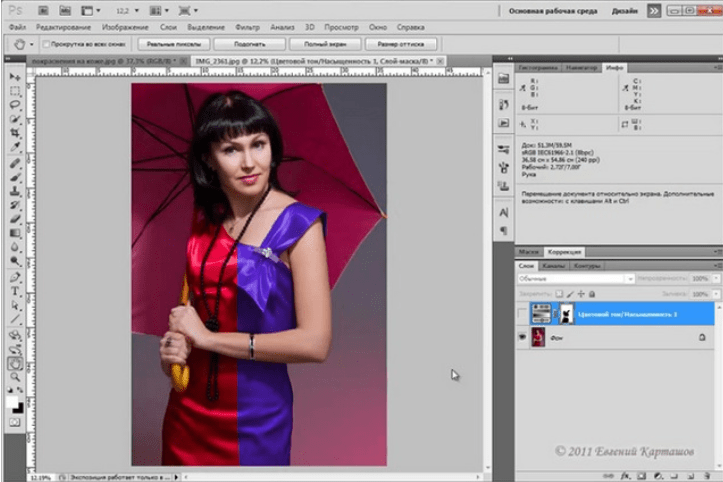
Если вдруг вы решили в реале оттюнинговать свою машину, и не знаете какой цвет лучше подобрать, тогда можно и здесь попробовать фотошоп для начала. Перекрашивать по настоящему – дорого, а на компьютере – самое то. Результат можно увидеть и принять правильное решение.
Чтобы поменять цвет объекта, существует несколько способов. Их мы и рассмотрим. Первый способ заключается в применении встроенной функции изменения цвета, или замены цвета. Сначала познакомимся с ним. Как обычно, загружаем картинку, делаем дубликат слоя. Далее открываем в верхнем меню «Изображение»- «Коррекция» — «Заменить цвет».
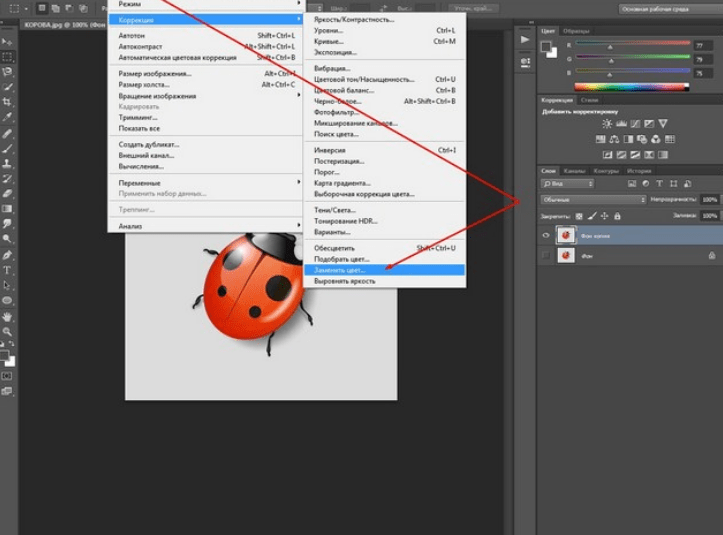
Перед нами откроется окно, в котором необходимо выбрать заменяемый цвет и цвет, который будет вместо него.
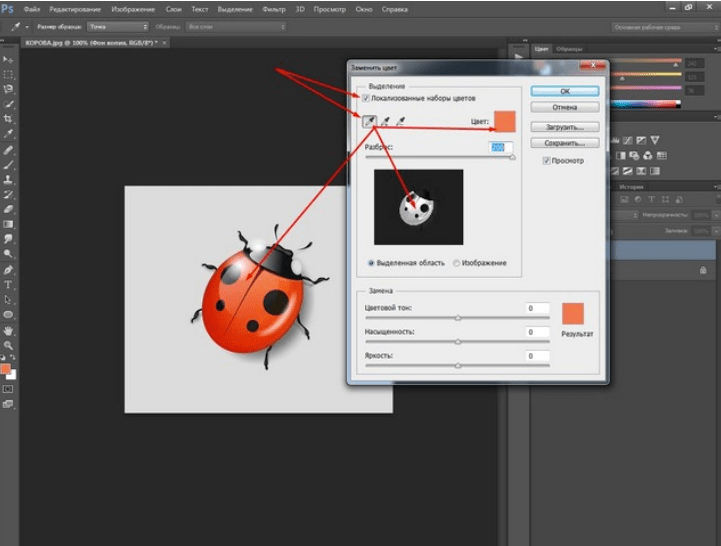
Начнем с того, что в первой строке ставим галочку (если не установлена) на локализованные наборы цветов. Это стандартные, доступные в программе цвета. Далее, выбираем цвет, который меняем, например красный цвет насекомого. Нажимаем на пипетку, (первая из трех иконок) и нажимаем пипеткой на теле насекомого в квадратном окошечке внизу.
Одновременно, в окошке с названием цвет появится заменяемый оттенок. Обратите внимание, следующая строка – «разброс. Можно поставить на «максимально». Чем больше этот параметр, тем больше он захватит цвета. В нижней части окошка показаны параметры для замены цвета.
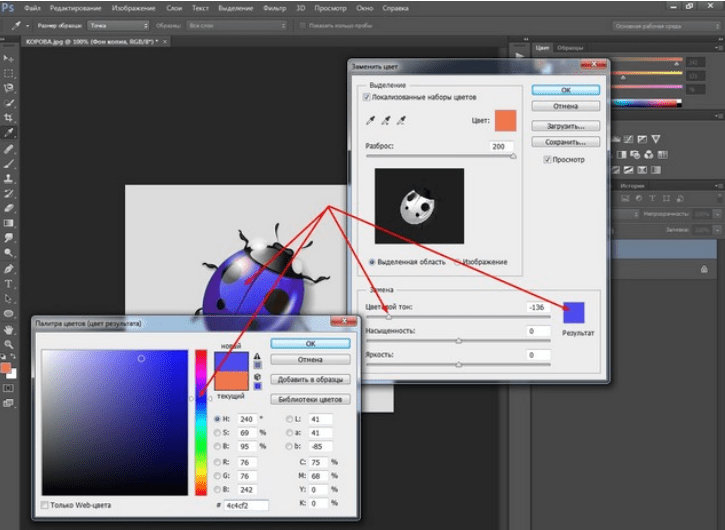
Можно воспользоваться ползунком, водя его справа налево, выбирая цвет, а можно сразу кликнуть на цветной квадратик и в появившемся окне выбора цвета, задать нужный, например, синий. Далее, настраиваем ползунками насыщенность этого цвета и яркость. Сделав все это, жмем ОК и получаем результат:
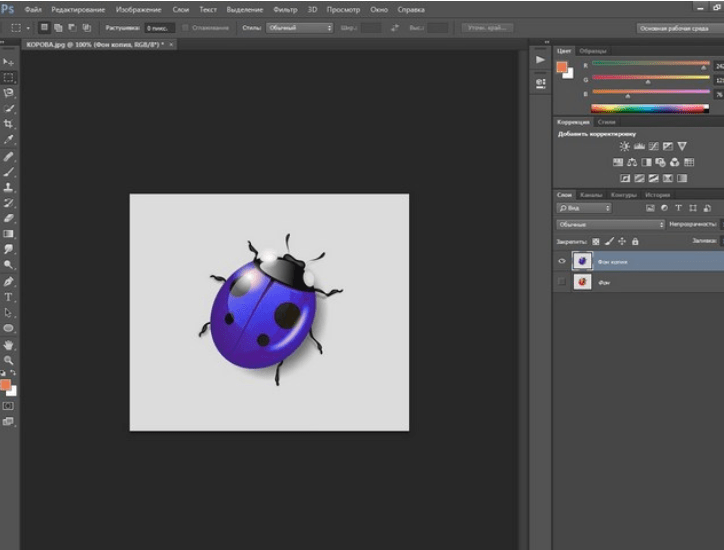
Божья коровка из красной стала синей. Второй вариант изменения цвета немного схож с первым, но операции проводятся иначе. Назвать данную процедуру можно выделением по цвету. Ранее говорилось о тюнинге машин, вот и возьмем для примера автомобиль. Загружаем картинку и идем опять в верхнее меню «Выделение»-«Цветовой диапазон».

Перед нами откроется окно, немного аналогичное предыдущему. Разброс так же ставим по максимуму, а «Пипеткой» жмем по красному цвету машины. В окне просмотра он стал белым.
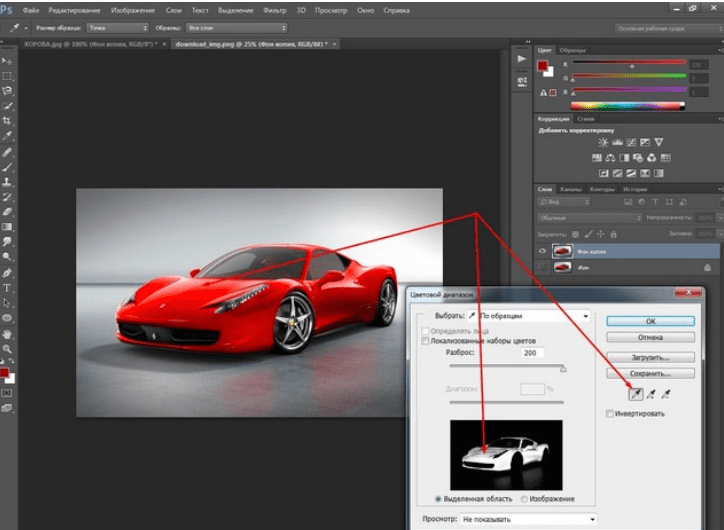
Сделав все необходимые операции, жмем ОК и, в результате, получаем картинку машины, на которой красный цвет выделен прерывистой мерцающей линией. Мы добились того, что только нужные участки рисунка определенного цвета у нас выделились. И мы не прибегали к классическим инструментам выделения типа «Лассо» и других.
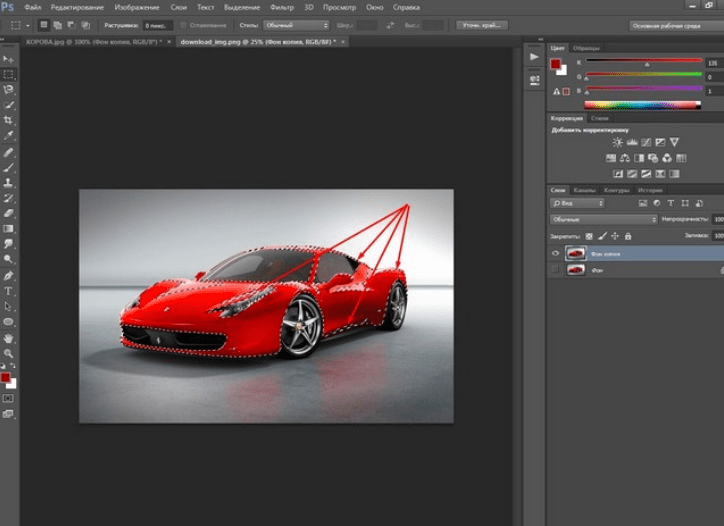
Теперь идем «Изображение» — «Коррекция — «Цветовой тон/Насыщенность».
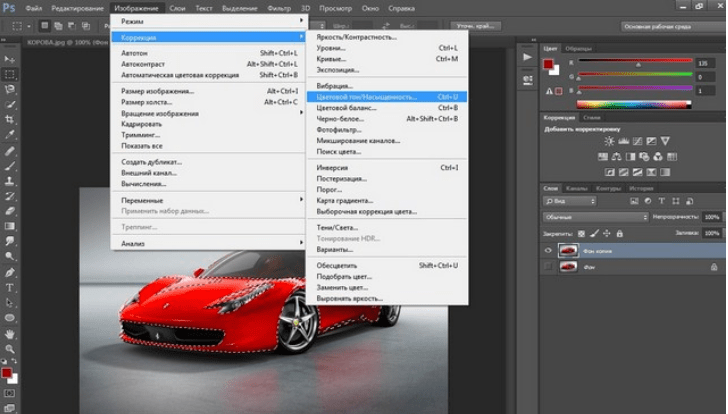
Откроется окно настроек. В строке «Тонирование» ставим галочку. Далее, выбираем ползунком нужный цветовой тон. В моем варианте – зеленый. Настраиваем яркость и насыщенность так как нравиться Вам.
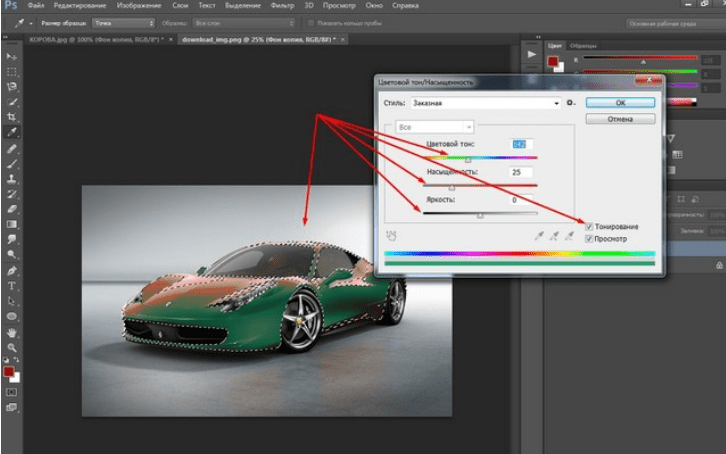
Когда достигли нужного варианта, жмем ОК. После этого снимаем выделение и получаем результат. Машина из красной стала зеленой. Если этот цвет не устраивает делаем поэтапно все то же самое, но выбираем иной цвет.
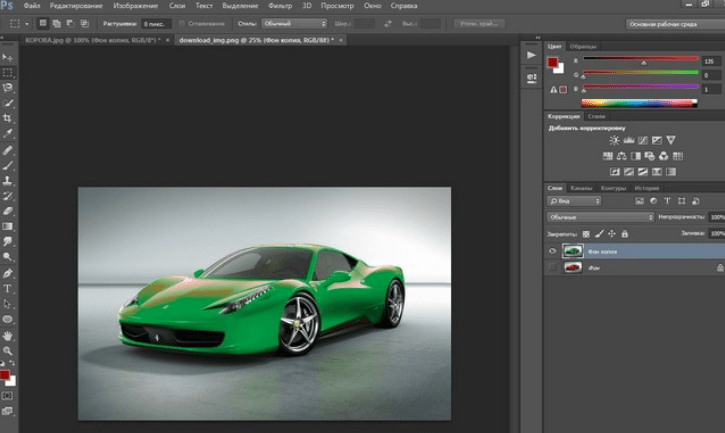
Вот такие простые операции, а результат впечатляет. Быстро и точно. Вы только что получили представление о компьютерной подборке цвета. Если еще компьютерный код автомобильной краски знать — можно пробовать подбирать реальные цвета.
Изменяем цвет объекта на белый
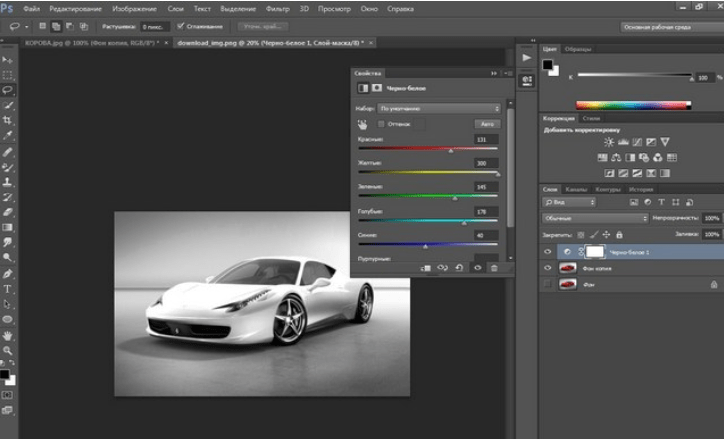
В этом примереперекрашиваем объект в белый цвет. Возьмем для примера ту же красную машину и перекрасим ее в белый цвет. Для начала зайдем слои — новый корректирующий слой — черно-белое.
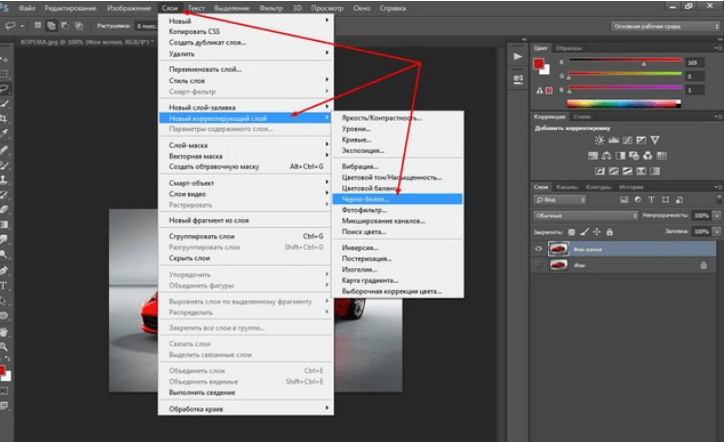
В результате появится новый слой и откроется окно его корректировки.
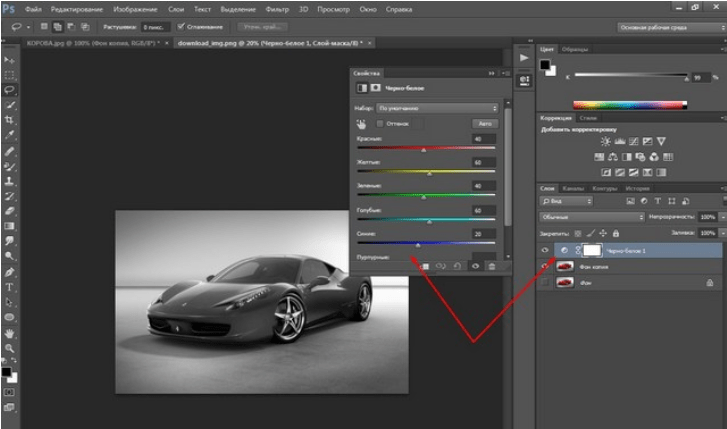
Здесь двигаем ползунки, особенно верхний красный, поскольку машина была красная, до тех пор, пока не получим желаемый результат.
Как в Photoshop изменять цвет объекта по образцу?
Изменить цвет объекта можно еще и создав шаблон или образец нужного цвета. Создаем в программе новое окно, в котором красим фон в нужный цвет, например синий.
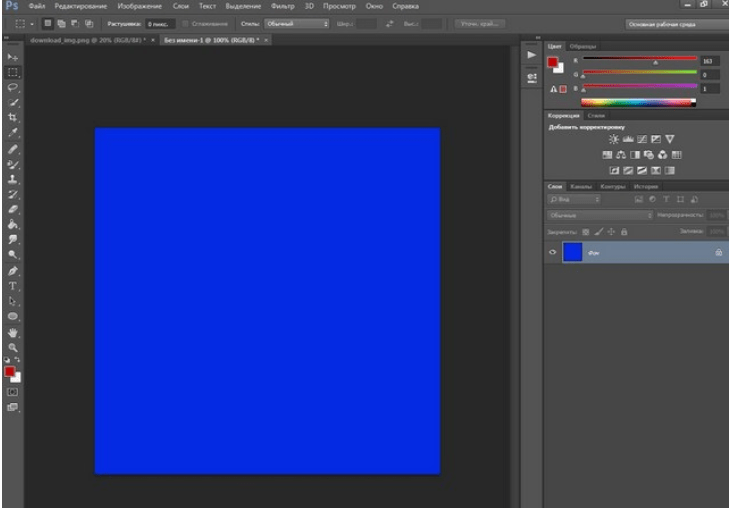
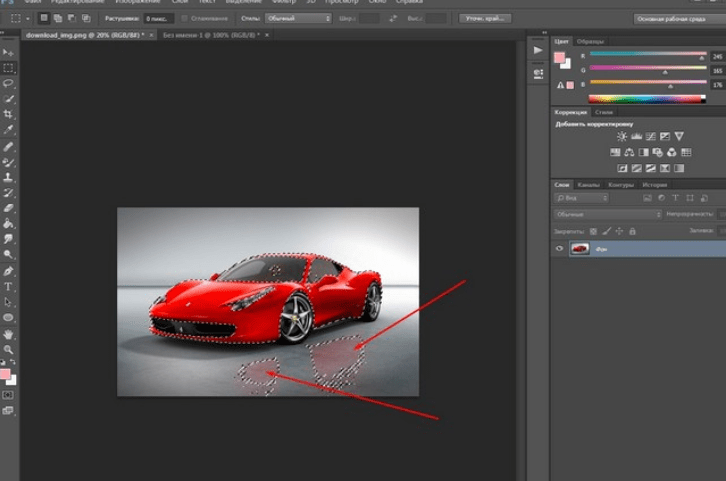
Далее переходим на картинку, которую надо перекрасить. Здесь мы выбираем выделение – цветовой диапазон. Теперь пипеткой кликаем по изменяемому цвету. Пипеткой со знаком + добавляем места выделения и нажимаем ОК. Если в результате выделился не только нужный объект, но и соседние участки, делаем следующим образом.
Выбираем инструмент лассо, а из верхнего меню используем кнопки добавить к выделенной области и вычесть из выделенной области.
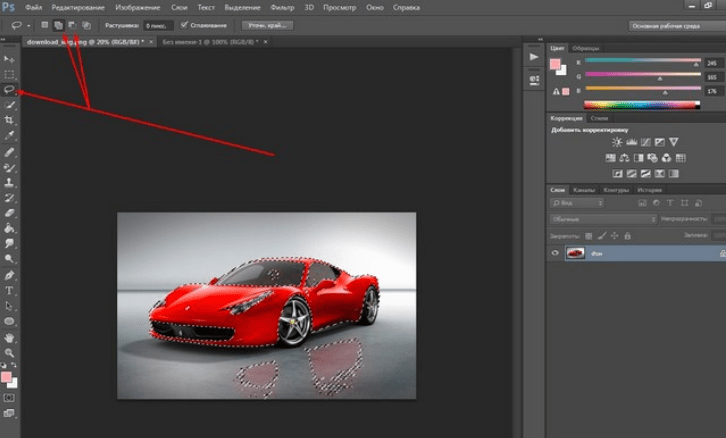
Инструментом лассо обводим ненужные участки (при активированной кнопки вычесть из выделенной области). В результате ненужные участки будут убраны.
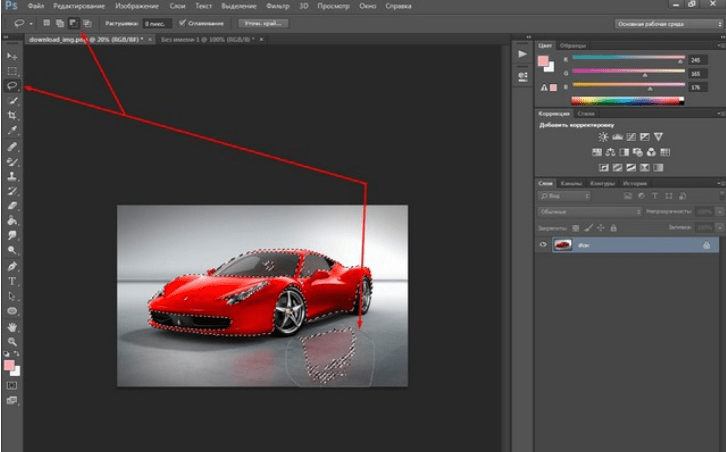
Произведя, таким образом необходимые манипуляции, мы получим нужное выделение, а именно четко красного цвета машину.

Заходим изображение – коррекция – подобрать цвет.
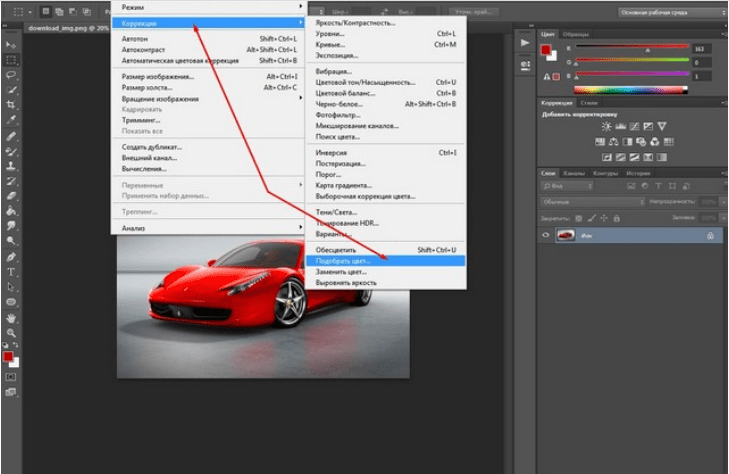
Перед нами откроется окно.
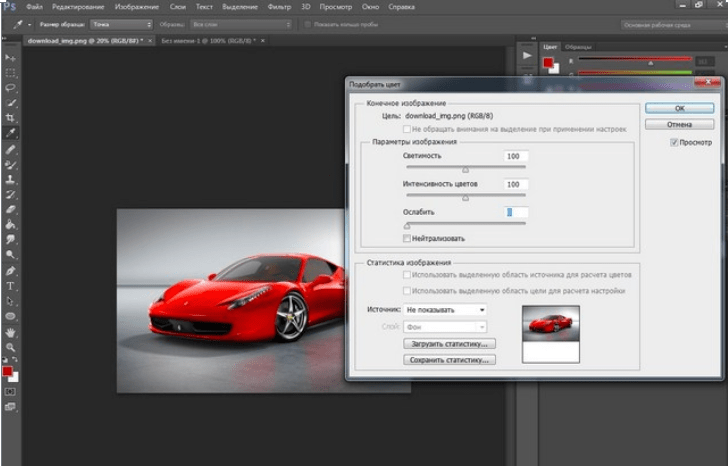
Здесь необходимо первым делом открыть выпадающее меню источник и выбрать в нем картинку с созданным синим цветом. Она проявиться в окне рядом.
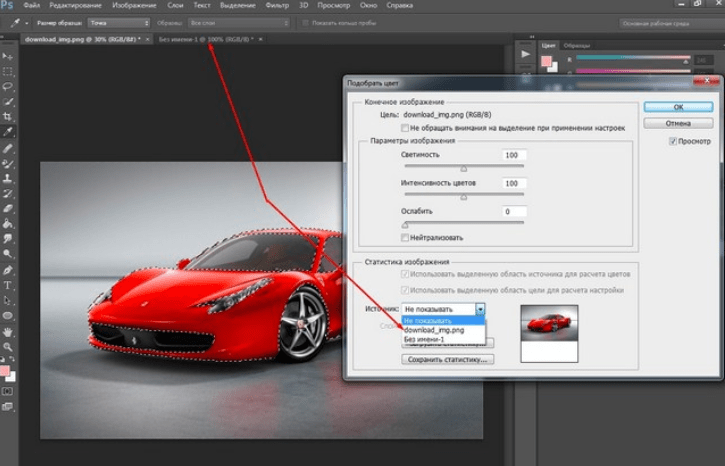
В это же время измениться и цвет машины. Теперь двигая ползунки светимость, интенсивность цветов и ослабить находим нужный вариант цвета
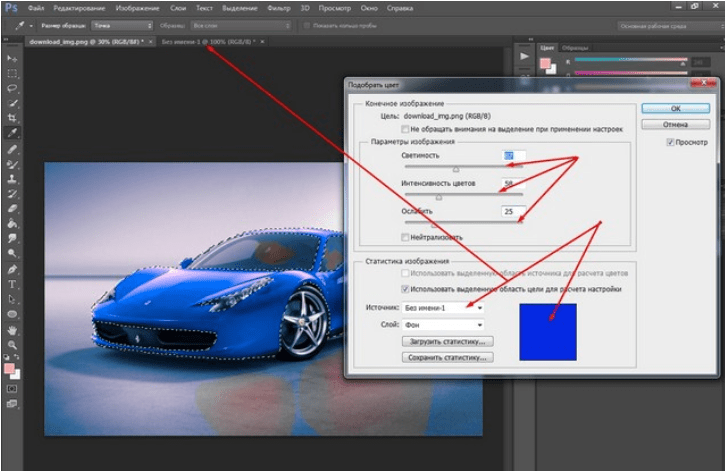
После того, как получится нужный результат жмем ОК, снимаем выделение. Картинка изменила цвет. Ну, а для наглядности, небольшое видео, в котором при помощи инструментов «Пипетка» и «Градиент» перекрашивается небо над головой девушки на пляже.
Заменяем цвет объекта с помощью инструмента «Пипетка»
Выше мы говорили о том, как изменить цвет по образцу. В описанном варианте использовался созданный шаблон документа фотошоп. Однако можно выбирать цвет для изменения и в самой редактируемой картинке. Для этого существует инструмент пипетка, которая находится на панели инструментов (шестая сверху).
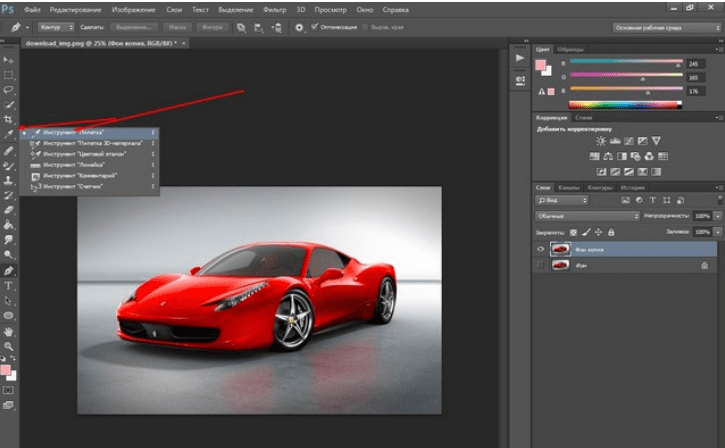
Если вам необходимо создать цветовую схему, которая будет одинаковой с таковой изображения, то пипетка как раз и предназначена для этого. Выбрав пипетку, необходимо щелкнуть по нужному цвету и он тут же отобразиться в квадратике выбора основного цвета. Если не щелкать кнопкой мыши, а удерживать ее нажатой, то увидим, что вокруг пипетки образовалось кольцо пробы.
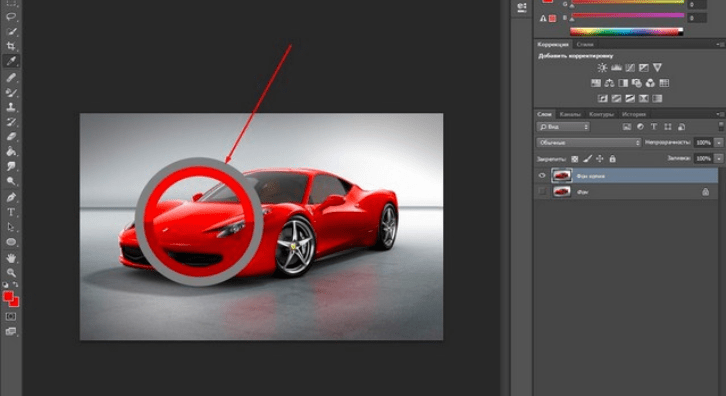
Если водить курсором с пипеткой по картинке, то увидим, как на кольце изменяется цвет. Верхняя часть показывает выбранный цвет, а нижняя тот, который был изначально.Итак, это действия с инструментом пипетка. Теперь, как используя ее поменять цвет объекта. Для этого необходимо будет выполнить ряд операций. Первая – выделение той части картинки, цвет которой надо поменять. Например, на фото с красной машиной надо перекрасить боковое зеркало в одну из цветовых схем всей картинки. Для примера возьмем черный цвет у бампера.
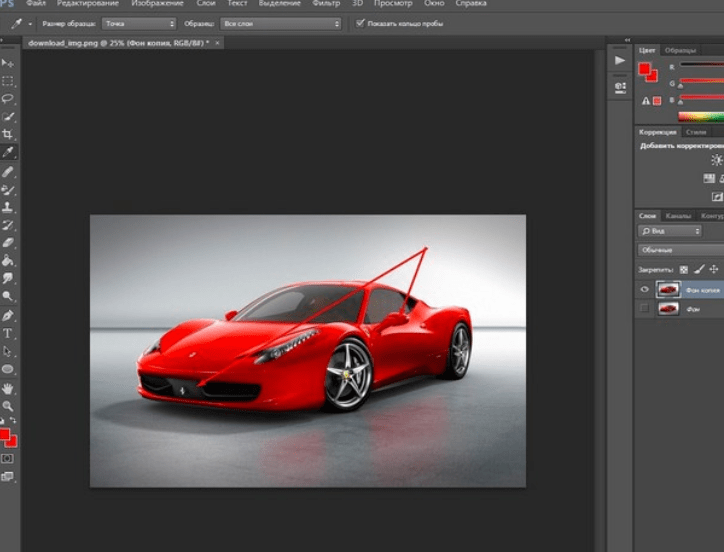
Выбираем инструмент быстрое выделение или какой-либо другой, который вам удобнее и выделяем область. Поскольку в примере объект не сложный, я использовал магнитное лассо.
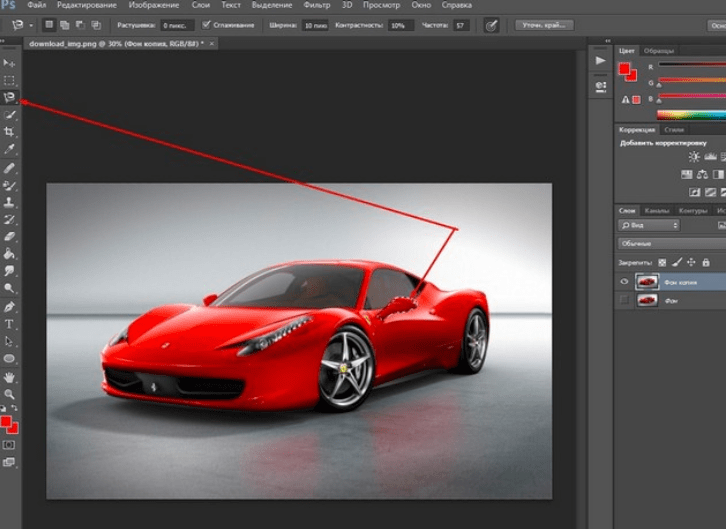
Теперь выбираем инструмент пипетка, кликаем по черному цвету бампера и видим, что в квадратике основного цвета, появился нужный.
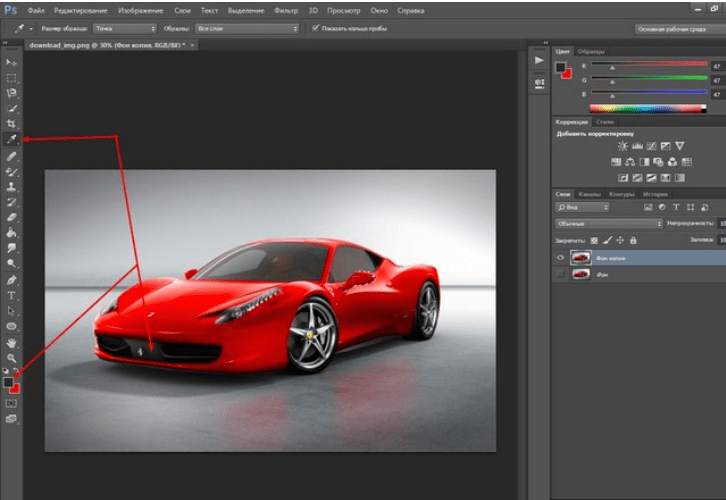
Далее, выбираем инструмент заливка и начинаем перекрашивать зеркало. Увеличиваем для удобства. Если где остаются неокрашенные участки, кликаем по ним до тех пор, пока не закрасим.
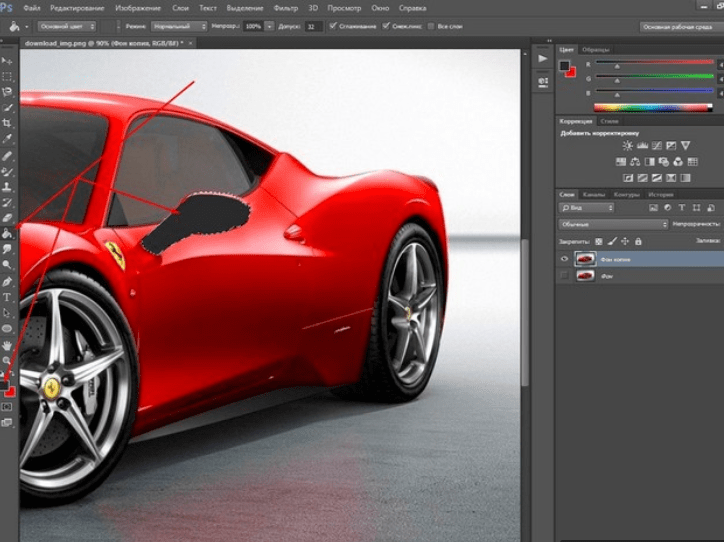
Результат, конечно не такой, как в вариантах описанных ранее, но если поработать над коррекцией полученного изображения, можно достичь более реалистичных результатов.
Фон в Фотошопе — это один из важнейших элементов создаваемой композиции. Именно от фона зависит, как будут выглядеть все объекты, помещенные на документ, также он придает завершенности и атмосферности Вашим работам.
Сегодня поговорим о том, как заполнить цветом или изображением тот слой, который по умолчанию появляется в палитре при создании нового документа.
Заполнение фонового слоя
Программа предоставляет нам несколько возможностей для совершения данного действия.
Способ 1: настройка цвета на этапе создания документа
Как становится понятно из названия, мы можем задать тип заливки заранее, при создании нового файла.
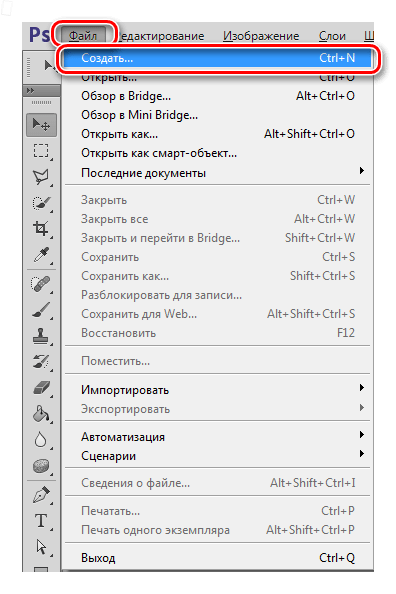
- Раскрываем меню «Файл» и переходим к самому первому пункту «Создать», либо нажимаем сочетание горячих клавиш CTRL+N.
В открывшемся окне ищем выпадающий пункт с названием «Содержимое фона».
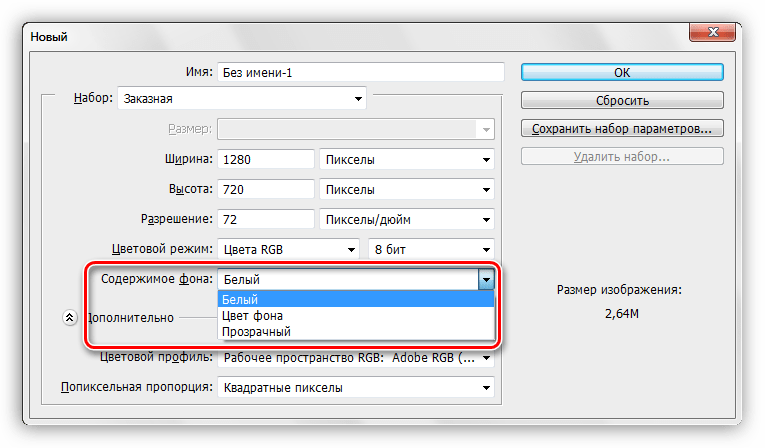
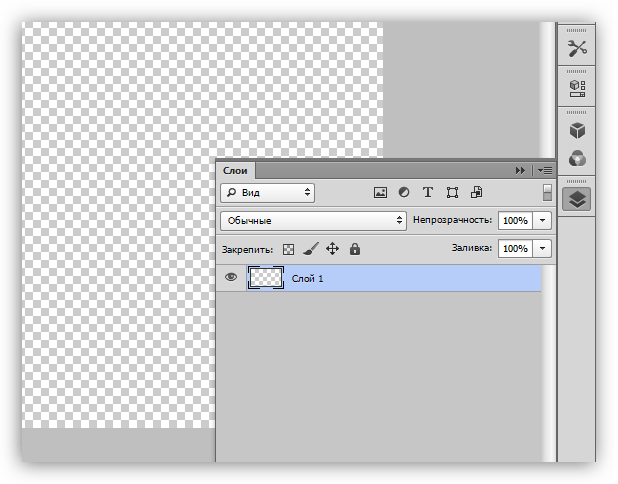
Здесь по умолчанию указан белый цвет. Если выбрать опцию «Прозрачный», то фон не будет нести совершенно никакой информации.
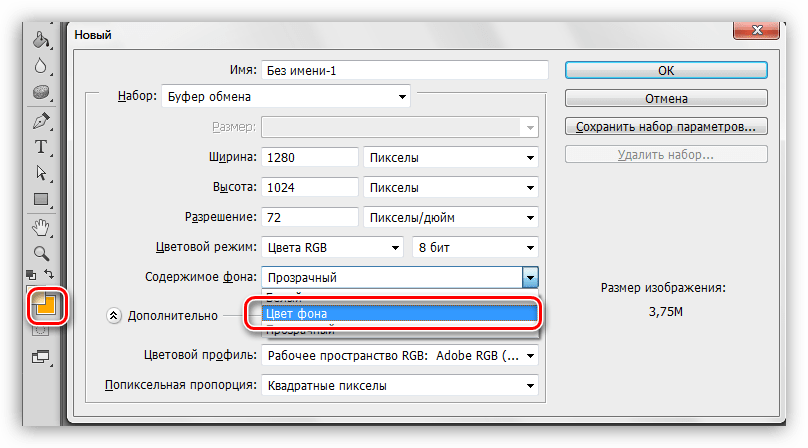
В том же случае, если будет выбрана настройка «Цвет фона», слой зальется тем цветом, который указан в качестве фонового в палитре.
Способ 2: заливка
Несколько вариантов заливки фонового слоя описаны в уроках, ссылки на которые приведены ниже.
Поскольку информация в данных статьях является исчерпывающей, то тему можно считать закрытой. Перейдем к самому интересному – закрашиванию фона вручную.
Способ 3: ручное закрашивание
Для ручного оформления фона чаще всего используется инструмент «Кисть».
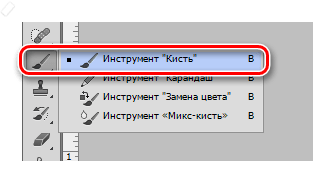
Закрашивание производится основным цветом.
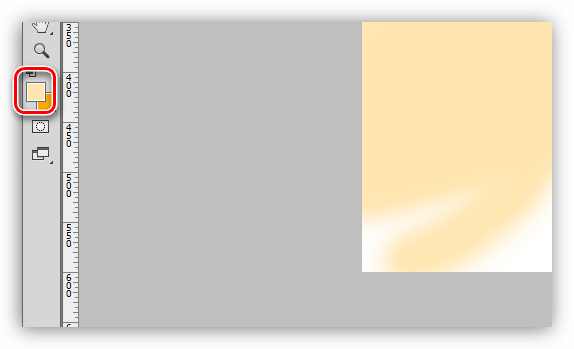
К инструменту можно применить все настройки, что и при работе с любым другим слоем.
На практике процесс может выглядеть примерно следующим образом:
- Для начала зальем фон каким-нибудь темным цветом, пусть это будет черный.
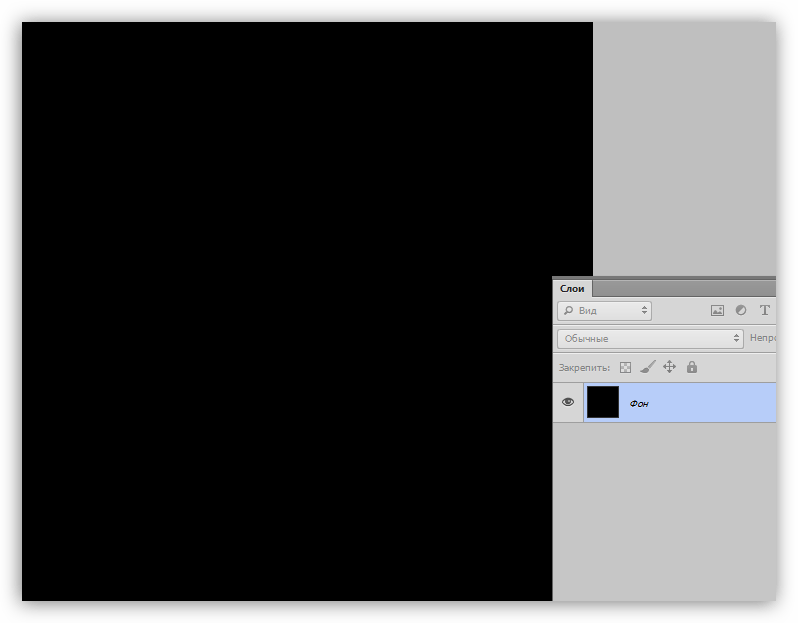
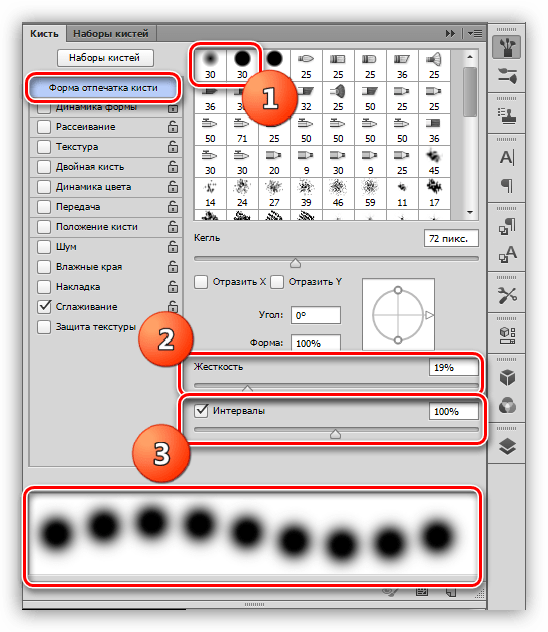
Выберем инструмент «Кисть» и перейдем к настройкам (проще всего воспользоваться клавишей F5).
- На вкладке «Форма отпечатка кисти» выберем одну из круглых кистей, выставим значение жесткости 15 – 20%, параметр «Интервалы» — 100%.
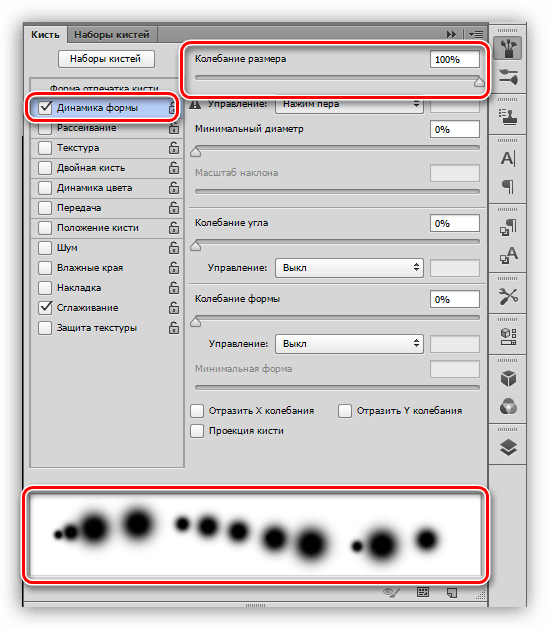
Перейдем на вкладку «Динамика формы» и передвинем ползунок под названием «Колебание размера» вправо до значения 100%.
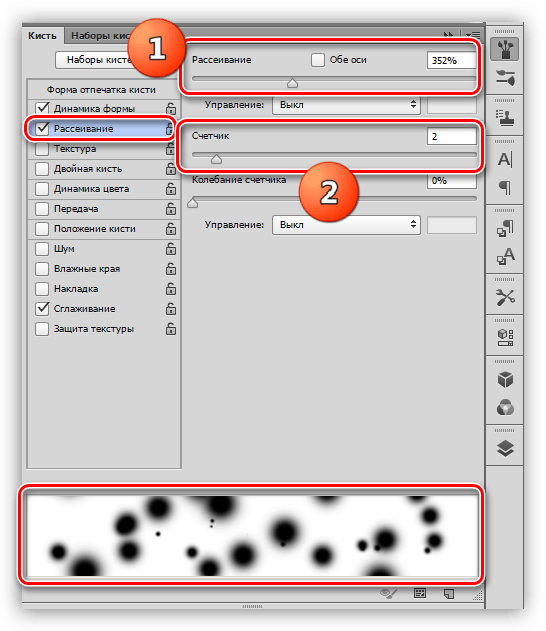
Далее следует настройка «Рассеивание». Здесь нужно увеличить значение главного параметра примерно до 350%, а движок «Счетчик» подвинуть к числу 2.
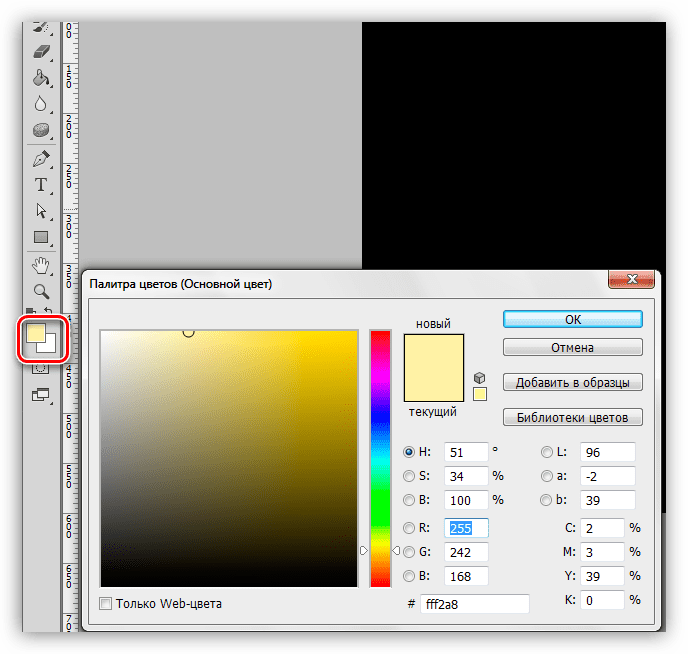
Цвет выбираем светло-желтый или бежевый.
Несколько раз проводим кистью по холсту. Размер подбирайте по своему усмотрению.
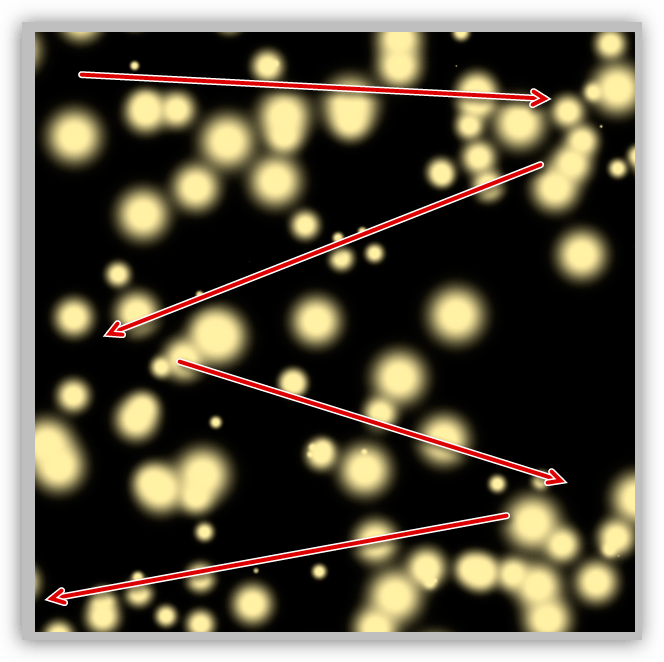
Таким образом, получаем интересный фон со своеобразными «светлячками».
Способ 4: изображение
Еще один способ заполнить фоновый слой контентом – поместить на него какое-либо изображение. Здесь также есть несколько частных случаев.
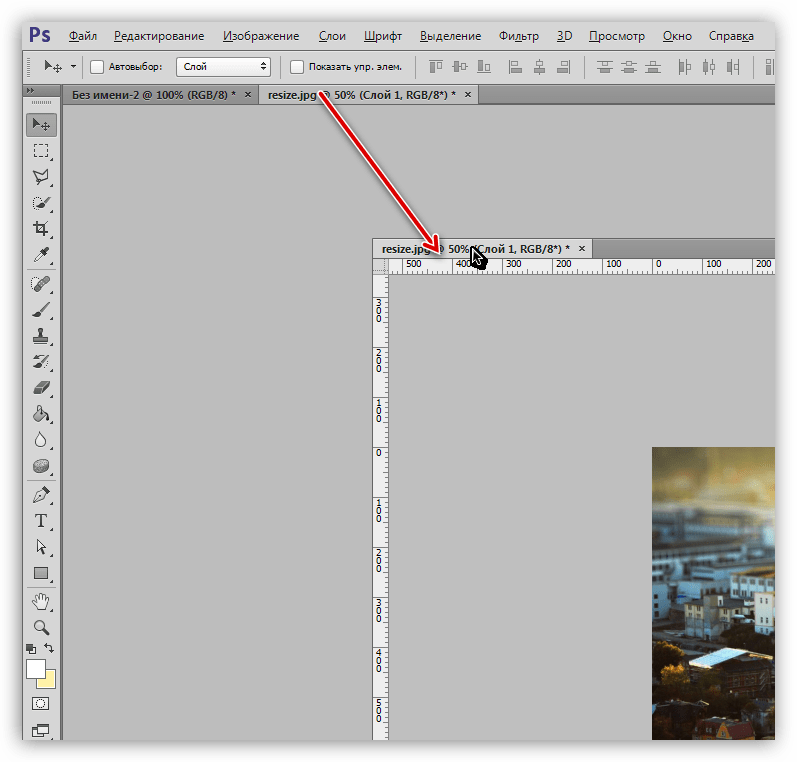
- Воспользоваться картинкой, расположенной на одном из слоев созданного ранее документа.
- Необходимо открепить вкладку с документом, содержащим нужное изображение.
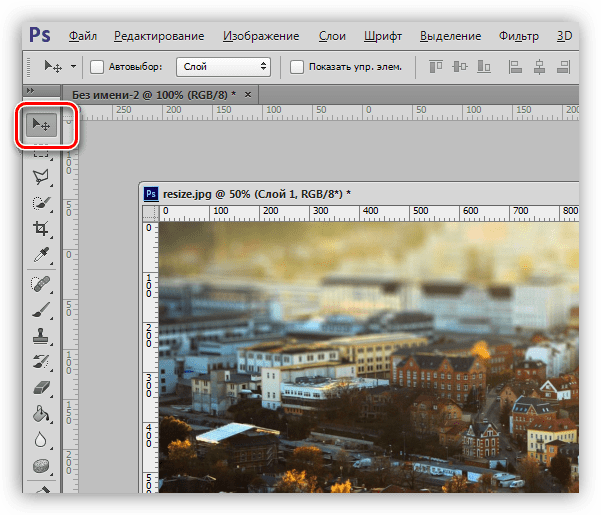
Затем выбрать инструмент «Перемещение».
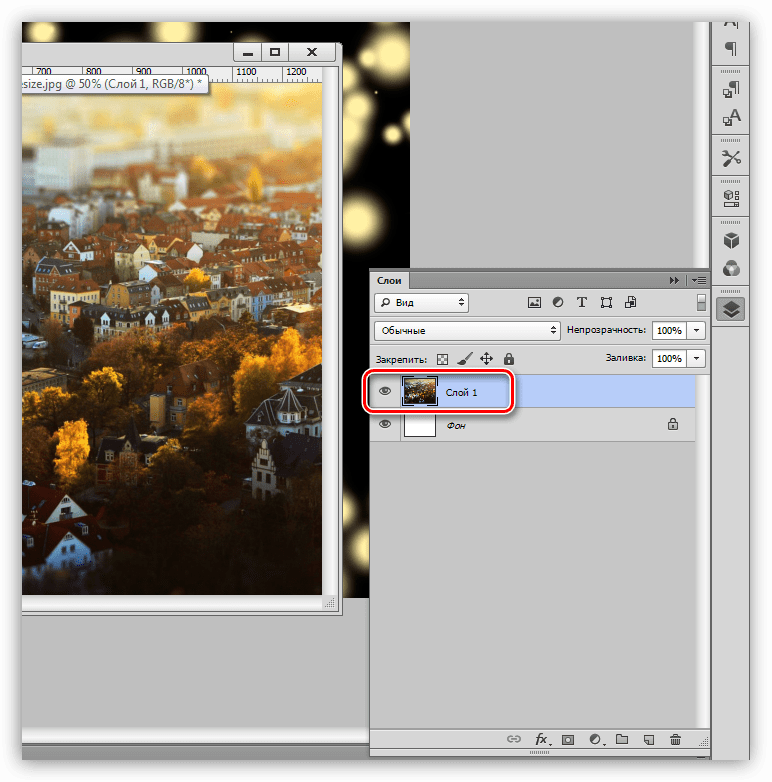
Активируем слой с картинкой.
Перетягиваем слой на целевой документ.
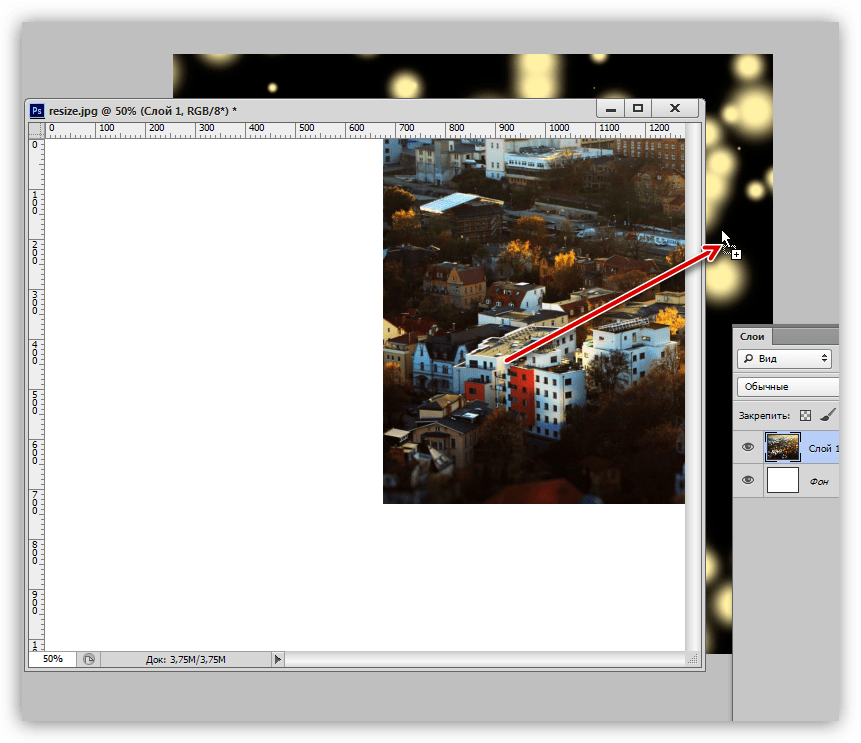
Получаем вот такой результат:
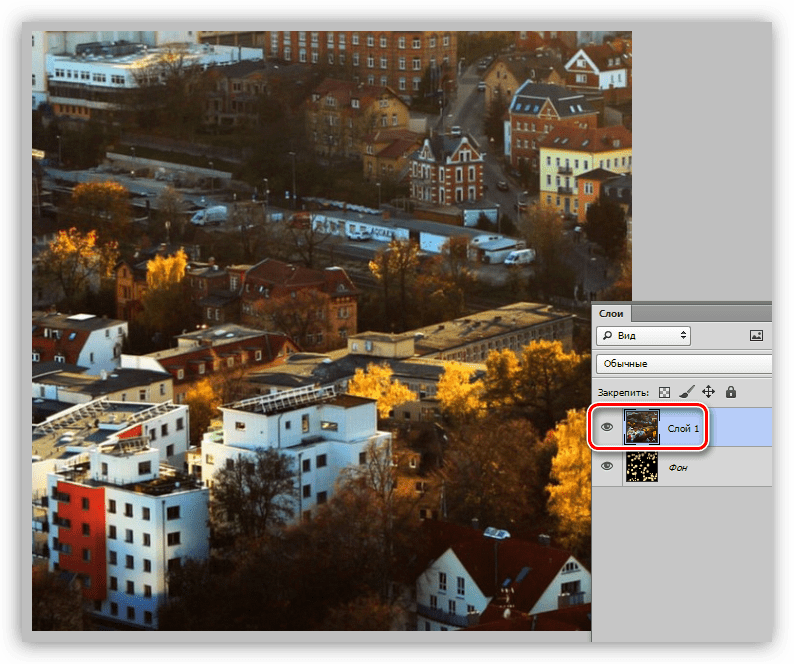
При необходимости можно воспользоваться «Свободным трансформированием» для изменения размера изображения.
Урок: Функция Свободное трансформирование в Фотошопе
Кликаем правой кнопкой мыши по нашему новому слою, в раскрывшемся меню выбираем пункт «Объединить с предыдущим» либо «Выполнить сведение».
В итоге получаем фоновый слой, залитый изображением.
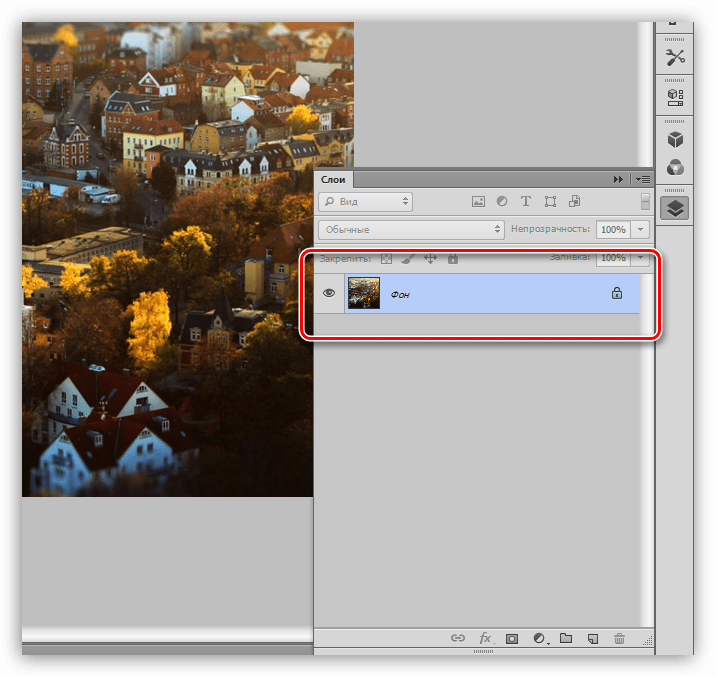
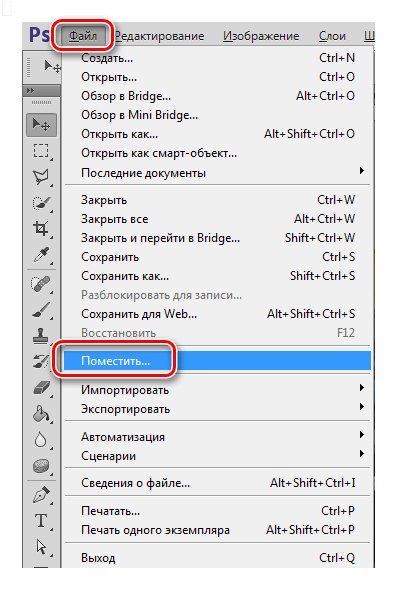
Помещение новой картинки на документ. Делается это при помощи функции «Поместить» в меню «Файл».
- Находим нужную картинку на диске и нажимаем «Поместить».
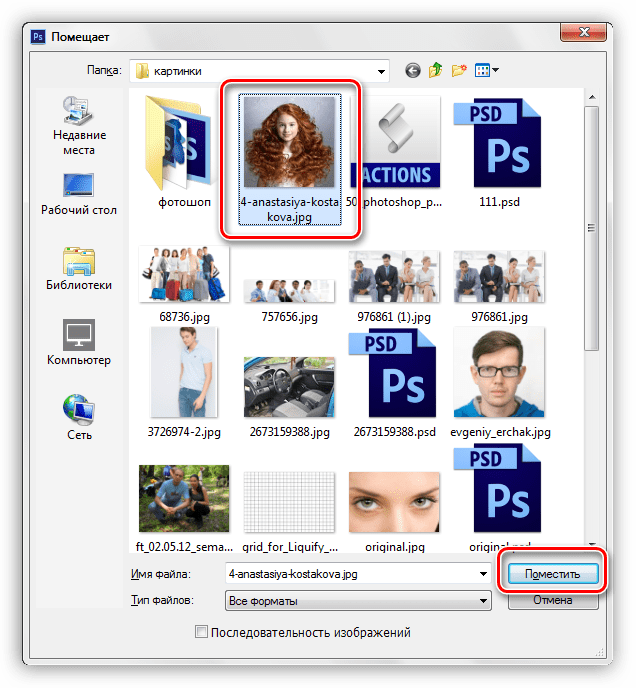
После размещения дальнейшие действия такие же, что и в первом случае.
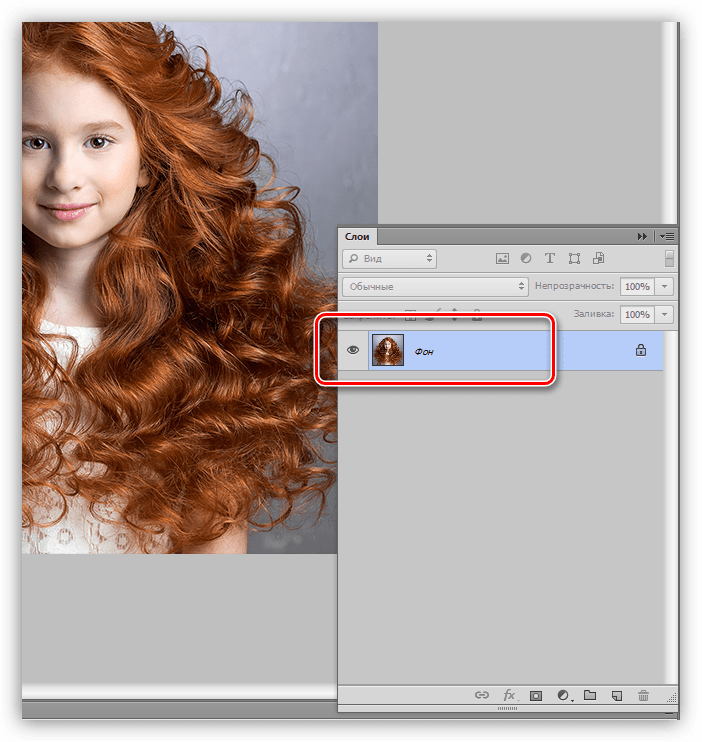
Это были четыре способа закрашивания фонового слоя в Фотошопе. Все они отличаются между собой и применяются в разных ситуациях. В обязательном порядке потренируйтесь в выполнении всех операций — это поможет усовершенствовать Ваши навыки владения программой.
Отблагодарите автора, поделитесь статьей в социальных сетях.
Основа любых цифровых изображений – фон. С помощью таких программ, как фотошоп, в качестве фона можно использовать некий цвет либо картинку. Как это сделать? Как закрасить фон в фотошопе?
Решить данную задачу можно 4 основными способами. Разберем эти способы ответив на вопросы:
Рассмотрим отмеченные пункты подробнее. Задействуем при этом фотошоп в версии CS6 с английским интерфейсом — одной из самых популярных в России и в мире.
Как задать нужный цвет фона в фотошопе?
Решается отмеченная задача несколькими способами.
Во-первых, задать фон изображения в фотошопе можно непосредственно при создании нового проекта.
Если выбрать пункт File, затем – New, то откроется окно, в котором будет строка Background Contents.
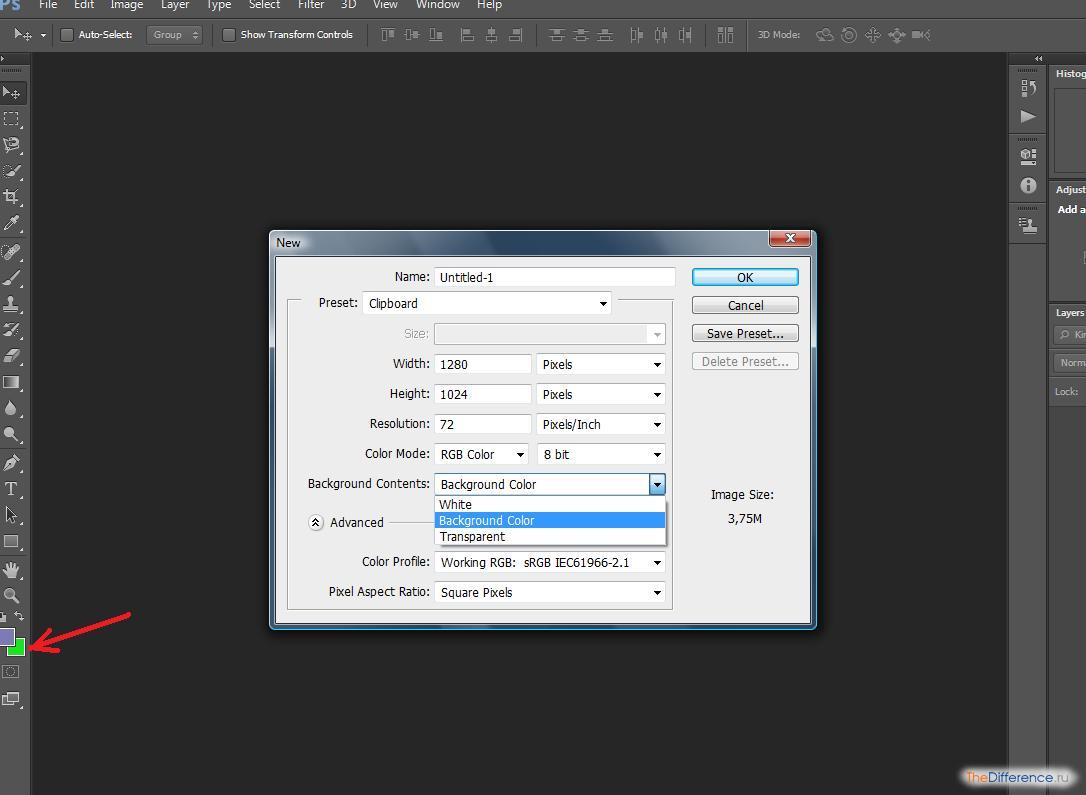
В Photoshop CS6 указанный пункт предполагает выбор одной из 3 опций:
- White (задание белого фона);
- Background Color (в качестве цвета фона будет задействоваться системный);
- Transparent (отсутствие фона).
С первой опцией все ясно. Системный фон, с которым коррелирует второй пункт, задается с помощью специальной палитры, расположенной на панели инструментов. Например, если таковой – зеленый, то и фон создаваемого изображения будет таким же.
Правда, нужный цвет должен быть задан до начала работы с изображением. Если изменить системный фон после создания нового проекта, никаких корректировок в редактируемой картинке синхронно с указанным действием не произойдет.
Во-вторых, решить поставленную задачу можно также и в процессе работы с изображением. Для того чтобы выбрать нужный цветовой фон для картинки, следует задействовать инструмент Rectangular Marquee Tool. Надо выбрать его, щелкнуть левой кнопкой мыши на изображении, после чего нажать комбинацию клавиш Ctrl и A. Произойдет выделение всей области картинки. Затем необходимо нажать на изображении правой кнопкой и выбрать пункт Fill.
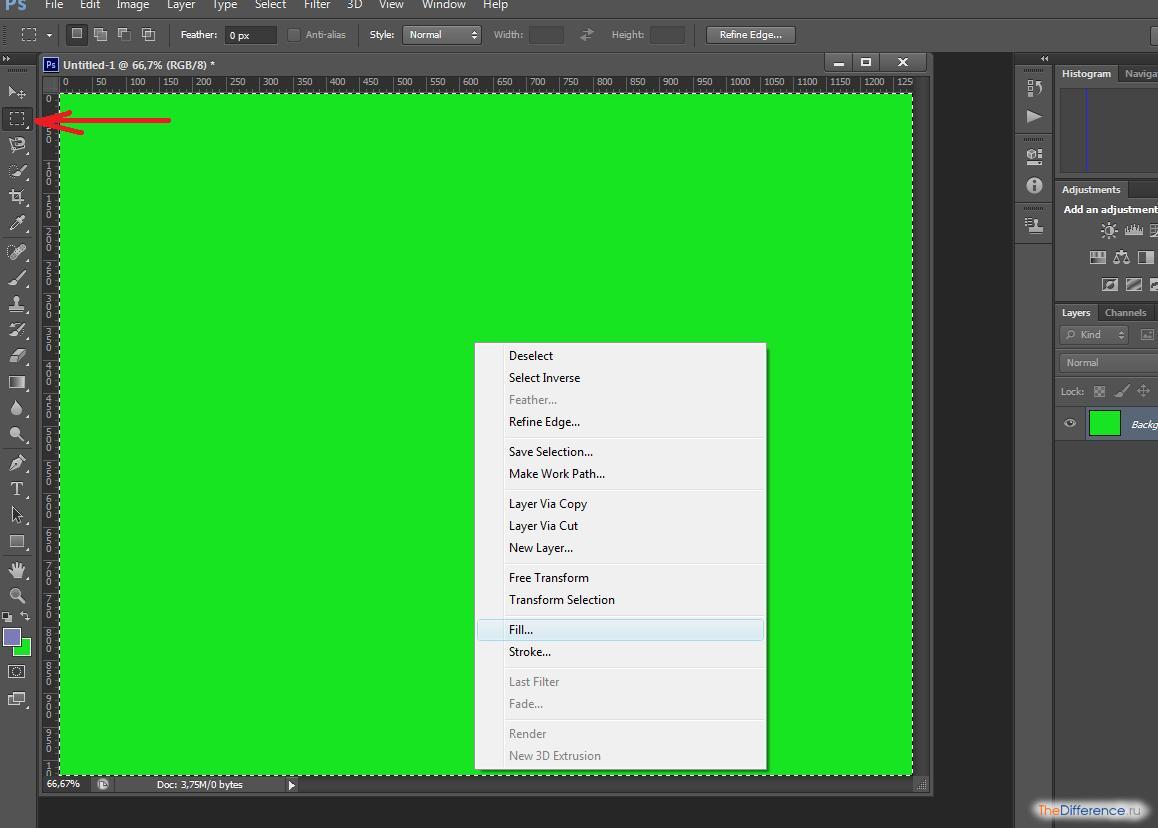
В открывшемся окне нужно в списке, который появляется напротив пункта Content, выбрать опцию Color. После надо будет подобрать подходящий цвет для фона. Он заменит тот, что был установлен в момент создания картинки.
В-третьих, можно «залить» текущий фон каким-либо новым цветом. Для этого используется инструмент Paint Bucket Tool. Он коррелирует, в свою очередь, с цветом заливки, который фиксируется на палитре, соседствующей с инструментом для определения системного фона.

Нужно, таким образом, выбрать Paint Bucket Tool, навести мышь на картинку и нажать на ней левой кнопкой. После этого изображение полностью зальется цветом, который задан палитрой.
Если при создании проекта выбрана опция Transparent — отсутствие фона, то сформировать его впоследствии можно как с помощью функции Fill, так и при задействовании инструмента Paint Bucket Tool.
Следующий способ получения фона на картинках Photoshop — применение градиента. Какова его специфика? Как закрасить задний фон в фотошопе, задействуя данную опцию?
Как сделать фон в фотошопе с помощью градиента?
Для решения рассматриваемой задачи в программе Photoshop предусмотрен отдельный инструмент – Gradient. Он также расположен на панели слева.
Инструмент Gradient используется весьма необычным образом: нужно выбрать его, после чего, зажав левую кнопку мыши, провести линию на редактируемом изображении. В зависимости от ее длины, а также направленности градиент прорисуется тем или иным образом.
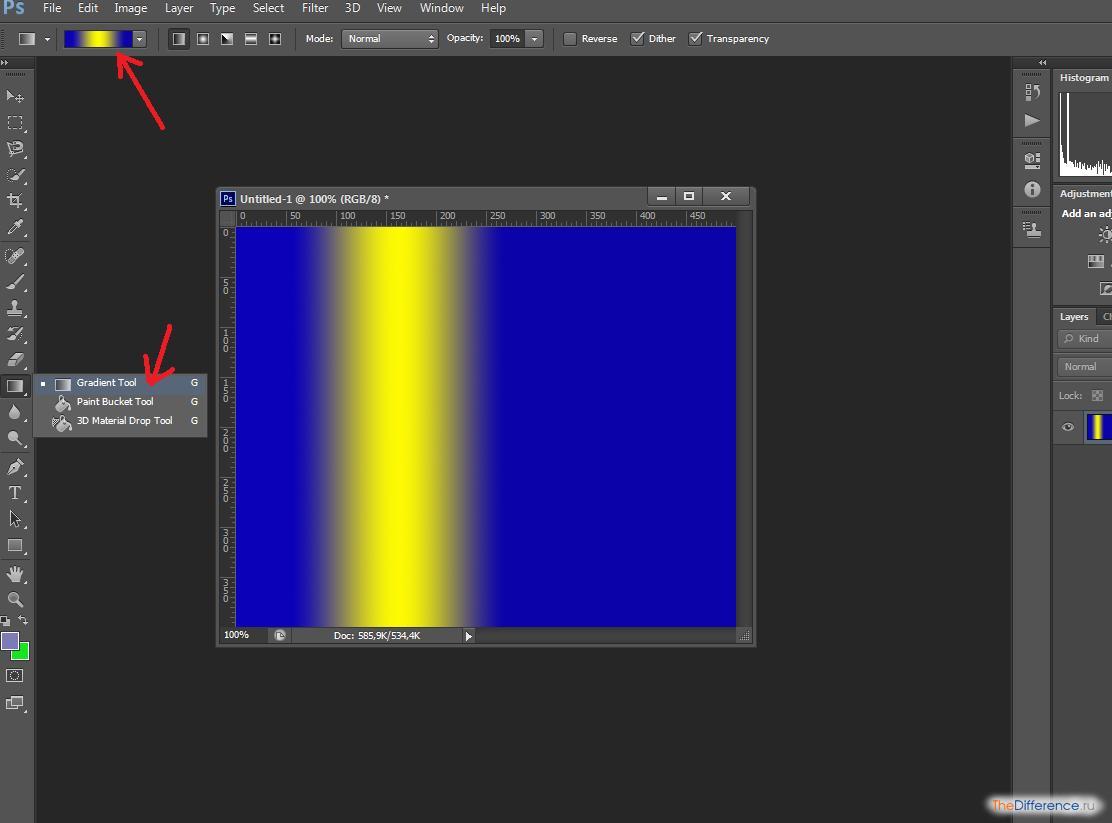
В верхней части окна фотошопа есть варианты выбора цветовой гаммы для градиента, справа от соответствующей опции — настройки его формы и ориентации на экране.
Следующий способ задания фона в рассматриваемой программе – ручное рисование.
Как нарисовать фон в фотошопе вручную?
Программа «Фотошоп» в значительной степени предназначена не столько для редактирования картинок, сколько для их создания с нуля. Поэтому в данном ПО содержится огромное количество инструментов, которые можно задействовать для подобного цифрового творчества.
В числе таковых, например, – Brush Tool, то есть кисть. С ее помощью при наличии необходимых умений можно нарисовать что угодно.

Для того чтобы открыть настройки кисти, следует переключиться в режим отображения опций для рисования. Соответствующий пункт меню располагается в правой верхней части окна фотошопа. Тот, что нам нужен, именуется Painting. Если его выбрать – откроются многочисленные настройки инструмента Brush Tool.
Итак, мы изучили то, как закрасить фон в Photoshop цветом, градиентом либо с помощью инструментов для рисования, предусмотренных программой. Часто бывает, что для успешной реализации проекта задействование отмеченных возможностей оказывается достаточным. Однако в ряде случаев может возникнуть необходимость в применении в качестве фона редактируемого в фотошопе графического файла других изображений – одного либо нескольких. Рассмотрим способы задействования данной опции подробнее.
Как задать картинку в качестве фона в фотошопе?
Самый удобный способ решения данной задачи – скопировать в область редактируемого изображения ту картинку, которую требуется использовать в качестве фоновой.
Необходимо, таким образом, открыть соответствующий файл в окне, расположенном по соседству с редактируемой картинкой. Для этого нужно нажать на File, затем выбрать пункт Open, после – загрузить в фотошоп изображение для фона. Для того чтобы задействовать его по назначению, следует вновь применить инструмент Rectangular Marquee Tool. С помощью него надо выделить всю область изображения с использованием клавиш Ctrl и A, а после – скопировать картинку и вставить ее в редактируемую, задействовав сочетания клавиш Ctrl и C, а также Ctrl и V.

Изображение, которое требуется применить в качестве фона, зачастую меньше, чем рабочая область редактируемой картинки, – на скриншоте выше это может быть заметно. В подобном случае имеет смысл растянуть фоновый рисунок.
Для этого нужно, вновь активировав инструмент Rectangular Marquee Tool, щелкнуть правой кнопкой мыши по вставленной картинке, выбрать пункт Free Transform, после – повторив щелчок, кликнуть на опции Scale. Затем, используя угловые ползунки, можно изменять размер изображения – так, чтобы оно оптимально вписалось в рабочую область редактируемого файла. Имеет смысл при этом удерживать клавишу Shift, чтобы картинка не деформировалась в процессе растяжения (либо, наоборот, сжатия) и сохраняла исходные пропорции.
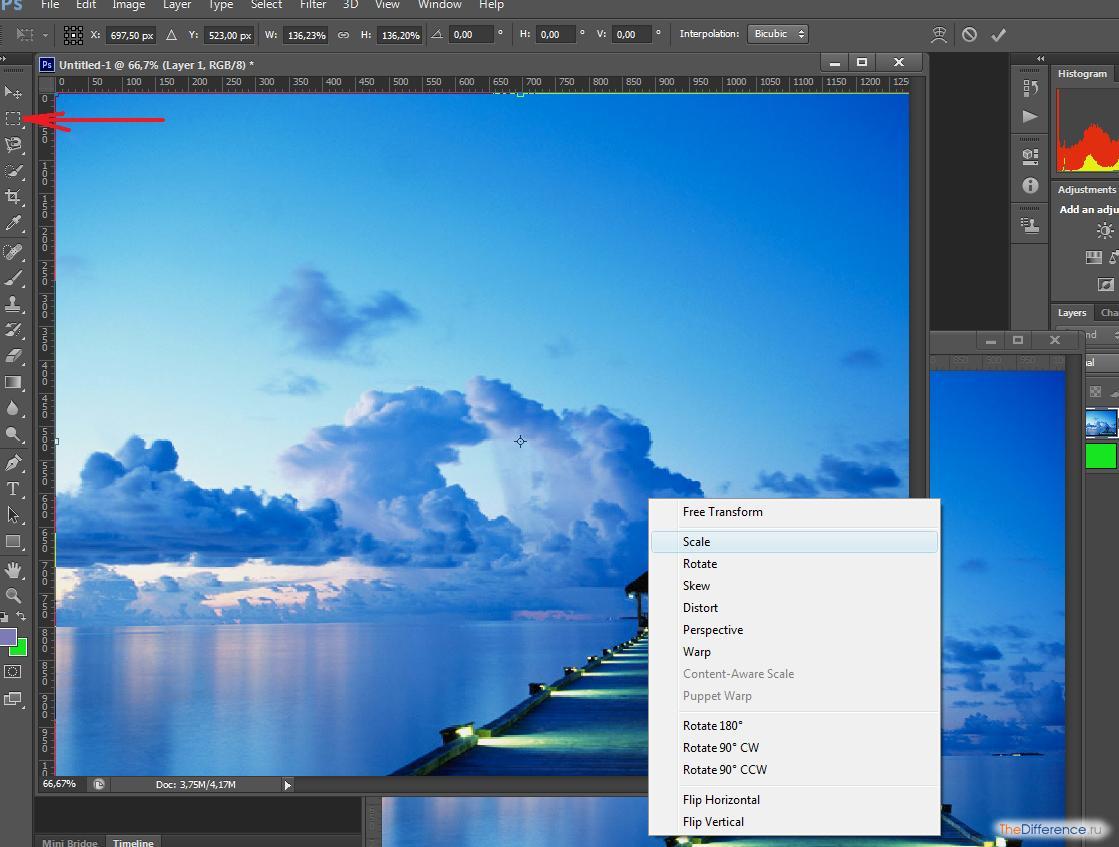
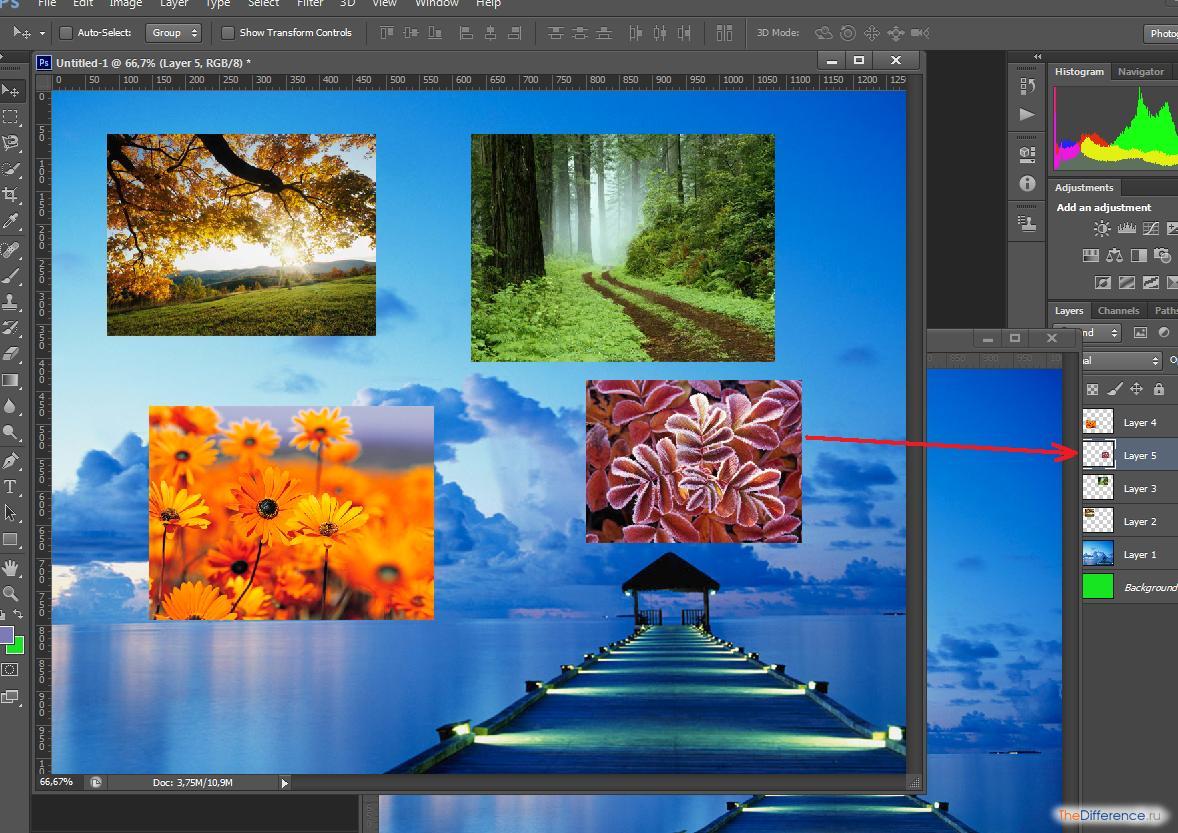
Как только настройка масштаба вставленного изображения будет завершена, следует нажать клавишу Enter, чтобы закрепить итоговый размер картинки и задействовать ее в качестве нового фона. При необходимости на соответствующую рабочую область можно добавить другие изображения. Каждому из них при этом будет соответствовать отдельный слой.
Используя особые инструменты выделения, которые включает в себя фотошоп, – в частности, Magnetic Lasso, – можно перемещать по рабочей области отдельные части изображений, которые задействуются в качестве фоновых элементов.
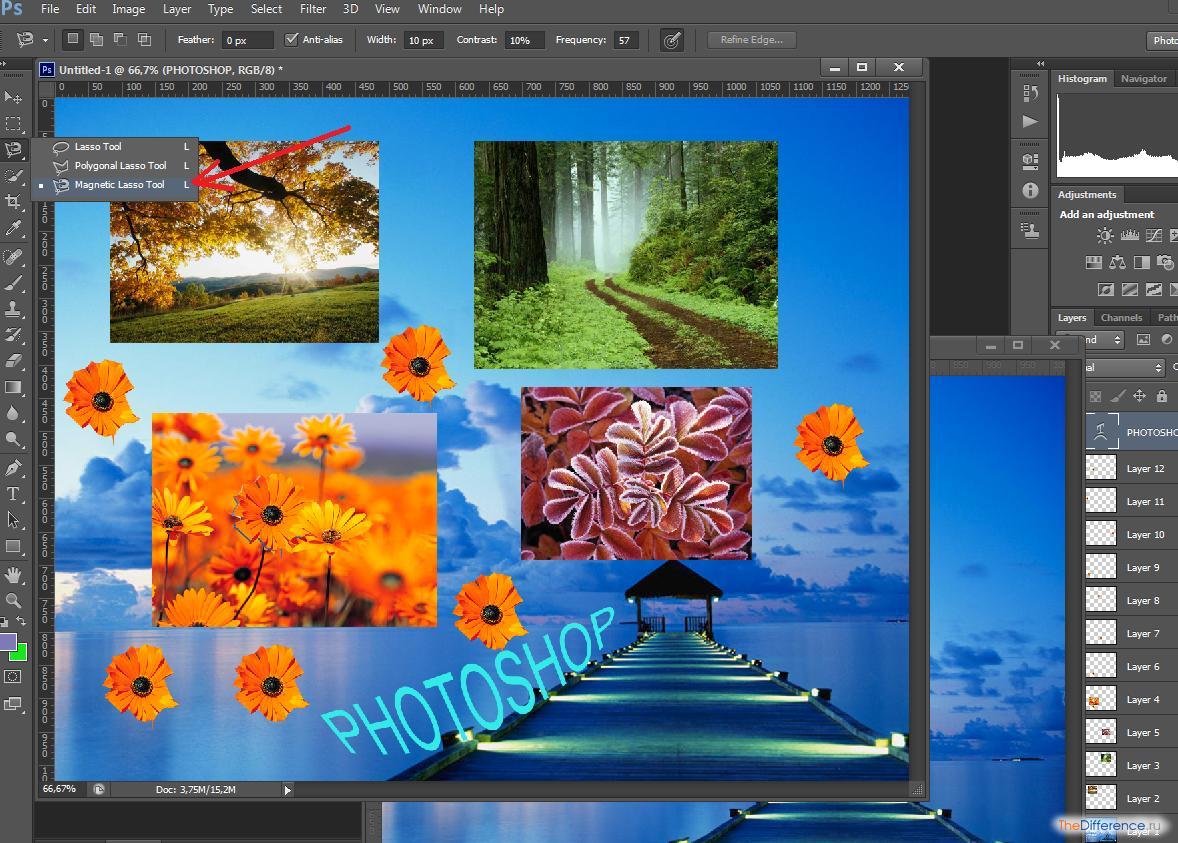
При необходимости в рабочую область может быть также помещен, к примеру, текст. Фотошоп позволяет, таким образом, задавать для изображений фон, включающий практически любые графические элементы.
