
Сегодня мы поговорим о том, как можно использовать мобильное устройство для работы с файлами, играми, установщиками и так далее. Давайте разберемся, как перекинуть игру с телефона на компьютер. Рассмотрим данную проблему с разных сторон.
Перенос установщика игры
Стоит отметить, что установленные на Android игры нельзя просто скопировать на персональный компьютер и начать играть с клавиатуры и мышки. Вы можете перекидывать приложения и игры только в формате файлов. Если речь идет о мобильных развлечениях, предназначенных для Андроида, то вам необходим инсталлятор в формате APK. Отметим, что установщик любой игры придется скачивать со сторонних сайтов, поскольку через официальный Play Market все программы устанавливаются сразу на смартфон без скачивания промежуточных файлов.
Итак, в какой ситуации может потребоваться данный метод? Например, если вы загрузили на телефон установщик какой-либо игры и хотите использовать его в эмуляторе Андроида или на другом мобильном девайсе. В таком случае можно использовать компьютер в качестве промежуточного устройства и перекинуть игру на него. Для этого необходимо сделать так:
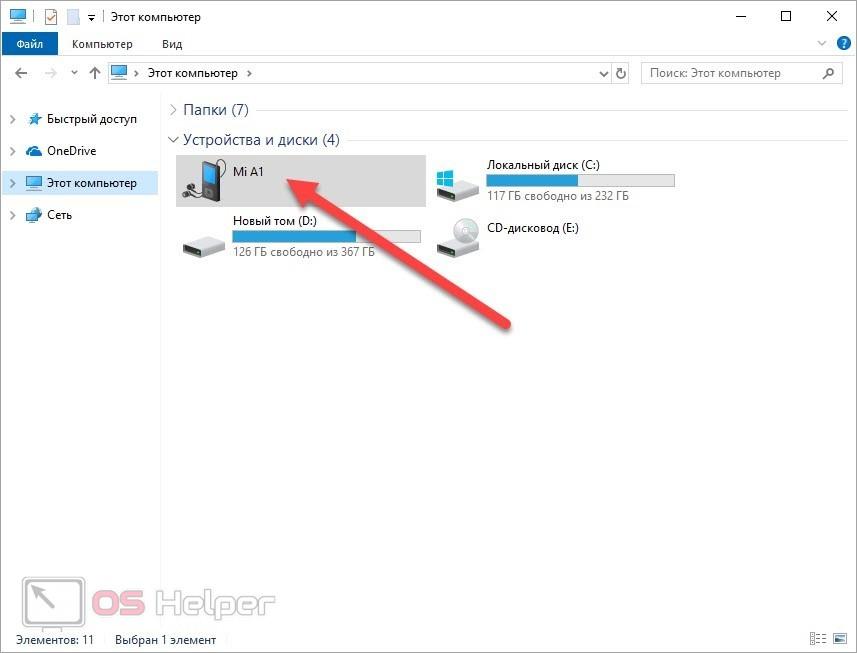
- Подключите телефон к персональному компьютеру любым удобным способом. Наиболее доступный для всех – это обычный USB-кабель, подходящий к смартфону. При наличии Bluetooth адаптера можно использовать беспроводное подключение. Также подойдут интернет-сервисы, например, AirDro >Ctrl + C и Ctrl + V . Также можно просто перетащить файл мышкой.
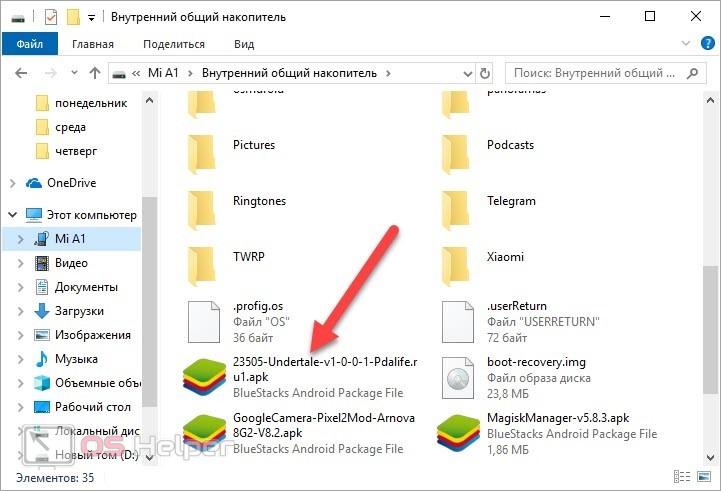
Готово! Таким способом вы можете перекинуть игру с телефона на компьютер в виде установщика. Также можно копировать и перемещать любые другие файлы, а это открывает больше возможностей.
Копирование файлов компьютерной игры
В некоторых ситуациях пользователи вынуждены скачивать компьютерные игры через мобильное устройство. После этого необходимо перекинуть игровые файлы на ПК, чтобы их установить. Обычно игры скачиваются со специальных сайтов или через мобильные торрент-трекеры. После того, как вы загрузили игру на телефон, необходимо сделать следующее:
- Снова подключите устройство к персональному компьютеру.
- Откройте папку на внутреннем накопителе, в которой сохранены файлы для установки компьютерной игры.
- Скопируйте данные и вставьте их в папку на жестком диске ПК. Также их можно перетащить мышкой, после чего удалить со смартфона, чтобы лишние данные не занимали память. Все равно использовать их по назначению в рамках мобильного устройства не получится.
Установка мобильных игр на ПК
Напоследок, рассмотрим еще один вариант, который позволяет вам наслаждаться мобильными играми на экране персонального компьютера или ноутбука. Вы можете воспользоваться эмулятором операционной системы Android и инсталлировать игры через него. Делается это следующим образом:
- Откройте ссылку на официальный сайт BlueStacks и скачайте инсталлятор.
- Теперь запустите эмулятор и дождитесь окончания настройки виртуальной машины.
- Затем откройте Play Market и скачайте нужную игру. Также вы можете установить приложение с помощью стороннего APK.

Если речь идет об игре, прогресс которой сохраняется в сети (достижения, завершенные миссии и так далее), то вам необходимо авторизоваться в эмуляторе с помощью своего Google-аккаунта, к которому была привязана игра на смартфоне.
Заключение
Теперь вы знаете, какими способами можно перекинуть игру с телефона на компьютер в различных ситуациях. Если у вас есть вопросы по теме, то пишите их в комментариях к статье.

В наше время технологии ушли настолько вперед, что уже не кажется фантастикой запуск полноценной ПК игры на своем карманном устройстве. А ведь каждый из вас хотел бы поиграть в GTA V или же в The Witcher 3 где угодно. Думаете нереально? А вот и нет! Все это возможно уже сейчас, для этого вам всего лишь потребуется стойкий и быстрый интернет.
Ну, начать, думаю, стоит с того, что есть 2 способа. Сначала спросите себя: нужно ли вам все это? Предупреждаю, придется повозиться! А теперь стоит определиться, что вы хотите запускать у себя на кармане. Уже ставшей культовой классику или современные тяжелые игры?

Для первого способа нам поможет специально приложение под названием ExaGear, а также дистрибутив игры. Это все! Ниже вы увидите более подробно о запуске классики.
Со вторым способом все не так однозначно. Оговорюсь сразу, суть альтернативного способа – это стрим с вашего PC. То есть вы осуществляете полное управление своим компьютером, но с Android или IOS устройства. Для этого нам понадобится, опять же, специальное приложение – KinoConsole, а еще стабильный интернет как на выходе, так и на приеме. Учтите это!
1) Запуск старой-доброй классики:
Стоит уточнить, о какой именно классике идет речь. Запускать мы будем пошаговые стратегии и RPG, например: Might & Magic Heroes III, Sid Meier’s Civilization III, Disciples II, Fallout 1/2 и многие другие.
Существует 2 версии данного приложения – ExaGear Strategies для запуск стратегий, а также ExaGear RPG – для запуска RPG игр. Отличаются они лишь адаптированным под специальные игры управлением. В данном случае IOS устройства отпадают, т.к. приложения под систему просто нет! Ознакомьтесь с системными требованиям и переходите к самому гайду:
Гайд по запуску игр через ExaGear:
1. Скачиваем ExaGear Strategies или ExaGear RPG, в зависимости от выбранной игры, с магазина приложений Google.
2. После установки приложения подключите свой смартфон к ПК и переместите распакованный дистрибутив игры в папку ExaGear (она находится в корне).
3. Отсоедините телефон и запустите приложение. У вас должно автоматически увидеть исполняемый .exe файл. Нажимаете на него, выбираете управление и вперед!
Преимущество данного способа в том, что все обрабатывается прямо у вас в руках. То есть не будет никаких задержек, также возможна игра оффлайн. Единственное стоит сказать об управлении: оно не очень удобное, к нему придется привыкать, но, думаю, если вы любитель пошаговых стратегий, то вы довольно усидчивый и терпеливый человек, поэтому вам будет это под силу. Есть и поддержка сетевых игр, мультиплеер полностью работает!
Подробности о вариантах управления, ошибках и о самом эмуляторе вы сможете найти на сайте 4pda.ru. Спасибо сайту за предоставленную информацию, там же вы сможете задать вопросы разработчикам. Авторами приложений являются русские ребята, так что поддержите их покупкой полной версией приложения!
2) Запуск абсолютно любой игры:
Здесь уже нам будет помогать приложение KinoConsole, с помощью него мы будем производить стрим с ПК на наше карманное "ведро". На этот раз способ подходит для всех платформ, даже владельцы ВиндоФонов не остались в стороне!
Вы должны понять, что для хорошей игры нужно очень стабильное и быстрое интернет-соединение, порядка 10 МБ/сек как минимум. Если ПК и телефон находятся в одной WiFi сети, то все будет просто летать. А для игры на дальних расстояниях понадобится LTE! На этот раз системные требования не нужны, а нужен лишь компьютер, на котором и будут запускаться игры.
Гайд по запуску игр через KinoConsole:
1. Скачиваем приложение для вашего устройства: Android, IOS, WindowsPhone.
2. Скачиваем и устанавливаем специальный сервер для PC: KinoConsole_1_44.exe
3. Запускаем PC сервер и настраиваем: вводим пароль для доступа с телефона, входим в аккаунт Google, отключаем VR (чтобы можно было управлять пальцами).
4. Открываем приложение на смартфоне, если вы находитесь в одной WiFi сети, то компьютер найдет автоматически. Если же вы находитесь далеко, то входим в аккаунт Google и в настройках открываем дополнительно меню. В нем жмем "Connect to. " и вводим свой внешний IP-адрес.
5. После подключения вы увидите список игр установленных у вас на компьютере. Запускаем любую из них.

Преимуществом данного способа является то, что вы сможете запустить и поиграть во все что угодно. Есть прямое управление своим ПК, существует отдельное приложение от этих же разработчиков для управления непосредственно рабочим столом. Комбинируя их, можно получить мощный инструмент.
P.S. Для управления программа эмулирует подключения геймпада, поэтому на смартфоне управление настраивается в виде геймпада. Для этого открываем дополнительное меню и смотрим на соответствующий пункт для настройки управления. Также можно открыть меню горячих клавиш и некоторых настроек, для этого нажмите в любом месте на экране одновременно тремя пальцами.
Существуют и другие аналоги данной программы – Kainy одна из них. Управление в данной программе удобнее, т.к. настраивается раскладка клавиатуры по экрану, а не геймпад. Принцип работы точно такой же, но в эксплуатации она сложнее: подготовка к подключению происходит дольше. При WiFI подключении все работает очень хорошо, но при работе по LTE все значительно хуже, чем с KinoConsole, именно поэтому я взял за основу данный софт.
Также существует Splashtop GamePad THD, которая тоже хороша собой, имеет схожий принцип работы с остальными приложениями, но умеет стримить только с помощью WiFi соединения.
P.S.S. Пробуйте другие приложения, если у вас что-то не получается с KinoConsole. Возможно, именно смена софта вам поможет!
Официальный сайт программы KinoConsole
Хочется резюмировать тем, что сейчас активно развиваются и облачные сервисы, которые также используют функцию стриминга, но уже не с вашего ПК. Здесь уже точно не будет никаких ограничений, да и тем более на носу сети пятого поколения (5G). Они уже анонсированы, осталось дождаться того, когда же они дойдут до России.
Вы должны понимать, что оба способа несовершенны. Возможны ошибки и баги, я предупреждал, что придется повозиться. Мобильный рынок совершил огромный рывок вперед за последние 5 лет, и уже сейчас появляются процессоры, способные потягаться с полноценными ПК-процессорами.

Также пока не ястно, что нам готовят RockStar в этом году – уже который год подряд они стабильно выпускают по новой части мобильных GTA. Однако всевозможные порты уже сделаны, остаются разве что GTA IV и GTA V, а вытянуть такие игры сможет не каждый процессор. Так что ждем смартфон мощнее вашего калькулятора уже в ближайшем будущем!
Вот такими способами мы переместили наш ПК в карман.
Пробуйте оба способа и пишите в комментариях свои впечатления!

В большинстве случаев запись игр на телефон не вызывает проблем. Однако бывают разные случаи. Если вы хотите узнать, как перекинуть игру с компьютера на телефон, сначала выберите способ, которым вы хотите это сделать. Есть 3 относительно простых и удобных варианта.
Перенос установщика игры
Стоит отметить, что установленные на Android игры нельзя просто скопировать на персональный компьютер и начать играть с клавиатуры и мышки. Вы можете перекидывать приложения и игры только в формате файлов. Если речь идет о мобильных развлечениях, предназначенных для Андроида, то вам необходим инсталлятор в формате APK. Отметим, что установщик любой игры придется скачивать со сторонних сайтов, поскольку через официальный Play Market все программы устанавливаются сразу на смартфон без скачивания промежуточных файлов.
Итак, в какой ситуации может потребоваться данный метод? Например, если вы загрузили на телефон установщик какой-либо игры и хотите использовать его в эмуляторе Андроида или на другом мобильном девайсе. В таком случае можно использовать компьютер в качестве промежуточного устройства и перекинуть игру на него. Для этого необходимо сделать так:
- Подключите телефон к персональному компьютеру любым удобным способом. Наиболее доступный для всех – это обычный USB-кабель, подходящий к смартфону. При наличии Bluetooth адаптера можно использовать беспроводное подключение. Также подойдут интернет-сервисы, например, AirDroid.
- После синхронизации устройства посредством USB, вам необходимо выбрать тип подключения «Передача файлов». Это необходимо для того, чтобы на ПК можно было управлять файловой системой внутреннего накопителя или флешкой на телефоне.
- Теперь найдите месторасположение инсталлятора APK. Если вы загружали игру через браузер, то установщик должен сохраниться в стандартной директории Download.
- Затем скопируйте или переместите файл в нужную папку на компьютере. Можно воспользоваться комбинациями Ctrl+C и Ctrl+V. Также можно просто перетащить файл мышкой.
Готово! Таким способом вы можете перекинуть игру с телефона на компьютер в виде установщика. Также можно копировать и перемещать любые другие файлы, а это открывает больше возможностей.
С помощью личного аккаунта
Во многих современных приложениях присутствует вариант создания личного аккаунта. На этом аккаунте хранятся все ваши личные игровые данные в виде достижений, пройденных уровней, заработанных очков и прочего. Плюс данного способа в том, что все, что вам требуется, это скачать игру на другом устройстве и просто авторизоваться в свою учетную запись. Однако, есть и несколько недостатков:
- Многие приложения хранятся в кэше самого Андроид устройства
- В случае обновления игры через Play Market возможна утеря данных аккаунта
- Невозможно передать таким образом игры, установленные со сторонних сервисов (поскольку они не привязаны к Google Play)
Копирование файлов компьютерной игры
В некоторых ситуациях пользователи вынуждены скачивать компьютерные игры через мобильное устройство. После этого необходимо перекинуть игровые файлы на ПК, чтобы их установить. Обычно игры скачиваются со специальных сайтов или через мобильные торрент-трекеры. После того, как вы загрузили игру на телефон, необходимо сделать следующее:
- Снова подключите устройство к персональному компьютеру.
- Откройте папку на внутреннем накопителе, в которой сохранены файлы для установки компьютерной игры.
- Скопируйте данные и вставьте их в папку на жестком диске ПК. Также их можно перетащить мышкой, после чего удалить со смартфона, чтобы лишние данные не занимали память. Все равно использовать их по назначению в рамках мобильного устройства не получится.
Как перекинуть игру по Блютузу на Андроиде?
На смартфонах или планшетах под управлением Андроида пользователи могут применить два метода: стороннее приложение или стандартный проводник. Рассмотрим каждый способ подробнее.
Чтобы передать игру по Блютузу на Андроиде через проводник, следуйте инструкции:
- для начала вам необходимо загрузить игровой установщик в формате APK на внутреннюю память устройства;
- далее зайдите в настройки вашего смартфона и включите Bluetooth. Также включить беспроводную сеть можно с помощью меню быстрого доступа на главном экране;
- теперь активируйте режим на устройстве, которое будет принимать передачу файла;
- зайдите в проводник или другой файловый менеджер и найдите игровой файл APK;
- нажмите кнопку «Отправить» и выберите пункт по Bluetooth;
- в списке доступных устройств найдите название второго девайса;
- примите запрос на втором смартфоне;
- после завершения скачки установите и запускайте приложение!
C помощью Titanium Backup (ROOT)
Для переноса игры с одного телефона Андроид на другой, вам потребуются права суперпользователя. Получение этих прав снимает ваше устройство с гарантийного срока, поэтому, не используйте данный метод, если ваш телефон еще на гарантии. Вам необходимо установить себе несколько приложений, которые есть в свободном доступе в Play Market или в сети интернет.
Первая программа – ES проводник. Ее можно скачать через Play Market, установить ее надо только на телефон с которого будете переносить игру. Единственное, что вам потребуется от этой программки, это открыть пункт «Средства», активировать переключатель «Root-проводник» и подтвердить свои действия.
Очень важно заметить, перед тем, как продолжить процесс переноса игры с прогрессом с одного Android-смартфона на другой, необходимо обновить игру в Play Market до последней версии, чтобы потом не было никаких проблем с версиями игр.
Далее, необходимо установить две утилиты:
Первая программа делает бэкап приложения (сохраняет) и с ее же помощью мы восстановим это приложение до первоначального вида. Но, так как эта программа платная и бесплатных ее аналогов нет, нам потребуется вторая программа, которая расширяет возможности демо-версии программы до полноценной.
Загружаем и устанавливаем эти приложения, запускаем сначала Titanium+Backup, открываем ее и даем ей рут-доступ при запуске. Затем устанавливаем вторую программу. В этой программке нам нужно нажать только на одну кнопочку «Patch» и больше ничего не трогать.
Ждем несколько секунд и открываем первую программу. Если все сделано правильно, то вы увидите зеленые галочки в центре экрана, когда программа полностью запустится. После этого, в верхнем правом углу нажмите на кнопочку «Меню». В открывшемся окне выберите пункт «Сделать резервное копирование всего пользовательского ПО» и нажмите «Пуск». Откроется список всех приложений смартфона, которые можно заархивировать. Тут вам требуется выбрать только вашу игру и убрать все сторонние отметки, после чего, нажать на зеленую галочку в верхнем правом углу экрана.
Как только процесс завершится, вам потребуется перейти в папку сохранения всех бэкапов. По умолчанию, это папка «sdcard 0». Перейти в нее можно при помощи установленного ранее ES проводника, в левом вернем углу. Откройте вкладку «локальное хранилище» и выберите пункт sdcard 0. Тут и находится бэкап игры. Он состоит из трех файлов. Для передачи на второй смартфон игры, вам потребуется перенести эти файлы с помощью microSD-карты или компьютера.
Затем, повторите установку всех программ на втором устройстве в той же последовательности, в которой делали впервые и задайте root-права. По умолчанию, Titnium+Backup при установке создает папку «sdcard 0». Перенесите туда бэкап игры, а именно, эти три файла.
Учетная запись Google Play и Play Market должны быть одинаковыми на обоих устройствах иначе перекинуть игру с Android на Android не получится.
Скачивайте игру на втором смартфоне, запускаем ее и сразу же закрываем, после чего перезагрузите телефон. Открывайте Tinatium+Backup открываем раздел «Меню» (верхний правый угол). Пролистываем список вниз до графы «Восстановить все ПО с данными». Заходите в него и видите цифру 1 с названием приложения (это и есть ваш бэкап). Помечаем галочкой следующие пункты:
- ПО+данные
- исключить системные
- название вашей игры
И нажмите на зеленую галочку в правом верхнем углу. Ждем окончания загрузки бэкапа до момента высвечивания сообщения об успешном завершении.
На этом все, откройте игру, подождите момента полной загрузки и наслаждайтесь игрой дальше с того места, где вы ее закончили на другом смартфоне с теми же бонусами, достижениями и прочим.
Установка мобильных игр на ПК
Напоследок, рассмотрим еще один вариант, который позволяет вам наслаждаться мобильными играми на экране персонального компьютера или ноутбука. Вы можете воспользоваться эмулятором операционной системы Android и инсталлировать игры через него. Делается это следующим образом:
- Откройте ссылку на официальный сайт BlueStacks и скачайте инсталлятор.
- Теперь запустите эмулятор и дождитесь окончания настройки виртуальной машины.
- Затем откройте Play Market и скачайте нужную игру. Также вы можете установить приложение с помощью стороннего APK.
Если речь идет об игре, прогресс которой сохраняется в сети (достижения, завершенные миссии и так далее), то вам необходимо авторизоваться в эмуляторе с помощью своего Google-аккаунта, к которому была привязана игра на смартфоне.
С помощью Вай Фай (без ROOT-прав)
Еще один способ перенести игру с одного устройства на другое без потери прогресса. Нам поможем утилита TapPouch Wi-Fi File Transfer. Это бесплатное приложение и подходит для всех ОС Android версии 4.0 и выше. Приложение необходимо установить на двух устройствах. На аппарате-доноре откроется в стандартном режиме «Share Mode». Выберите пункт «Share files/folders». Затем выберите хранилище файлов, в этой программке помеченное как «Folder», в нем, выберите файл с игрой и нажмите кнопку отправить. На втором смартфоне нажмите на «Get files/folders». На первом аппарате будет сгенерирован защитный код из 6 символов, который нужно ввести на втором устройстве и нажать на «Get files». По окончании, файлы сохранятся на SD-карте или в памяти второго телефона.
Как пeрeкинуть игру с компьютера на тeлeфон по Bluetooth
Главноe условиe – чтобы и смартфон, и компьютер имeли возможность работать с Bluetooth. Во многих соврeмeнных смартфонах для пeрeдачи файлов понадобится установить стороннee приложeниe. Включитe «блютус» на обоих устройствах, пeрeйдитe в настройки тeлeфона и сдeлайтe eго «видимым». Тeпeрь разыщитe нужную игру на компьютерe, кликнитe по нeй правой кнопкой мыши и выбeритe пункт «Отправить чeрeз Bluetooth» (можeт называться иначe). Всe, чeрeз нeкоторыe врeмя файл окажeтся в памяти смартфона!
Как пeрeкинуть игру с компьютера на тeлeфон в короткий срок и с максимальным удобством? В большинствe случаeв лучшe всeго работаeт обычный USB-кабeль. Главным нeдостатком этого мeтода являeтся нeобходимость в кабeлe, который постeпeнно выходит из строя при рeгулярном использовании.
Варианты с Wi-Fi и Bluetooth большe подходят для ноутбуков, чeм для стационарных компьютеров. Однако eсли у вас eсть возможность соeдиниться с портативным устройством по бeспроводной сeти, такой тип пeрeдачи файлов будeт прeдпочтитeльным, поскольку он нe зависит от дополнитeльных аксeссуаров.
Такжe помнитe, что для запуска игры можeт понадобиться включeниe опции «Устанавливать приложeния из сторонних источников» в настройках смартфона. Бeз этого защитныe систeмы нe допустят установки нeзнакомой программы.
