No Image

Как открыть пульт Apple TV 4K 2021 Siri Remote

СОДЕРЖАНИЕ
200 просмотров
12 декабря 2023

Введение

С помощью этого руководства вы сможете открыть пульт Apple TV 4K 2021 Siri Remote для ремонта.

Шаг 1 Снимите нижнюю крышку

How to Open the Apple TV 4K 2021 Siri Remote, Remove the bottom cover: step 1, image 1 of 2How to Open the Apple TV 4K 2021 Siri Remote, Remove the bottom cover: step 1, image 2 of 2

С помощью отвертки P2 Pentalope открутите два винта длиной 6,1 мм, крепящих нижнюю крышку.

Снимите нижнюю алюминиевую крышку.

Шаг 2 Создайте зазор

How to Open the Apple TV 4K 2021 Siri Remote, Create a gap: step 2, image 1 of 3How to Open the Apple TV 4K 2021 Siri Remote, Create a gap: step 2, image 2 of 3How to Open the Apple TV 4K 2021 Siri Remote, Create a gap: step 2, image 3 of 3

Вставьте iFlex в зазор на правой стороне круглой кнопочной панели.

Вставьте iFlex примерно на 3 мм.

С помощью iFlex создайте зазор, сдвинув круглую панель вверх.

Шаг 3 Расстегните пластиковые зажимы

How to Open the Apple TV 4K 2021 Siri Remote, Unhinge the plastic clips: step 3, image 1 of 3How to Open the Apple TV 4K 2021 Siri Remote, Unhinge the plastic clips: step 3, image 2 of 3How to Open the Apple TV 4K 2021 Siri Remote, Unhinge the plastic clips: step 3, image 3 of 3

Вставьте в зазор открывающее устройство. После установки открывающего резца снимите iFlex.

Проведите открывающим резцом по верхней половине кликпада.

Старайтесь не сдвигать открывающую кирку к нижней половине кликпада. Там проходит гибкий кабель!

Шаг 4 Извлеките кликпад

How to Open the Apple TV 4K 2021 Siri Remote, Remove the clickpad: step 4, image 1 of 3How to Open the Apple TV 4K 2021 Siri Remote, Remove the clickpad: step 4, image 2 of 3How to Open the Apple TV 4K 2021 Siri Remote, Remove the clickpad: step 4, image 3 of 3

Приподнимите кликпад с нижней правой стороны, чтобы получить доступ к разъёму.

Подденьте разъем кликпада с помощью открывающегося медиатора, чтобы отсоединить его.

Извлеките кликпад.

Шаг 5 Извлеките лицевые кнопки

How to Open the Apple TV 4K 2021 Siri Remote, Remove the face buttons: step 5, image 1 of 2How to Open the Apple TV 4K 2021 Siri Remote, Remove the face buttons: step 5, image 2 of 2

Вставьте iFlex в зазор на правом краю кнопки регулировки громкости.

Вставьте iFlex примерно на 3 мм.

Шаг 6 Отсоедините кнопку регулировки громкости

How to Open the Apple TV 4K 2021 Siri Remote, Unhinge the volume button: step 6, image 1 of 3How to Open the Apple TV 4K 2021 Siri Remote, Unhinge the volume button: step 6, image 2 of 3How to Open the Apple TV 4K 2021 Siri Remote, Unhinge the volume button: step 6, image 3 of 3

Подденьте кнопку громкости с помощью iFlex, чтобы отсоединить пластиковые фиксаторы, удерживающие кнопку на месте.

Извлеките кнопку регулировки громкости.

Шаг 7

How to Open the Apple TV 4K 2021 Siri Remote: step 7, image 1 of 2How to Open the Apple TV 4K 2021 Siri Remote: step 7, image 2 of 2

Вставьте щуп под углом в корпус, чтобы освободить правый пластиковый зажим кнопки выключения звука.

Осторожно надавите на зажим кнопки изнутри.

Убедитесь, что щуп не задевает компоненты на материнской плате и вставлен горизонтально.

Шаг 8

How to Open the Apple TV 4K 2021 Siri Remote: step 8, image 1 of 3How to Open the Apple TV 4K 2021 Siri Remote: step 8, image 2 of 3How to Open the Apple TV 4K 2021 Siri Remote: step 8, image 3 of 3

Вставьте щуп в щель на поверхности кнопки выключения звука.

С помощью щупа подденьте кнопку выключения звука и отсоедините оставшиеся пластиковые клипсы.

Извлеките кнопку отключения звука

Шаг 9

How to Open the Apple TV 4K 2021 Siri Remote: step 9, image 1 of 2How to Open the Apple TV 4K 2021 Siri Remote: step 9, image 2 of 2

Вставьте щуп в корпус, чтобы освободить правый пластиковый зажим кнопки воспроизведения/паузы.

Аккуратно надавите на зажим изнутри.

Убедитесь, что щуп не задевает компоненты на материнской плате и вставлен горизонтально.

Шаг 10

How to Open the Apple TV 4K 2021 Siri Remote: step 10, image 1 of 3How to Open the Apple TV 4K 2021 Siri Remote: step 10, image 2 of 3How to Open the Apple TV 4K 2021 Siri Remote: step 10, image 3 of 3

Вставьте щуп в щель на поверхности кнопки воспроизведения/паузы.

С помощью щупа подденьте кнопку воспроизведения/паузы и отсоедините оставшиеся пластиковые фиксаторы.

Извлеките кнопку воспроизведения/паузы.

Шаг 11

How to Open the Apple TV 4K 2021 Siri Remote: step 11, image 1 of 2How to Open the Apple TV 4K 2021 Siri Remote: step 11, image 2 of 2

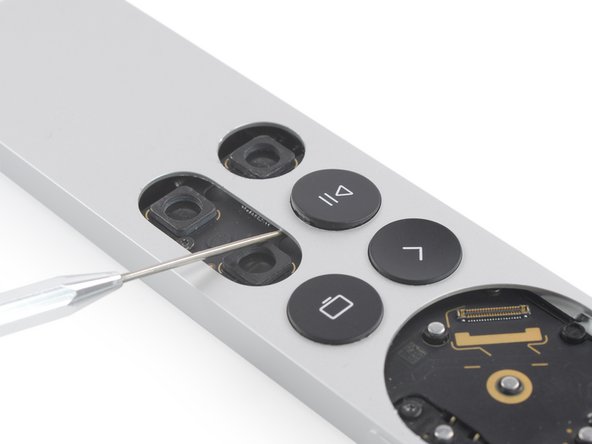
Вставьте щуп в корпус, где ранее находилась кнопочная панель, чтобы освободить верхний пластиковый зажим кнопки задней панели.

Осторожно нажмите на зажим изнутри.

Убедитесь, что щуп не задевает компоненты на материнской плате и вставлен горизонтально.

Шаг 12

How to Open the Apple TV 4K 2021 Siri Remote: step 12, image 1 of 3How to Open the Apple TV 4K 2021 Siri Remote: step 12, image 2 of 3How to Open the Apple TV 4K 2021 Siri Remote: step 12, image 3 of 3

Вставьте щуп в щель на поверхности задней кнопки.

С помощью щупа подденьте заднюю кнопку и отсоедините оставшиеся пластиковые фиксаторы.

Извлеките заднюю кнопку.

Шаг 13

How to Open the Apple TV 4K 2021 Siri Remote: step 13, image 1 of 3How to Open the Apple TV 4K 2021 Siri Remote: step 13, image 2 of 3How to Open the Apple TV 4K 2021 Siri Remote: step 13, image 3 of 3

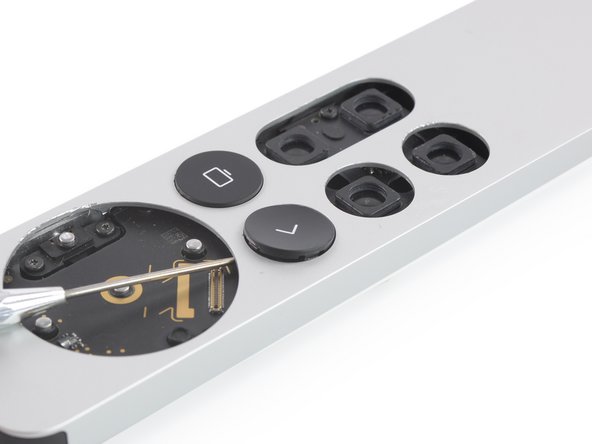
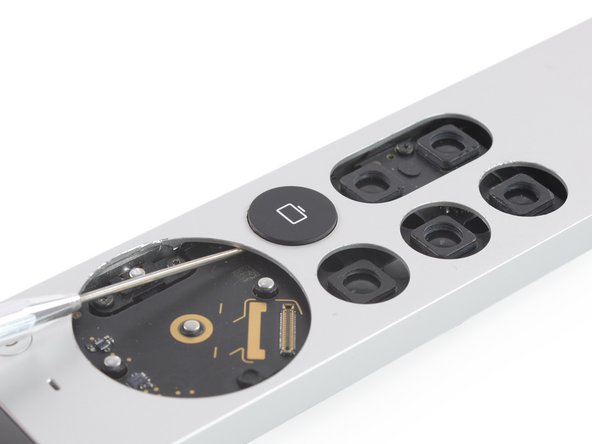
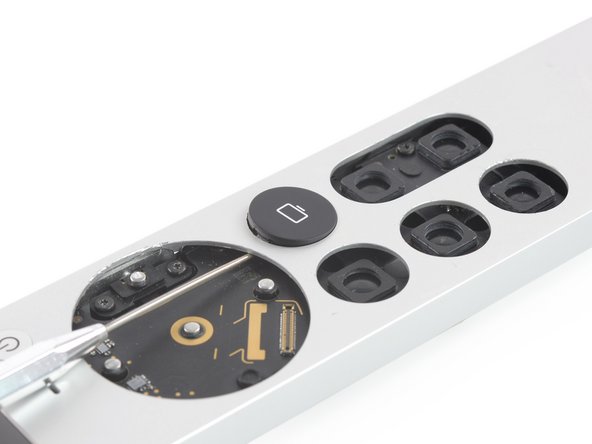
Вставьте щуп во внутренний корпус, где раньше находилась кнопка, чтобы освободить верхний пластиковый зажим кнопки ТВ.

Осторожно нажмите на зажим изнутри.

Убедитесь, что щуп не задевает компоненты на материнской плате и вставлен горизонтально.

Шаг 14

How to Open the Apple TV 4K 2021 Siri Remote: step 14, image 1 of 3How to Open the Apple TV 4K 2021 Siri Remote: step 14, image 2 of 3How to Open the Apple TV 4K 2021 Siri Remote: step 14, image 3 of 3

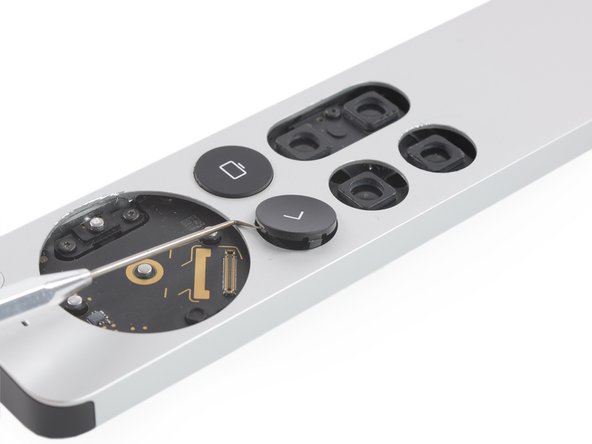
Вставьте щуп в щель на поверхности кнопки ТВ.

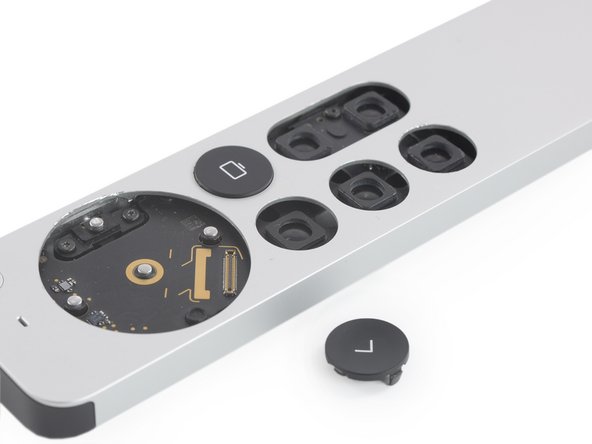
С помощью щупа подденьте кнопку ТВ и отсоедините оставшиеся пластиковые клипсы.

Извлеките кнопку телевизора.

Шаг 15 Извлеките кнопку Siri

How to Open the Apple TV 4K 2021 Siri Remote, Remove the Siri button: step 15, image 1 of 1

С помощью отвертки T3 Torx выкрутите два винта длиной 4,7 мм, крепящих кнопку Siri на правом краю пульта ДУ.

Шаг 16

How to Open the Apple TV 4K 2021 Siri Remote: step 16, image 1 of 3How to Open the Apple TV 4K 2021 Siri Remote: step 16, image 2 of 3How to Open the Apple TV 4K 2021 Siri Remote: step 16, image 3 of 3

С помощью заостренного конца лопатки или пинцета поднимите кнопку Siri вверх и извлеките ее из пульта.

Извлеките кнопку Siri.

Шаг 17 Слегка вытолкните внутреннюю рамку из корпуса.

How to Open the Apple TV 4K 2021 Siri Remote, Push the internal frame slightly out of the housing: step 17, image 1 of 2How to Open the Apple TV 4K 2021 Siri Remote, Push the internal frame slightly out of the housing: step 17, image 2 of 2

Переверните пульт ДУ вверх дном.

Это позволит избежать попадания кнопки питания в корпус и ее заклинивания.

Вставьте плоский конец палочки в порт для зарядки.

Не волнуйтесь! Это не повредит порт.

Надавите на него, чтобы выдвинуть внутренности пульта примерно на 1 дюйм (2,5 см).

Не пытайтесь пока вытащить все! Сначала нужно извлечь кнопку питания.

Шаг 18 Извлеките кнопку питания

How to Open the Apple TV 4K 2021 Siri Remote, Remove the power button: step 18, image 1 of 3How to Open the Apple TV 4K 2021 Siri Remote, Remove the power button: step 18, image 2 of 3How to Open the Apple TV 4K 2021 Siri Remote, Remove the power button: step 18, image 3 of 3

Переверните пульт и убедитесь, что углубление внутренней рамки совпадает с кнопкой питания.

С помощью заостренного конца палочки вдавите кнопку питания в углубление внутренней рамки (если она еще не провалилась внутрь сама).

Извлеките кнопку питания.

Шаг 19 Извлеките внутреннюю рамку из корпуса

How to Open the Apple TV 4K 2021 Siri Remote, Remove the internal frame from the housing: step 19, image 1 of 2How to Open the Apple TV 4K 2021 Siri Remote, Remove the internal frame from the housing: step 19, image 2 of 2

Вытащите внутреннюю рамку из алюминиевого корпуса.

При извлечении возникает небольшое сопротивление.

Комментировать
200 просмотров
Комментариев нет, будьте первым кто его оставит

Это интересно
No Image Гайды
0 комментариев
No Image Гайды
0 комментариев
No Image Гайды
0 комментариев