
Введение
С помощью этого руководства вы сможете открыть мышь Logitech MX Anywhere 3.
Откройте мышь, чтобы почистить ее внутренности, устранить механические неполадки или заменить какую-либо деталь.
Шаг 1 Размягчите клей на ножках мыши


Переведите выключатель питания мыши в положение OFF, отсоедините все кабели и переверните мышь так, чтобы ножки были направлены вверх.
Уникальная форма некоторых мышей может не позволить им лежать ровно. Если нужно, положите мышь на мягкое полотенце, чтобы предотвратить шатание.
Если вы планируете использовать имеющиеся ножки мыши, учтите, что для их чистого удаления клей необходимо тщательно нагреть.
Нагрейте iOpener и приложите его к ножкам мыши примерно на две минуты.
Также можно воспользоваться феном для волос, чтобы размягчить клей на ножках мыши.
При использовании фена не нагревайте ножки более пары секунд за раз — если нагревать их сильнее, чем просто до теплого на ощупь воздуха, это может привести к расплавлению или деформации пластикового нижнего корпуса.
Шаг 2 Информация о разборке


В ободках вокруг каждой ножки есть небольшие зазоры. Именно в них следует поместить инструмент на следующем этапе.
Шаг 3 Снимите ножки


Проведите кончиком резца под клейкой поверхностью ножки мыши в щель на ободе.
Действуйте медленно и следите за тем, чтобы резцы скользили как под лапкой, так и под ее клеевым слоем. Эти слои легко отделяются друг от друга.
Если вы планируете использовать ножки мыши повторно, будьте осторожны, чтобы не помять их и не отделить от клеевого слоя.
Проведите медиатором под ножкой, чтобы отделить клей, пока не сможете захватить ее пальцами.
Повторите процедуру, чтобы удалить три оставшиеся ножки мыши.
Для установки новых ножек для мыши или повторного использования старых:
Используйте пинцет или лопатку, чтобы удалить крупные куски оставшегося клея. Тщательно протрите нижнюю часть мыши изопропиловым спиртом и безворсовой салфеткой из микрофибры. Дайте поверхности полностью высохнуть.
Отделите новые ножки мыши от клейкой подложки и плотно прижмите их на место.
Шаг 4 Открутите винты крепления корпуса

С помощью крестообразной отвертки выверните четыре винта длиной 4,3 мм, скрепляющие две половинки мыши.
Шаг 5 Откройте мышь


Аккуратно откройте верхнюю половину мыши и переверните ее вправо, как книгу.
Не пытайтесь пока полностью снять верхний корпус — кабель соединяет верхний корпус с нижним.
Шаг 6 Отсоедините соединительный кабель

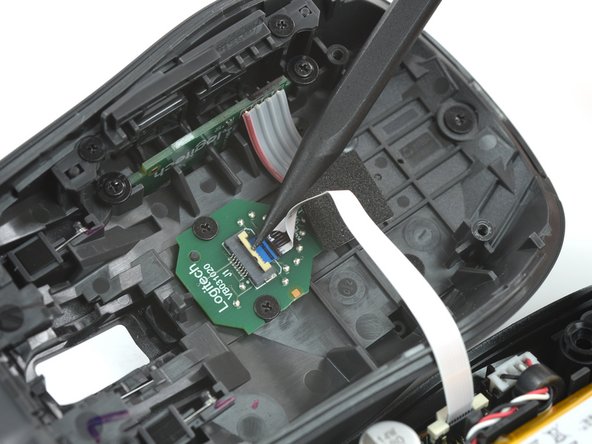
Подденьте маленькую откидную защелку на разъеме ZIF соединительного кабеля с помощью кончика шила, инструмента для открывания или ногтя.
Шаг 7


Вытащите кабель прямо из гнезда.
При сборке вставьте кабель синим язычком вверх, а затем откиньте крышку разъема.
Шаг 8 Снимите верхнюю половину мыши

Снимите верхнюю половину мыши.
