
Введение
Следуйте этому руководству, чтобы откалибровать экранный оптический датчик отпечатков пальцев в телефоне или планшете Samsung. Калибровку следует выполнять при каждой замене экрана, чтобы гарантировать точность и надежность датчика отпечатков пальцев.
В настоящее время эта процедура калибровки работает только для оптического датчика отпечатков пальцев Tab S7+. Это руководство будет обновляться по мере того, как Samsung будет добавлять новые совместимости. Для получения дополнительной информации ознакомьтесь с документом Samsung Self-Repair.
Для выполнения этой процедуры вам понадобится набор инструментов Samsung для калибровки датчика отпечатков пальцев.
Шаг 1. Загрузите приложение


Загрузите приложение Self Repair Assistant здесь.
Может появиться предупреждение «Файл может быть опасным». В этом случае выберите «Загрузить в любом случае».
Откройте приложение «Мои файлы».
Перейдите на вкладку «Установочные файлы» в левой части экрана.
Шаг 2 Установите приложение


Выберите приложение в правой части экрана.
Если приложение не отображается на этой панели, перейдите к следующему шагу.
Выберите «Установить», чтобы подтвердить установку приложения.
Пропустите следующие два шага.
Шаг 3 Переименуйте приложение


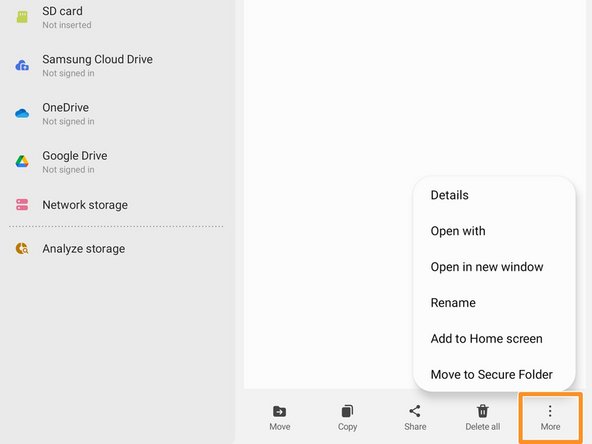
Если ваше приложение не появилось на вкладке «Установочные файлы», выполните следующие два шага, чтобы переименовать файл.
Перейдите на вкладку «Загрузки» в левой части экрана.
Долго нажимайте на файл загрузки, пока слева от него не появится оранжевая галочка.
Перейдите в нижнюю часть экрана и выберите опцию «Еще».
Шаг 4


Выберите опцию «Переименовать».
Удалите .jar в конце названия приложения.
Теперь ваш файл должен появиться на вкладке «Установочные файлы».
Шаг 5 Откройте приложение Self Repair Assistant


Откройте приложение Self Repair Assistant.
Шаг 6 Согласитесь с правилами и условиями

Выберите «Согласен», чтобы принять Условия и положения.
Шаг 7 Выберите процедуру

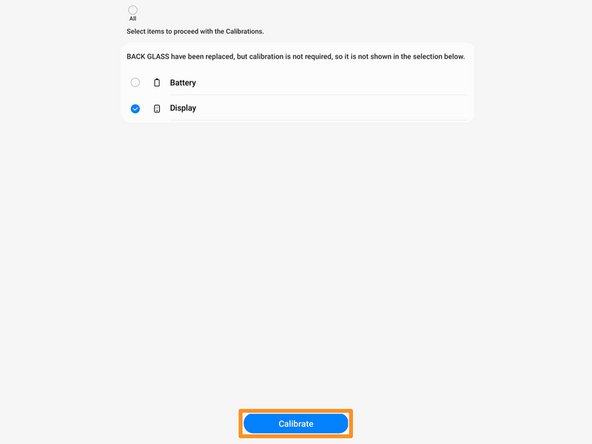

Выберите значок «Дисплей».
Выберите «Продолжить» в нижней части экрана.
Если вместо этого вы хотите выполнить циклический сброс батареи, следуйте этому руководству.
Выберите «Начать», чтобы начать калибровку датчика отпечатков пальцев.
Шаг 8 Начало калибровки датчика отпечатков пальцев


Выберите «Начать», чтобы начать калибровку датчика отпечатков пальцев.
Когда экран станет черным, снова выберите «Начать».
Шаг 9 Наложите белую рамку


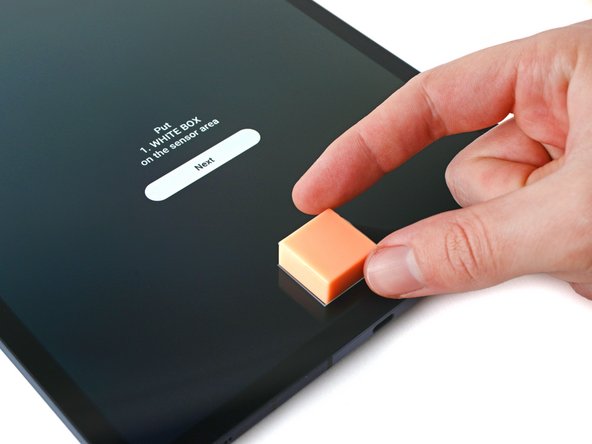
Поместите белую рамку на контур в нижней части экрана.
Закройте контур той стороной коробки, которая соответствует рисунку.
Убедитесь, что белая рамка полностью закрывает контур. Отклонения могут привести к результату «Fail» или неточной калибровке.
Шаг 10

Надавите пальцем на белую рамку.
Нажимая, другой рукой выберите значок «Далее» в верхней части экрана.
Продолжайте нажимать, пока не исчезнет надпись «Калибровка».
Шаг 11 Наложите черную рамку


Поместите черную рамку на контур в нижней части экрана.
Закройте контур той стороной коробки, которая соответствует рисунку.
Убедитесь, что черная рамка полностью покрывает контур. Отклонения могут привести к результату «Fail» или неточной калибровке.
Шаг 12

Пальцем надавите на черный ящик.
Нажимая, другой рукой выберите значок «Далее» в верхней части экрана.
Продолжайте нажимать, пока не исчезнет надпись «Калибровка».
Шаг 13 Примените маленькую белую коробку


Поместите сторону маленькой белой коробки с бороздками на внутреннюю часть контура в нижней части экрана.
Убедитесь, что канавки на коробке расположены вертикально при размещении ее на экране.
Убедитесь, что белая коробка полностью закрывает внутренний контур. Отклонения могут привести к результату «Fail» или неточной калибровке.
Шаг 14

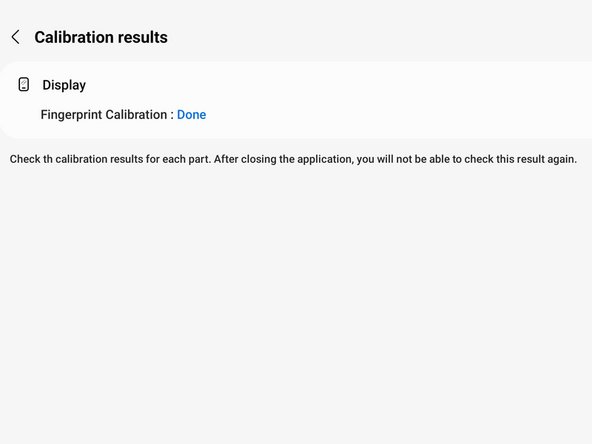
Надавите пальцем на маленькую белую рамку.
Нажимая, другой рукой выберите значок «Далее» в верхней части экрана.
Продолжайте нажимать, пока в верхней части экрана не появится надпись «Готово».
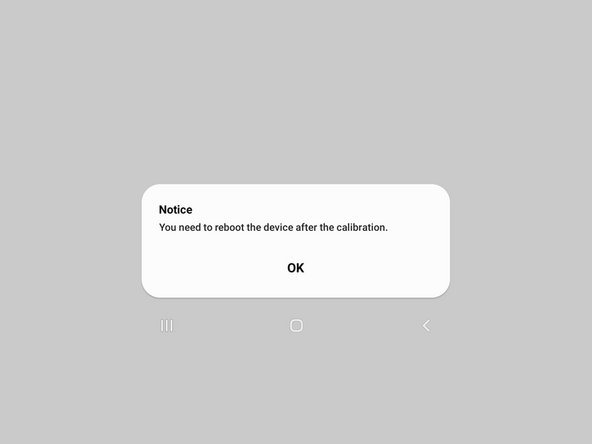
Для применения калибровки может потребоваться перезагрузка устройства.
