
 Доброго дня.
От производительности видеокарты зависит на прямую скорость работы игр (особенно новинок). Кстати, игры вместе с тем, являются одними из лучших программ для тестирования компьютера в целом (в тех же спец. программах для тестирования часто используются отдельные «куски» игр по которым и замеряется количество кадров в секунду).
Обычно проводят тестирование когда хотят сравнить видеокарту с другими моделями. Для многих пользователей, производительность видеокарты меряется только памятью (хотя на самом деле порой карты с 1Gb памяти работают быстрее чем с 2Gb. Дело в том, что количество памяти играет роль до определенного значения*, но важно ведь еще и что за процессор установлен на видеокарте, частота шин и пр. параметры).
В этой статье хотелось бы рассмотреть несколько вариантов тестирования видеокарты на производительность и стабильность работы.
Важно!
1) Кстати, прежде чем начинать тест видеокарты, необходимо обновить (установить) на нее драйвера. Легче всего это сделать, используя спец. программы для автоматического поиска и установки драйверов: https://pcpro100.info/obnovleniya-drayverov/
2) Производительность видеокарты, обычно, меряют количеством FPS (кадров в секунду) выдаваемое в различных играх при различных настройках графики. Хорошим показателем для многих игр считается планка в 60 FPS. Но для некоторых игр (например, пошаговых стратегий), планка в 30 FPS — то же весьма допустимая величина…
FurMark
Отличная и простая утилита для тестирования большого разнообразия видеокарт. Сам я, конечно, не так часто тестирую, но из более чем нескольких десятков моделей, не попалась ни одна, с которой бы программа не смогла работать.
FurMark проводит стресс-тестирование, нагревая адаптер видеокарты на максимум. Таким образом карта проверяется на максимальную производительность и стабильность. Кстати, стабильность компьютера проверяется в целом, так, например, если блок питания недостаточно сильный для обеспечения работы видеокарты — компьютер может просто перезагрузиться…
Как проводить тестирование?
1. Закрыть все программы которые могут сильно нагружать ПК (игры, торренты, видео и пр.).
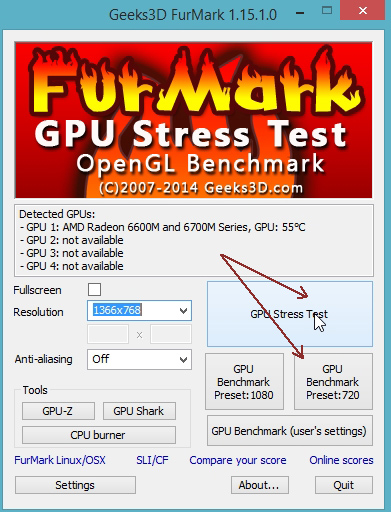
2. Установить и запустить программу. Кстати, она обычно автоматически определяет вашу модель видеокарты, ее температуру, доступные режимы резолюции экрана.
3. После выбора резолюции (в моем случае для ноутбука стандартным является разрешение 1366х768) можно начать тест: для этого нужно щелкнуть по кнопке CPU Benchmark Present 720 или CPU Stress test.
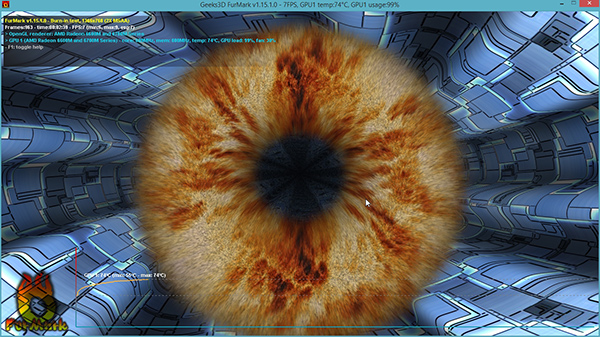
4. Запуститься тестирование карты. В это время лучше не трогать ПК. Тест обычно длится несколько минут (сверху экрана будет отображаться оставшееся время тестирования в процентах).
4. После этого, FurMark представит вам результаты: здесь будут указаны все характеристики вашего компьютера (ноутбука), температура видеокарты (максимальная), количество кадров в секунду и т.д.
Чтобы сравнить свои показатели с показателями других пользователей, нужно нажать кнопку отправки результатов (Submit).
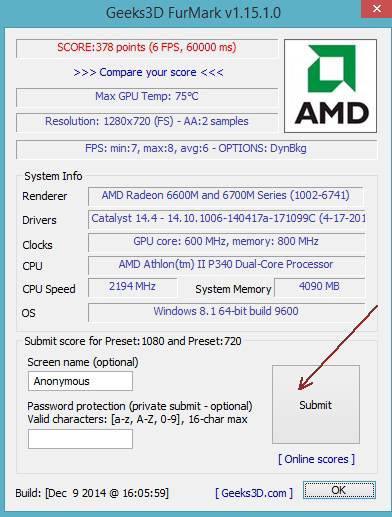
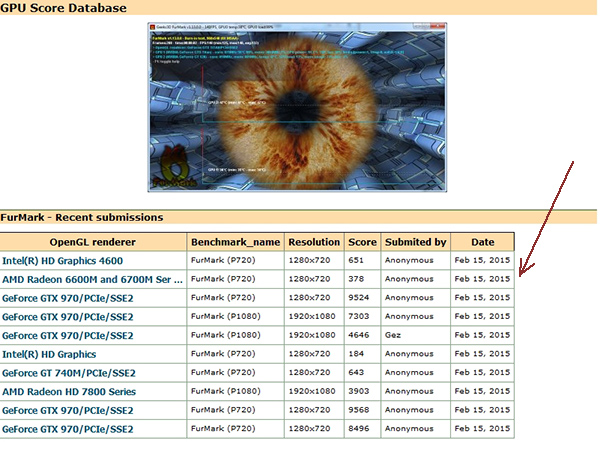
5. В открывшемся окне браузера вы сможете увидеть не только свои отправленные результаты (с количество набранных баллов), но и результаты других пользователей, сравнить количество баллов.
OCCT

Это название русскоязычным пользователям напомнить ОСТ (отраслевой стандарт…). С остом ничего общего программа не имеет, но проверить видеокарту с достаточно высокой планкой качества — на это она более, чем способна!
Программы способна протестировать видеокарту в различных режимах:
— с поддержкой разных пиксельных шейдеров;
— с разными DirectX (9 и 11 версии);
— проверять карту указанное пользователем время;
— сохранять графики проверки для пользователя.
Как тестировать карту в OCCT?
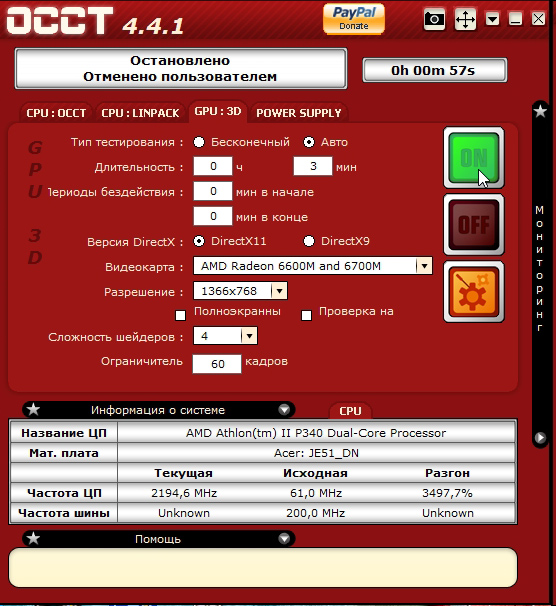
1) Перейти во вкладку GPU: 3D (Graphics Processor Unit). Далее нужно задать основные настройки:
— время тестирования (для проверки видеокарты достаточно даже 15-20 мин, в ходе которых основные параметры и ошибки будут выявлены);
— разрешение и пиксельные шейдеры;
— крайне желательно включить галочку для поиска и проверки ошибок при тесте.
В большинстве случаев можно изменить только время и запустить тест (все остальное программа настроит автоматически).
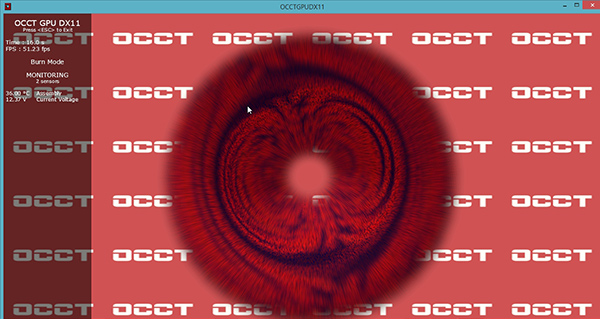
2) Во время теста, в левом верхнем углу, можно наблюдать различны параметры: температуру карты, количество кадров в секунду (FPS), время тестирования и пр.
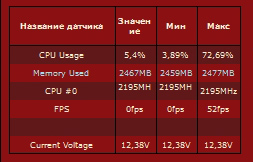
3) После окончания теста, справа, на графиках программы можно увидеть температуры и показатель FPS (в моем случае, при загрузке процессора видеокарты на 72% (DirectX 11, писк. шейдеры 4.0, разрешение 1366х768) — видеокарта выдала 52 FPS).
Особое внимание нужно обратить на ошибки при тестировании ( Errors ) — их количество должно быть равно нулю.
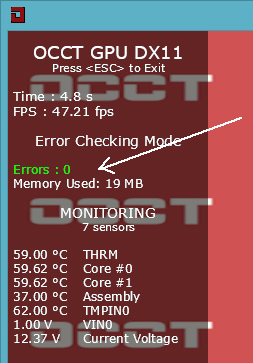
Ошибки при тесте.
Вообще, обычно по прошествии 5-10 мин. становится понятно как ведет себя видеокарта и на что она способна. Такой тест позволяет проверить ее на сбои ядра (GPU) и работу памяти. В любом случае при проверки не должно быть следующих моментов:
— моргания или отключения монитора, пропажи картинки с экрана или ее зависание;
— значительное повышение температуры, перегрев (нежелательна температура видеокарты выше отметки в 85 гр. Цельсия. Причинами перегрева могут быть: пыль, сломанный кулер, слабая вентиляция корпуса и пр.);
— появление сообщений об ошибках.
Важно! Кстати, некоторые ошибки (например, синий экран, зависание компьютера и пр.) могут быть вызваны «неправильной» работой драйверов или ОС Windows. Рекомендуется переустановить/обновить их и протестировать работу снова.
3D Mark

Наверное, одна из самых знаменитых программ для тестирования. Большинство результатов тестирования, опубликованных в различных изданиях, сайтах и пр. — проводились именно в ней.
Вообще, на сегодняшний день, есть 3 основные версии 3D Mark для проверки видеокарты:
3D Mark 06 — для проверки старых видеокарт с поддержкой DirectX 9.0.
3D Mark Vantage — для проверки видеокарт с поддержкой DirectX 10.0.
3D Mark 11 — для проверки видеокарт с поддержкой DirectX 11.0. Вот на ней я и остановлюсь в этой статьей.
Для скачивания на официальном сайте представлено несколько версий (есть платные, а есть бесплатная — Free Basic Edition). Выберем бесплатную для нашего теста, к тому же, ее возможностей более, чем достаточно для большинства пользователей.
Как тестировать?
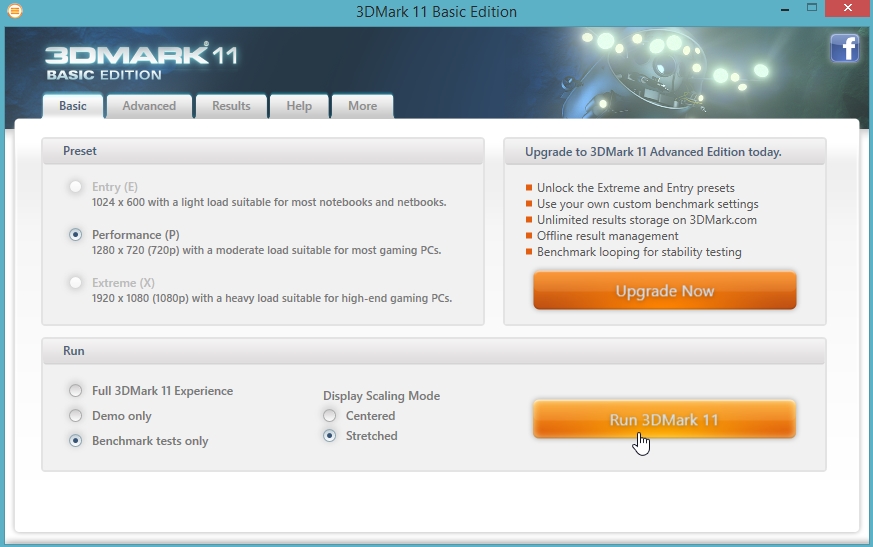
1) Запускаете программу, выбираете опцию «Benchmark test only» и нажимаете кнопку Run 3D Mark (см. скриншот ниже).
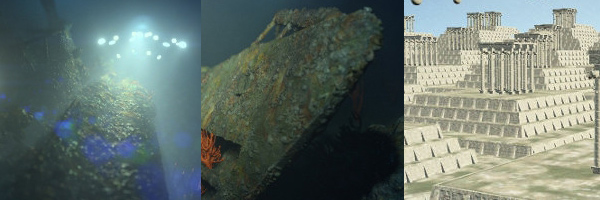
2. Далее начинают по очереди загружаться различные тесты: сначала дно морского океана, потом джунгли, пирамиды и пр. Каждый тест проверяет то, как себя будет вести процессор и видеокарта при обработке различных данных.
3. Тестирование длится около 10-15 мин. Если в процессе него не было ошибок — после закрытие последнего теста, в браузере у вас откроется вкладка с вашими результатами.

Свои результаты и замеры FPS можно сравнить с другими участниками. Кстати, лучшие результаты показываются на самом видном месте на сайте (можете сразу оценить лучшие игровые видеокарты).
После переустановки драйверов, разгона или покупки видеокарты, часто возникает необходимость проверить ее производительность и стабильность работы, чтобы на мониторе не было никаких артефактов, а компьютер не зависал. В данной статье будет дан ответ на вопрос, как проверить фпс на видеокарте, т.е. число кадров в секунду (FPS), которое она в состоянии выдавать в 3D приложениях и играх.
Что такое FPS (ФПС)?
Для чего нужно тестировать видеокарту?
Предположим, что вы только что купили новую видеокарту, установили для нее последнюю версию драйвера и решили узнать — работает ли она так, как должна или же есть какие то проблемы. Специально для этого существуют программы, которые позволяют протестировать производительность видеокарты, получить определенный результат и сравнить его с результатами других обладателей похожих видеокарт, а заодно, в процессе тестирования — удостоверится, что компьютер работает стабильно.
Тестируем видеокарту утилитой FurMark
FurMark — это небольшая и совершенно бесплатная утилита, которая позволяет проверить фпс, который выдает ваша видеокарта в одном единственном графическом тесте, в котором вращается тор (или попросту бублик). Полученный результат, можно сравнить с результатами других людей и убедиться, что ваша видеокарта показывает требуемую производительность по сравнению со своими аналогами.
Скачиваем FurMark
Скачать программу FurMark можно с официального сайта программы:

Переходим по данной ссылке и в блоке "Latest Version", кликаем на последнюю доступную версию программы
Далее, откроется другая страница, где будет необходимо нажать на кнопку ">> DOWNLOAD > DOWNLOAD Устанавливаем FurMark
Сохраняем полученный файл и после этого запускаем. Должна начаться установка программы, а после ее установки, на рабочем столе должен появиться ярлык для запуска (если ничего не менять при установке).


Тестируем производительность видеокарты с помощью FurMark
Для того, чтобы понять, насколько хорошо работает ваша видеокарта, необходимо провести ее тестирование на производительность (проверку фпс) и сравнить полученные результаты с результатами других людей. Для этого, запускаем установленную программу FurMark и проделываем следующее:

В зависимости от того, какое разрешение поддерживает ваш монитор, необходимо выбрать один из вариантов запуска для тестирования производительности вашей видеокарты:
- Preset: 2160 (4k/UHD) — это разрешение 3840 x 2160
- Preset: 1440 (QHD) — это разрешение 2560 x 1440
- Preset: 1080 (FHD) — это разрешение 1920 х 1080
- Preset: 720 — это разрешение 1280 x 720
Для дальнейшего примера, мы запустим тест в режиме Preset: 1080 (FHD) (это разрешение 1920 х 1080), для этого, нажимаем на соответствующую кнопку:

Выбираем интересующий нас вариант "Preset:1080 (FHD)"
Программа покажет нам предупреждение, о том, что во время тестирования, будет очень высокая нагрузка на видеокарту и работа системы может быть нестабильной, или компьютер может даже выключиться.

Нажимаем кнопочку "GO!"
После этого, начнется тестирование, которое займет около одной минуты, сверху экрана будет полоска, показывающая сколько времени осталось до его завершения.

А после завершения теста, мы получим результат вот в таком информационном окне:

Результат тестирования нашей видеокарты составляет 3852 очков (Надпись SCORE:3852).
Далее, нам необходимо сравнить полученный результат с результатами других людей. Делается это очень просто на том же самом сайте, откуда мы и скачивали данную программу. Для этого, переходим по следующим ссылкам:
- Если тестирование проводилось в режиме Preset: 2160 (4k/UHD) — http://www.geeks3d.com/20120413/furmark-opengl-benchmark-scores-comparative-charts/4/
- Если тестирование проводилось в режиме Preset: 1440 (QHD) — Данных на сайте не обнаружил
- Если тестирование проводилось в режиме Preset: 1080 (FHD) (это как раз именно наш пример) — http://www.geeks3d.com/20120413/furmark-opengl-benchmark-scores-comparative-charts/
- Если тестирование проводилось в режиме Preset: 720 — https://www.geeks3d.com/20120413/furmark-opengl-benchmark-scores-comparative-charts/2/
И на открывшейся странице ищем производительность для той видеокарты, которую вы тестировали. В нашем примере это видеокарта GeForce GTX 1060:

Обычным поиском на странице ищем нашу видеокарту в списке, в данном примере я искал по фразе "1060" и видим следующие результаты:

Как видно, аналогичная видеокарта от производителя EVGA, выдает 4578 очков без разгона (надпись default clock speed). У меня же в примере результат вышел лишь 3852 очков. Это из-за того, что у меня ноутбук и в нем установлена чуть менее производительная видеокарта GTX 1060. В вашем случае, результат может быть как чуть выше, так и чуть ниже, чем у других. Это вполне нормально, если разница будет плюс-минус 10 процентов. Если же, скажем, у вас, после тестирования видеокарты, получился результат 5000 очков, а на данном сайте для вашей видеокарты результат 10 000 очков, то это означает, что ваша видеокарта работает намного медленней, чем должна и необходимо искать причину.
Делаем стресс-тест видеокарты с помощью FurMark
В том случае, если вам необходимо проверить, насколько стабильно ваша видеокарта работает (после разгона, обновления драйверов, замены блока питания и т.д.), то не обойтись без стресс-теста. Сделать это можно этой же самой утилитой. Для этого, после ее запуска, необходимо выбрать несколько опций: 
- Fullscreen — запускать ли тест на полный экран. Галка стоит — запускать, не стоит — будет запуск в окне;
- Resolution — разрешение. Т.к. наша цель максимально нагрузить видеокарту, то выбираем максимальное разрешение, которое поддерживает монитор. В моем случае, это 1920х1080;
- Anti-Aliasing — сглаживание. Т.к. наша цель максимально нагрузить видеокарту, то выбираем максимальное сглаживание 8X MSAA.
После этого, жмем на кнопку "GPU stress test".
Вылезет уже знакомое нам предупреждение о том, что во время тестирования, будет очень высокая нагрузка на видеокарту и работа системы может быть нестабильной, или компьютер может даже выключиться.
Нажимаем кнопочку "GO!"
После чего запустится сам стресс-тест с теми настройками, которые мы выбрали перед стартом. Остановить его можно будет в любой момент, нажав на клавишу Esc
Заключение
С помощью данной статьи, вы сможете самостоятельно протестировать вашу видеокарту и сравнить полученное значение производительности с эталонными именно для вашего адаптера GPU. Это позволит выявить наличие или отсутствие проблем в работе видеокарты, а также при наличии желания, можно будет устроить стресс-тест, чтобы убедиться, что все работает стабильно.
Другие статьи:
Комментарии:
- Олег
- 22.09.2019 20:47
Доброго времени суток я немогу провести стрес тест видюхи, нажимаю го комп в перезагрузку, пробовал самые малые значение
Судя по всему, проблема с питанием — при попытке начать стресс-тест блок питания от перегрузки перезагружает систему.
Доброго времени. Не могу найти свою видеокарту. У меня в ноуте стоит GeForce 940M/PCIe/SSE2 (10DE-1347). Программа выдала SCORE:448 points (8 FPS, 60000 ms)

Здравствуйте, почитатели блога и случайно заглянувшие гости. Сегодня я хочу поговорить о том, как узнать производительность видеокарты. Выбор темы сегодняшней статьи обусловлен большим наплывом вопросов, на которые я замучился отвечать каждому в отдельности: как узнать производительность видеокарты на компьютере или ноутбуке, как посмотреть производительность видеокарты на Windows 10, 8 и 7, как и какой программой можно посмотреть производительность видеокарты непосредственно в процессе игры? И это далеко не весь список, я решил одной статьёй «убить всех зайцев» — рассказать из чего складывается и от каких факторов зависит производительность видеокарты, как можно узнать интересующую информацию на ПК с операционными системами Windows 7, 8, 10 и более ранних версиях. Я поведаю, как протестировать адаптер обычным способом и во время игры, каким утилитам отдать предпочтения для решения поставленных задач, какими характеристиками стоит руководствоваться при выборе оборудования для игр или майнинга.

Определение и составляющие
Производительность видеокарты – это важный аспект, влияющий на качество работы самого адаптера и компьютера в целом (скорость воспроизведения видео, полноту, яркость и объёмность выводимых на экран картинок, быструю и корректную работу игр), а потому поговорим о том, как и по каким характеристикам можно узнать её величину.
Терафлопс
Современные видеокарты, наконец, доросли до того, что их производительность начали измерять в терафлопсах. Терафлопс – величина, равная триллиону (двенадцать нулей после единицы) операций за секунду. Первопроходцем и покорительницей данной вершины стала видеоплата ATI Radeon HD 4850, её мощность на момент производства (лет десять назад) составляла 1 Teraflops. По итогам 2017 года лидирующие позиции по данному показателю заняла модель Nvidia Titan Xp — 12.15 TFLOPS.
Характеристики
Друзья, поговорим о характеристиках видеоплаты, на которые нужно нацелить внимание при выборе модели в магазине.
Графический процессор
Начнём с графического процессора, вернее, с тактовой частоты его работы. От этой величины зависит быстродействие карты — чем выше количество мегагерц (МГЦ), тем больше процессор выполняет необходимых операций за отведённое время. Нельзя руководствоваться только этим критерием, необходимо смотреть на совокупность показателей.

Видеопамять
Важным аспектом являются характеристики видеопамяти адаптера, установленной на нём в виде отдельного чипа. Стоит учесть такие показатели — тип (стандарты GDDR3, GDDR5), частота и объём (чем больше, тем круче) и разрядность / ширина шины (до 256 бит считаются слабыми, рекомендуется брать выше).

Другие факторы
Обязательно следует учесть следующие факторы:
- Должна быть хорошая система охлаждения (минимум один вентилятор, а не радиатор).
- По размеру карта должна подходить к системному блоку, иначе её невозможно будет установить.
- Стоит учесть и требования к блоку питания — мощные модели потребляют больше энергии и стандартного блока недостаточно.
- Соединение двух менее производительных карт даёт супер мощность и неплохую экономию.
Тестирование
При покупке любого подключаемого оборудования, влияющего на работу ПК, настоятельно рекомендуется его тестировать при первой же возможности. В местах продаж это сделать практически невозможно, а по приходу домой необходимо провести тестирование приобретённого продукта всеми доступными средствами, дабы не выкинуть деньги на ветер.
Утилиты
Остановимся на том, как и с помощью каких утилит можно узнать производительность видеокарты на компьютерах с операционной системой Windows 10, 8, 7 и более ранних версиях. В принципе, практически все утилиты универсальны и сгодятся для любых версий «Виндовс», а где будет проводиться тестирование – на стационарном компьютере или ноутбуке — не важно. Вот список самых популярных и надёжных программ, качественно проверяющих видеоплаты, предоставляющих достоверные результаты и проверенных мною лично:
- FurMark.

- OCCT.
- 3DMARK.
- A />


В основном все они распространяются бесплатно и действуют по принципу экстремальной стрессовой нагрузки оборудования и сбору данных о его работе — показателя FPS (количество кадров в секунду), максимальной температуры нагрева (не должна превышать 85 градусов по Цельсию), наличия ошибок (пятен, полос, зависаний)…
Вышеперечисленные показатели важны в основном для геймеров, так как влияют на функционирование игр. Протестировать процессор и видеокарту, дабы узнать их производительность можно прямо во время игры, не отрываясь от игрового процесса, как это сделать сейчас расскажу. Требуется лишь установить небольшую специальную программку — MSI Afterburner, настроить параметры тестирования, включить отображение результатов тестов в игре и начать играть. MSI Afterburner проведёт анализ и расскажет о параметрах:
- Температуры процессоров (графического и центрального) и их уровень загрузки.
- FPS – показатель частоты кадров видеоплаты и скорость вращения её кулера.
- Разные частоты, напряжения, информацию о файлах подкачки и многое другое.
Эта замечательная утилита поможет не только посмотреть производительность процессора и адаптера, но и с лёгкостью справится с такими задачами, как разгон видеокарты, запись видеороликов игрового процесса и захват скриншотов.

Онлайн
Если не хочется устанавливать на комп лишнее ПО из-за веских причин, таких как недостаток места или боязнь нахватать вирусов при скачивании, то узнать производительность видеокарты можно и в режиме онлайн. В основном это применяется для проверки, тянет ли «видюха» какую-то конкретную игру. Это доступно на сайтах производителей видеокарт, таких как NVIDIA, но посмотреть показатели производительности не получится. Система сайта протестирует видеооборудование, установленное на ПК, касательно заданной игры и выдаст лишь результат совместимости.

Полезная информация и советы
Друзья, ловите несколько полезных советов по выбору видеооборудования.
При покупке новой или дополнительной видеокарты непосредственно для поднятия уровня графики в играх, нужно учесть параметры, влияющие на её производительность:
- FPS – для средних игр данный показатель должен быть не менее 30, но лучше, если значение перевалит за 60 кадров в секунду.
- Объём памяти – минимум 1 гигабайт.
- Ширина шины – от 256 бит.
- Остальные показатели по принципу «чем больше, тем лучше».
Майнинг
Не менее важна производительность видеокарты, приобретаемой для майнинга. В этом случае рекомендуемые параметры такие:
- Объём памяти – от 2 (лучше 4-8) гигабайт.
- Тип памяти – стандарт GDDR5.
- Разрядность шины – от 256 бит.
- Должна присутствовать хорошая система охлаждения — ожидается длительный непрерывный перегруз видеооборудования.
- Остальные параметры по тому же принципу, что и для игр.
Для вышеописанных целей я рекомендую выбирать следующие «видюхи» — AMD Radeon RX 470 / 480 / 580 или Nvidia Geforce GTX 1060 / 1070 / 1080.
На этом запас советов иссяк, если я что-то упустил, пишите в комментариях. Спасибо за внимание, до новых встреч.
