
У некоторых пользователей ПК может возникнуть потребность в цифровой обработке голоса. Это может быть их собственный голос, вокал какой-либо музыкальной композиции или дикторская речь – факт в том, что возникла такая необходимость, и нужны программные инструменты для её реализации. В этой статье я расскажу о нескольких программах для обработки голоса, поясню, где их можно скачать, и как ими пользоваться.
Используем программы для обработки голоса
Особенности функционала программ для обработки вашего голоса
Существуют различные программные инструменты, позволяющие обрабатывать голос и человеческую речь как таковую. Одни из таких программ предназначены для изменения голоса, что называется, «на ходу», позволяя менять характеристики голоса прямо во время произношения (удобно использовать, к примеру, при общении в Skype). В таких программах вы указываете нужные характеристики звучания, активируете микрофон, говорите что-либо, и на выходе получаете обработанный программой результат.
Вторые позволяют постобработку, когда меняется звучание записанного ранее голоса. Такие программы, по сути, являются полнофункциональными аудио редакторами (уровня Adobe Audition), позволяя редактировать, микшировать, добавлять эффекты в базовый аудиофайл, и, в конечном счёте, получать на выходе результат высокого качества.
В данном материале я остановлюсь на нескольких таких программах, и поясню, как пользоваться их возможностями. Также рекомендую попробовать говорилку онлайн с мужским голосом на русском языке.
Используем программы для изменения голоса
MorphVOX Pro — софт изменения речи
Первая программа для обработки речи, на которой я хочу остановиться – весьма популярная MorphVOX Pro. Данная программа позволяет обрабатывать ваш голос в режиме «реального времени», когда во время процесса общения в сети вы говорите своим обычным голосом, а собеседник получает изменённое с помощью MorphVOX Pro звучание. Вы можете изменить свой голос на детский, женский или мужской, добавить ему грозных ноток или наоборот убрать таковые, говорить голосом демона, робота или другого персонажа (дополнительный комплект голосов можно скачать отдельно от самой программы).
- Для работы с программой необходимо её скачать (к примеру, с ресурса Softportal) и установить на ваш ПК.
- Затем перейдите в настройки программы (кнопка «Preferences» слева сверху).
- Выберите вкладку «Device settings», в опции «Мicrophone» установите используемый системой микрофон, а в опции «Playback» — используемые в системе динамики.
- Затем нажимаем на кнопку «ОК» внизу, больше ничего не меняем.
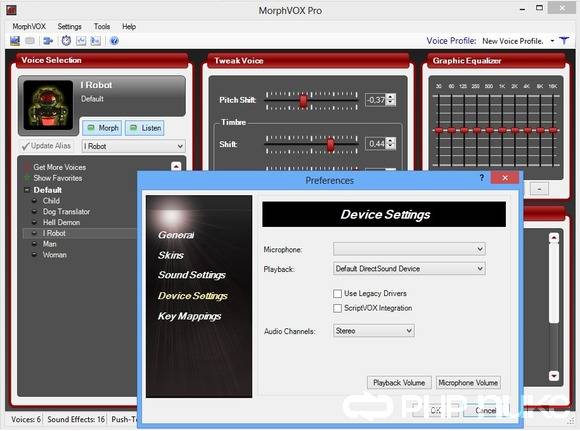
Установите нужное значение параметров «Microphone» и «Playback»
Если вы всё сделали правильно, то на звучание вашего голоса будет непосредственно реагировать зелёный индикатор в центре окна программы (рядом с кнопкой «Mute»).
Рабочий экран программы делится на три части. Слева вы можете выбрать готовые настройки какого-либо голоса для звучания. Это может быть ребёнок (Child), мужчина (Man), женщина (Woman), робот (Robot), демон (Hell demon) и другие.

Рабочий экран MorphVOX Pro
В центре расположены ползунки позволяющие постепенно изменять характеристики голоса: pitch shift (изменение тона), Timbre (тембр), Shift (изменение тембра), Strength (изменение мощности тембра).
Справа находится графический эквалайзер (вы также можете менять там звучание вашего голоса), а также выбрать какие-либо из голосовых эффектов (Voice effects).
Чтобы использовать изменённый с помощью MorphVOX Pro голос, к примеру, в Skype, необходимо перейти в настройки Скайпа, выбрать там вкладку «Настройки звука», и установить по умолчанию микрофон на значение «Screaming Bee Audio».
Программа Adobe Audition имеет широкий инструмент возможностей
Вторая программ, о которой я сегодня расскажу – это также не менее популярная Adobe Audition (бесплатная пробная версия продукта доступна, к примеру, на сайте adobe.com). Это довольно мощный, гибкий, полифункциональный инструмент с широкой вариацией возможностей, позволяющий проводить качественную обработку человеческого голоса.
Вы можете как загрузить в программу как уже имеющийся аудиофайл с записью голоса, так и нажать на кнопку «Запись» для записи звука с микрофона (во время записи будет демонстрироваться визуальное отображение записываемого звука). Если у вас фонит микрофон вам нужно это исправить, статья инструкция по ссылке.
Для редактирования выделите начало и конец нужного отрезка (выделите начало отрезка, кликнув на него мышкой, затем, не отжимая кнопки мышки, выделите нужный отрезок, указанный отрезок отобразится другим цветом). Затем необходимо выбрать нужный эффект из предложенного программой функционала, что позволит изменить выделенный отрезок в нужном вам ключе.
Удалить различные шумы, вздохи, ненужные звуки можно, сначала выделив их с помощью мышки, а потом уже нажав на «Delete».
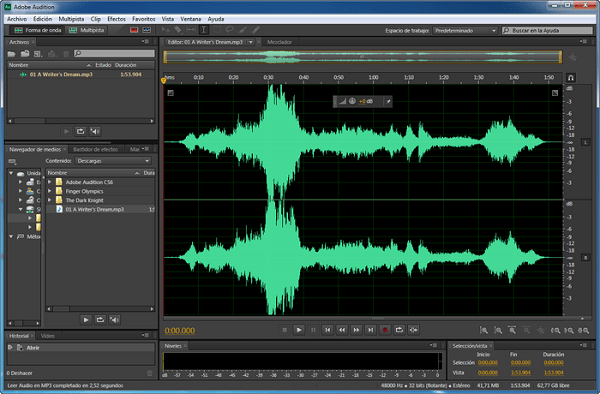
Рабочий экран «Adobe Audition»
Чтобы вставить в звучание вашего голоса другие эффекты, вы можете использовать как другую аудиодорожку (будет проигрываться обе дорожки одновременно), так и использовав вставку в первую (базовую) аудиодорожку. Для этого щёлкните мышкой в нужное для вставки место трека (там отобразится курсор), затем нажмите вверху на «Вставка» (Insert) — «Аудио», и выберите нужный файл для вставки.
Если вам необходимо изменить тон вашего голоса, то во вкладке эффектов (Effects) выберите время и тон (Time/Pitch), и настройте высоту тона (Pitch), не меняя время (Time).
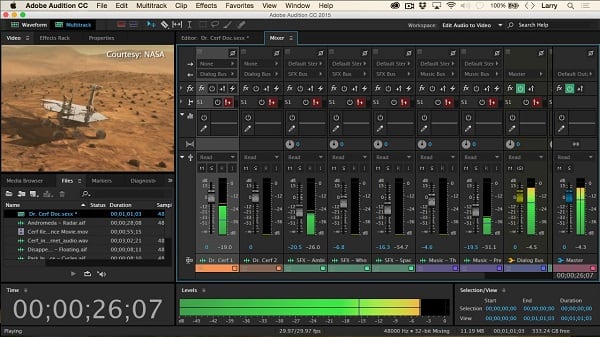
Настройки миксера в Adobe Audition
Данная программа для обработки голоса обладает и другими эффектами, к примеру, чтобы добавить эффект эхо к вашему голосу перейдите в «Delay effects» (эффекты задержки) и выберите там «эхо». Программа позволяет выбрать различные формы эхо, придав вашего голосу множество различных оттенков.
Описание же полного функционала данной программы займёт целый буклет, для любознательных могу посоветовать сайт http://iqcomp.ru/v/s325, где находится несколько десятков роликов (51), описывающих полный функционал данной программы.
AV Voice Changer Software Diamond — обрабатывает голос онлайн
Третья программа для обработки голоса – это AV Voice Changer Software Diamond. Её функционал похож на уже рассмотренную мной MorphVOX Pro, позволяя изменять звучание вашего голоса в реальном времени.
Кроме смены голоса вы можете добавлять к вашему голосу различные эффекты, изменять звучание музыкальных композиций, петь караоке различными голосами, и просто разговаривать голосом известных кинозвёзд.
Для работы с AV Voice Changer Software Diamond установите и запустите данную программу. Задействовать изменение звука можно с помощью переключателя «On/Off» опции «Voice Morpher».
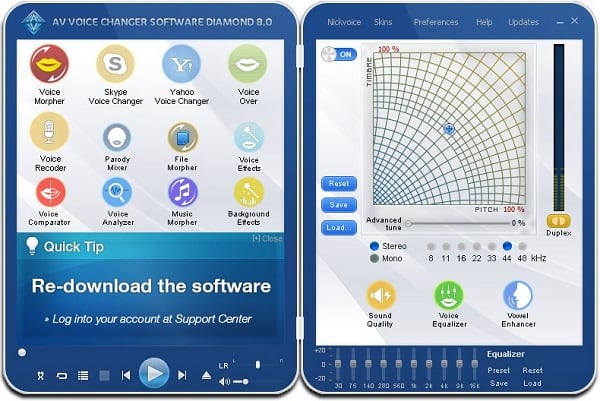
Рабочее окно программы Рабочий экран AV Voice Changer Software Diamond
Нажатие на «Duplex» даст вам возможность прослушать, как звучит ваш изменённый голос (с небольшой задержкой).
Смена тональности звучания вашего голоса осуществляется путём перемещения указателя по сетке, а выбрав «Nickvoices» вы сможете использовать один из уже имеющихся в программе шаблонов голосов.
Используйте AV Voice Changer Software Diamond для разговоров и пранка
Заключение
Программа для обработки голоса позволяет менять звучание голоса как в режиме «реального времени», так и использовать различные возможности для постобработки записанного ранее звука. Если у вас возникла необходимость в изменении звучания вашего голоса, используйте описанные выше инструменты (а также другие, уровня Sony Sound Forge Pro , Swifturn Free Audio Editor, Moo0 Audio Effect, Voxal Voice Changer, Clownfish et cetera). Они позволят провести качественную обработку голоса, изменив его звучание до нужного вам уровня.
В звукозаписи, как и в любой другой профессиональной сфере деятельности, масса нюансов и правил. Это абсолютно точная «наука», которой необходимо учится! И учиться, не просто нажимать на кнопочку «запись», а учиться, как правильно записывать голос, в каких условиях и почему, учиться обработке голоса в теории, знакомиться и изучать программы для записи и обработки голоса. Практическая же сторона этого вопроса заключается уже в непосредственном использовании студийной аппаратуры и программ, а также их настройка. Безусловно, в бытовых условиях, каждый хочет обойти все сложности стороной и максимально упростить себе задачу, как минимум, если просто необходимо записать и обработать голос в домашних условиях. Также, для максимального упрощения работы со звуковыми файлами мы можем предоставить Вам простые, но очень полезные онлайн программы. К примеру, Вы можете с легкостью обрезать любой аудиофайл, используя наш онлайн аудио редактор.
Базовая обработка голоса при и после записи. Динамическая компрессия.
Запись голоса в домашних условиях и подбор микрофона, мы поверхностно рассматривали в нашей недавней статье, поэтому, если и вернемся к этому вопросу, то уж точно в другой раз. А сейчас, подойдем к этому вопросу более серьезно. Итак, в идеале, обработка голоса делится на 2 этапа – обработка голоса в процессе записи и обработка, уже записанного звукового файла. На первой стадии, мы используется микрофонные предусилители и «железные» компрессоры, вторая же стадия отводится программной обработке звуковых файлов специализированным студийным софтом.
Первичная обработка голоса в процессе записи.

Как мы уже отметили, чтобы качественно записать голос диктора, в тракте между микрофоном и компьютером – появляется микрофонный предусилитель и внешний компрессор. Для достижения мягкого и теплого звучания, специалисты рекомендуют использовать ламповые приборы, которые придают характерный «аналоговый» окрас воспроизводимому звуку. А вот что касается темы компрессоров, то ее можно разобрать более подробно. К слову, хорошее студийное «железо» стоит очень серьезных денег, поэтому если упомянуть о записи голоса в домашних условиях, то о такой роскоши разговоров просто и не будет. Компрессор в обработке голоса будет применяться дважды. Именно поэтому мы на ней и заострим внимание.
УЗНАЙТЕ, КАК ЗАКАЗАТЬ ГОЛОС ДИКТОРА ДЛЯ ЛЮБОГО ПРОЕКТА!
Программная обработка голоса и специализированные плагины.
Динамическая компрессия звука (Dynamic Compression) – это процесс сжатия диапазона сигнала звукового файла. Другими словами, это выравнивание громких и тихих фрагментов нашей аудиозаписи в соответствии с заданными параметрами. Ни один записанный файл не обходится без этого процесса! Т.е. программная обработка голоса не заканчивается только на этом, но компрессор — это основа основ и мы в нее углубимся!

Органы настройки «железных» (внешних) компрессоров при обработке голоса и программных плагинов ни чем не отличаются. Грубо говоря, мы программно «дожимаем» то, что не «дожали» во время записи. Почему же не накрутить все сразу, чтобы не возвращаться к этому в программах обработки звука или наоборот? Ответ прост. В процессе записи голоса диктора, мы используем компрессор и лимитер для первичного сглаживания пиков и исключения искажения звука при возможном «клиппировании» (чересчур громких моментах записи, которые выходят в «красную зону» датчиков). Программная же обработка голоса, необходима для достижения конечной цели, поэтому исходный голос должен быть и качественно записан, и одновременно быть «полуфабрикатом».
Настройки компрессора. Стандартные параметры динамической компрессии.
Сразу стоит подчеркнуть, что одной универсальной настройки компрессора не существует. Так как она абсолютно прямо зависит от исходного файла и поставленных задач. Но, тем не менее, есть стандартные параметры, которые используются, в том числе и в «пресетах», как базовые для дальнейшей точной подстройки. К примеру, мужские голоса и женские голоса, требуют внимания при перенастройке аппаратуры из-за особенностей разницы воспроизводимых частот.
Основные настройки компрессора
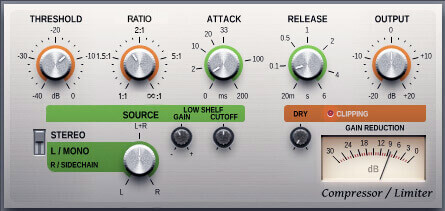
– Threshold. Это порог срабатывания компрессора. Он выражается в децибелах и определяет тот максимальный уровень сигнала, на котором начинает срабатывать компрессор и его понижать.
– Ratio. Степень сжатия сигнала. Т.е. соотношение компрессии сигнала с максимально допустимым порогом.
— Attack. Это время отработки компрессора. Выражается в миллисекундах и устанавливает время от момента превышения порогового сигнала и моментом достижения заданного соотношения Ratio.
— Release. Этот параметр указывает время в миллисекундах, когда сигнал упал до допустимого порога и моментом, когда компрессор перестал его понижать.
Настройки компрессора для голоса.
Повторимся, что не существует универсальных настроек, а есть всего лишь базовые настройки компрессора для голоса, от которых можно отталкиваться. Дикторы же, настраивая свою аппаратуру, руководствуются характеристиками собственного голоса и их настройки могут "в корне" отличаться друг от друга. А большинство плагинов-компрессоров выставляют усредненные настройки для обработки голоса. Мы же можем предложить следующие параметры.
— Если Ваш файл имеет достаточно большой «разнос» пиков графика, то необходима достаточно большая компрессия. Мы можем использовать такие настройки компрессора обработки голоса:
Attack time = 0.3 ms
Release time = 40ms
Threshold = -3 dB
Ratio = 4:1
— Если же у Вас график с незначительными скачками, то начнем компрессию голоса вот так:
Attack time = 0.3 ms
Release time = 50ms
Threshold = -8 dB
Ratio = 2:1
Что же, с базовой обработкой голоса мы немного разобрались. Далее можно переходить к следующему шагу – обработке голоса эффектами. Но эффекты для голоса, это очень обширная тема и мы, пожалуй, выделим ей полноценную статью. Не хочется говорить о таких серьезных вещах вскользь, т.к. это на самом деле очень интересный процесс и есть очень много отличных эффектов, которые применимы для разных целей.

Каким бы качественным не был диктофон, практически всегда требуется последующая обработка голоса. На записи могут присутствовать шум или посторонние звуки, громкость голоса может плавать или быть недостаточной, а сам голос бубнить. Поэтому, если вы готовите запись для последующего прослушивания или, например, для озвучивания ролика на ютубе, то обработка голоса крайне желательна .
Рассмотрим быстрый способ, как может быть осуществлена обработка голоса самостоятельно. Основной акцент будет уделен выделению речи на записи. Но даже если цель не только в речи, после прочтения вам не должно составить труда улучшить качество любой записи.
В статье будут рассмотрены следующие моменты:
- Нормировка уровня громкости
- Удаление лишних участков записи
- Удаление шума в записи
- Эквализация записи
- Компрессия
Обработку звука лучше производить в наушниках — они позволят расслышать каждую мелочь. Желательно, чтобы это были не китайцы, купленные в переходе за 50 рублей. В идеале стоит использовать мониторные наушники, но подойдут и просто нормальные наушники.
Если ваши наушники сломались и нужно срочно их починить, то сделать это можно даже без паяльника. Как? -Читаем в статье: Ремонт наушников голыми руками, без паяльника!
Альтернативный путь
Если вам не хватает времени или нет желания вникать, то предлагаю отличный сервис — Kwork , которым я и сам регулярно пользуюсь. Это проверенная биржа фриланс-услуг, где за небольшую плату, Вы сможете самостоятельно выбрать профессионального исполнителя для обработки записи или других услуг.

Программа для обработки голоса — Audacity
Обработка голоса это редактирование аудиофайла, поэтому, в первую очередь, нам нужна программа для работы со звуком. В качестве инструмента воздействия послужит бесплатный и свободно скачивающийся аудио редактор Audacity. Он же может может использоваться и как программа для записи голоса с микрофона.
Бесплатно скачать Audacity можно по этой ссылке.
Интерфейс редактора интуитивно понятен и даже методом тыка можно очень быстро натыкать то, что вам нужно. Осталось только узнать, а что собственно нужно.
Если в записи присутствует мат, который нежелателен, то исправить ситуацию поможет статья: Запикивание мата в записи
Обработка голоса
Итак, имеем запись, в каком либо аудио формате. Первым делом открываем ее в Audacity. Можно сделать это кнопочкой Импортировать из меню Файл редактора, но мне как-то привычнее нагло перетащить файл мышкой из папки в окно редактора.
Для демонстраций был взят кусочек записи длительностью чуть более минуты. Такой, чтобы умещался на экране. На нем демонстрация будет нагляднее. При этом ему присущи все недостатки обычных диктофонных записей.

Нормировка уровня громкости
Чтобы повысить качество звука, первым делом необходимо увеличить громкость записи. Для этого двойным щелчком левой кнопки мыши по дорожке (либо комбинацией Ctrl+a) выделяем ее. Затем открываем вкладку меню Эффекты и выбираем пункт Нормировка сигнала…

После нажатия, откроется меню настройки эффекта:

Стандартные настройки нас вполне устроят. В окошке указывается значение громкости, которое будет у самого громкого пика вашей записи. Нормировка повысит уровень громкости записи, никак больше не влияя на запись.

У всех инструментов редактора Audacity есть кнопка Preview, т.е. Предпросмотр, или скорее Предпрослушивание. При нажатии на нее воспроизводится первые 5 секунд выделенного участка записи с применением эффекта.
Удаляем лишние места и щелчки
Уровень громкости подрос, но как-то не солидно. Виной всему щелчок в самом начале. Можно попросту заглушить его. Для этого приближаем его и выделяем:

Удобно менять масштаб зажимая Ctrl и крутя колесиком мыши, а для перемещения по записи влево-вправо крутя колесиком зажимать Shift.
Я специально захватил на картинке временную шкалу, чтобы показать, что длительность пика около 0.1 секунды . Для того чтобы заглушить выделенное нажимаем в панели инструментов кнопочку (либо комбинацию Ctrl+L):

Редактор моментально сровняет пик с землей в идеально прямую линию нулевой громкости:

Можно и удалить это кусочек просто нажав на клавиатуре Delete. Но в таком случае выделенная часть дорожки удалится, а общая длительность сократится. Если запись готовится для озвучивания видео на ютубе, удаление посредством Delete может привести к сдвигу дорожки.
Удалив щелчок, повторяем Нормировку сигнала и получаем уже более солидный результат:

В Audacity есть удобная комбинация клавиш Ctrl+R, нажатие которой повторяет последний использованный эффект. При этом эффект повторяется с теми же самыми настройками.
Нормировка сигнала это просто его усиление на одинаковую величину. Усиление подбираемая так, чтобы места с максимальной громкостью довести до указанного значения. При этом усиливается всё — как полезный сигнал так и фоновый шумок.
Пришла пора избавиться от шума
Обработка голоса неминуемо требует удаление шума. Делается это в два этапа. Сначала нужно создать модель шума, для того чтобы программа знала от чего нужно избавляться. Поэтому находим в записи кусочек, где нет полезной информации, а только то, что мы считаем шумом и выделяем этот участок.
Желательно, чтобы он был как можно длиннее, тогда получится более полно удалить шум из записи.

Теперь в меню Эффекты выбираем Подавление шума… Вверху открывшегося окошка видим и нажимаем единственную кнопочку — Создать модель шума.

На этом окошко закроется… Отлично! Модель шума создана. Теперь выделяем всю запись и вновь заходим в меню Эффекты→Подавление шума…
Откроется тоже самое окно, но теперь можно перейти к этапу 2. Настройки по дефолту подойдут для большинства случаев. Хотя с последним ползунком лучше поэкспериментировать. Жмем ОК, повторяем нормировку и любуемся результатом:

Если сравнить с тем как дорожка выглядела до удаления шума, то можно легко заметить, что постоянная составляющая практически полностью исчезла. Все тихие места стали еще тише, практически занулились. Да и на слух это звучит на порядок лучше.
Для большего кругозора стоит отметить что подавление на каждые 6дБ это ослабление в два раза., а 3дБ это полтора раза. Если Ваша запись очень шумная и в ней присутствуют разные типы шумов в разных частях, то можно повторить процедуру с момента создания модели шума. При этом кусочек который будет выделен как модель шума взять в другом месте записи. А в окошко Подавление шума(дБ) вписать от 3 до 6дБ. Излишнее подавление может внести ‘замыленность’ в звук. Так же, зачастую, гораздо эффективнее несколько раз подавить шум по 3дБ, создавая модель шума из разных участков записи, чем один раз бухнут 15 дБ.
Выделяем голос на записи — Эквализация
Так как нас интересует именно речь, то можно дополнительно выделить ее при помощи эквалайзера. Переходим Эффекты→Эквалайзер…
Тему эквализации просто невозможно раскрыть двумя абзацами, поэтому по ней была написана отдельная статья: Эквализация записи голоса в Audacity
Если уж совсем в двух словах, то речь, как мужская так и женская укладываются в диапазон 200-7000 Гц. Большинство шумов, как правило, лежит выше это диапазона, а гудение — ниже. Поэтому громкость остальных частот стоит снизить ввиду их неинформативности и даже паразитности.

Подобная форма эквалайзера возможно подойдет при обработке на скорую руку. Но все очень сильно зависит от того, как и на что производилась запись. Поэтому рекомендую все-же заглянуть в статью про эквализацию.
Компрессия
Обработка голоса всегда включает в себя выравнивание записи по громкости. В принципе можно вручную выделять кусочки и применять к каждому Нормировку. Это достаточно эффективный способ, но весьма долгий. Да и не зря же люди придумали такую полезную штучку, как Компрессор. Им то мы и воспользуемся 🙂
Выделяем всю запись и переходим в меню Эффекты => Компрессоры…

Такие настройки должны подойти большинству. Смысл компрессора в том, что тихие моменты он усиливает а громкие ослабляет и тем самым выравнивает громкость. Посмотрим на результат работы компрессора:

Запись явно преобразилась. Начало записи можно сделать еще громче. Выделим отдельно и повторим компрессию либо нормировку — на Ваш вкус.
Экспорт и сохранение
Для того чтобы сохранить обработанную запись в виде аудио файла перейдите в Файл→Export
В открывшемся окне следует указать название файла и выбрать его формат. Можно экспортировать запись в любой популярный аудиоформат, с указанием качества. Для большинства случаев подойдет MP3 с постоянным битрейтом 320 Кбит/с.
Если Вы не успели завершить обработку а вам пора бежать по делам, то можно сохранить проект. Для этого служит пункт меню Файл→Сохранить Проект. Сохраненный проект можно открыть в любое время и продолжить работу. Это особенно актуально, если у вас много дорожек.
Вернемся к первоисточнику для сравнения

Как говорится, найдите 10 отличий….
Заключение
Конечно можно продолжить пытать запись. Еще раз удалить шумы, которые могли вылезти после компрессии, произвести еще большую компрессию чтобы еще улучшить качество звука записи…
Но стоит помнить, что излишняя компрессия может сделать звук зажатым и лишить динамики. Однако решение в любом случае остается за вами и вкусами вашего слухового органа)
Если у Вас не получается обработать запись, то вы всегда можете обратиться за помощью на биржу фриланс услуг .
